什么是cuDNN?如何安装cuDNN???
cuDNN是NVIDIA开发的深度学习GPU加速库,通过优化卷积、矩阵乘法等核心操作显著提升模型训练和推理效率。其支持主流框架(TensorFlow/PyTorch),适用于计算机视觉(CNN)、自然语言处理(Transformer)等场景,并能加速大模型训练(如Llama2)。安装需匹配CUDA版本,下载后需将bin/include/lib文件复制到CUDA目录,并通过demo_suite中的d
cuDNN(CUDA Deep Neural Network library)是NVIDIA开发的专为深度学习设计的GPU加速库,主要用于优化深度神经网络中的核心计算操作(如卷积、池化、激活函数等),显著提升训练和推理效率,广泛应用于主流深度学习框架(如TensorFlow、PyTorch)。
官方网址:NVIDIA cuDNN - NVIDIA Docs
主要用途
- 加速模型训练:优化卷积、矩阵乘法等耗时操作,例如在Llama2 70B模型微调中实现1.15倍速度提升。
- 提升推理性能:针对实时推理场景(如图像识别、语音处理)提供低延迟计算支持。
- 扩展功能支持:如闪存注意力(Flash Attention)等新兴算法,适配大语言模型需求。3
应用场景
- 计算机视觉:CNN模型(如ResNet、YOLO)的加速训练与部署。1
- 自然语言处理:Transformer架构(如GPT、BERT)的高效实现。
- 科研与工业开发:为学术研究和企业级AI应用提供底层计算优化。
cuDNN的安装包下载网址:cuDNN Archive | NVIDIA Developer
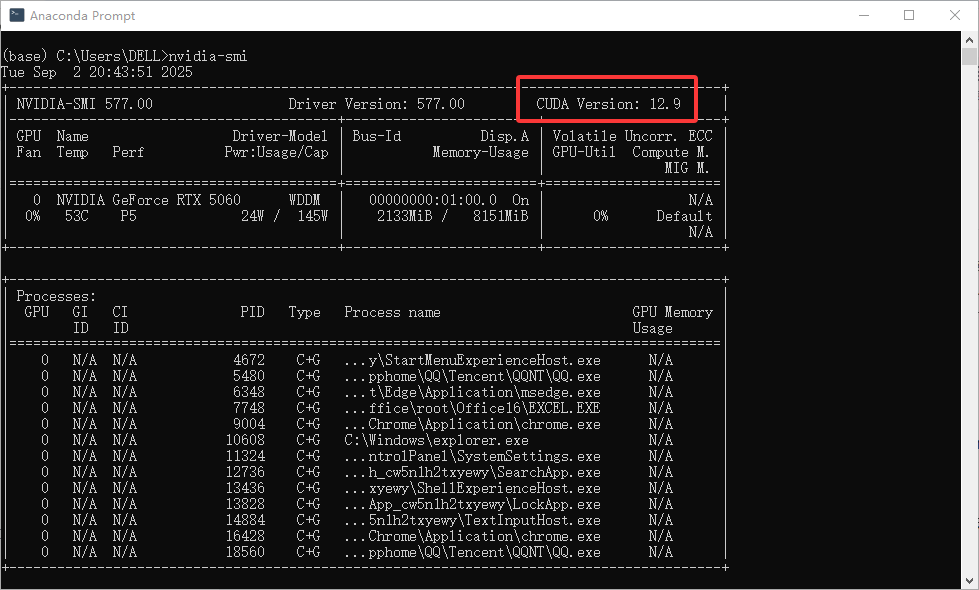
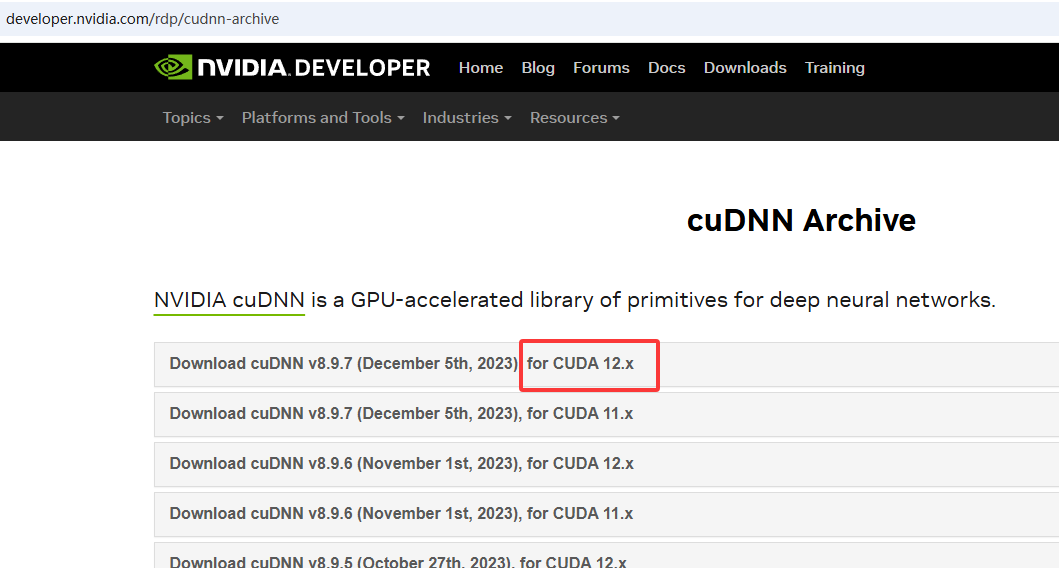
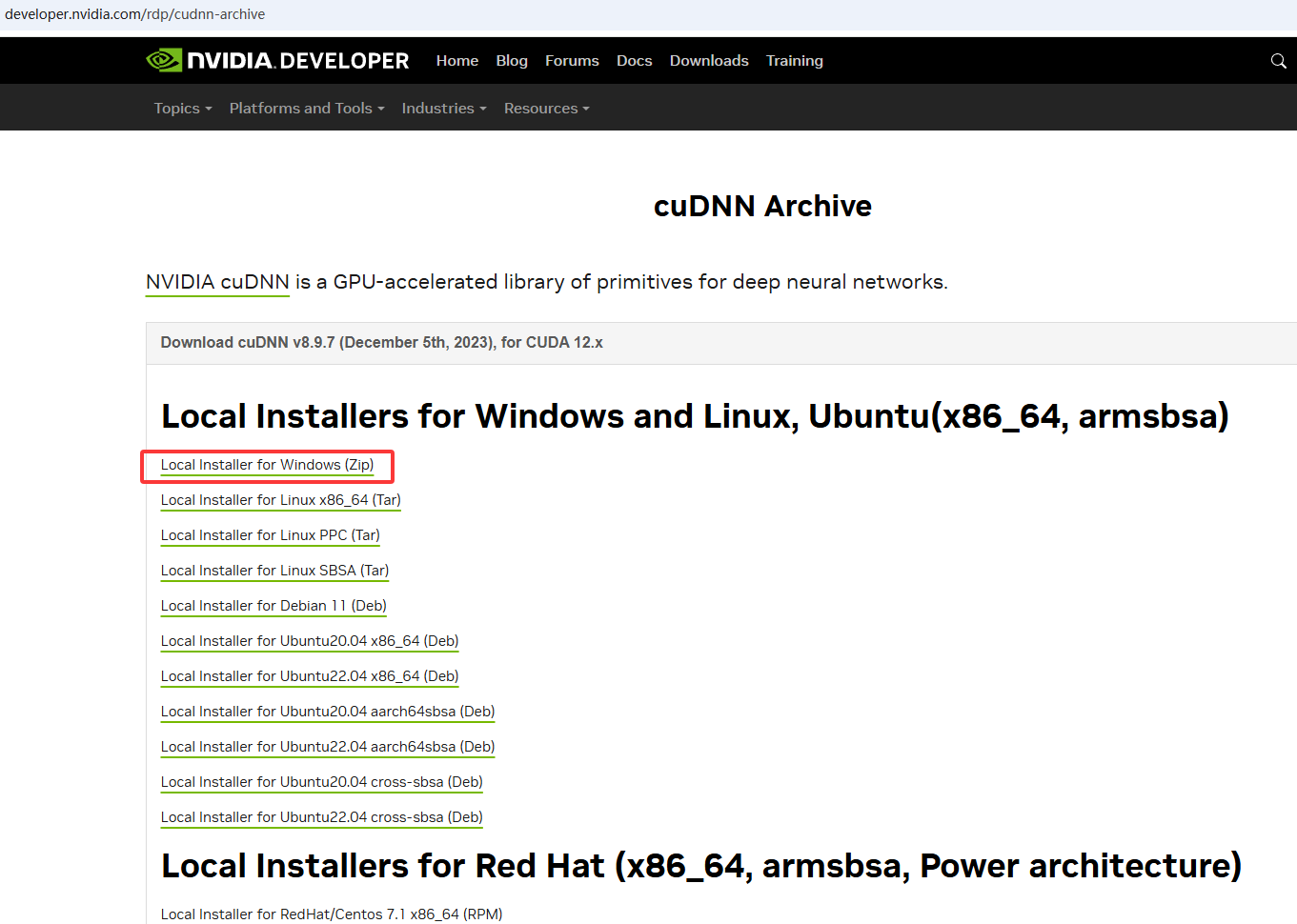
(1)下载cuDNN时要根据CUDA的版本来选择相应的版本。根据已安装的CUDA的版本选择合适的cuDNN版本。前一篇文章我们已安装了CUDA12.9(我们可以在Anaconda自带的Anaconda Prompt输入命令:nvidia-smi 查看CUDA的版本,如下图所示)。因此,在选择cuDNN版本时,可以选择任何一个包含”for CUDA 12.x“字样的选项,并单击“Local Installer for Windows(Zip)”链接下载cuDNN的安装包,如下下图所示:
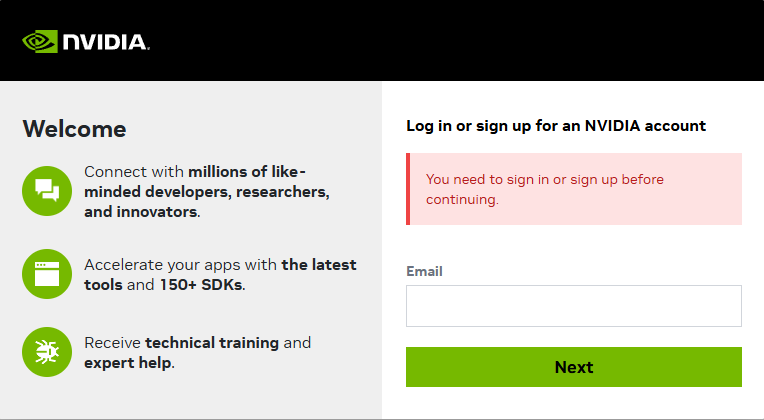
(2)点击之后页面会跳转到注册账号,填写自己的qq邮箱,设置登录密码,然后随意填写姓、名、机构名称。接着会让选择感兴趣的方面,这里也是随便选即可,然后点击操作按钮,就会发现cuDNN的安装包自动下载了。cuDNN的安装包如下右图所示:

将此安装包进行解压,可以发现共有4个文件
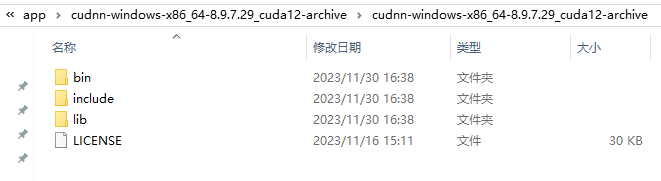
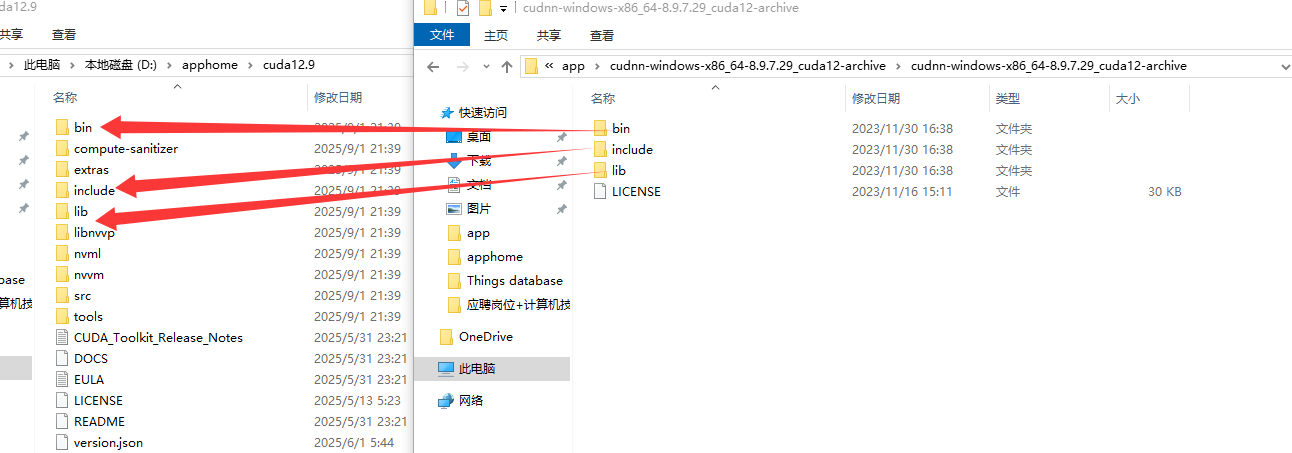
(3)将安装包中的bin文件夹中的所有文件复制到CUDA安装路径【上一篇文章介绍的是如何安装CUDA,安装路径为D:\apphome\cuda12.9】的bin文件夹中;使用同样的方法,依次将安装包中include和lib文件夹中的所有文件分别复制到D:\apphome\cuda12.9路径下的include、lib文件夹中,如图所示,注意:请不要直接复制bin、include和lib文件夹,因为这些同名的文件夹包含的文件不完全相同。
end验证cuDNN是否安装成功
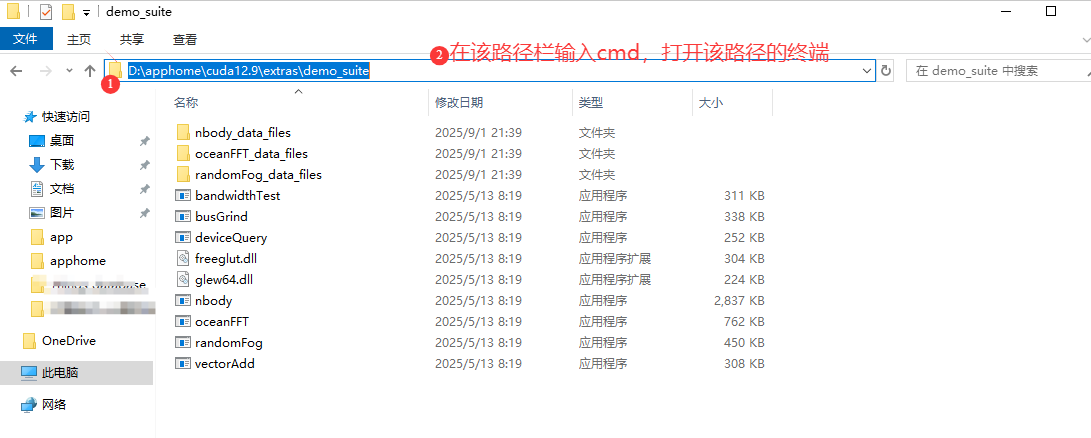
找到目录D:\apphome\cuda12.9\extras\demo_suite,在上面路径栏输入cmd,打开该路径的终端
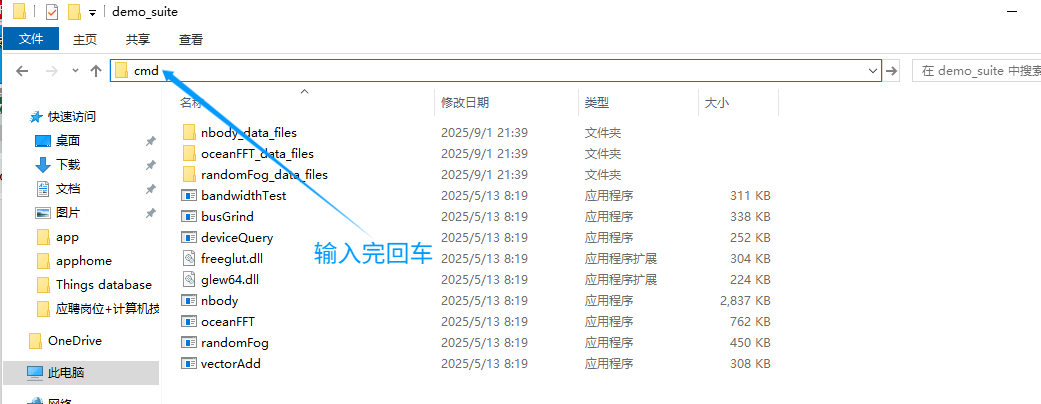
转到下面界面,输入命令:deviceQuery.exe
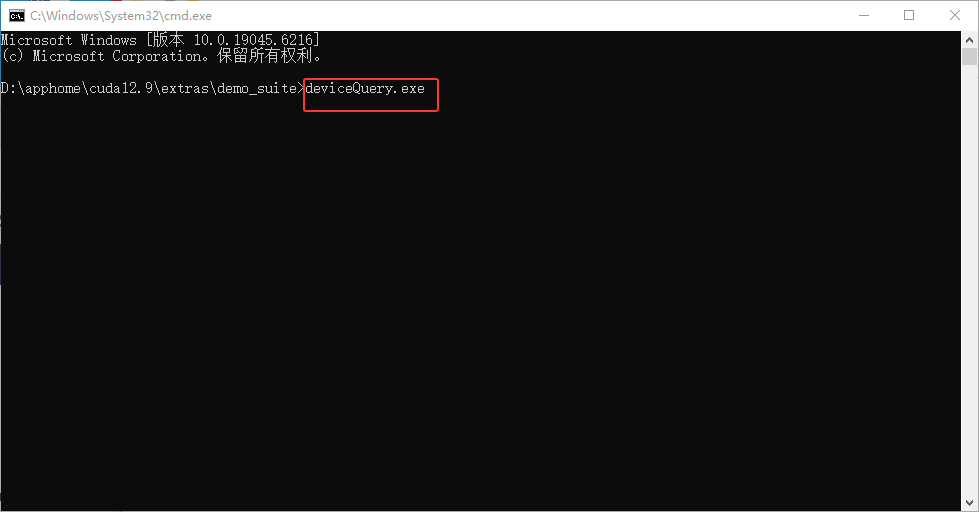
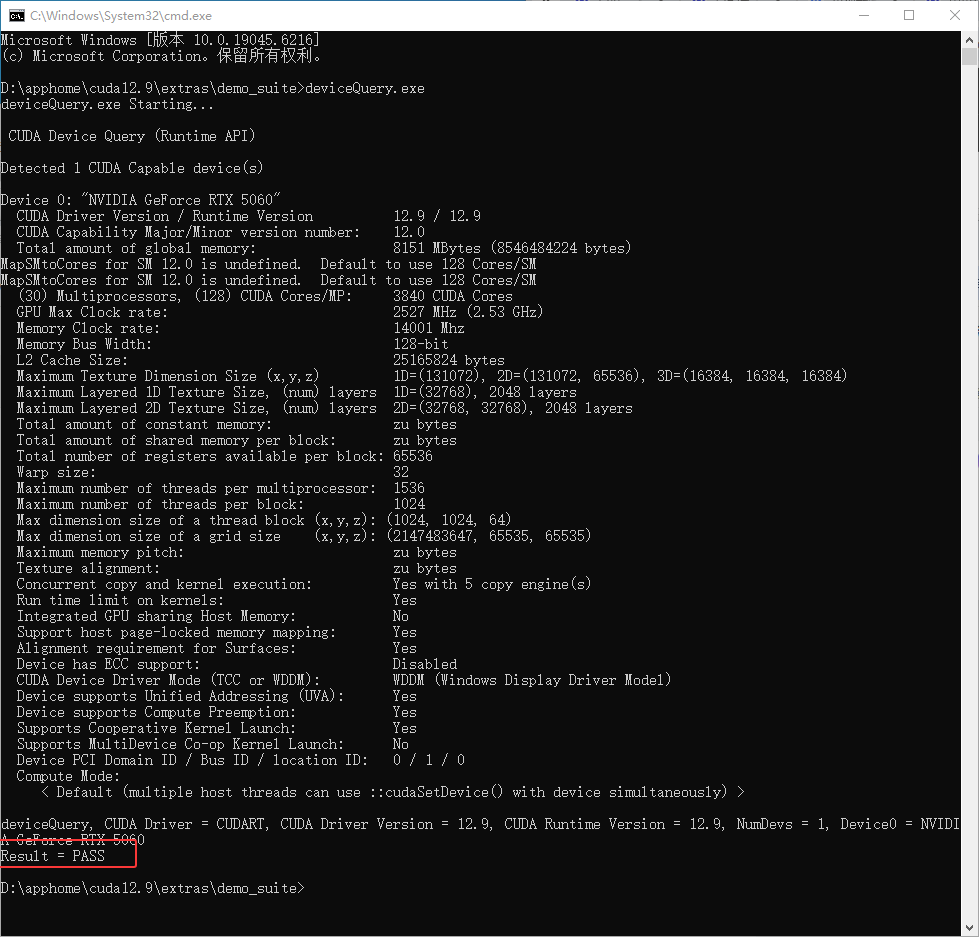
运行该命令,如果出现PASS相关信息就可继续进行测试,否则说明cuDNN安装失败(可以选择重启再来验证)。
接着运行命令:bandwidthTest.exe,如果出现PASS相关信息表示cuDNN安装成功,测试如图所示:、
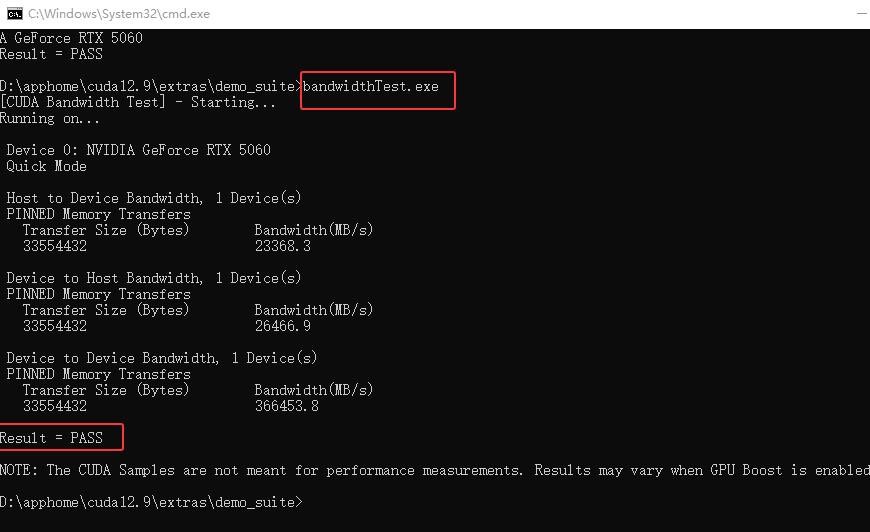
至此,以上步骤即是cuDNN安装步骤及验证是否安装成功方法。

有“AI”的1024 = 2048,欢迎大家加入2048 AI社区
更多推荐


 8
8 0
0- 0


 已为社区贡献1条内容

所有评论(0)