Eclipse使用教程_自用
输入fonts,快速定位到字体的设置,点击Edit,这里主要是可以编辑字体的大小。右键项目>Delete>一般不勾选(勾选的话会把项目从硬盘上彻底删除)F5 单步执行,但会进入方法,包括自定义方法和jdk源码的方法。F7 跳出当前正在Debug的方法,但不能跳出main方法。F8 执行到下一个断点,如果没有断点,则程序执行完毕。F6 单步执行,遇到方法会将方法当做一条语句执行。依旧是Window-
·
Eclipse使用教程
参考:bilibili
下载打开eclipse
创建普通的javase工程,输出Hello World
![![[image-5.png]]](https://i-blog.csdnimg.cn/direct/5f0c8bb75d124e2cba15cc330d93d49a.png)
![![[image-6.png]]](https://i-blog.csdnimg.cn/direct/577761d011c5421ca2a9864859e62f07.png)
右键src->New>Package![![[image-7.png]]](https://i-blog.csdnimg.cn/direct/b41c29335f924e55be0e1325831963f9.png)
右键package->New>Class
设置字体
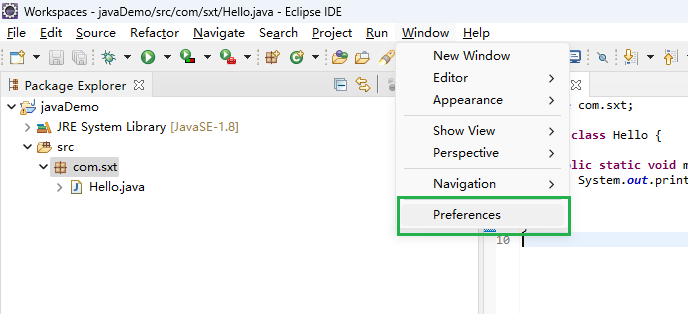
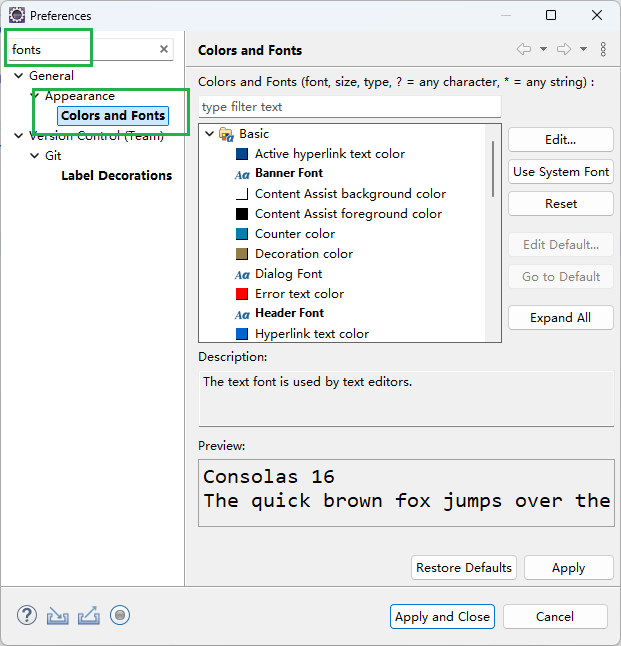
输入fonts,快速定位到字体的设置,点击Edit,这里主要是可以编辑字体的大小
项目的删除和导入
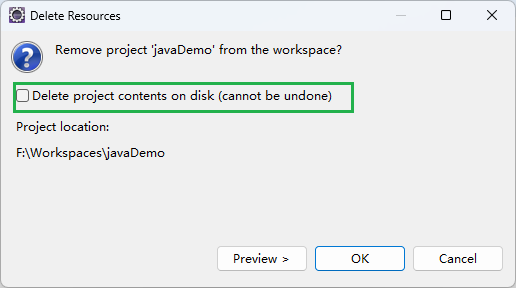
右键项目>Delete>一般不勾选(勾选的话会把项目从硬盘上彻底删除)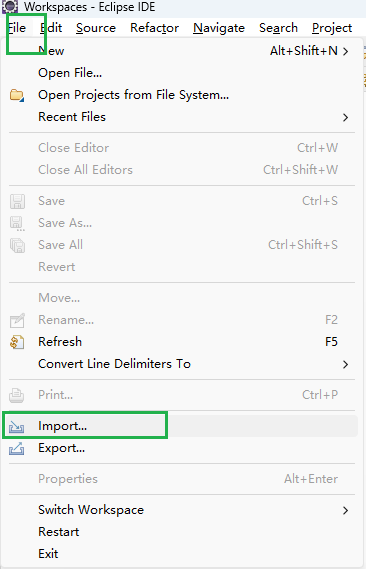
File->import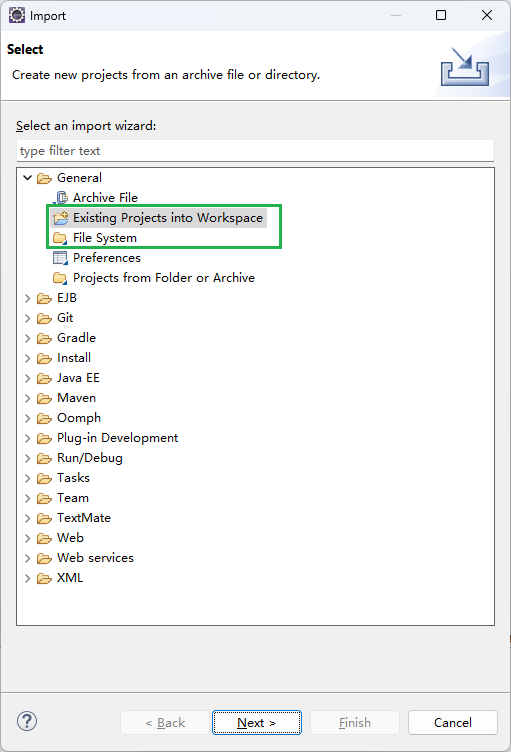
另一种导入方式在这里不详细说明
快捷键
alt + / 	代码自动补全
main alt + /
syso alt + /
单行注释和取消单行注释 Crtl + /
多行注释 Crtl + Shift + \
多行取消注释 Crtl + Shift + \
自动导包 Crtl+ Shift + o
快速构建实体类窗口的快捷键方法 Alt + Shift + s
简单的debug调试
点击断点
F5 单步执行,但会进入方法,包括自定义方法和jdk源码的方法
F6 单步执行,遇到方法会将方法当做一条语句执行
F7 跳出当前正在Debug的方法,但不能跳出main方法
F8 执行到下一个断点,如果没有断点,则程序执行完毕
web工程的创建与访问
动态web工程的导入与运行
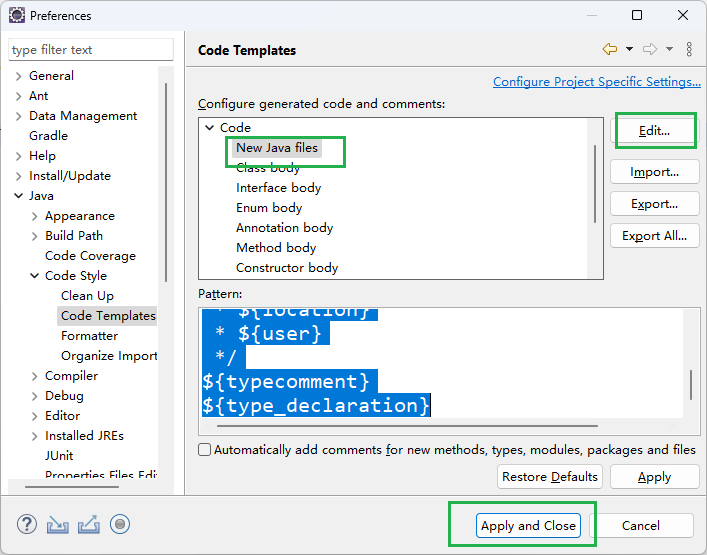
设置新建java文件的注释模板
![[image-13.png]]
依旧是Window->Preferences
![[image-14.png]]
${filecomment}
${package_declaration}
/**
- @Author sjk
- @date ${date} ${time}
- ${project_name} ${package_name} ${file_name}
- ${location}
- ${user}
*/
${typecomment}
${type_declaration}
![![[image-16.png]]](https://i-blog.csdnimg.cn/direct/0ea46672f26d4ba3957b84ccf8b42805.png)
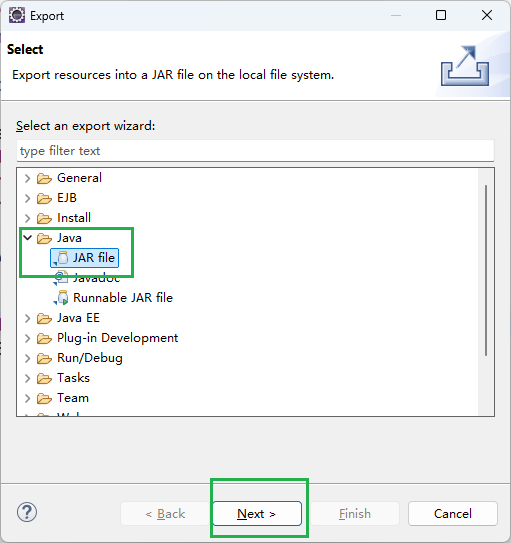
eclipse 工程打包的三种方式
package com.sxt;
/**
 * @Author sjk
 * @date 2025年9月1日 下午2:23:41
 * javaDemo com.sxt Demo1.java
 *
 * Administrator
 */
public class Demo1 {
	public static void demox(int k) {
		for (int i = 0;i<k;i++) {
			for(int j=0;j<k;j++) {
				System.out.print("X");
			}System.out.print("\n");
		}
	}
	public static void main(String[] args) {
		demox(5);
	}
}
未完待续,更多信息请直接观看原视频。

有“AI”的1024 = 2048,欢迎大家加入2048 AI社区
更多推荐
 4
4 0
0- 0


 已为社区贡献3条内容

所有评论(0)