SQL优化定位
本篇博客将介绍四种常用的 SQL 性能问题定位方法:慢查询日志分析、Explain 执行计划解读、Show Profile 深度分析和 Trace 优化器追踪。用于定位和追踪慢SQL,实现慢SQL的分析和优化。
通过慢查询日志定位
慢查询日志
慢查询日志是 MySQL 提供的一种日志记录功能,用于记录执行时间超过指定阈值(long_query_time)的 SQL 语句。通过分析慢查询日志,我们可以找出执行效率低下的 SQL 语句,为优化提供明确目标。
配置与启用慢查询日志
在 MySQL 配置文件(my.cnf 或 my.ini)中添加:
[mysqld]
slow_query_log = 1
slow_query_log_file = /var/lib/mysql/slow.log
long_query_time = 2
log_queries_not_using_indexes = 1
分析慢查询日志
MySQL 提供了 mysqldumpslow 工具来分析慢查询日志:
# 查看执行时间最长的10条SQL
mysqldumpslow -s t -t 10 /var/lib/mysql/slow.log

# 查看访问次数最多的10条SQL
mysqldumpslow -s c -t 10 /var/lib/mysql/slow.log

# 查看包含特定关键词的慢查询
mysqldumpslow -g "ORDER BY" /var/lib/mysql/slow.log
通过 EXPLAIN 语句定位
EXPLAIN
EXPLAIN 是分析 SQL 执行计划的关键工具,通过在 SELECT 语句前添加 EXPLAIN 关键字即可使用:
EXPLAIN SELECT * FROM users WHERE age > 30 AND city = 'Beijing';
2.2 关键字段解读
type 字段(访问类型)
type 字段表示 MySQL 在表中找到所需行的方式,从最优到最差依次为:
- system:表只有一行记录(等于系统表)
- const:通过索引一次就找到了,const用于比较primary key或者unique索引
- eq_ref:唯一性索引扫描,对于每个索引键,表中只有一条记录与之匹配
- ref:非唯一性索引扫描,返回匹配某个单独值的所有行
- range:只检索给定范围的行,使用一个索引来选择行
- index:Full Index Scan,index与ALL区别为index类型只遍历索引树
- ALL:Full Table Scan,将遍历全表以找到匹配的行
一般来说SQL的访问类型要在 range以上, 否则就要进行分析优化 , 提高性能
rows 字段
表示MySQL认为执行查询必须检查的行数,数值越小越好。
filtered 字段
表示返回结果的行数占需要读取行数的百分比,值越大越好。
Extra 字段
包含MySQL解决查询的额外信息,常见值及其含义:
- Using index:使用覆盖索引,避免了访问表的数据行
- Using where:在存储引擎检索行后再进行过滤
- Using temporary:需要使用临时表来存储结果集,常见于排序和分组查询
- Using filesort:无法利用索引完成的排序操作
- Using join buffer:强调了获取连接条件时没有使用索引,并且需要连接缓冲区来存储中间结果
高级 EXPLAIN 分析
MySQL 8.0 引入了 EXPLAIN ANALYZE,提供实际执行时的统计信息:
EXPLAIN ANALYZE SELECT * FROM users WHERE age > 30 AND city = 'Beijing';
SHOW PROFILE 分析
启用和基本使用
SHOW PROFILE 可以深入分析 SQL 语句执行过程中各个阶段的资源消耗情况。
-- 查看 profiling 是否开启
SELECT @@profiling;

-- 开启 profiling(会话级别)
SET profiling = 1;

-- 执行需要分析的SQL
SELECT * FROM orders WHERE customer_id = 1000;

-- 查看所有查询的概要信息
SHOW PROFILES;

-- 查看特定查询的详细时间消耗
SHOW PROFILE FOR QUERY 1;

-- 查看特定查询的CPU和IO消耗
SHOW PROFILE CPU, BLOCK IO FOR QUERY 1;
PROFILE 解析
- starting:查询开始执行
- checking permissions:检查权限
- Opening tables:打开表
- init:初始化
- System lock:系统锁
- optimizing:优化
- statistics:统计信息
- preparing:准备
- executing:执行
- Sending data:发送数据(通常是最耗时的阶段)
- end:结束
- query end:查询结束
- closing tables:关闭表
- freeing items:释放资源
- cleaning up:清理
示例
//执行查询
mysql> select * from question;
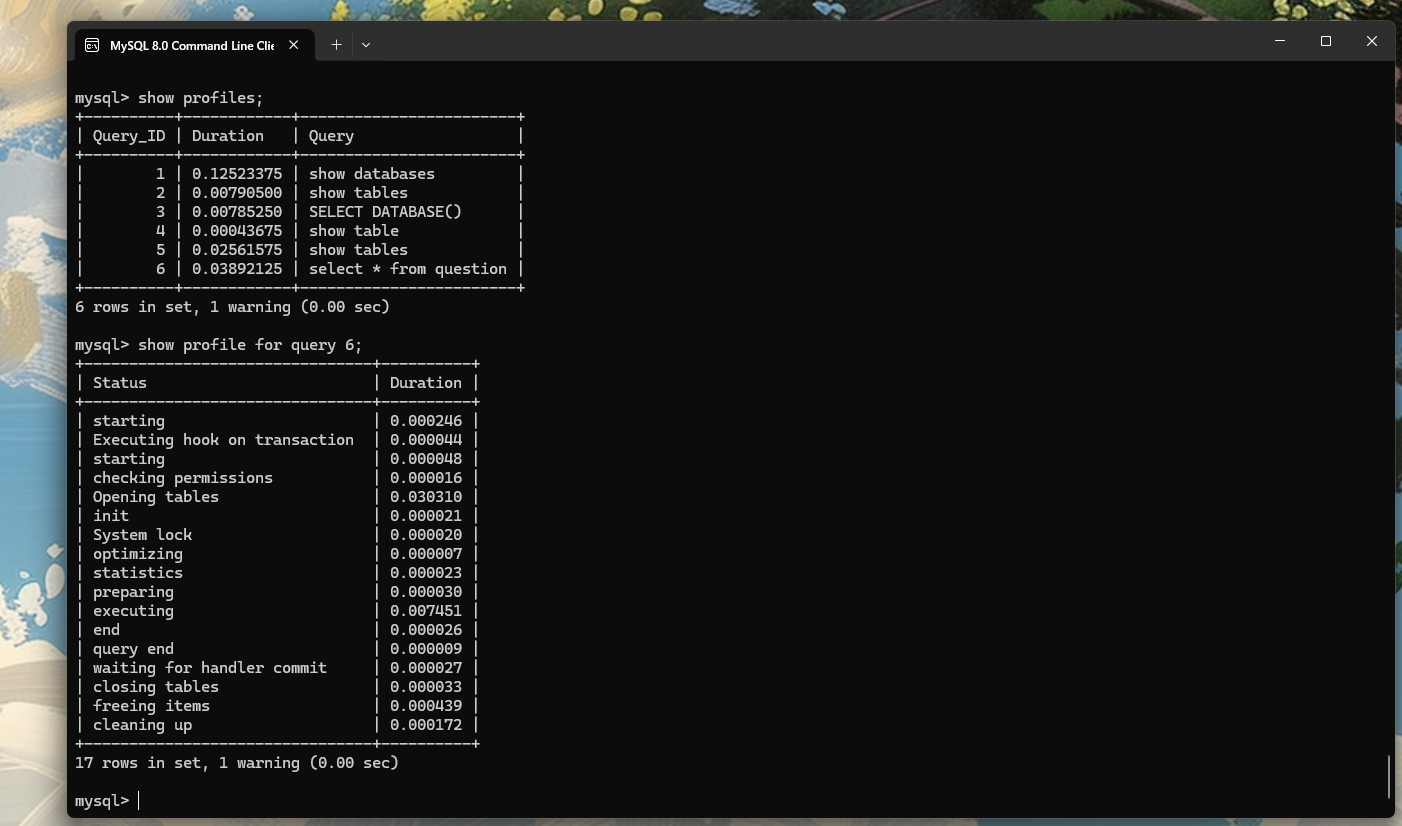
如图为执行结果,通过show profiles可以找到最近的查询记录,再根据SHOW PROFILE FOR QUERY 6;查看ID为6的查询分析。分析结果如图所示:
- starting (0.000246秒)
- 耗时正常,属于查询启动的标准开销。
- Executing hook on transaction (0.000001秒)
- 耗时极短,完全正常
- Opening tables(0.030310秒)
- 这是最耗时的阶段,占总执行时间的76%,明显异常。
- 这里耗时长是因为我启动时,InnoDB缓存池中无表结构,缓存未命中,是从磁盘加载表结构。
通过分析各个阶段的耗时,可以精准定位SQL执行的瓶颈所在。
Trace 分析优化器选择过程
启用 Trace 功能
Trace 功能可以让我们了解优化器如何选择执行计划,为什么选择A计划而不是B计划。
-- 开启trace功能(默认关闭)
SET optimizer_trace="enabled=on";

-- 设置trace最大内存,避免过大SQL导致截断
SET optimizer_trace_max_mem_size=1000000;

-- 执行SQL查询
SELECT * FROM orders WHERE customer_id = 1000 AND order_date > '2023-01-01';

-- 查看trace信息
SELECT * FROM information_schema.optimizer_trace;

-- 关闭trace功能
SET optimizer_trace="enabled=off";
Trace 参数
Trace 输出是一个JSON格式的数据,主要包含以下部分:
- join_preparation:准备阶段,如格式化SQL等
- join_optimization:优化过程,包括:
- condition_processing:条件处理
- table_dependencies:表依赖关系
- ref_optimizer_key_uses:可能使用的索引
- considered_execution_plans:考虑的执行计划
- attaching_conditions_to_tables:附加条件到表
- join_execution:执行阶段
通过分析considered_execution_plans部分,可以了解优化器为什么选择了最终的执行计划,以及放弃了哪些可能的执行计划。
SQL优化步骤
- 首先检查慢查询日志,确认该查询确实被记录为慢查询
- 使用EXPLAIN分析,查看执行计划,重点关注type、rows、key和Extra字段
- 如果EXPLAIN不能明确问题,使用SHOW PROFILE分析各阶段耗时
- 如果怀疑优化器选择了错误的执行计划,使用Trace功能分析优化器的决策过程
- 根据分析结果采取相应优化措施,如添加索引、重写SQL、调整数据库配置等
6. 总结
| 方法 | 适用场景 | 优点 | 缺点 |
|---|---|---|---|
| 慢查询日志 | 长期监控,找出所有慢SQL | 全面 | 事后分析,不能实时 |
| EXPLAIN | 分析单条SQL执行计划 | 快速,简单 | 只是预估,非实际执行 |
| SHOW PROFILE | 分析SQL执行各阶段耗时 | 详细的时间消耗分析 | 需要会话级别开启 |
| Trace | 分析优化器选择过程 | 深入了解优化器决策 | 输出复杂,需要解析 |
SQL优化是一个持续的过程,需要结合业务特点和数据变化不断调整优化策略。

有“AI”的1024 = 2048,欢迎大家加入2048 AI社区
更多推荐

 19
19 0
0- 0


 已为社区贡献3条内容

所有评论(0)