在 Microsoft Edge 中将站点作为应用安装的2025完整指南
一键将常用网站变为独立应用,提升工作效率和体验
本文将详细介绍如何在 Microsoft Edge 浏览器中将常用网站安装为独立应用的方法。无论是 Web 应用(PWA)还是任何普通网站,都可以通过这种简单的方式变为类似桌面软件的应用,让您更专注于内容而不受浏览器界面干扰。
目录
一、"将站点作为应用安装"
Microsoft Edge 允许用户将网站或 Web 应用程序安装到设备上,创建独立于浏览器的应用体验。这些安装的应用具有以下优势:
- 独立窗口运行:不再依赖浏览器界面,减少干扰
- 快速访问:可以直接从桌面、开始菜单或任务栏启动
- 沉浸式体验:不显示地址栏和浏览器控件,更像本地应用程序
- 系统集成:可以固定到任务栏、开始菜单或设置为登录时自动启动
二、安装前的准备
在开始之前,请确保您已满足以下条件:
- 使用 Windows 10/11、Linux 或 macOS 操作系统
- 已安装 Microsoft Edge 浏览器(版本 89 或更高版本)
- 确保您要安装的网站支持 PWA(渐进式 Web 应用)或至少可以正常访问
三、详细安装步骤
方法一:通过 Edge 菜单安装(推荐)
这是最直接的方法,适用于大多数网站:
-
打开目标网站:
启动 Microsoft Edge,在地址栏输入网址并访问您想要安装为应用的网站。 -
打开应用菜单:
点击浏览器右上角的"**...**"(设置及更多)图标,打开下拉菜单。 -
选择应用选项:
在菜单中找到并选择"应用"选项。 -
安装应用:
点击"将此站点作为应用安装"。如果是 PWA 应用,Edge 可能会显示特定的应用名称而不是通用提示。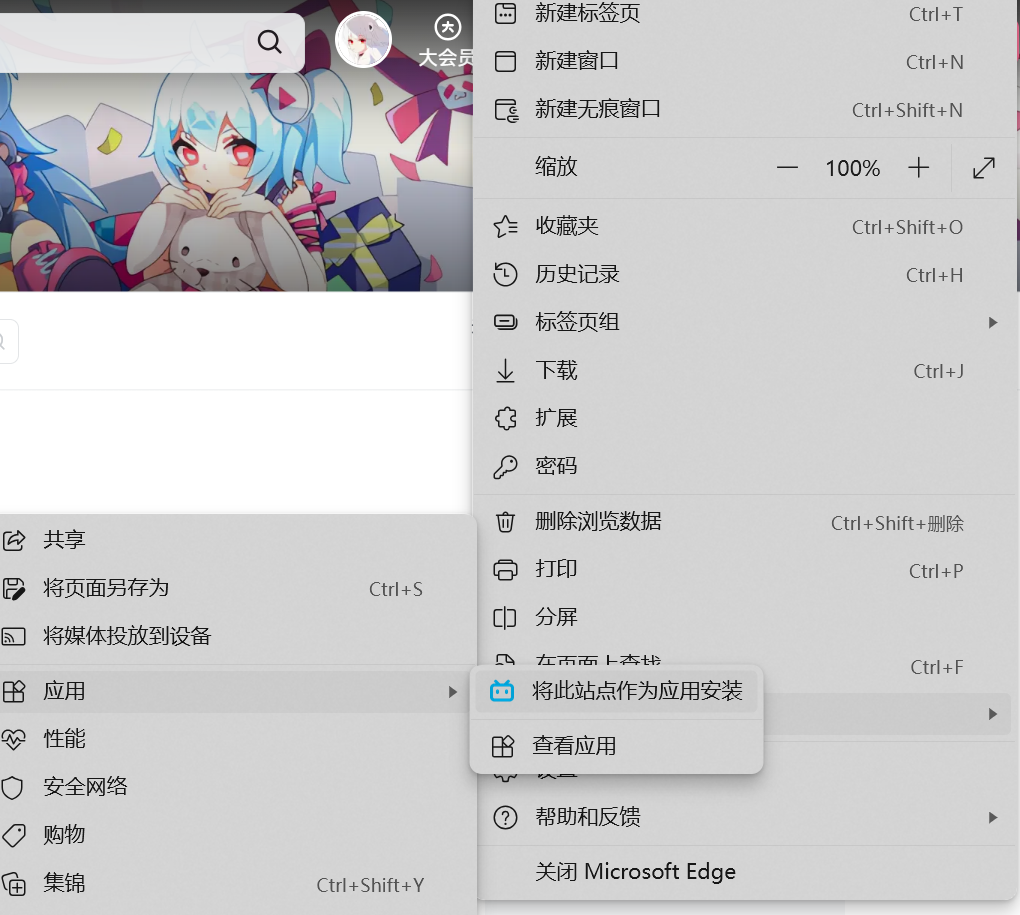
-
确认安装:
在弹出的对话框中,您可以编辑应用名称(某些网站允许自定义),然后点击"安装"按钮。
-
创建快捷方式(可选):
安装完成后,系统可能会询问是否创建桌面快捷方式。选择"创建"即可在桌面上生成该网页的快捷方式。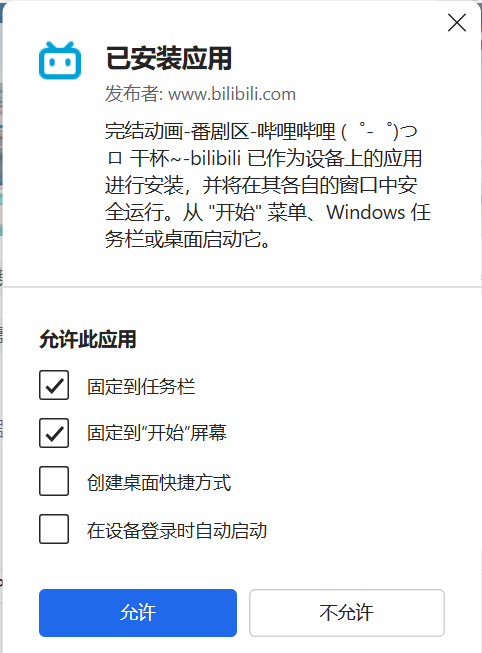
方法二:通过地址栏安装
某些网站(特别是 PWA)会在地址栏显示应用安装图标:
- 访问支持 PWA 的网站(如 Twitter、Spotify Web 等)
- 查看地址栏右侧,如果显示"+"或"**↓**"图标,表示该网站可安装为应用
- 点击该图标,然后按照提示完成安装
方法三:通过 edge://apps 页面管理
您可以通过 Edge 的特殊页面管理所有已安装的应用:
- 在 Edge 地址栏输入"edge://apps"并回车
- 这里会显示所有已安装的应用列表
- 点击右上角的"安装应用"选项
- 按照提示选择要安装的网站
四、管理和使用已安装的应用
访问已安装的应用
有以下几种方式可以访问您已安装的网站应用:
- 从 桌面快捷方式 直接双击打开
- 通过 开始菜单 中的应用列表启动
- 在 Edge 浏览器地址栏输入"edge://apps"并选择要打开的应用
创建应用快捷方式
为已安装的应用创建快捷方式非常简单:
- 打开 Microsoft Edge 并转到"edge://apps"
- 找到要创建快捷方式的应用,点击其下方的"详细信息"
- 根据您的操作系统选择:
- Windows:"固定到任务栏"/"固定到开始"/"创建桌面快捷方式"
- Linux:"创建桌面快捷方式"
- macOS:"创建快捷方式"
设置自动启动
对于您每天必用的应用(如电子邮件、日历等),可以设置为登录时自动启动:
- 打开 Edge 并转到"edge://apps"
- 找到想要设置的应用,点击"详细信息"
- 启用"设备登录时自动启动"选项
五、高级管理和卸载应用
应用权限管理
安装的应用保留了浏览器中的权限设置,您可以随时调整:
- 在"edge://apps"页面找到目标应用
- 点击"详细信息"
- 在这里可以管理应用的各类权限,如摄像头、麦克风、通知等
卸载应用
当您不再需要某个安装的应用时,可以轻松卸载:
- 打开 Edge 并转到"edge://apps"
- 找到要卸载的应用,点击"详细信息"
- 向下滚动并点击"卸载"按钮
- 确认是否同时删除相关网站数据,然后选择"删除"
六、适用场景和实用技巧
推荐安装为应用的网站类型
- 生产力工具:Google Docs、Notion、Trello、Asana
- 通信应用:WhatsApp Web、Telegram Web、Slack、Discord
- 媒体服务:YouTube Music、Spotify Web、Netflix
- 社交平台:Twitter、Pinterest、Reddit
- 电子邮件:Gmail、Outlook Web、Yahoo Mail
实用技巧
- 快速切换:使用 Alt+Tab(Windows)或 Command+Tab(macOS)在安装的应用和其他程序间切换
- 多账户管理:对于支持多账户的网站,可以安装多个实例并分别命名
- 资源优化:如果电脑运行缓慢,可以考虑关闭不常用的安装应用以减少内存占用
七、常见问题解答
Q1:安装网站为应用会占用大量磁盘空间吗?
A:不会,这些应用基于 Web 技术,占用空间极小,通常只有几MB。
Q2:安装的应用是否需要互联网连接?
A:是的,大多数安装的应用需要互联网连接才能正常工作,除非网站明确支持离线功能。
Q3:为什么某些网站没有"安装为应用"的选项?
A:这可能是因为网站不支持 PWA 标准,或者您访问的是 HTTP 而非 HTTPS 网站(Edge 要求网站使用 HTTPS 才能安装为应用)。
Q4:安装的应用与普通浏览器标签有何不同?
A:安装的应用独立于浏览器运行,不显示地址栏和浏览器界面,提供更沉浸式的体验,并且可以像常规应用一样固定在任务栏或开始菜单。
Q5:是否可以更新已安装的应用?
A:这些应用会自动在后台更新,无需手动干预。
八、结语
将常用网站安装为独立应用是 Microsoft Edge 的一项实用功能,可以显著提升工作效率和用户体验。无论您是需要快速访问常用工具,还是希望减少浏览器标签的混乱,这一功能都能提供很好的解决方案。
希望本教程能帮助您更好地利用 Microsoft Edge 浏览器的功能。如果您有任何问题或经验分享,欢迎在评论区留言讨论!
九、参考文献
-
Microsoft Support. (2023). Install sites as apps in Microsoft Edge [EB/OL].https://support.microsoft.com/en-us/microsoft-edge/install-sites-as-apps-in-microsoft-edge-0e266013-2e5a-4ce8-8b2e-5b4c2f3810e6
-
Microsoft Learn. (2023). Progressive Web Apps on Microsoft Edge [EB/OL].Overview of Progressive Web Apps (PWAs) - Microsoft Edge Developer documentation | Microsoft Learn
-
Google Developers. (2023). Progressive Web Apps [EB/OL].https://developers.google.com/web/progressive-web-apps
-
MDN Web Docs. (2023). Progressive web apps [EB/OL].Progressive web apps
-
Windows Central. (2022). How to install websites as apps using Microsoft Edge [EB/OL].https://www.windowscentral.com/how-install-websites-apps-using-microsoft-edge
本文参考了 Microsoft 官方文档及相关技术资源,旨在提供准确易懂的操作指南。请在转载时保留版权信息,尊重知识创作。

有“AI”的1024 = 2048,欢迎大家加入2048 AI社区
更多推荐

 9
9 0
0- 0


 已为社区贡献3条内容

所有评论(0)