Launch F280049C初次接触,使用教程
第一次接触DSP,学长给了280049C,说这块板子和STM32使用比较相似,适合学过STM32的同学使用。后面我自己查了些资料,花了一上午可算能在板子上正常运行一个程序了。这里留一下记录。
1、创建工程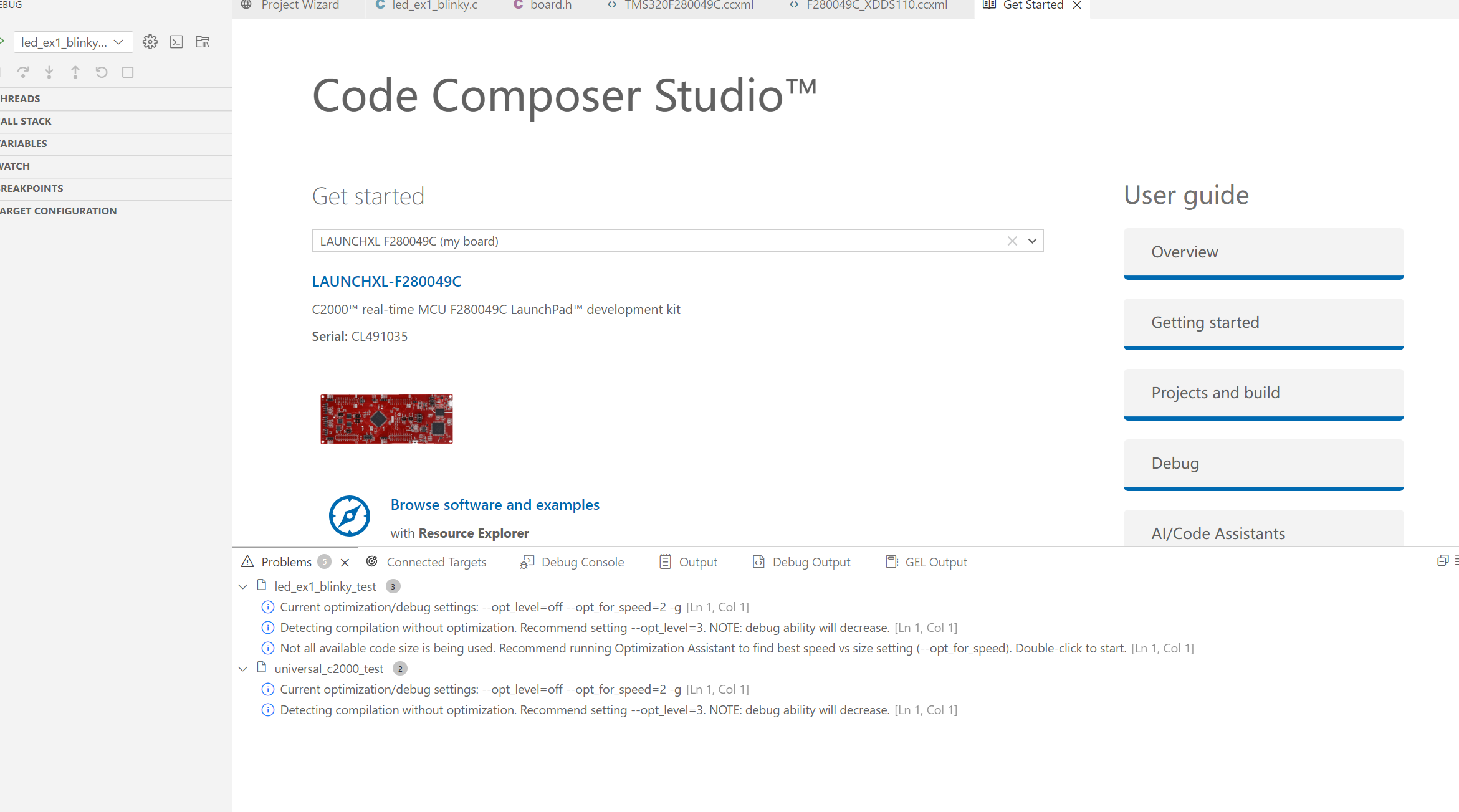
通过USB连接上板子之后,CCS可自动识别到板子。然后点击create new project(我这里只是被下面的显示栏遮住了),进入下一个界面。
2、选择板卡和模板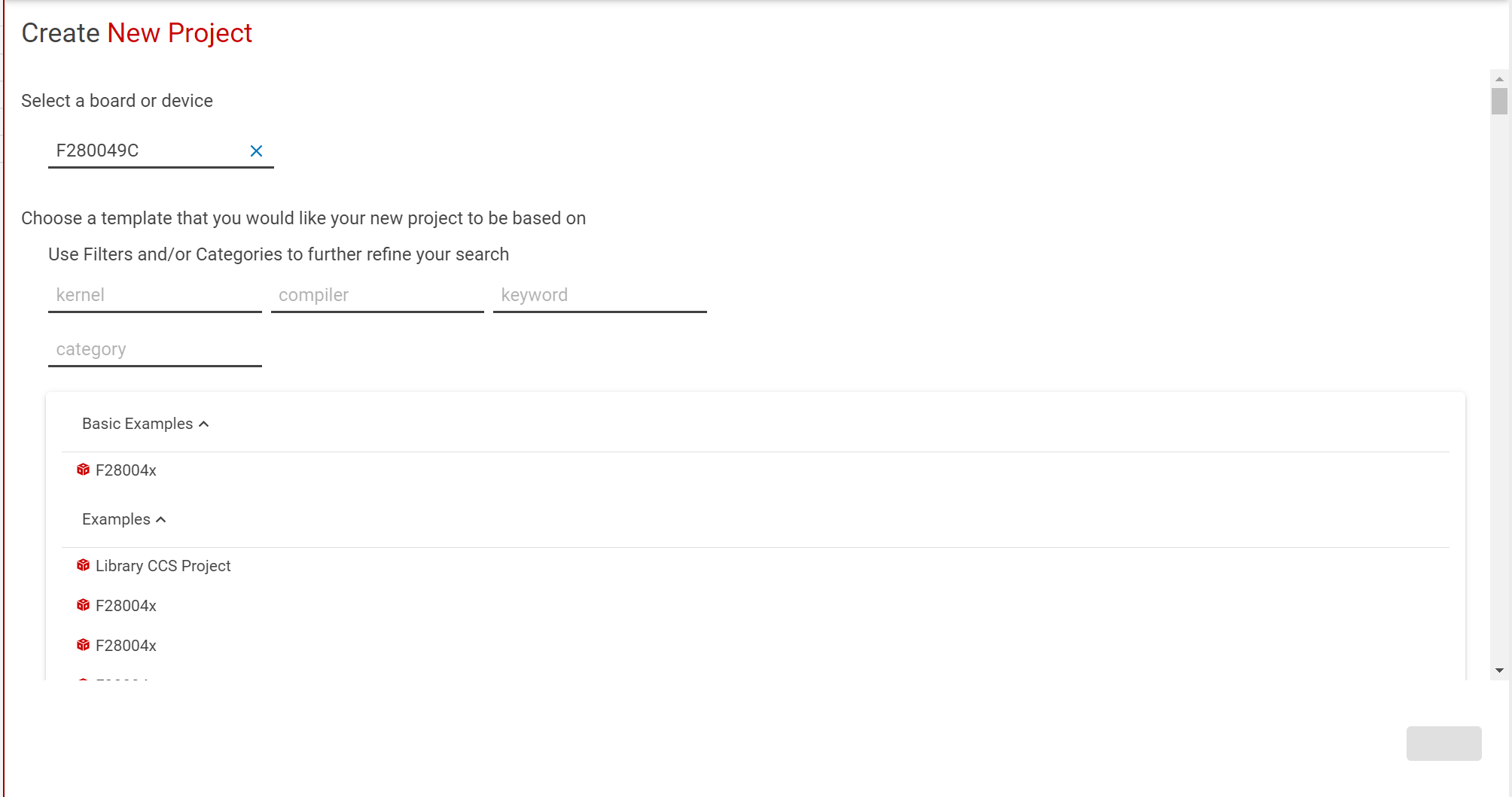
板卡自动识别到之后会直接显示,我们后面需要选择模板。kernel可以先不用管,compiler可直接选图中所示的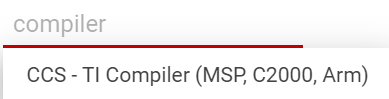 。keyword关键词,这里输入板卡名称,应为
 。下一行category我选择的C2000ware,接着就可以找想要的例程了。为了方便初学者看现象,这里直接找的led点灯小程序。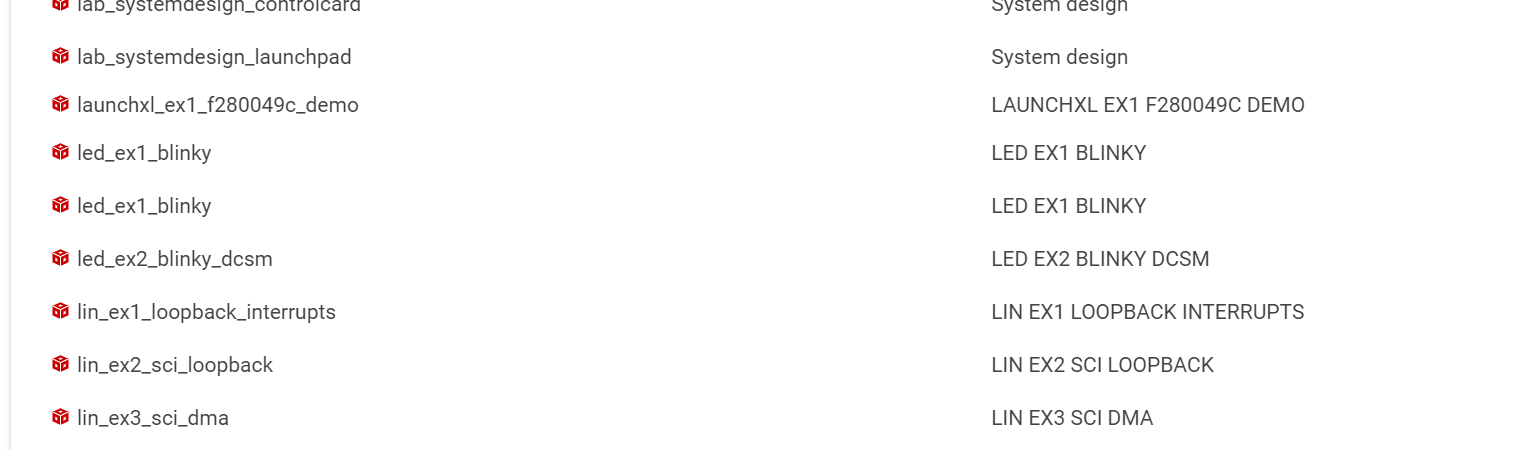
我第一次选的led_ex1_blinky,这回我选led_ex2_blinky_dcsm吧。点中选完后下面出现
接着就能改名和创建工程了。(create后,初次使用CCS的会提示你要下载些东西,主要就C2000ware之类的,反正直接按它给的全下载了就行,后面操作过程也可能会有小弹窗提示更新什么的,跟着它的指示下载和更新即可)
3、程序运行
在创建完工程后,左侧工具栏会显示工程。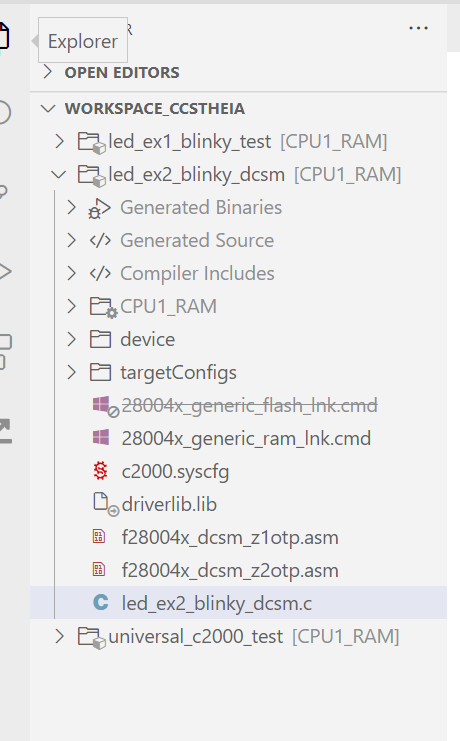
接着右键工程名,选中properties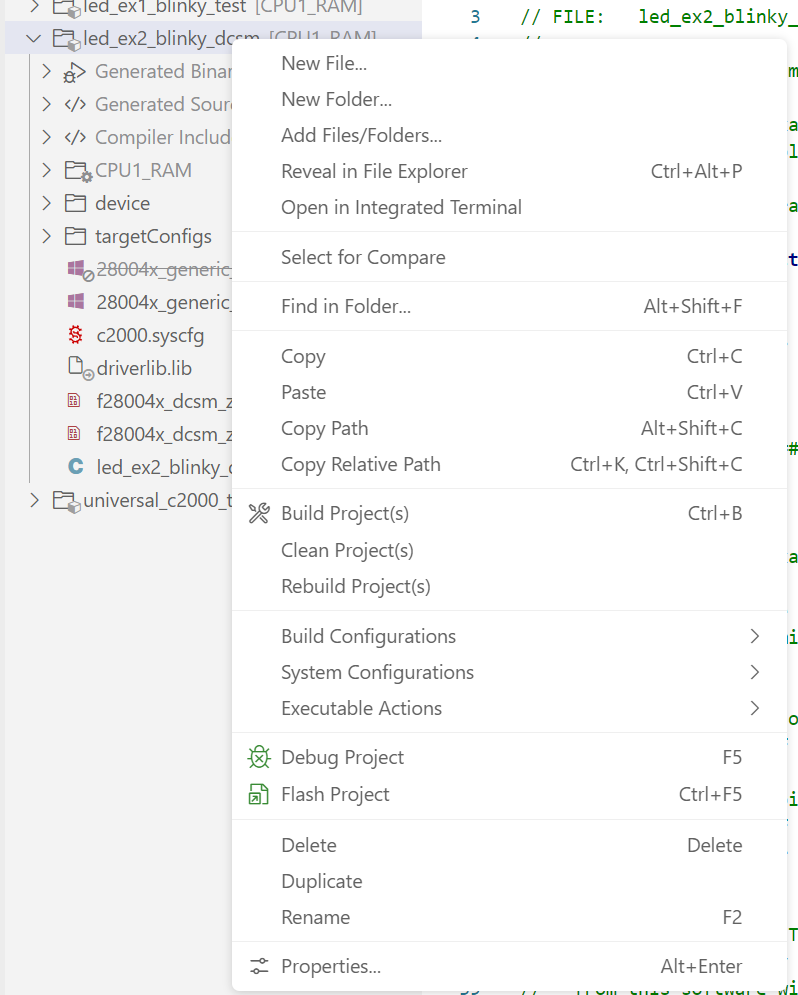
这里需要修改connection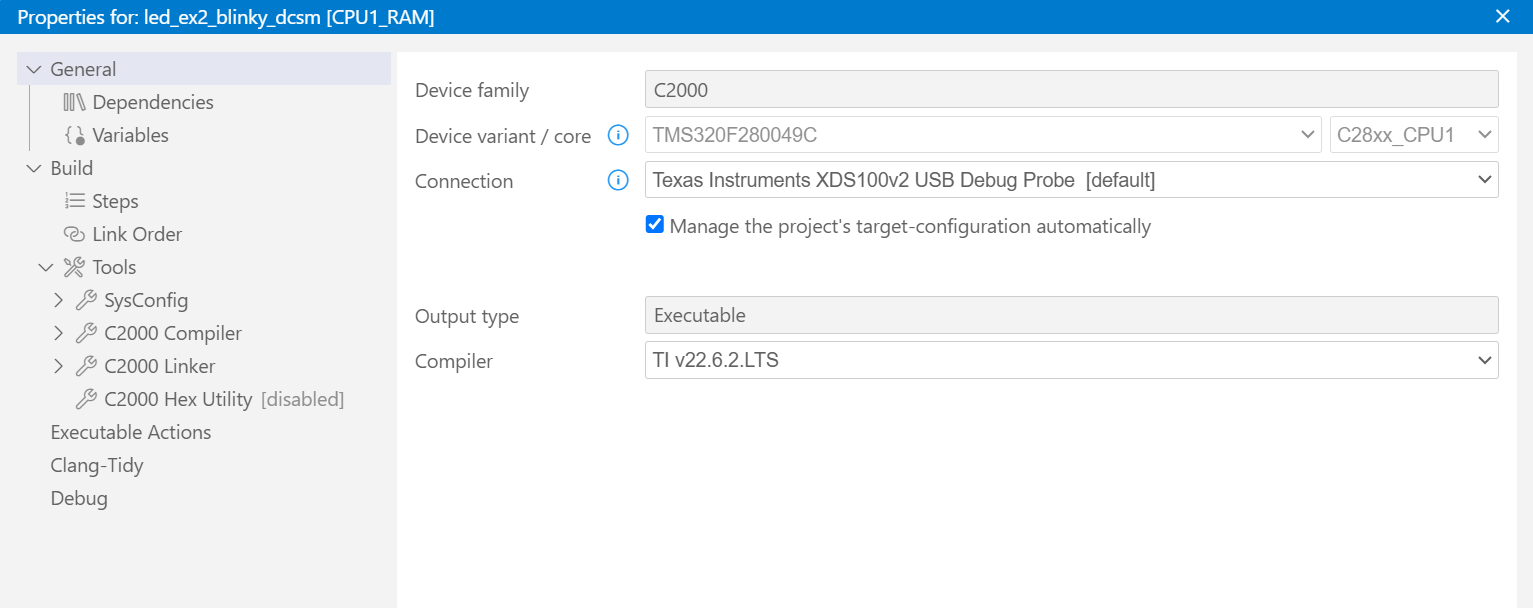 将其换为XDS110(板子是 LAUNCHXL-F280049C,芯片型号是 TMS320F280049C,板载调试器是 XDS110,故这里若不改的话用XDS100v2可能报错,我第一次用的时候就在这儿卡了一会儿)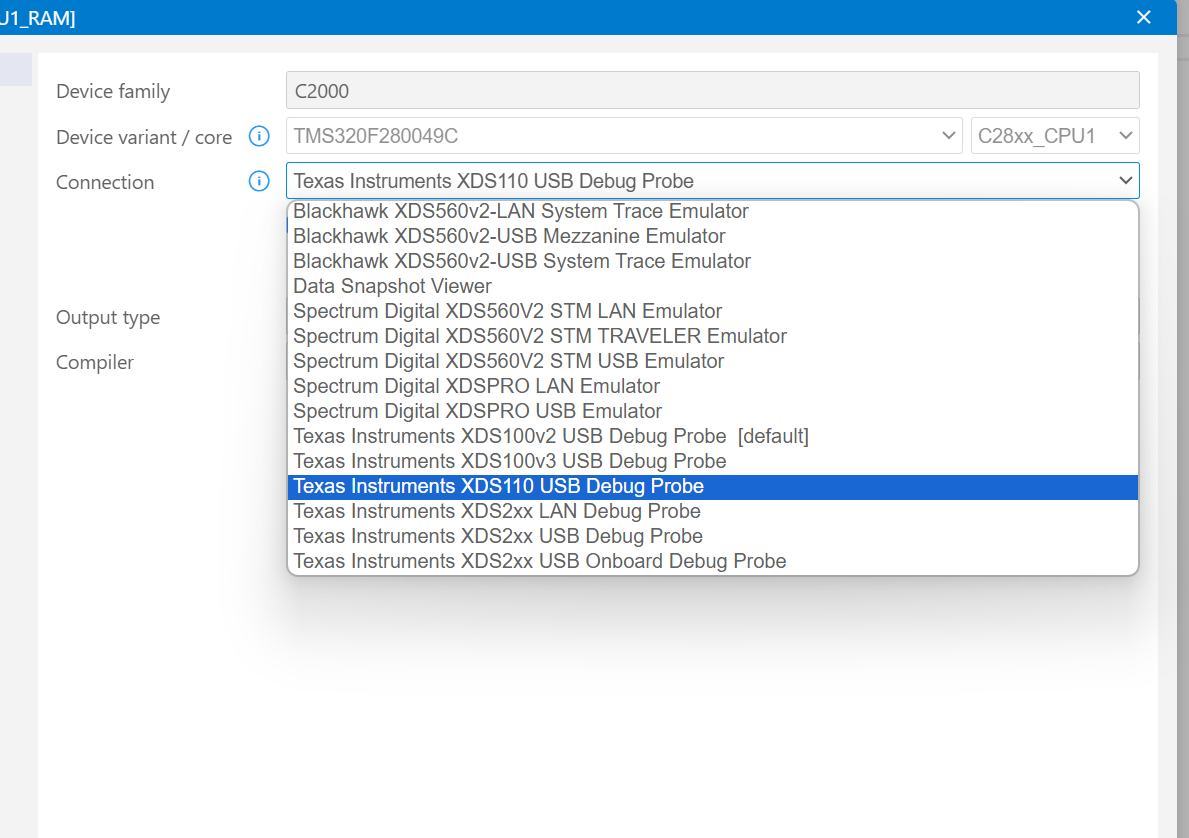
接下来可以调试运行了。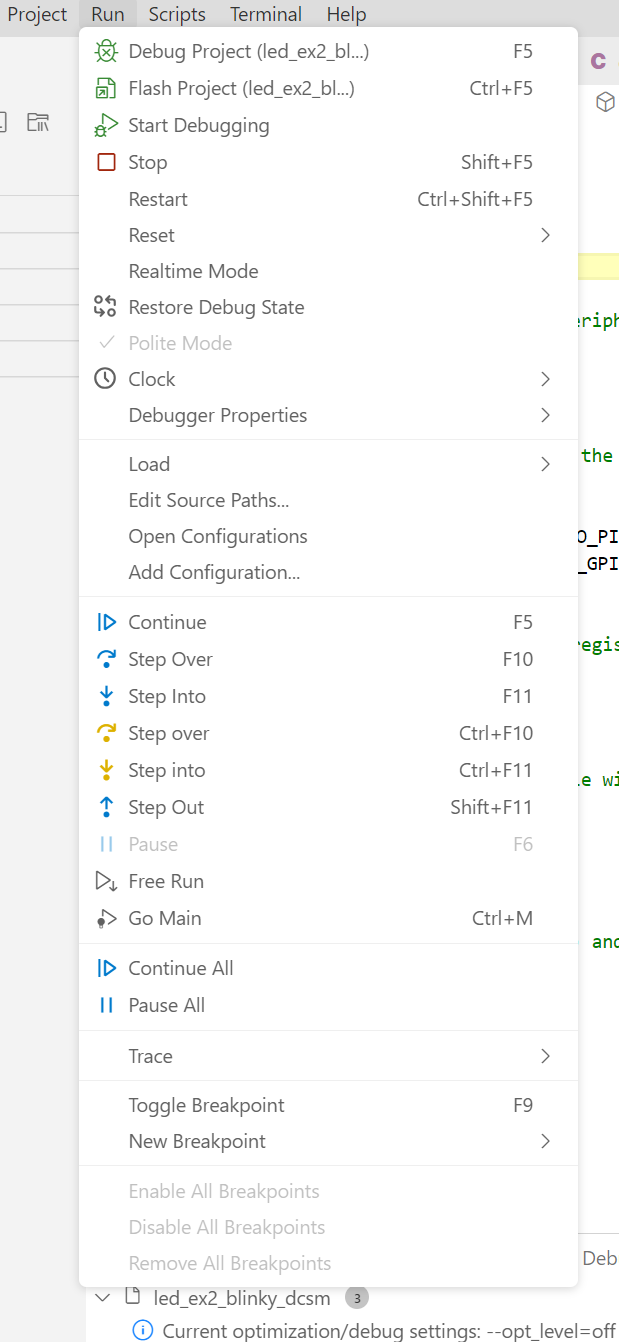
debug之后无显示错误,不用管警告,然后直接运行即可。
这里我用的led_ex2_blinky_dcsm,但是烧录后基本没现象,没有LED闪烁。我看了下代码,他这里用的
#define DEVICE_GPIO_PIN_LED1 31U // GPIO number for LD2
#define DEVICE_GPIO_PIN_LED2 34U // GPIO number for LD3
然后我去找手册(见下图),里面找不到GPIO31对应的LED,GPIO34对应的LED倒是有,就是LED5嘛,然后我把main函数里对DEVICE_GPIO_PIN_LED1进行的操作改为对DEVICE_GPIO_PIN_LED2进行的,再烧录运行就会发现LED5开始闪烁了。如果一开始用的是led_ex1_blinky的话就不用再改了,因为它里面的#define myBoardLED0_GPIO 23直接对应的LED4,可以正常亮灭。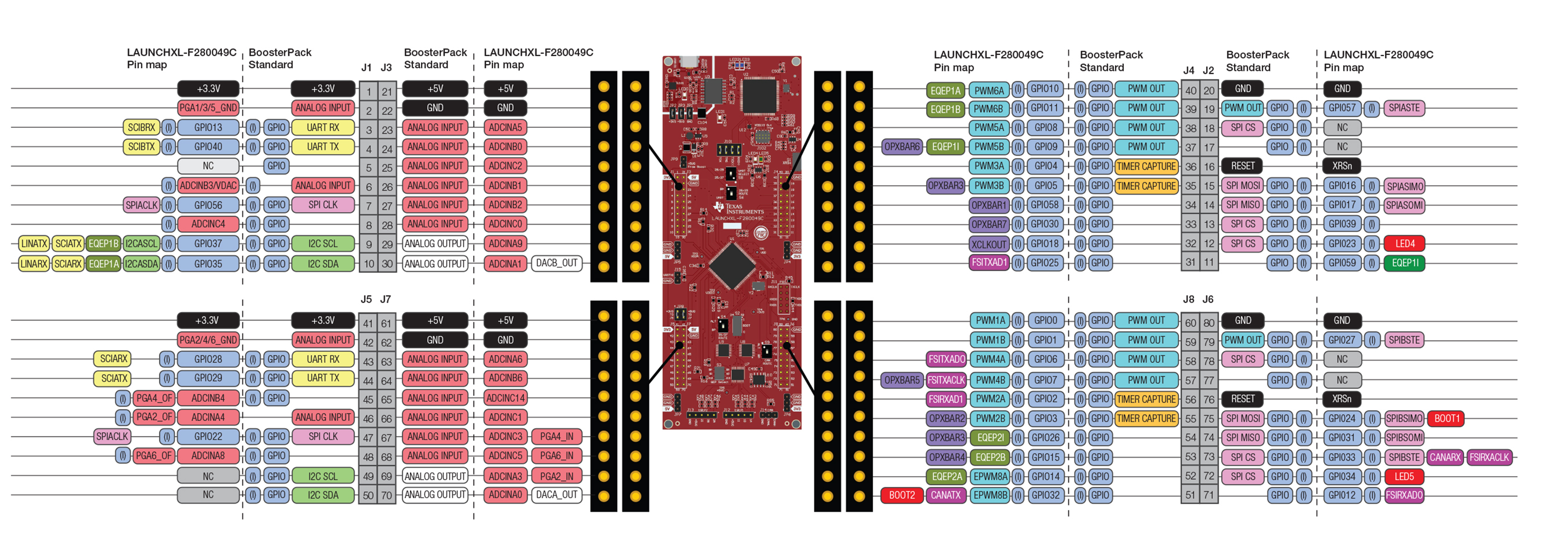

有“AI”的1024 = 2048,欢迎大家加入2048 AI社区
更多推荐

 5
5 0
0- 0


 已为社区贡献1条内容

所有评论(0)