AI翻唱-RVC在线使用-AutoDL
本文介绍了AI翻唱RVC模型的在线训练与本地推理流程。首先通过云平台AutoDL创建实例,选择适合的显卡配置,使用JupyterLab执行训练命令。训练完成后,下载模型文件(.pth和.index)到本地指定路径即可进行推理。该方法实现了在线训练与本地推理的结合,适合不同硬件条件的用户使用。操作步骤详细说明了从云平台部署到本地模型应用的完整过程。
一、训练操作步骤
首先来到原项目作者的项目云服务链接
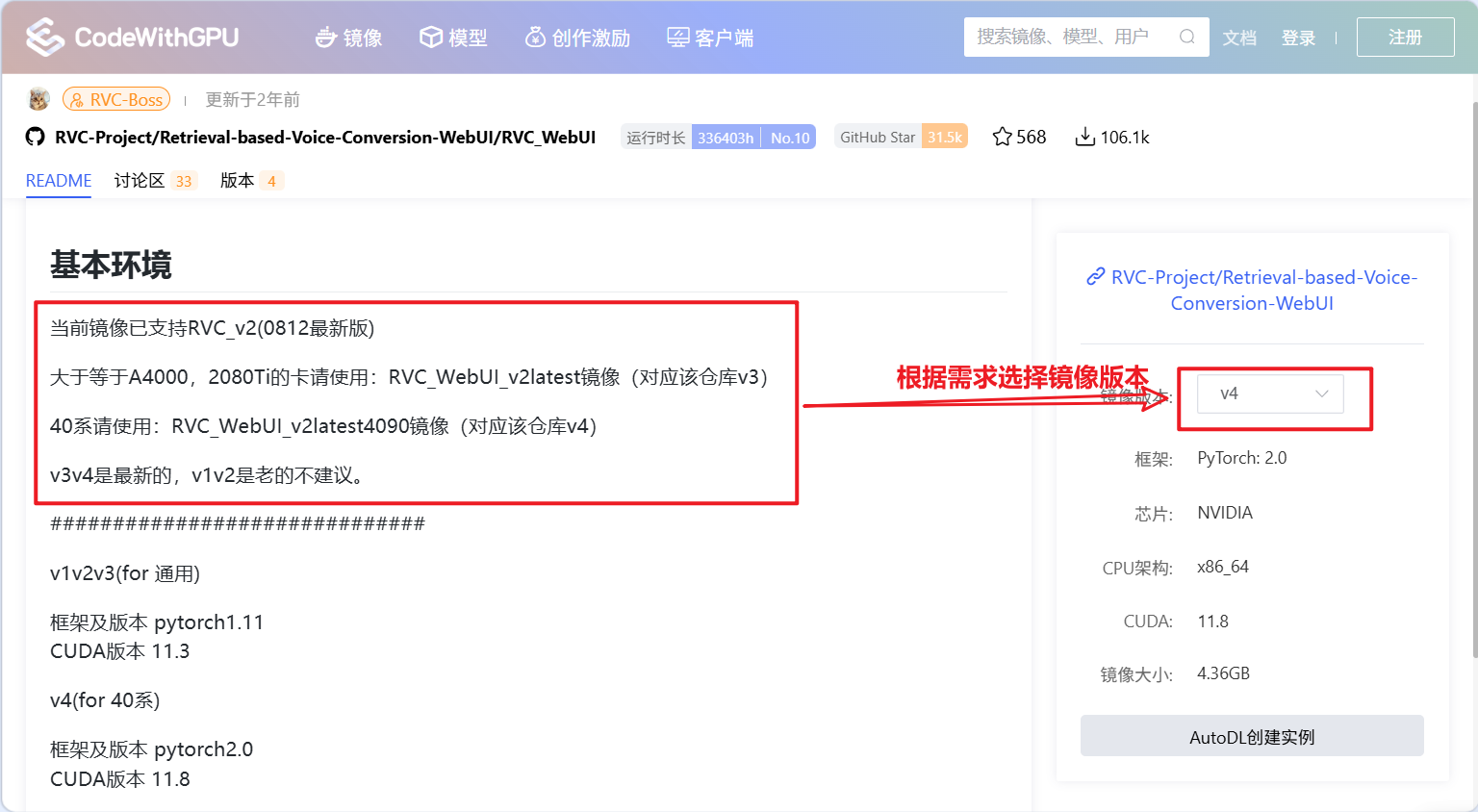
40开头的显卡选v4,30开头的显卡选v3
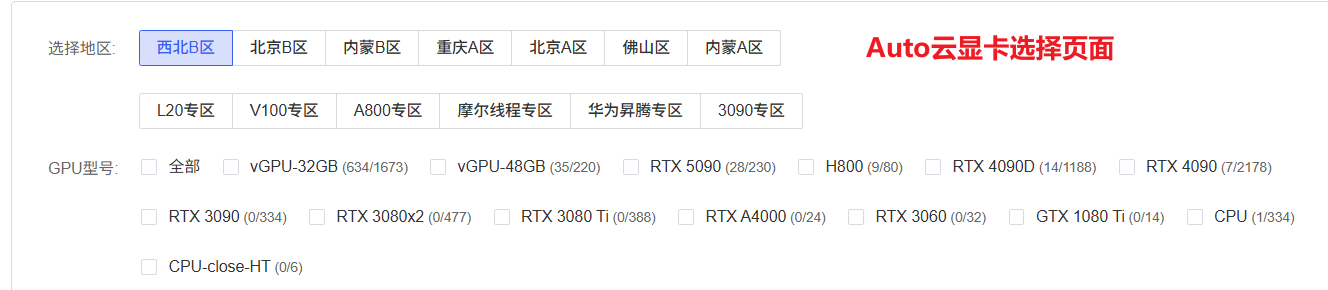
3080*2是最划算的选择,但是很难租到,40系列显卡偏贵,2-3r/h。
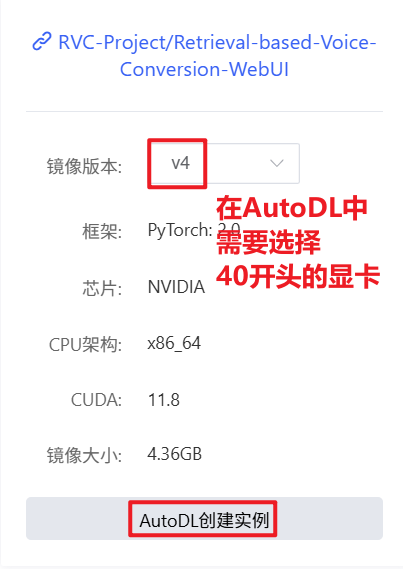
点击创建实例后会跳转页面至AutoDL算力云平台,按照提示进行注册登录
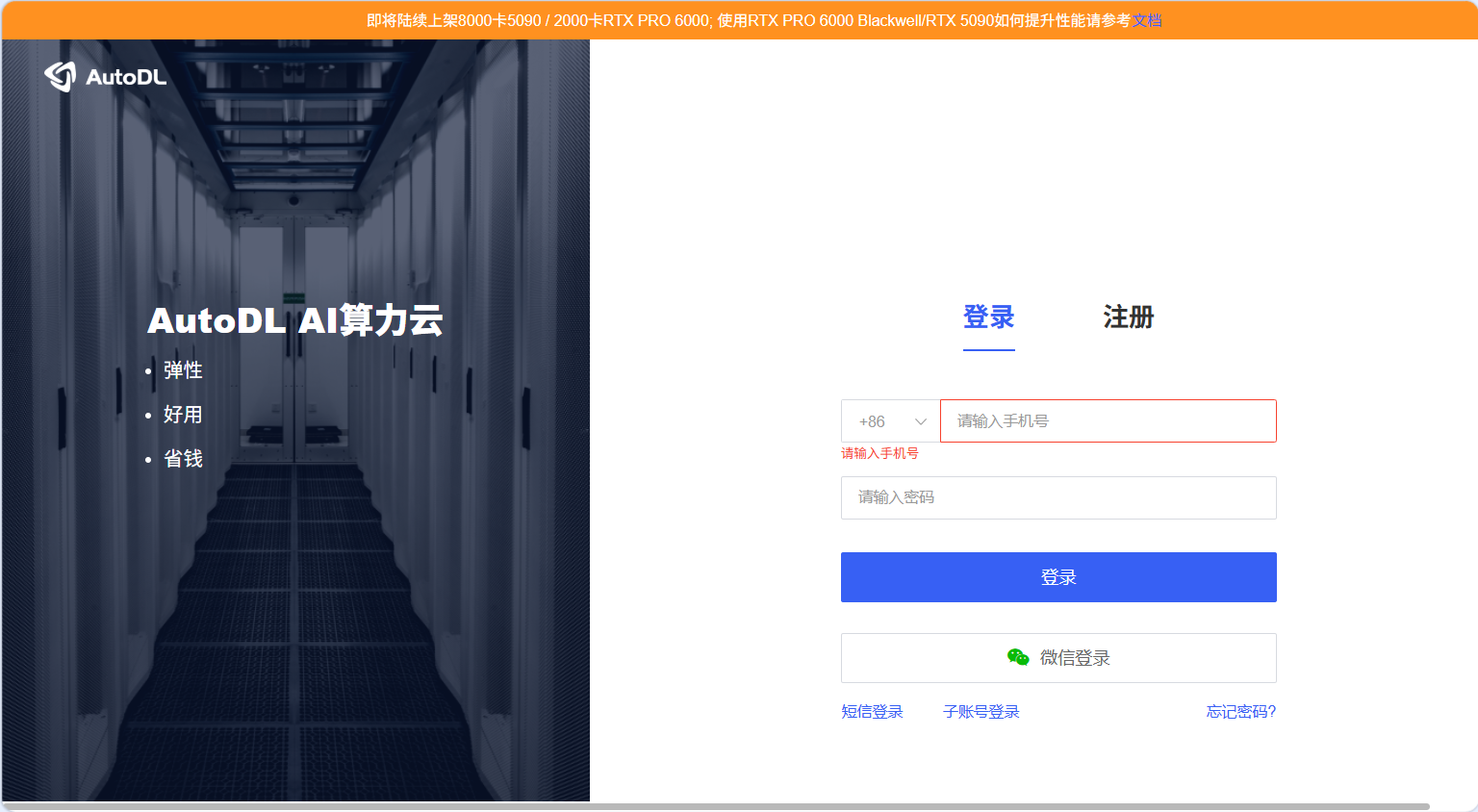
登录后再回到原项目作者的项目云服务链接。重新点击AutoDL创建实例即可开始创建项目镜像
点击JupyterLab
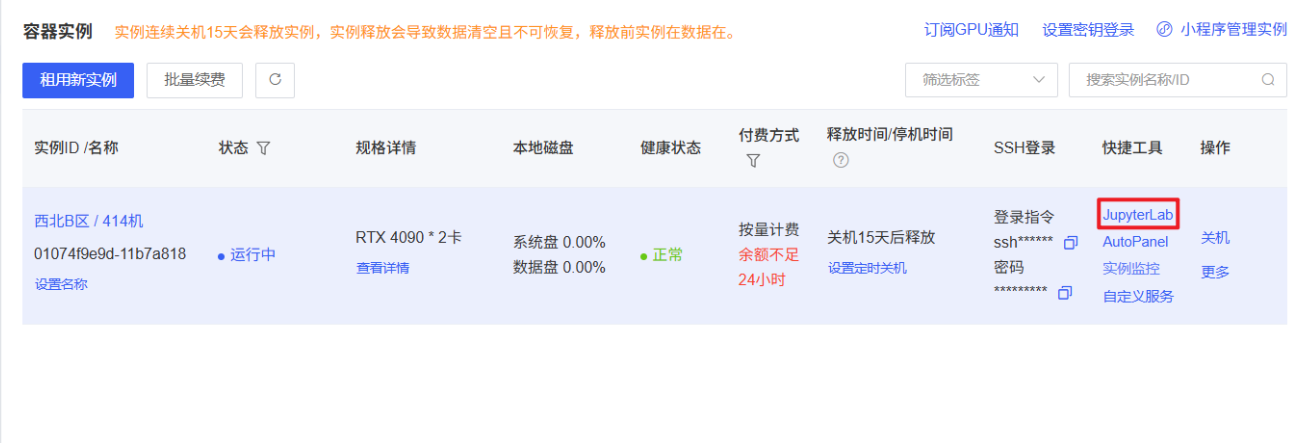
弹出新的网页会出现控制台
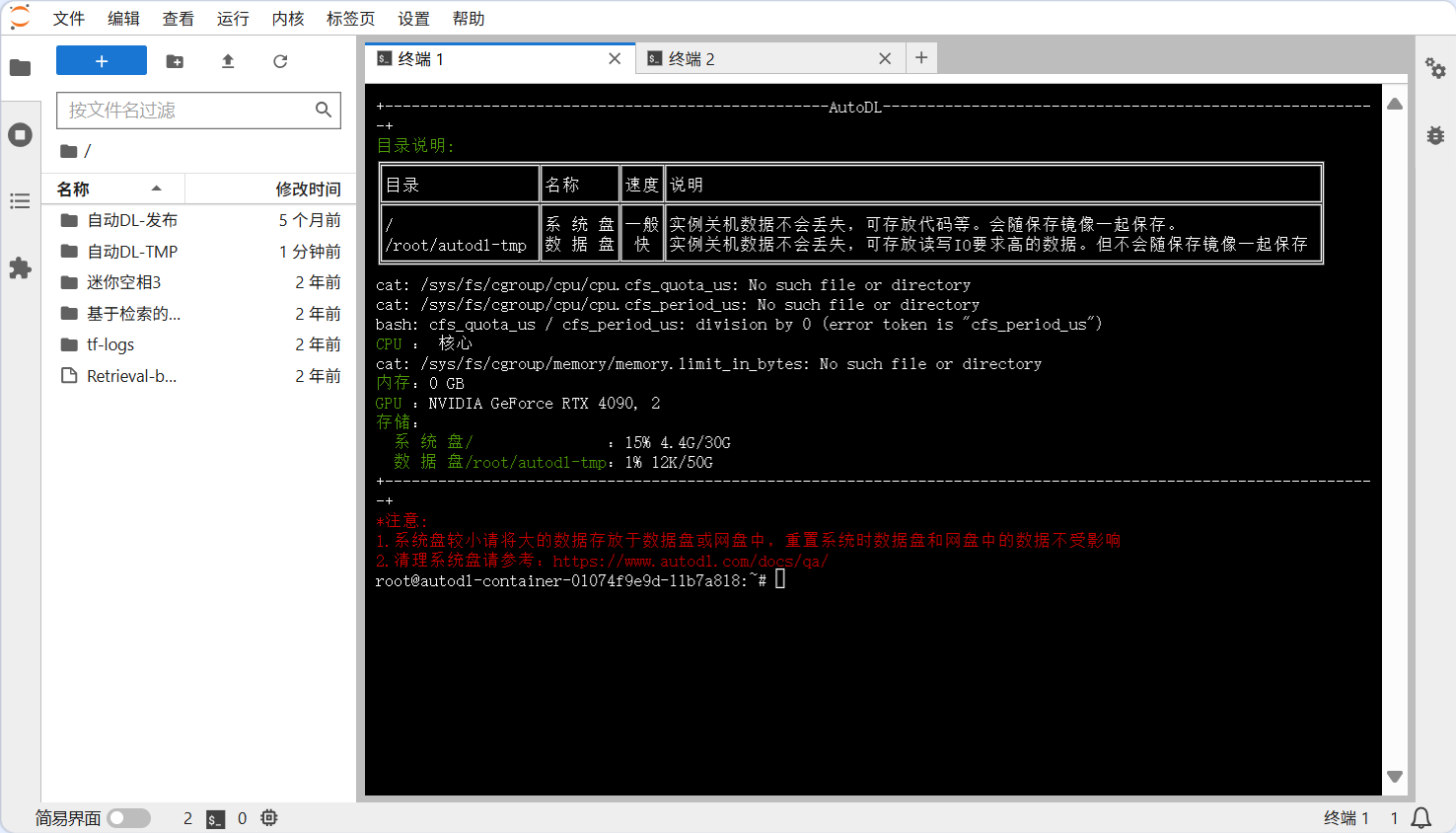
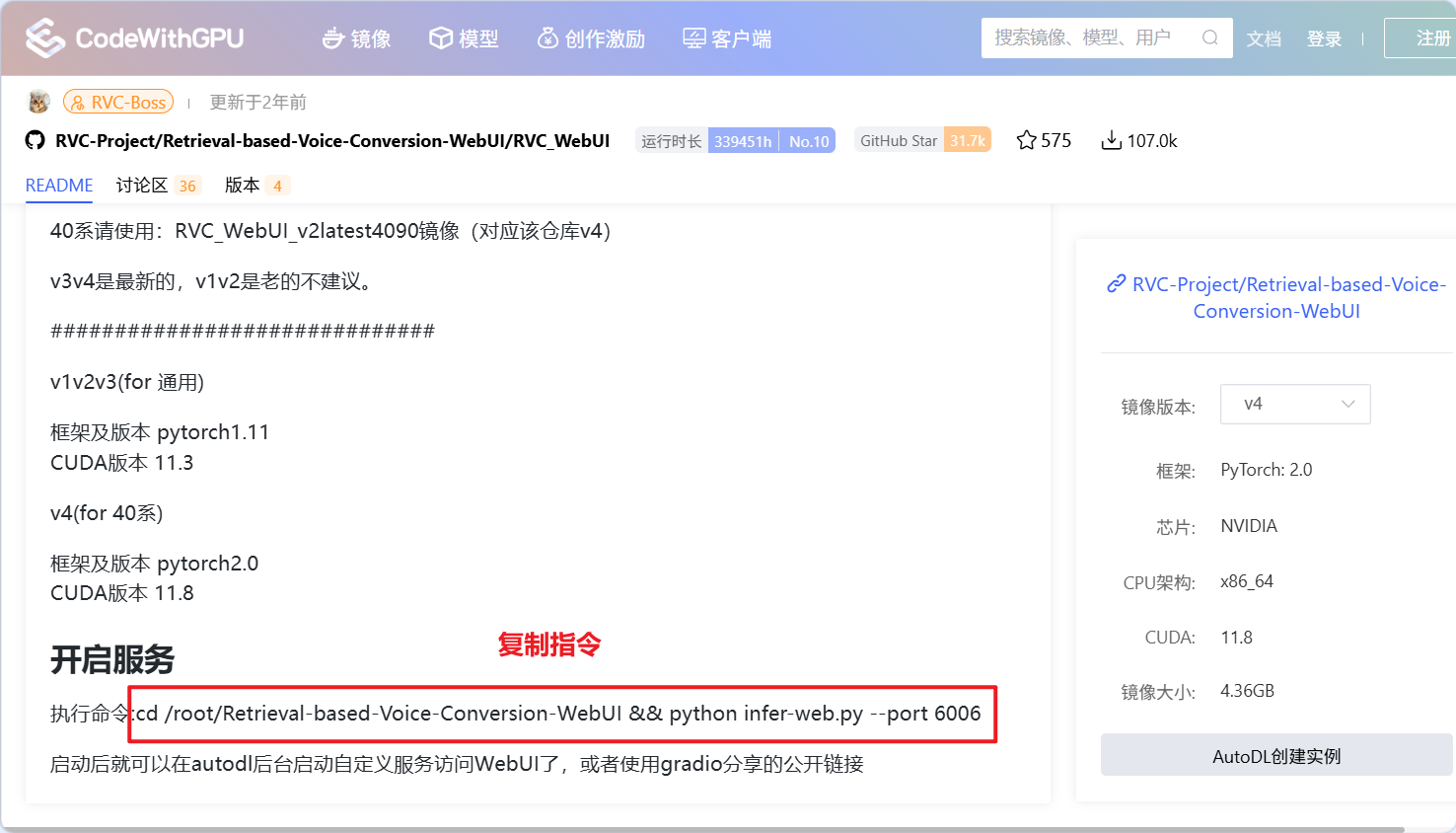
回到项目说明复制项目中的执行命令:cd /root/Retrieval-based-Voice-Conversion-WebUI && python infer-web.py --port 6006,将该命令复制输入JupyterLab页面中,回车
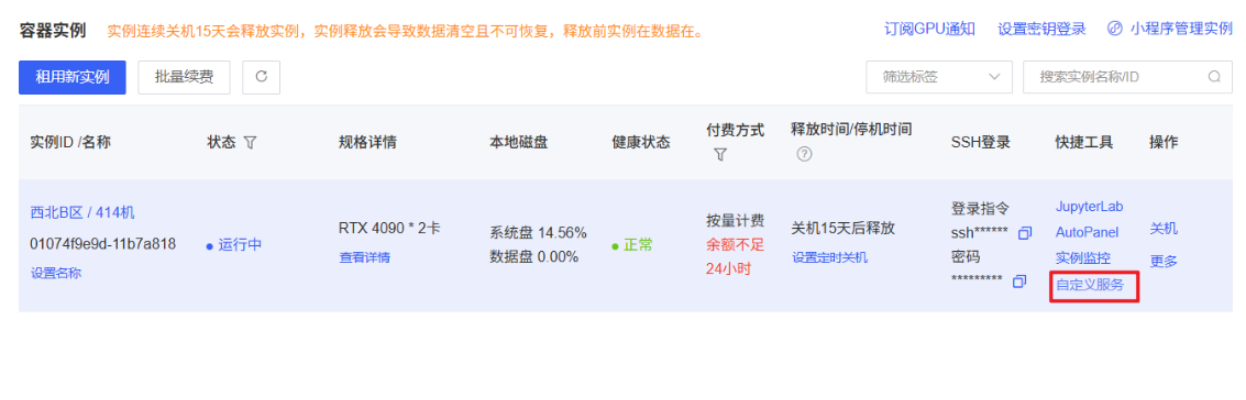
回到AutoDL容器实例页面,点击自定义服务
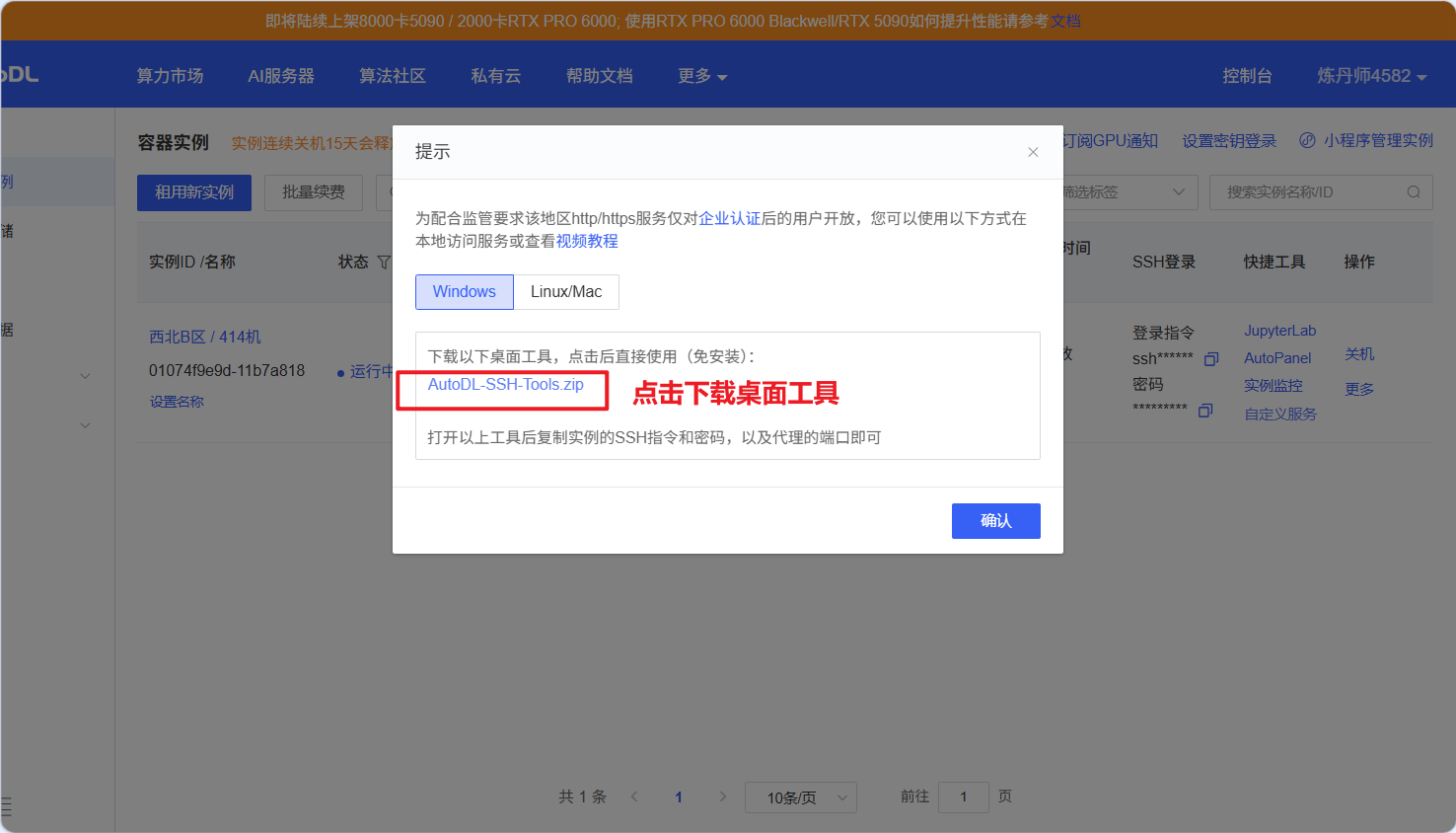
下载桌面工具
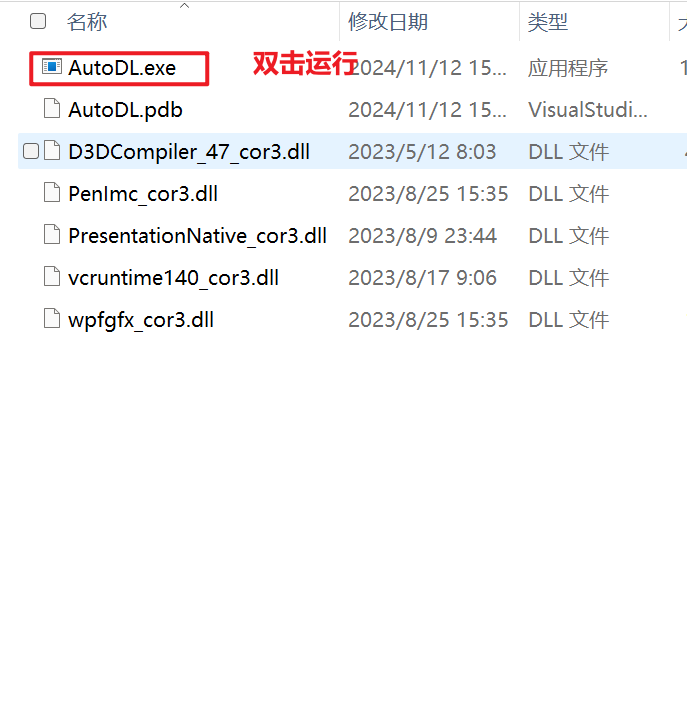
下载解压后
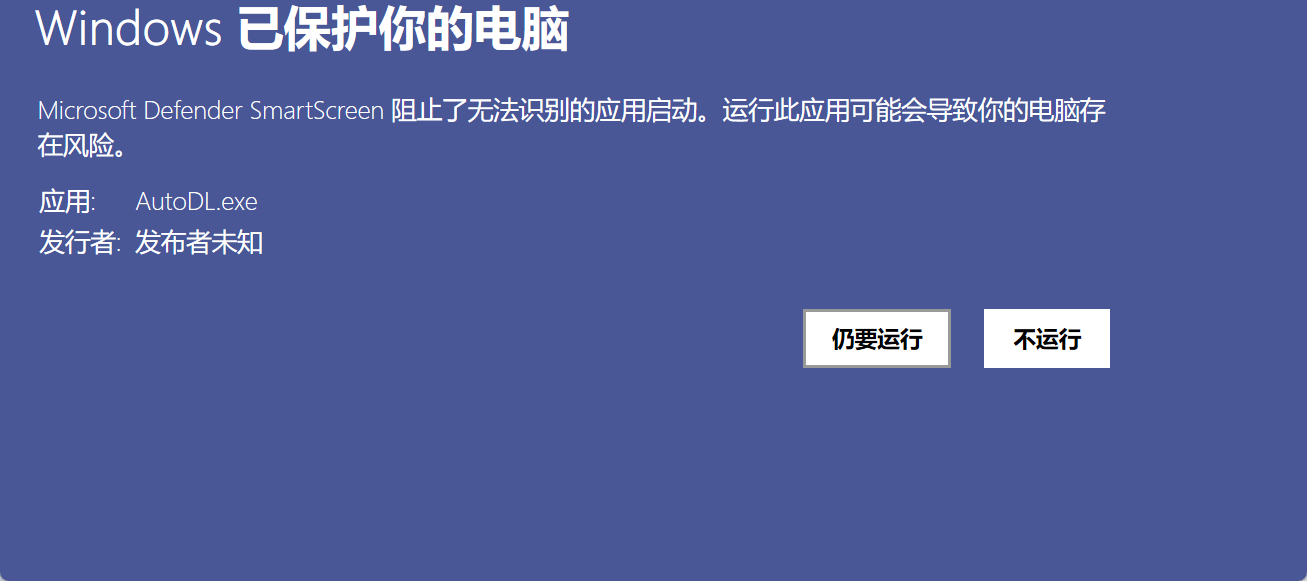
如果跳出保护说明,点击仍要运行即可
将AutoDL页面中的SSH指令和SSH密码,分别复制粘贴到SSH隧道工具中的对应部分。
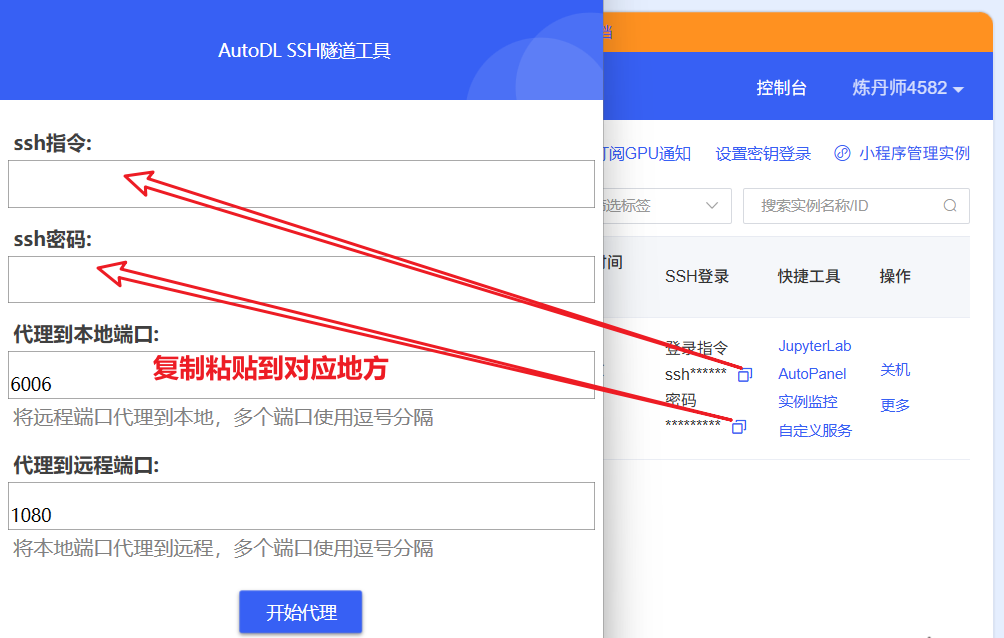
点击开始代理,点击在本地访问下的链接
就能够弹出的RVC的webUI界面了
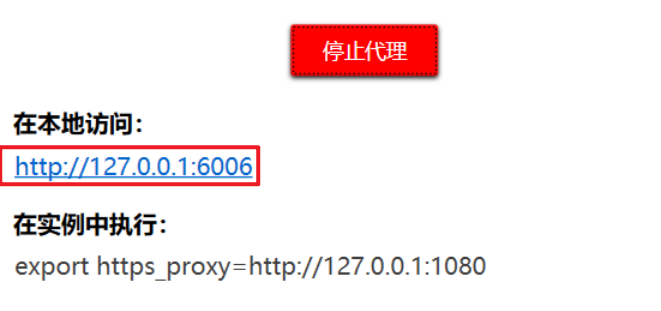
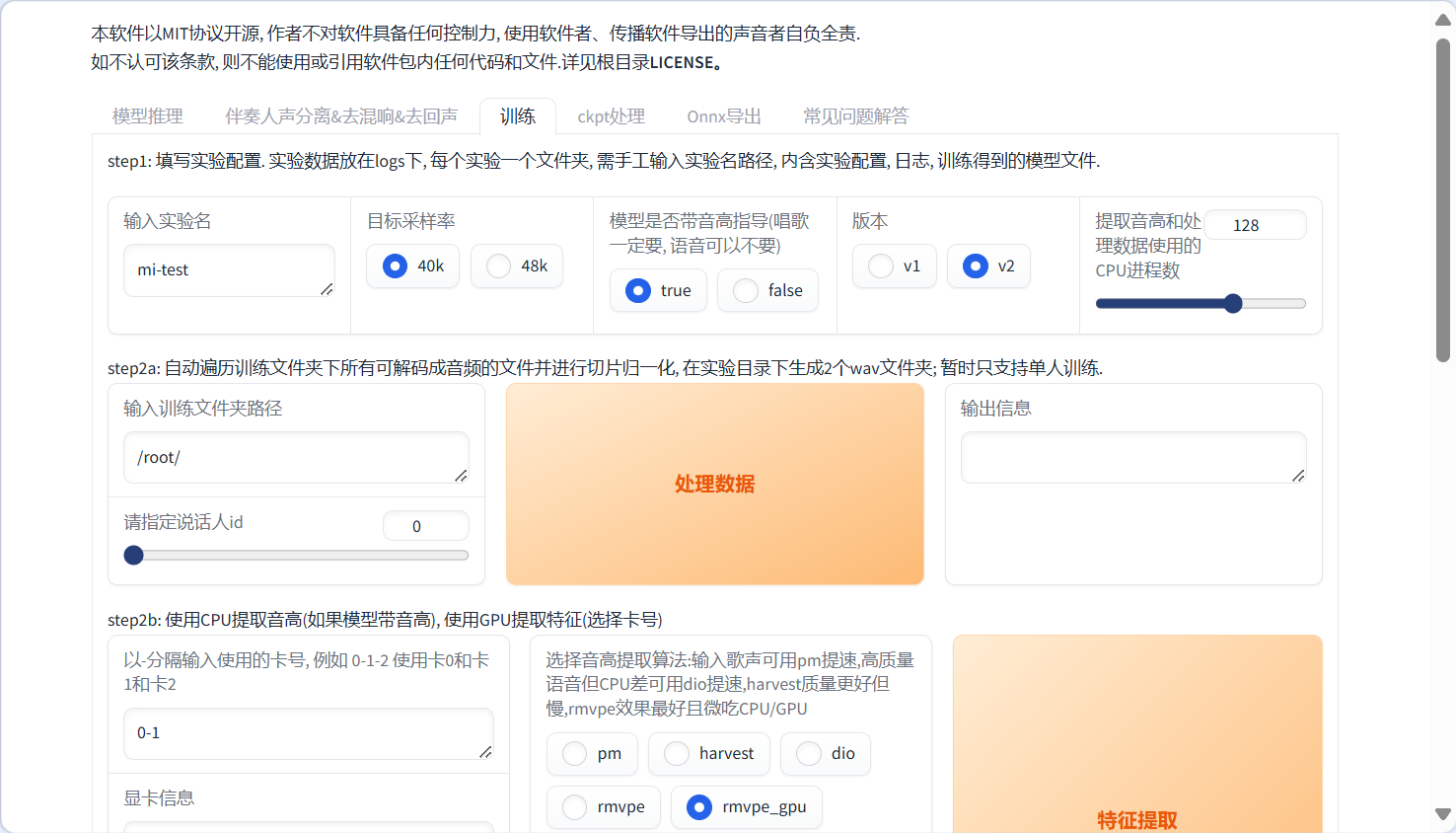
点击后即可进入训练页面开始模型的训练,相关的页面说明见本地训练blogAI翻唱-RVC本地部署使用-CSDN博客
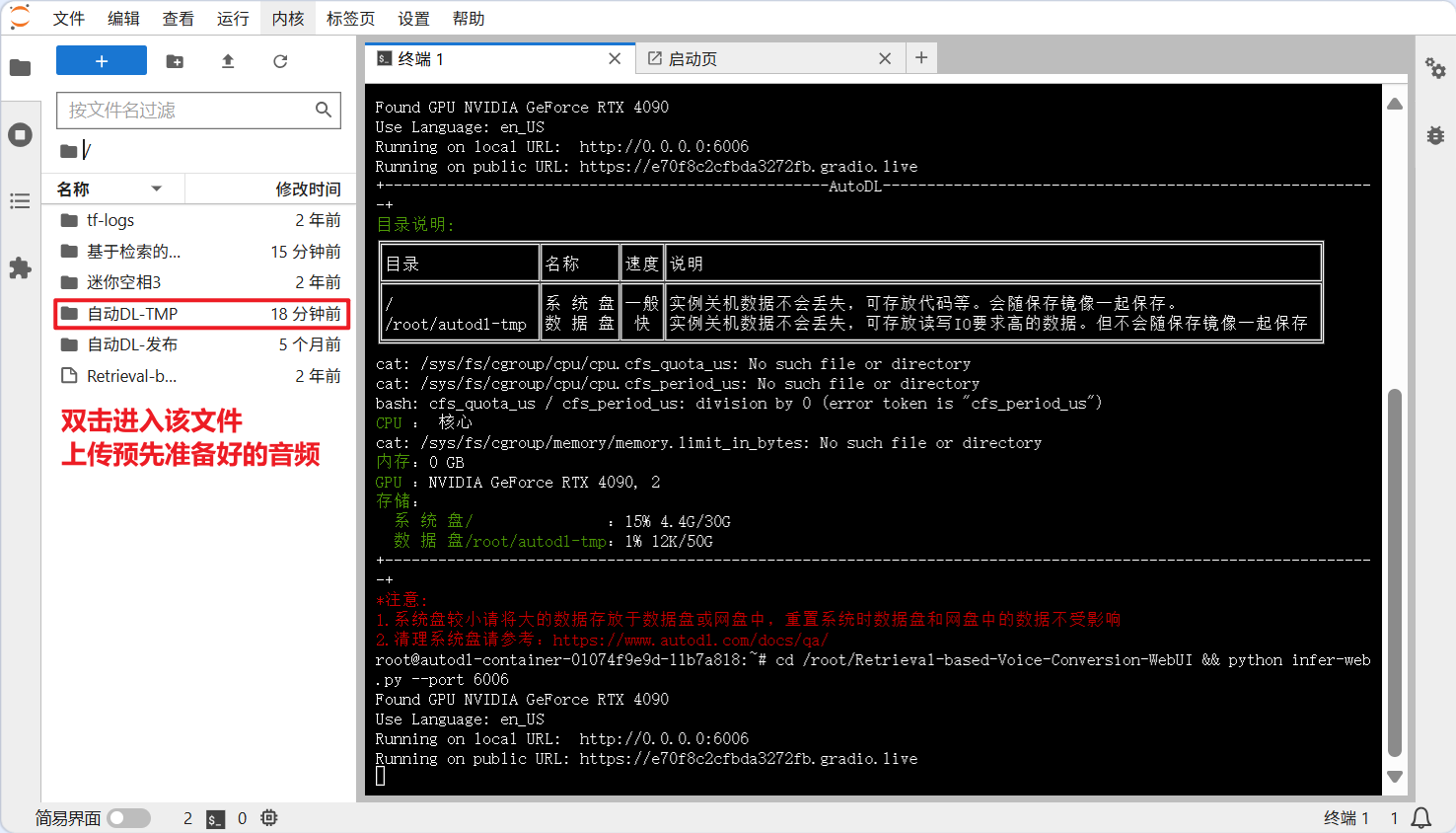
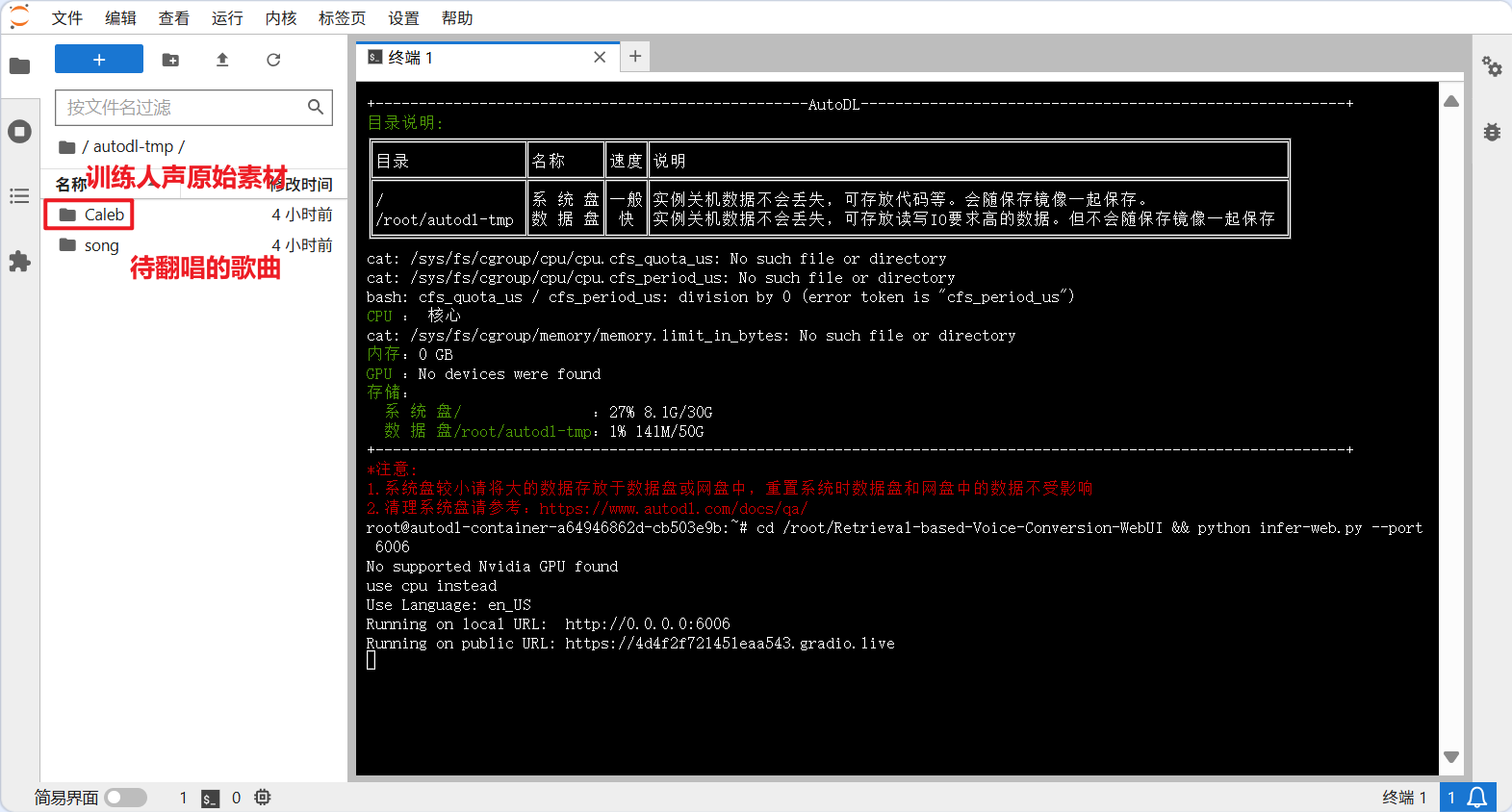
上传音频
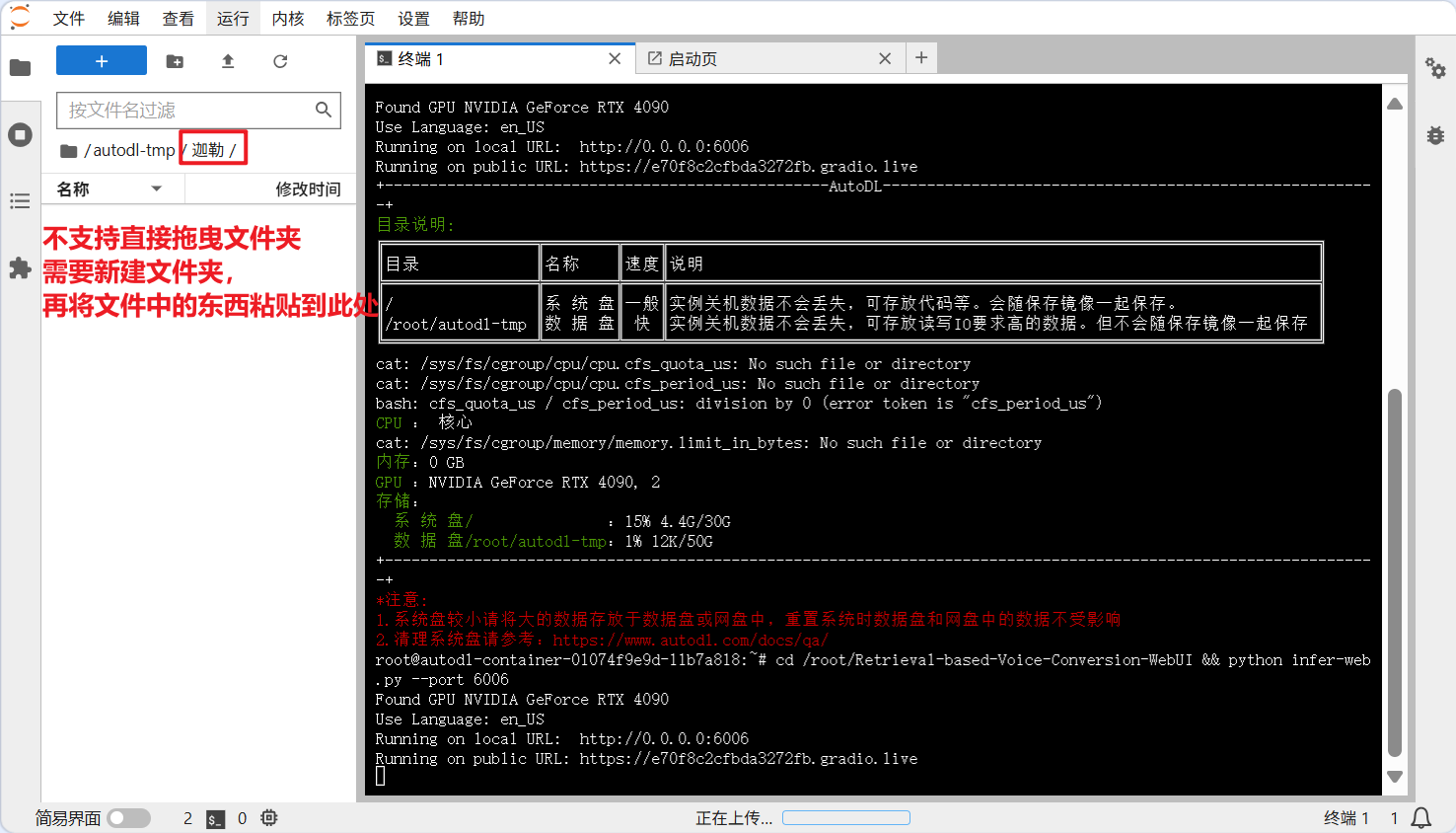
在该文件夹下自行建立一个文件夹,上传后可以在页面底部看到上传状态。
填写相应的文件地址
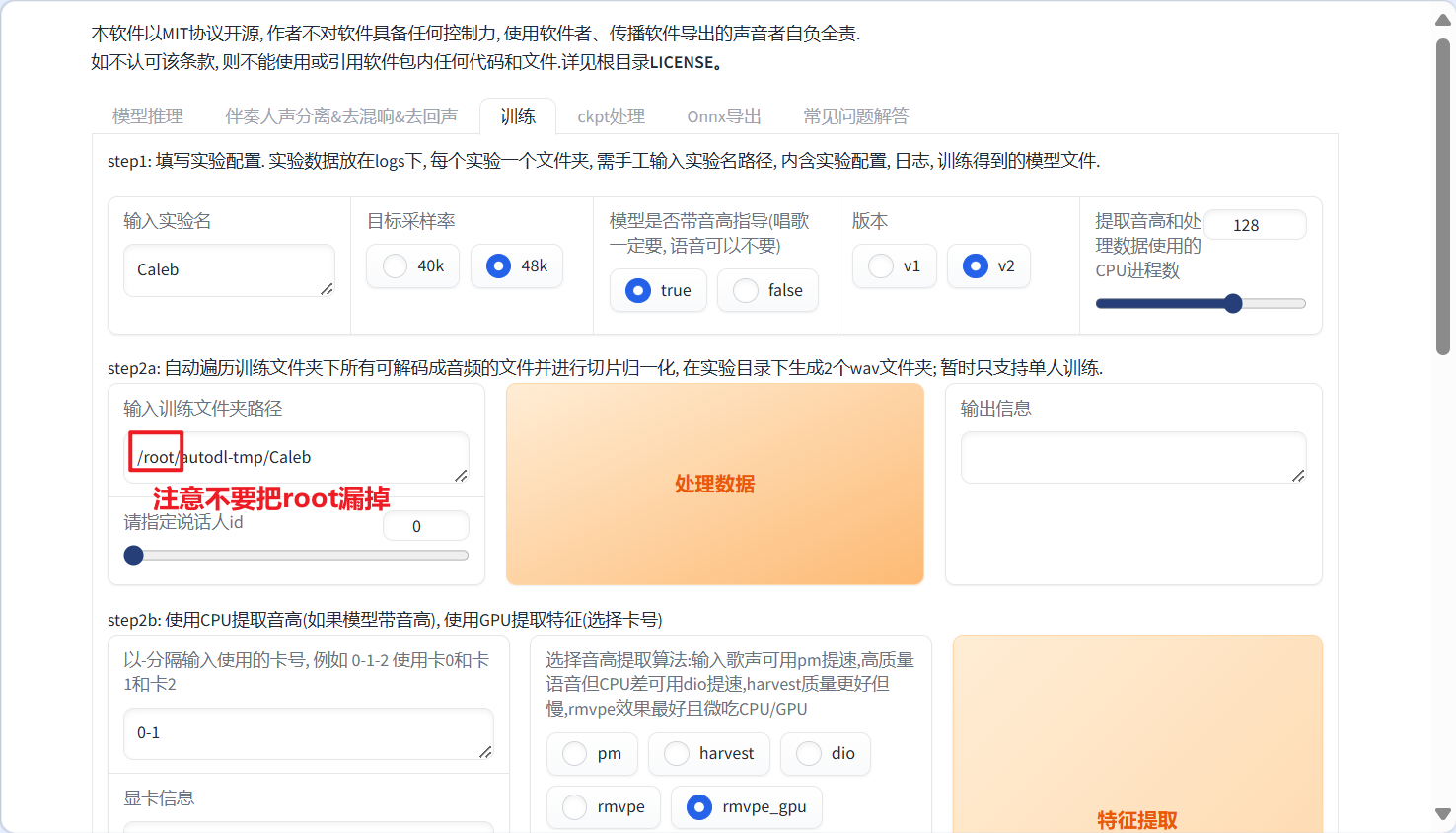
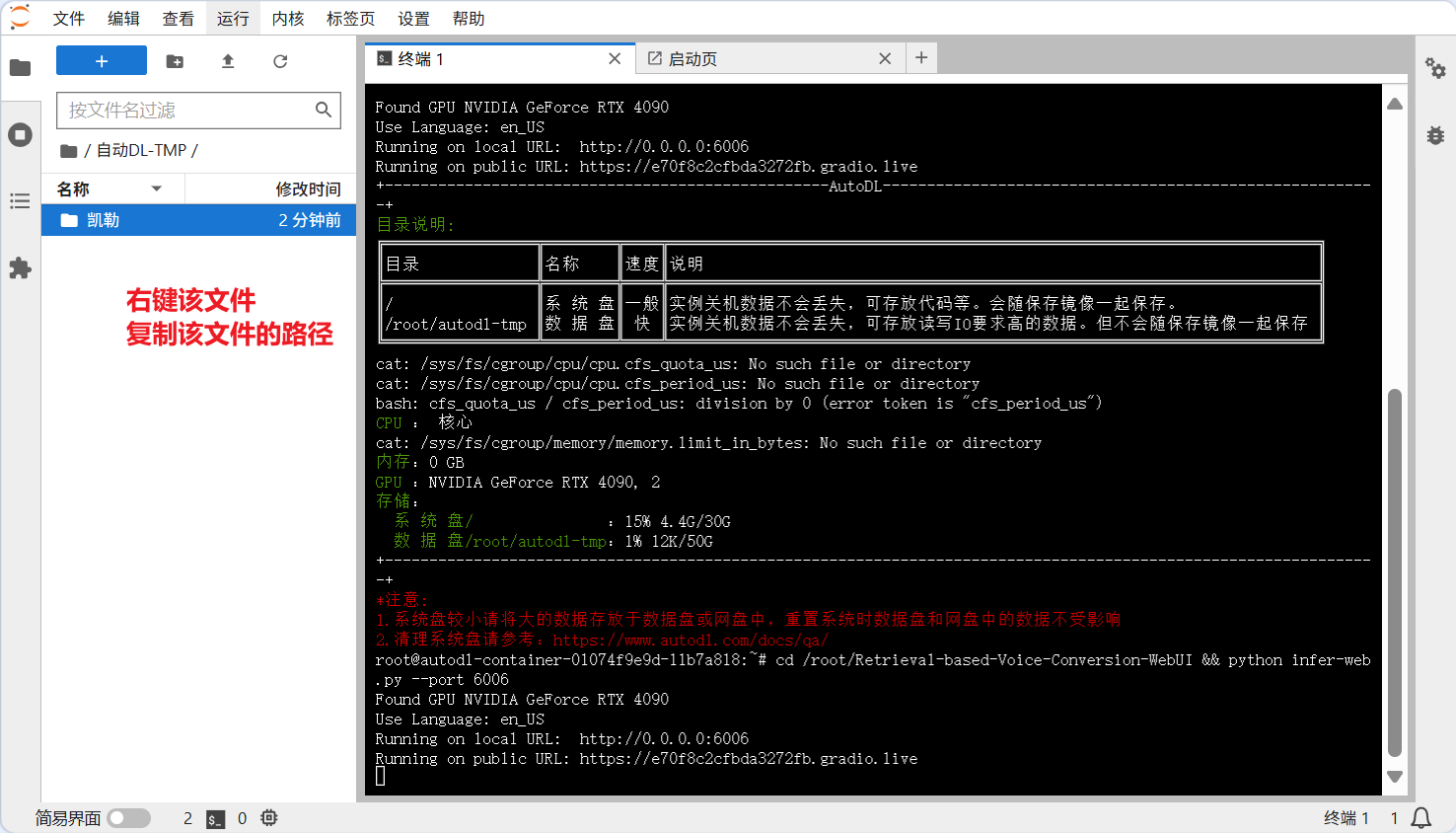
JupyterLab窗口,可以查看训练情况
和本地一样正常推理训练即可
二、模型文件下载
可以直接上传音频使用在线推理
AutoDL并不支持直接下载文件夹
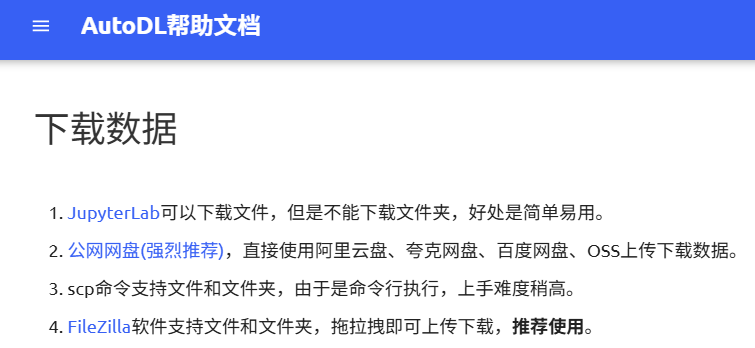
不过好在需要转换本地推理需要下载的文件不多。如果本地显卡能够支持训练,只需要下载log文件夹里的较为满意的模型,一般来说越靠后的模型越好,可以简单在线推理检验一下。
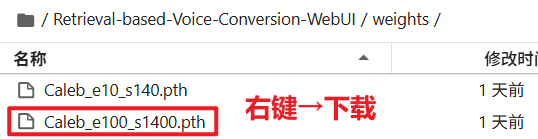
将该文件对应下载到本地E:\RVC\RVC20240604Nvidia\assets\weights即可。
如果有训练特征索引可以顺便下载位于logs/实验名中的.index文件
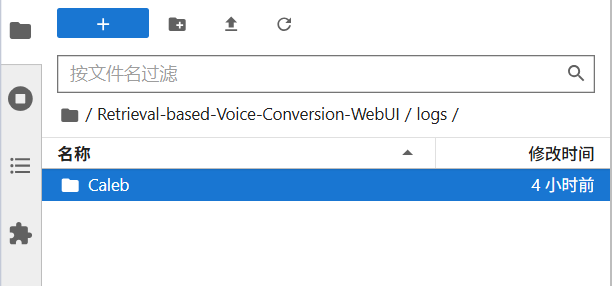
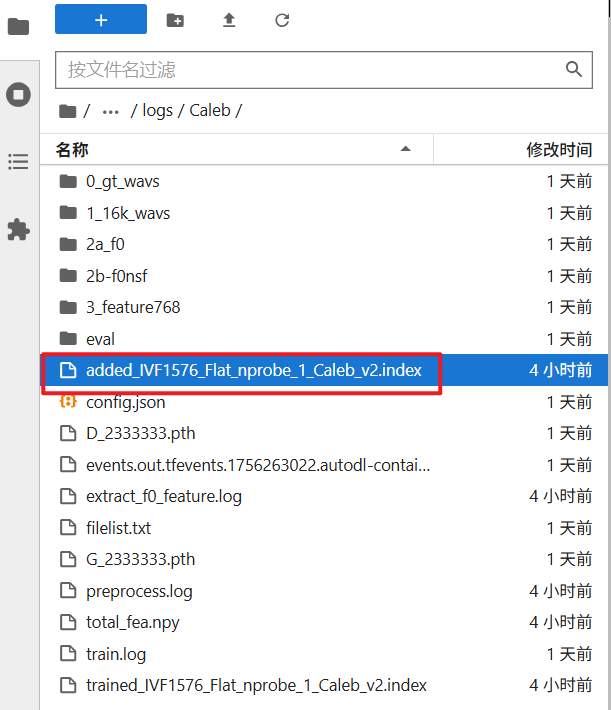
将该文件下载至本地中的E:\RVC\RVC20240604Nvidia\logs\Caleb对应文件夹即可。之后的操作过程就是本地操作。
这样就实现了在线训练模型,本地进行推理。
以上end

有“AI”的1024 = 2048,欢迎大家加入2048 AI社区
更多推荐
 9
9 0
0- 0


 已为社区贡献2条内容

所有评论(0)