MCP (Model Context Protocol),一篇就够了
MCP(Model Context Protocol)是Anthropic提出的AI模型与外部系统交互的标准协议,它解决了AI"信息孤岛"问题。MCP采用客户端-服务器架构,通过JSON-RPC 2.0实现通信,支持本地和远程两种模式。相比传统Function Calling,MCP具有标准化程度高、跨平台、支持本地部署等优势。Claude Code作为Anthropic推出的
MCP (Model Context Protocol),一篇就够了
引言:AI的"外挂"时代正式来临
大家好,我是 Leo 哥🤓🤓🤓,前面一节我们基础到了Claude Code以及如何使用Claude Code。为了让Claude Code使用的更加顺手,提高效率,这篇我们来学习一下一直的热门话题,MCP。
在AI快速发展的今天,我们经常面临这样的困境:AI模型虽然强大,却像一个聪明但与世隔绝的学者,只能基于训练时的知识进行推理,无法获取实时数据,无法与外部系统交互。这种"信息孤岛"的现象极大地限制了AI的实用性。
想象一下,当你向Claude询问"今天的天气如何?“或"帮我分析一下项目中的最新代码提交"时,传统的AI只能告诉你"抱歉,我无法获取实时信息”。但是,MCP(Model Context Protocol)的出现彻底改变了这一切。
MCP就像给AI装上了"万能接口",让它能够:
- 📁 直接读取和操作本地文件系统
- 🌐 实时获取网络上的最新信息
- 💾 查询和管理各种数据库
- 🔧 调用各种API和外部服务
- 📊 处理实时数据流
本文将深入探讨什么是MCP,MCP在Claude Code中的应用,以及其他更多拓展,让你的Claude Code锦上添花。
深入理解MCP:AI的"USB-C接口"
什么是MCP?
MCP 起源于 2024 年 11 月 25 日 Anthropic 发布的文章:Introducing the Model Context Protocol。
MCP (Model Context Protocol,模型上下文协议)定义了应用程序和 AI 模型之间交换上下文信息的方式。这使得开发者能够以一致的方式将各种数据源、工具和功能连接到 AI 模型(一个中间协议层),就像 USB-C 让不同设备能够通过相同的接口连接一样。MCP 的目标是创建一个通用标准,使 AI 应用程序的开发和集成变得更加简单和统一。
所谓一图胜千言,我这里引用一些制作的非常精良的图片来帮助理解:
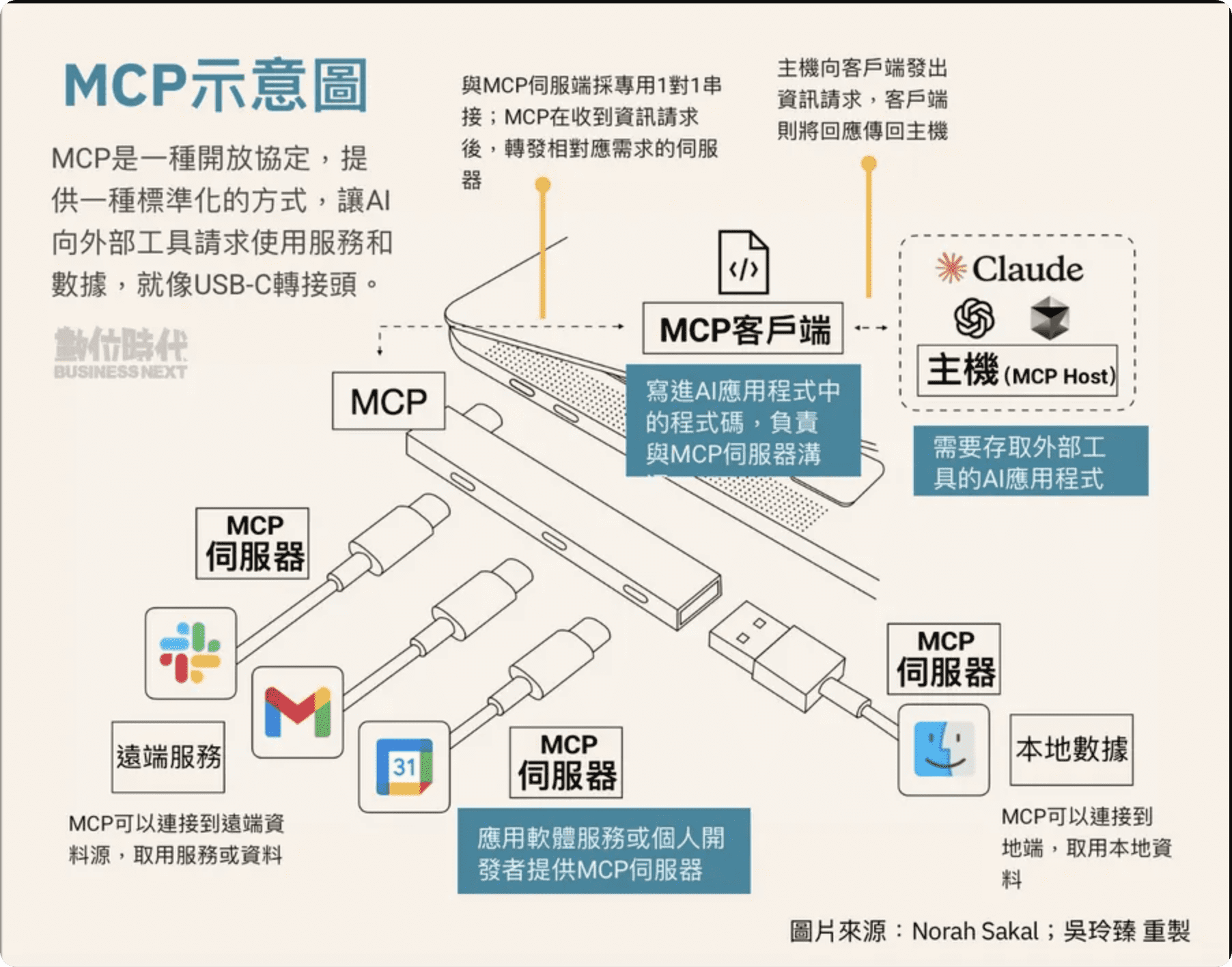
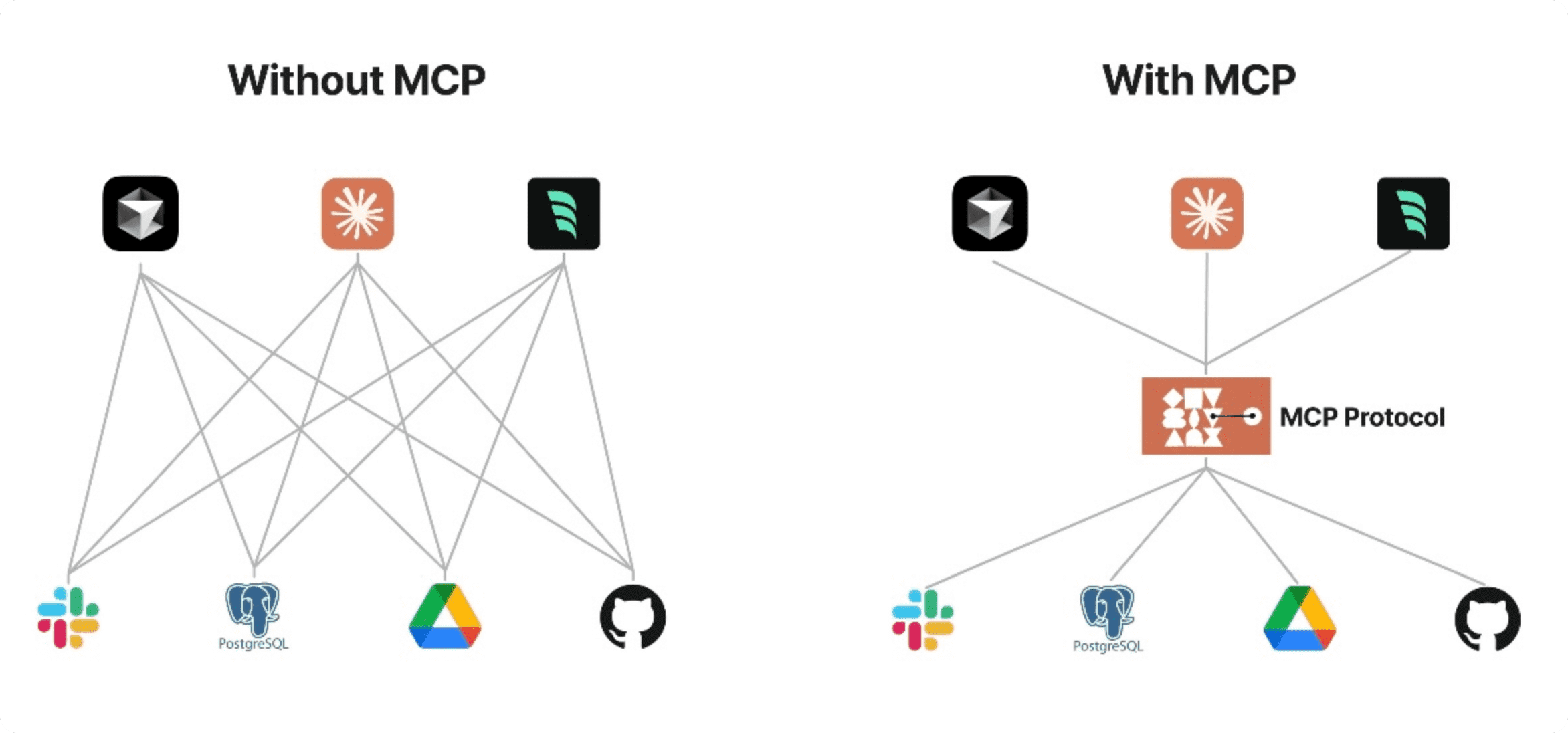
可以看出,MCP 就是以更标准的方式让 LLM Chat 使用不同工具,更简单的可视化如下图所示,这样你应该更容易理解“中间协议层”的概念了。Anthropic 旨在实现 LLM Tool Call 的标准。
MCP的核心价值
🔌 一根"万能数据线",告别接口地狱
以前,AI想要连接不同的服务就像每个电子设备都需要不同的充电线一样麻烦 —— 连接数据库要一套代码,访问文件要另一套代码,调用API又是一套代码。现在有了MCP,就像有了一根"万能数据线",AI可以用同一套"语言"和所有服务对话,简单又高效!
🔒 数据不出家门,隐私有保障
想想看,以前用AI处理数据就像把家里的秘密文件寄给陌生人处理,总是心里不踏实。MCP就像给你家装了个"内部处理中心",所有敏感数据都在你自己的电脑里运行,AI可以帮你处理,但数据永远不会"离开家门",隐私安全有保障!
🧩 丰富的"插件商店",拿来就用
这就像手机上的应用商店一样!MCP社区已经为你准备了各种各样的"插件":
- 想让AI读取文件?有现成的文件系统插件 📁
- 想让AI操作数据库?有数据库连接插件 💾
- 想让AI调用天气API?有网络请求插件 🌐
- 想让AI管理Git代码?有版本控制插件 📝
你不需要从零开始写代码,直接下载安装就能用,就像装手机App一样简单!
举个例子,在过去,为了让大模型等 AI 应用使用数据,要么复制粘贴,要么上传知识库,非常局限。
即使是最强大模型也会受到数据隔离的限制,形成信息孤岛,要做出更强的大模型,每个新数据源都需要自己重新定制实现,使真正互联的系统难以扩展,存在很多的局限性。
现在,MCP 可以直接在 AI 与数据(包括本地数据和互联网数据)之间架起一座桥梁,通过 MCP 服务器和 MCP 客户端,大家只要都遵循这套协议,就能实现“万物互联”。
有了MCP,可以和数据和文件系统、开发工具、Web 和浏览器自动化、生产力和通信、各种社区生态能力全部集成,实现强大的协作工作能力,它的价值远不可估量。
MCP架构设计
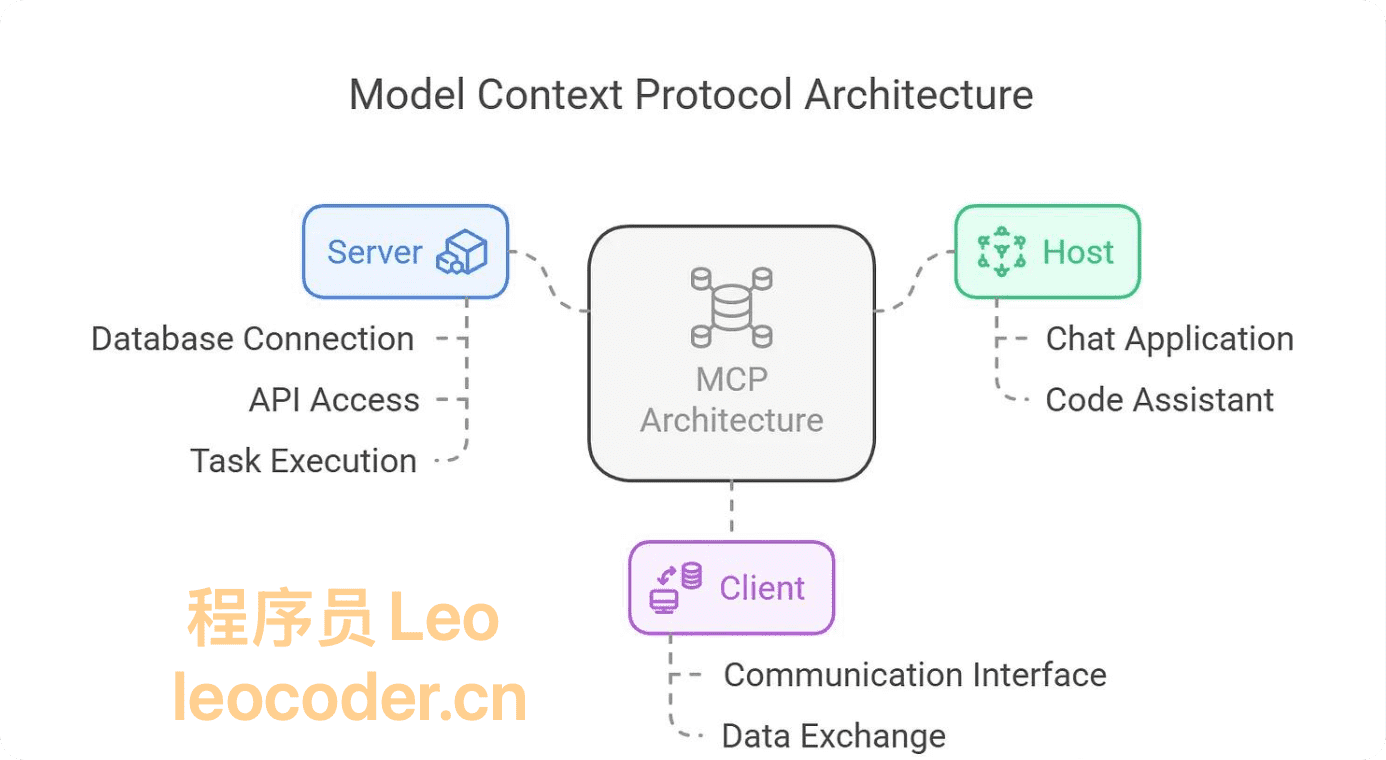
MCP采用经典的客户端-服务器架构,包含三个核心组件:

MCP Host(主机)
MCP Host是用户直接交互的应用程序,比如Claude Desktop、Claude Code、Cursor等。Host负责:
- 接收用户的查询和指令
- 展示AI模型的响应结果
- 管理多个MCP Client的连接
MCP Client(客户端)
MCP Client是Host内部的组件,负责与MCP Server建立和维护连接。每个Client与一个Server保持1:1的连接关系。Client的主要职责包括:
- 发现和连接可用的MCP Server
- 将AI模型的工具调用请求转发给对应的Server
- 处理Server的响应并返回给AI模型
MCP Server(服务器)
MCP Server是实际提供功能的组件,它可以提供三种类型的能力:
- Resources(资源):类似文件的数据,可以被客户端读取
- Tools(工具):可以被AI模型调用的函数(需要用户授权)
- Prompts(提示模板):预定义的提示词模板,帮助用户完成特定任务
整个流程是这样的:你的问题 → Claude Desktop(Host) → Claude 模型 → 需要文件信息 → MCP Client 连接 → 文件系统 MCP Server → 执行操作 → 返回结果 → Claude 生成回答 → 显示在 Claude Desktop 上。
这种架构设计使得 Claude 可以在不同场景下灵活调用各种工具和数据源,而开发者只需专注于开发对应的 MCP Server,无需关心 Host 和 Client 的实现细节。
MCP vs Function Calling:有何不同?
很多人会问,MCP与传统的Function Calling有什么区别?让我们通过对比来理解:
| 特性 | Function Calling | MCP |
|---|---|---|
| 标准化程度 | 各平台实现不同 | 统一的开源标准 |
| 平台依赖性 | 绑定特定AI平台 | 跨平台通用 |
| 部署方式 | 通常在云端 | 支持本地部署 |
| 安全性 | 数据需上传处理 | 数据可完全本地化 |
| 扩展性 | 需要平台方支持 | 开发者可自由扩展 |
| 生态系统 | 相对封闭 | 开源社区驱动 |
~~~
通信机制和协议原理
-
AI是怎么和各种服务"聊天"的?
MCP使用JSON-RPC 2.0作为"翻译官" —— 这就像是AI和各种服务之间的通用语言,让它们能够互相理解对方在说什么。不管是AI问问题还是服务回答,都用这套"标准话术"来交流。
-
🏠 本地对话模式(STDIO传输)
就像在家里和家人面对面聊天一样,AI和服务器在同一台电脑上"当面交流":
先启动AI的"服务助手"
python mcp_server.py
AI发送指令:“帮我列出所有可用工具”
echo '{"jsonrpc": "2.0", "method": "tools/list", "id": 1}' | python mcp_server.py
就像对助手说:“你能做什么事情?”
远程通话模式(SSE传输)
就像打电话和远方的朋友聊天一样,AI和远程服务器保持长时间的"电话连线":
// AI拨打"服务热线",保持长时间连接
  const eventSource = new EventSource('https://example.com/mcp');

  // 随时接收服务器的"来电"和回复
  eventSource.onmessage = function(event) {
      const response = JSON.parse(event.data);
      console.log('服务器说:', response);
      // 就像接电话:"喂?你好,我收到你的消息了!"
  };
简单总结:
- 🏠 本地模式:适合处理个人电脑上的数据,速度快,隐私好
- 🌐 远程模式:适合使用云端服务,功能更强大,可以多人共享
MCP的工作流程
当用户向AI提出一个需要外部数据的问题时,整个流程是这样的:
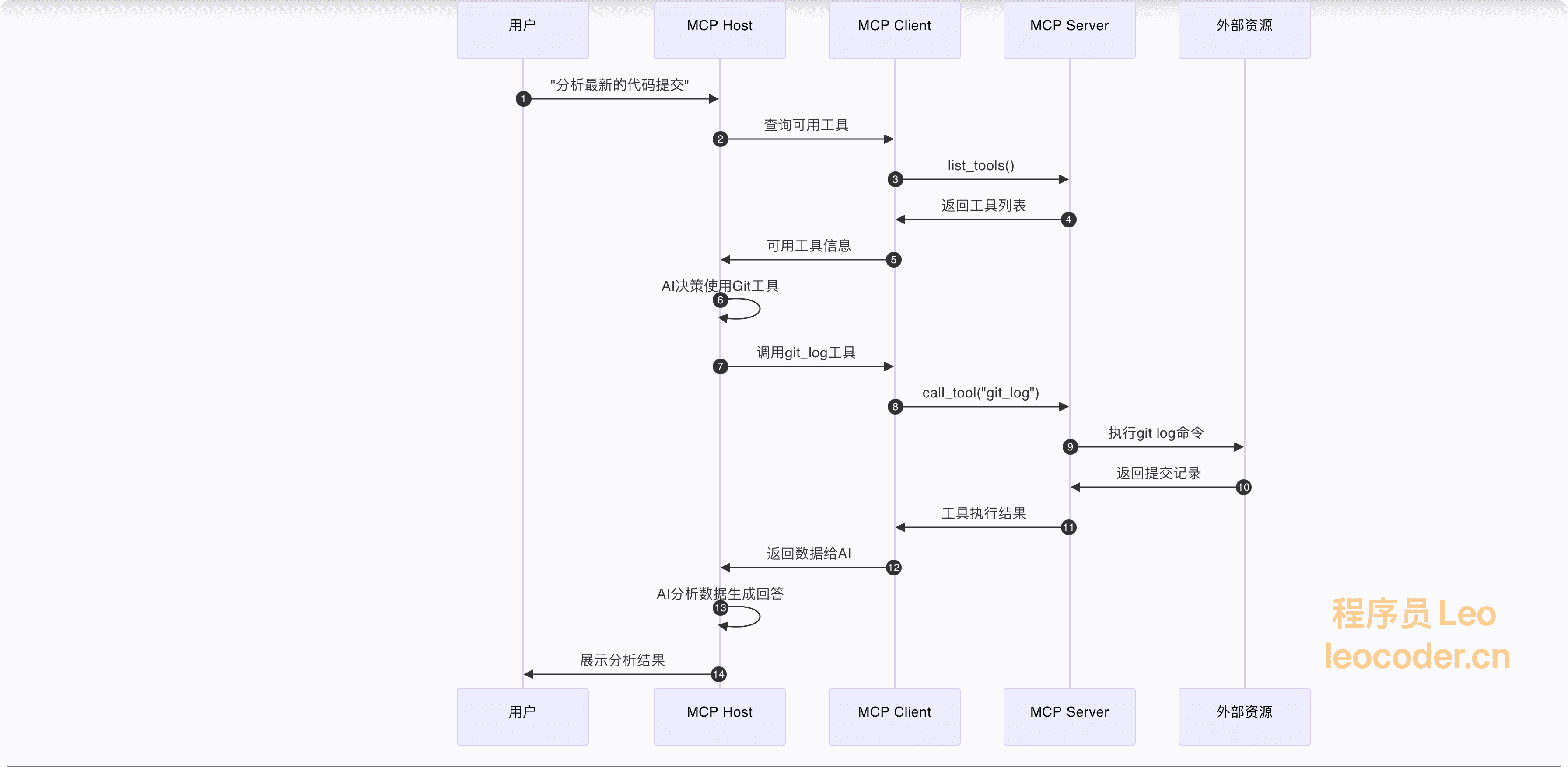
这个流程展示了MCP如何让AI从"被动回答"变成"主动获取信息"的智能助手。
Claude Code + MCP:完美组合
Claude Code简介
Claude Code是Anthropic推出的官方命令行工具,它将Claude的强大能力直接集成到开发者的工作流中。与传统的网页版Claude不同,Claude Code具有以下特点:
- 🖥️ 命令行界面:直接在终端中使用,无需切换窗口
- 📁 本地文件访问:可以直接读取和操作本地文件
- 🔧 开发者友好:深度集成到开发工作流中
- 🚀 高度可扩展:通过MCP支持无限扩展
MCP在Claude Code中的集成架构
Claude Code对MCP的支持是原生的、深度集成的。其架构设计如下:
┌─────────────────────────────────────────────┐
│              Claude Code CLI                │
├─────────────────────────────────────────────┤
│           MCP Client Manager                │
├─────────────────────────────────────────────┤
│  MCP Client 1  │  MCP Client 2  │  ...      │
├─────────────────────────────────────────────┤
│ MCP Server 1   │ MCP Server 2   │  ...      │
├─────────────────────────────────────────────┤
│ 文件系统       │ Git仓库        │ 数据库     │
└─────────────────────────────────────────────┘
支持的MCP功能特性
Claude Code把MCP的所有"武器装备"都配齐了,让AI变身全能助手:
✅ 📚 读取各种资源(就像AI有了"透视眼")
- 📄 看文件:AI能直接阅读你电脑里的任何文件,就像你把文件递给朋友看一样
- 📂 逛文件夹:AI可以在你的文件夹里"逛街",找到需要的文件
- 🔍 搜内容:就像用Ctrl+F搜索,但AI更聪明,能理解内容含义
- 📊 查信息:文件大小、创建时间、修改历史…AI都能告诉你
✅ 🛠️ 使用各种工具(就像AI有了"百宝箱")
- 🛠️ 调用神器:AI能使用各种专业工具,比如数据库查询、API调用等
- 🔐 安全第一:每次使用新工具都会先问你"可以用吗?",保证安全
- ⚡ 后台运行:AI能同时干好几件事,不用你等着
- 📝 记录在案:AI做了什么、结果如何,都有详细日志可查
✅ 📋 智能话术模板(就像AI有了"台词本")
- 📋 现成话术:常用的提问方式都准备好了,比如"帮我分析这个文件"
- 🔧 个性定制:可以根据你的具体情况调整,比如把"这个文件"换成具体文件名
- 📚 分类整理:工作用的、学习用的、娱乐用的…分门别类,找起来方便
- 🎯 智能推荐:AI会根据你当前的情况,推荐最合适的话术模板
✅ 🤖 智能质量把关(就像AI有了"检查员")
- 🤖 中途检查:AI生成内容时会停下来问"这样写对吗?",确保质量
- 👤 你说了算:关键决策点AI会征求你的意见,“老板,这样处理可以吗?”
- 🔄 反复优化:如果你不满意,AI会继续改进,直到你满意为止
- ⚖️ 质量保证:就像工厂有质检员一样,确保AI输出的内容都是高质量的
快速上手:30分钟掌握MCP配置
环境准备和系统要求
在开始使用MCP之前,我们需要确保系统环境满足以下要求:
系统兼容性
- ✅ macOS:macOS 10.15及以上版本
- ✅ Linux:支持大部分主流发行版
- ✅ Windows:Windows 10及以上版本(建议使用WSL),目前Windows已全面支持。
因为Claude Code的环境我们上节已经搭建好了,所以这里就可以省略这些步骤。
三种配置方式详解
Claude Code提供了三种灵活的MCP配置方式,满足不同用户的需求:
方式一:命令行配置(推荐新手)
这是最简单直接的配置方式,通过一行命令即可添加MCP服务器:
# 基本语法
claude mcp add <服务器名称> [选项] -- <启动命令>

# 实际示例
# 添加文件系统服务器
claude mcp add filesystem -- npx -y @modelcontextprotocol/server-filesystem /Users/$(whoami)/Documents

# 添加Git服务器
claude mcp add git -- npx -y @modelcontextprotocol/server-git --repository /Users/$(whoami)/my-project

# 添加带环境变量的数据库服务器
claude mcp add database --env DATABASE_URL="postgresql://localhost/mydb" -- npx -y postgres-mcp-server

# 列出已配置的服务器
claude mcp list

# 查看服务器状态
claude mcp status filesystem

# 移除服务器
claude mcp remove filesystem
优点: 简单快速,适合快速测试和学习
缺点: 配置信息不持久化,重启后需要重新配置
方式二:配置文件(推荐生产环境)
通过JSON配置文件管理MCP服务器,这是最灵活和强大的配置方式:
配置文件位置
# 项目级配置(优先级最高)
.claude/settings.local.json

# 用户级配置
~/.claude/settings.local.json

# 全局配置
/etc/claude/settings.json
配置文件示例
{
  "mcp": {
    "servers": {
      "filesystem": {
        "command": "npx",
        "args": ["-y", "@modelcontextprotocol/server-filesystem", "/Users/yourname/projects"],
        "env": {},
        "description": "本地文件系统访问"
      },
      "git": {
        "command": "npx",
        "args": ["-y", "@modelcontextprotocol/server-git", "--repository", "/Users/yourname/project"],
        "env": {},
        "description": "Git仓库操作"
      },
      "database": {
        "command": "npx",
        "args": ["-y", "postgres-mcp-server"],
        "env": {
          "DATABASE_URL": "postgresql://user:pass@localhost/db",
          "PGSSL": "prefer"
        },
        "description": "PostgreSQL数据库访问"
      },
      "web-search": {
        "command": "python",
        "args": ["/path/to/web-search-server.py"],
        "env": {
          "SEARCH_API_KEY": "your-search-api-key"
        },
        "description": "网络搜索服务"
      }
    }
  }
}
高级配置选项
{
  "mcp": {
    "servers": {
      "advanced-server": {
        "command": "python",
        "args": ["server.py"],
        "env": {
          "LOG_LEVEL": "DEBUG"
        },
        "cwd": "/path/to/server/directory",
        "timeout": 30000,
        "restart": true,
        "maxRestarts": 5,
        "description": "高级配置示例"
      }
    },
    "global": {
      "timeout": 10000,
      "logLevel": "INFO",
      "enableMetrics": true
    }
  }
}
优点: 配置持久化,支持复杂配置,易于版本控制
缺点: 需要手动编辑JSON文件
方式三:交互式配置(最用户友好)
对于不熟悉命令行的用户,Claude Code提供了交互式配置向导:
# 启动配置向导
claude mcp setup

# 向导会引导你完成以下步骤:
# 1. 选择要添加的服务器类型
# 2. 输入必要的配置参数
# 3. 测试连接
# 4. 保存配置
交互式向导界面示例:
🔧 Claude MCP 配置向导

请选择要配置的服务器类型:
1. 📁 文件系统 (filesystem)
2. 🐙 Git仓库 (git)
3. 💾 数据库 (database)
4. 🌐 网络API (web-api)
5. 🔧 自定义服务器

您的选择 [1-5]: 1

📁 配置文件系统服务器
请输入允许访问的目录路径:
路径 1: /Users/yourname/Documents
路径 2: /Users/yourname/Projects
路径 3: (回车结束)

✅ 配置已保存
🚀 正在测试连接...
✅ 连接成功!文件系统服务器已就绪
第一个MCP服务器配置案例
让我们通过一个完整的实例来演示如何配置和使用你的第一个MCP服务器:
场景:配置智能文件助手
我们要配置一个文件系统服务器,让Claude Code能够:
- 读取和分析项目文件
- 搜索特定内容
- 生成文件摘要
- 管理代码结构
步骤1:创建配置目录
# 创建Claude配置目录
mkdir -p ~/.claude

# 创建配置文件
touch ~/.claude/settings.local.json
步骤2:编写配置文件
{
  "mcp": {
    "servers": {
      "smart-filesystem": {
        "command": "npx",
        "args": [
          "-y",
          "@modelcontextprotocol/server-filesystem",
          "/Users/$(whoami)/Documents",
          "/Users/$(whoami)/Projects",
          "/Users/$(whoami)/Desktop"
        ],
        "env": {},
        "description": "智能文件系统助手 - 可以读取、搜索和分析本地文件"
      }
    }
  }
}
步骤3:验证配置
# 检查配置是否正确
claude mcp validate

# 列出配置的服务器
claude mcp list

# 测试服务器连接
claude mcp test smart-filesystem
预期输出:
✅ 配置验证通过
📋 已配置的MCP服务器:
   - smart-filesystem: 智能文件系统助手 [状态: 运行中]

🔍 测试 smart-filesystem 服务器...
✅ 连接成功
✅ 工具列表获取成功 (6个工具)
   - read_file: 读取文件内容
   - write_file: 写入文件
   - list_directory: 列出目录内容
   - search_files: 搜索文件
   - get_file_info: 获取文件信息
   - move_file: 移动文件
步骤4:实际使用
# 启动Claude Code
claude

# 在交互式对话中测试
> "请分析我的Documents文件夹中的所有Python文件,告诉我主要包含什么类型的项目"
Claude会自动调用文件系统工具,扫描指定目录,分析Python文件内容,然后给出详细的项目分析报告。
验证配置是否生效
配置完成后,我们需要验证MCP服务器是否正常工作:
基础验证
# 1. 检查服务器状态
claude mcp status

# 2. 查看可用工具
claude mcp tools

# 3. 测试连接
claude mcp ping smart-filesystem
功能验证
# 启动Claude并测试具体功能
claude

# 测试文件读取
> "读取我桌面上的README.md文件"

# 测试目录遍历
> "列出我项目文件夹中的所有Python文件"

# 测试文件搜索
> "在我的文档中搜索包含'AI'关键词的文件"
常用MCP服务器工具
MCP生态系统正在快速发展,社区和官方已经贡献了大量高质量的服务器。这些现成的服务器覆盖了开发、运维、数据处理等各个领域,可以大大提高你的工作效率。
📁 文件系统和版本控制类
Filesystem Server
功能: 提供安全的本地文件系统访问
适用场景: 文件管理、代码分析、文档处理
# 快速配置
claude mcp add filesystem -- npx -y @modelcontextprotocol/server-filesystem /path/to/directory

# 高级配置
{
  "filesystem": {
    "command": "npx",
    "args": ["-y", "@modelcontextprotocol/server-filesystem", "/Users/yourname/projects"],
    "env": {},
    "description": "安全的文件系统访问,支持读写和搜索"
  }
}
主要功能:
- ✅ 读取和写入文件
- ✅ 列出目录内容
- ✅ 搜索文件内容
- ✅ 获取文件元数据
- ✅ 移动和删除文件
使用示例:
# 与Claude的对话示例
> "请分析我项目中所有Python文件的结构"
> "帮我创建一个新的README.md文件"
> "搜索包含'TODO'的所有文件"
Git Server
功能: Git仓库操作和版本控制
适用场景: 代码审查、提交分析、分支管理
# 配置Git服务器
claude mcp add git -- npx -y @modelcontextprotocol/server-git --repository /path/to/repo
{
  "git": {
    "command": "npx",
    "args": ["-y", "@modelcontextprotocol/server-git", "--repository", "/Users/yourname/my-project"],
    "env": {},
    "description": "Git仓库操作和版本控制"
  }
}
主要功能:
- 📊 查看提交历史和统计
- 🌿 分支管理和比较
- 🔍 搜索提交和文件变更
- 📈 生成开发活动报告
- 🏷️ 标签和发布管理
GitHub Integration
功能: GitHub API集成
适用场景: 仓库管理、Issues处理、PR操作
# 需要GitHub Token
claude mcp add github --env GITHUB_TOKEN="ghp_xxxxxxxxxxxx" -- npx -y @modelcontextprotocol/server-github
主要功能:
- 🔍 搜索仓库和用户
- 📋 管理Issues和Pull Requests
- 📊 获取仓库统计信息
- 👥 用户和组织管理
- 🚀 Release和部署管理
数据库以及存储
MySQL Server
功能: 企业级MySQL数据库操作
适用场景: 生产环境数据管理、大型应用数据分析、多用户数据库系统
claude mcp add mysql -- npx -y @modelcontextprotocol/server-mysql --host localhost --user root --database your_database_name
主要功能:
-
📝 创建和管理数据库表结构
-
🔍 复杂SQL查询和数据分析
-
📊 生成业务统计报表
-
💾 数据导入导出和迁移
-
🏗️ 数据库性能优化建议
-
🔐 用户权限管理
-
🔄 事务处理和并发控制
-
📈 索引优化建议
SQLite Server
功能: 轻量级SQLite数据库操作
适用场景: 本地数据存储、小型应用数据分析
claude mcp add sqlite -- npx -y @modelcontextprotocol/server-sqlite --db-path ./data.sqlite
主要功能:
- 📝 创建和管理表结构
- 🔍 数据查询和分析
- 📊 生成统计报表
- 💾 数据导入导出
- 🏗️ 数据库优化建议
网络和API集成类
Brave Search
功能: 网络搜索和内容获取
适用场景: 信息搜索、市场研究、内容创作
# 需要Brave Search API Key
claude mcp add brave -- npx -y @modelcontextprotocol/server-brave-search --api-key "your-api-key"
主要功能:
- 🔍 网络搜索和结果分析
- 📰 新闻和资讯获取
- 🏪 本地商户信息搜索
- 🖼️ 图片和视频搜索
- 📊 搜索趋势分析
Fetch Server
功能: HTTP请求和网页内容获取
适用场景: API调用、网页爬取、数据获取
claude mcp add fetch -- npx -y @modelcontextprotocol/server-fetch
主要功能:
- 🌐 HTTP/HTTPS请求
- 📄 网页内容解析
- 📊 API数据获取
- 🔄 批量请求处理
- 📝 响应数据格式化
专业工具类
Sequential Thinking(必装)
功能: 动态推理和问题解决
适用场景: 复杂问题分析、逻辑推理
claude mcp add sequential -- npx -y @modelcontextprotocol/server-sequential-thinking
特点:
- 🧠 分步骤思考过程
- 🔄 迭代式问题解决
- 📝 推理过程记录
- 🎯 目标导向分析
🧠 Memory System
功能: 知识图谱和持久记忆
适用场景: 知识管理、上下文记忆
{
  "memory": {
    "command": "npx",
    "args": ["-y", "@modelcontextprotocol/server-memory"],
    "env": {
      "MEMORY_STORAGE_PATH": "/Users/yourname/.claude/memory"
    }
  }
}
当然,我这里只是列举出一些我知道和自己使用的比较多的,如果小伙伴想了解更多的MCP,可以通过下面几个网站去找找其他优质的MCP。
服务器发现和管理
MCP服务器市场
官方资源:
- https://github.com/modelcontextprotocol/servers
- https://github.com/punkpeye/awesome-mcp-servers
- https://mcpservers.org
- https://mcp.so/zh
- https://www.bestofthemcp.com/category/code-generation
- https://mcphub.warfoxcloud.com/
- https://sai.baidu.com/
社区资源:
- 🛒 Cursor Directory - Cursor社区服务器
- 🚀 Glama MCP - 服务器搜索引擎
- 💎 PulseMCP - 精选服务器推荐
服务器安装和管理技巧
批量安装:
# 创建安装脚本
cat << 'EOF' > install-mcp-servers.sh
#!/bin/bash

# 基础开发工具
claude mcp add filesystem -- npx -y @modelcontextprotocol/server-filesystem $HOME/projects
claude mcp add git -- npx -y @modelcontextprotocol/server-git --repository $HOME/current-project
claude mcp add fetch -- npx -y @modelcontextprotocol/server-fetch

# 数据库工具
claude mcp add sqlite -- npx -y @modelcontextprotocol/server-sqlite --db-path ./data.sqlite

# 容器化工具
claude mcp add docker -- npx -y docker-mcp-server

echo "MCP服务器安装完成!"
claude mcp list
EOF

chmod +x install-mcp-servers.sh
./install-mcp-servers.sh
服务器更新:
# 检查服务器状态
claude mcp status

# 重启有问题的服务器
claude mcp restart filesystem

# 更新服务器版本
claude mcp remove old-server
claude mcp add new-server -- npx -y @modelcontextprotocol/server-new@latest
配置备份和恢复:
# 备份配置
cp ~/.claude/settings.local.json ~/.claude/settings.backup.json

# 版本控制配置
cd ~/.claude
git init
git add settings.local.json
git commit -m "Initial MCP configuration"

# 恢复配置
cp ~/.claude/settings.backup.json ~/.claude/settings.local.json
claude mcp validate
通过这个丰富的MCP生态系统,你可以为Claude Code添加几乎任何功能。
故障排查和最佳实践指南
在使用MCP的过程中,你可能会遇到各种技术问题。本节提供全面的故障排查指南和最佳实践,帮你快速定位和解决问题。
常见问题诊断与解决
问题1:“MCP服务器无法启动”
症状表现:
Error: Failed to start MCP server 'filesystem'
Server process exited with code 1
可能原因和解决方案:
原因1:Node.js环境问题
# 检查Node.js版本
node --version  # 需要 >= 18.0

# 如果版本过低,升级Node.js
# macOS
brew install node

# Ubuntu
curl -fsSL https://deb.nodesource.com/setup_18.x | sudo -E bash -
sudo apt-get install -y nodejs

# Windows - 下载安装包
# https://nodejs.org/
原因2:MCP服务器包未安装
# 手动安装相关包
npm install -g @modelcontextprotocol/server-filesystem
npm install -g @modelcontextprotocol/server-git

# 验证安装
npm list -g | grep modelcontextprotocol
原因3:路径或权限问题
# 检查路径是否存在
ls -la /path/to/your/directory

# 检查权限
chmod 755 /path/to/your/directory

# 使用绝对路径而非相对路径
claude mcp add filesystem -- npx -y @modelcontextprotocol/server-filesystem /Users/$(whoami)/projects
问题2:“环境变量配置错误”
症状表现:
Error: ANTHROPIC_API_KEY not found
Error: Required environment variable DATABASE_URL is not set
解决方案:
# 检查环境变量
echo $ANTHROPIC_API_KEY

# 设置环境变量
export ANTHROPIC_API_KEY="your-api-key-here"

# 永久设置(添加到shell配置文件)
echo 'export ANTHROPIC_API_KEY="your-api-key"' >> ~/.zshrc
source ~/.zshrc
问题3:“权限被拒绝”
症状表现:
Error: Permission denied accessing /path/to/file
EACCES: permission denied, open '/restricted/path'
解决方案:
# 查看文件权限
ls -la /path/to/file

# 创建专门的MCP工作目录
mkdir -p ~/claude-workspace
chmod 755 ~/claude-workspace

# 在配置中使用安全的路径
claude mcp add filesystem -- npx -y @modelcontextprotocol/server-filesystem ~/claude-workspace
调试工具和技巧
使用Claude Code内置调试功能
# 启用详细日志
claude --verbose

# 查看MCP特定日志
claude --debug mcp

# 实时监控MCP服务器状态
claude mcp monitor

# 生成诊断报告
claude mcp diagnose --output diagnostic-report.json
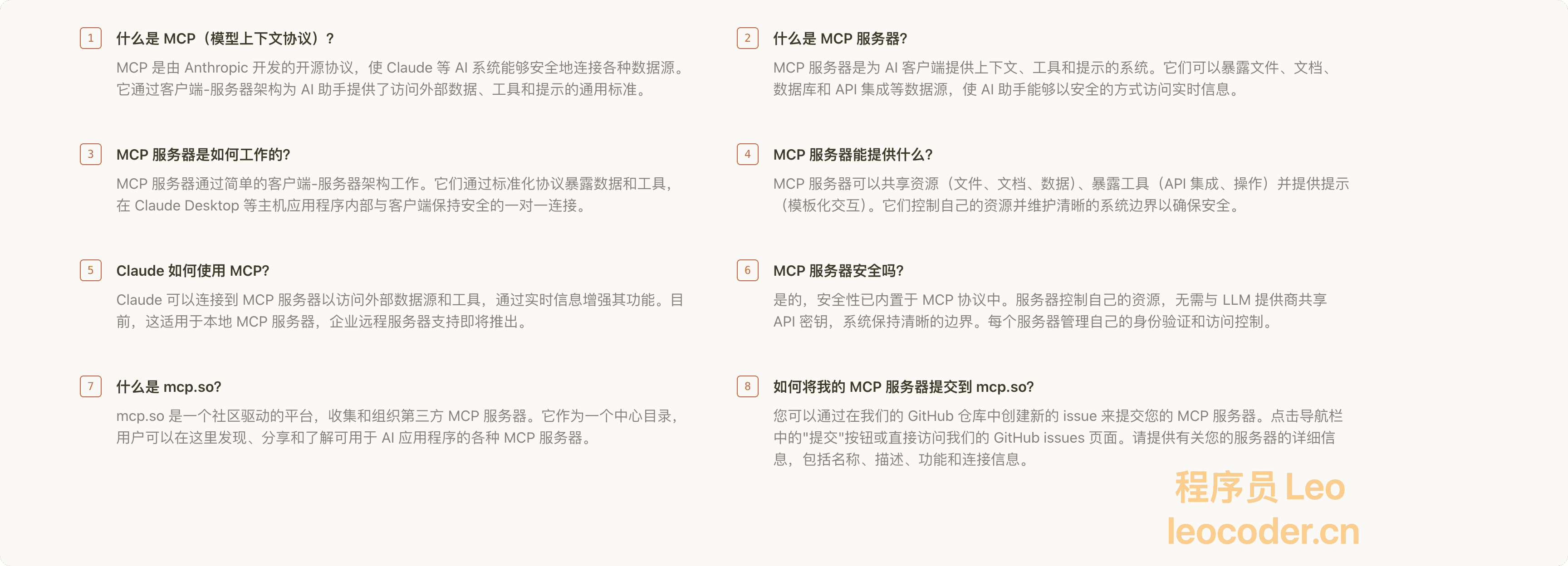
MCP常见问题
总结
🎉 恭喜!你现在已经掌握了MCP在Claude Code中的应用了
MCP 还处于发展初期,但其潜力巨大。更重要的是生态吧,基于统一标准下构筑的生态也会正向的促进整个领域的发展。
开始你的MCP之旅,让Claude Code成为你最得力的智能助手!
下一篇我们继续讲讲MCP的进阶,如何挑选适合你的MCP!
有问题欢迎交流讨论

有“AI”的1024 = 2048,欢迎大家加入2048 AI社区
更多推荐


 27
27 0
0- 0



 已为社区贡献8条内容

所有评论(0)