Excel实战-常见的两种Data Validaition应用
一、引言
在我们excel的日常办公需求中,当我们汇总excel表格时,常常会要其他部门来填写相应的数据,这时候如何规范他们的数据填写就是一个非常重要的问题,如果数据填写不规范则可能会影响到后续统计与数据分析的流程。
那么在excel中,如何实现规范单元格的数据1填写操作呢?
这时候就要用到我们的Data Validation即数据验证的功能。
下面我将为大家介绍两种常用的Data Validation的操作:1、基础的单元格下拉菜单 2、根据特定不同单元格内容呈现不同下拉菜单内容。
二、具体教学
1、基础单元格下拉菜单
我们找到【数据】,【分列】下方的【数据验证】

【允许】选【序列】,下方【来源】填下拉菜单的选项,不同选项用 "," 逗号隔开
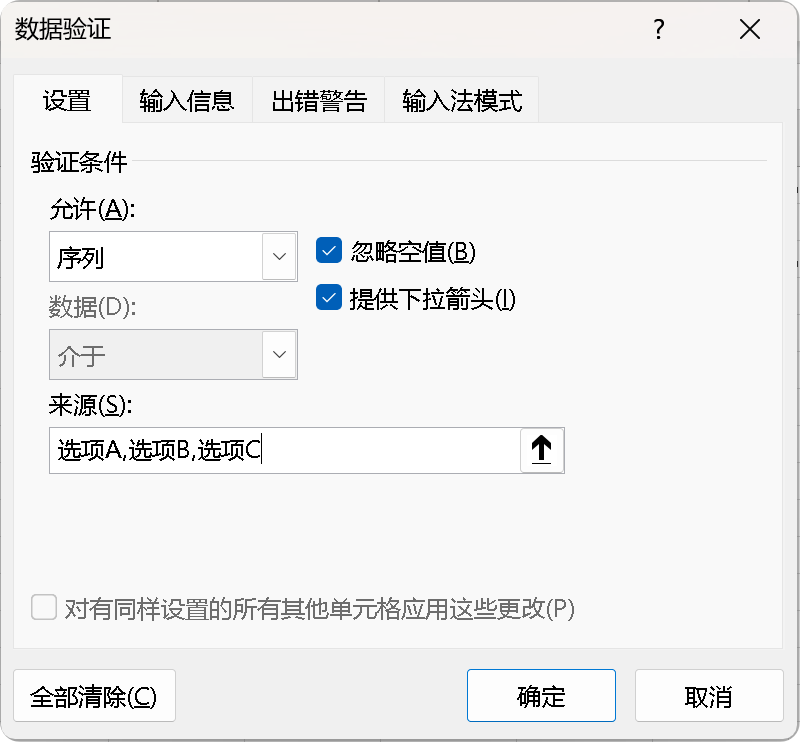
就完成了基础的Data Validation的下拉菜单的制作
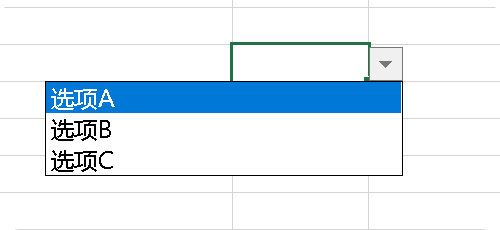
2、根据不同单元格内容呈现不同下拉菜单内容
首先,先要准备匹配数据。
如果Status为Ongoing,下拉菜单展现Project A、Project B、Project C三个选项
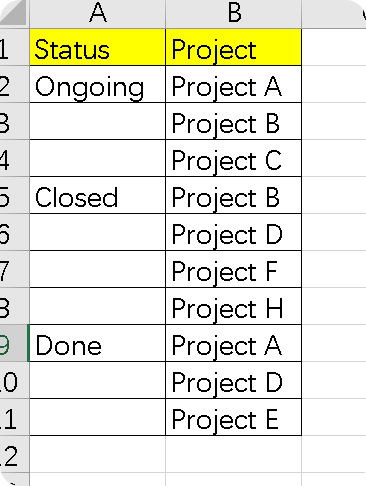
接下来我们选中上方Ongoing到下方Project E这一个区域,点击【名称管理器】下的【根据所选内容创建】,选择【最左列】
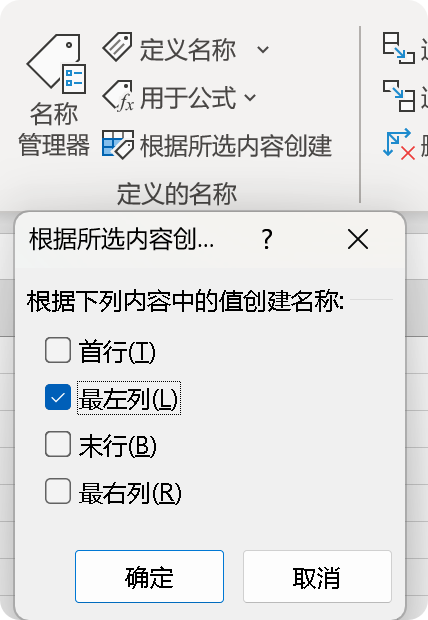
接下来进入【名称管理器】修改一下范围
初始:
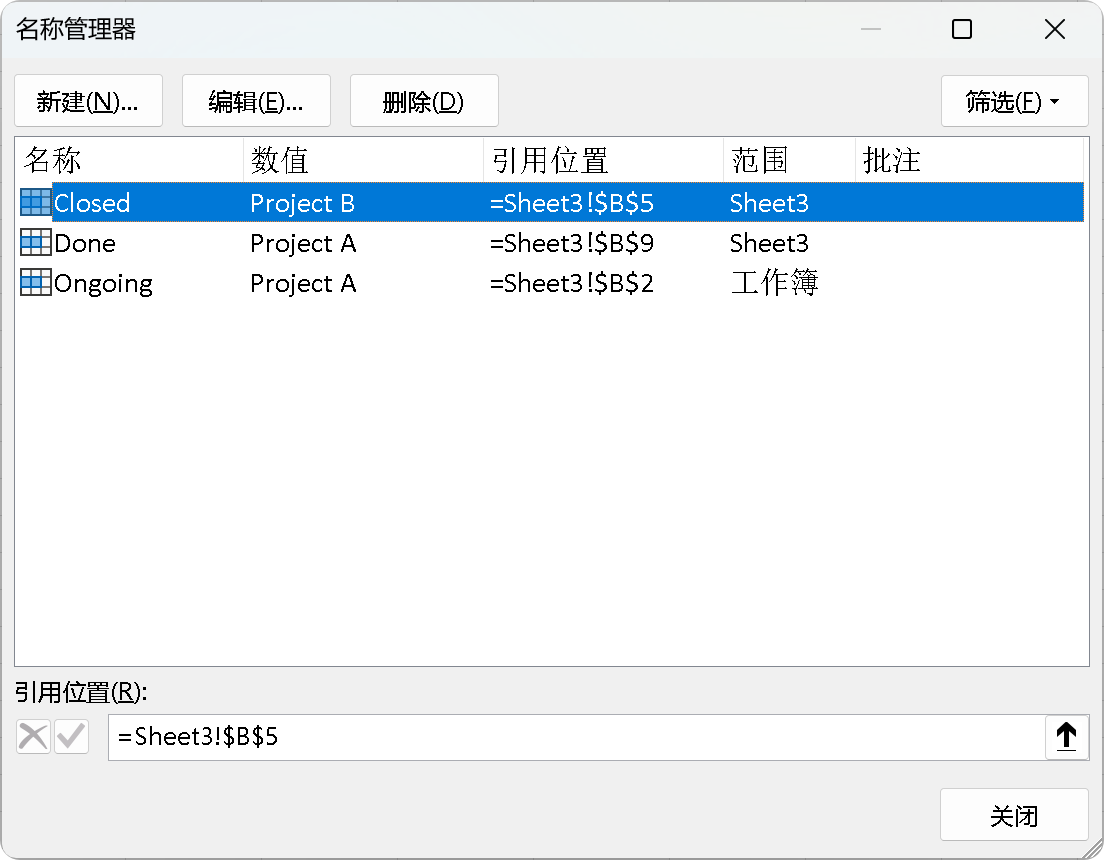
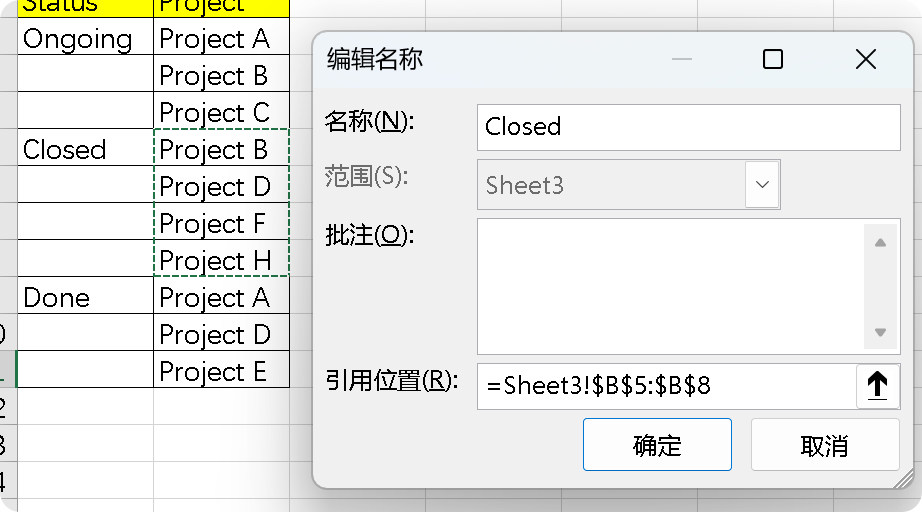
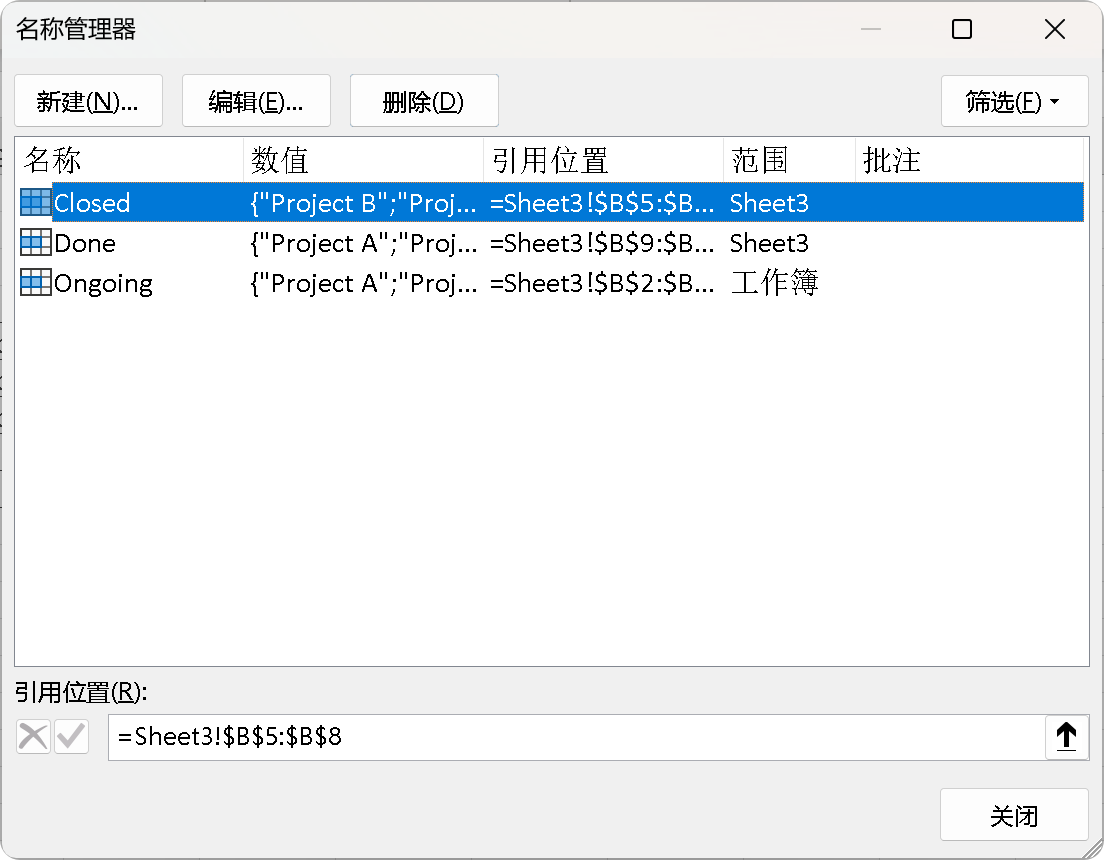
例如【Closed】,修改【引用位置】,在旁边表格中框出【Closed】对应的Project选项,Ongoing和Done也用同样的操作
最后改成这个样子
接下来我们测试一下,找到Status列的地方,我们先按照第一个操作的方法做对Ongoing,Closed,Done的下拉菜单
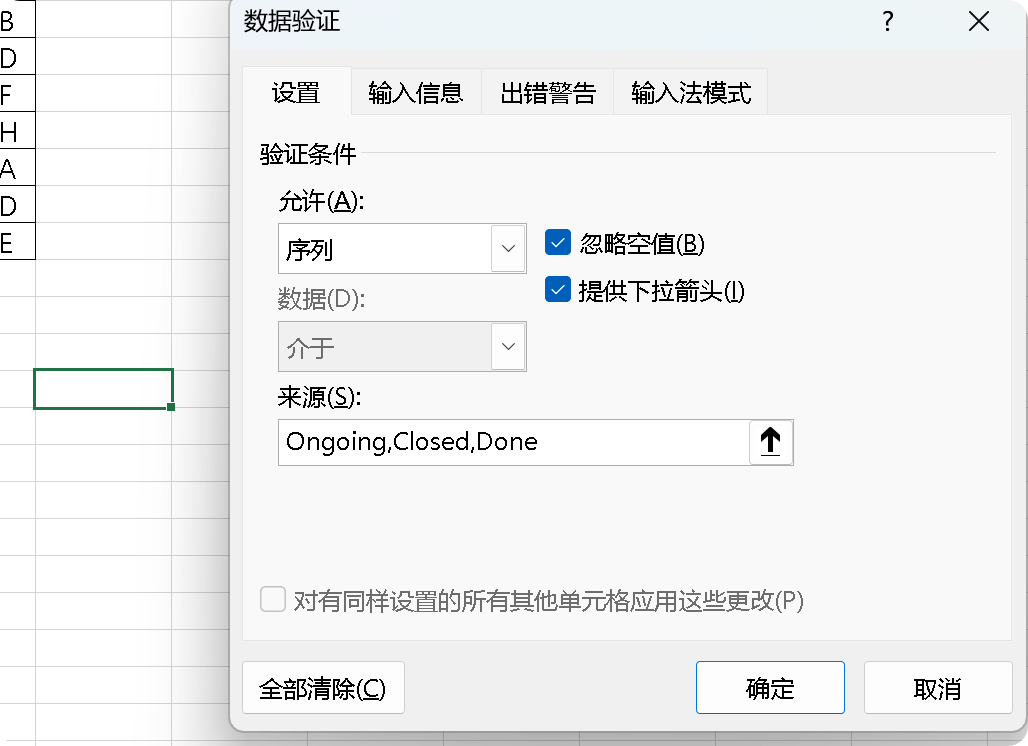
然后在这个空格的旁边设置我们的根据Status值的变化而变动的下拉菜单
来源出输入:
=indirect(中间放对应Status值所在位置)
注意:需要将默认的"$C$15"位置的15前的"$"符号去掉,否则后续下拉的时候数值不会自动变动
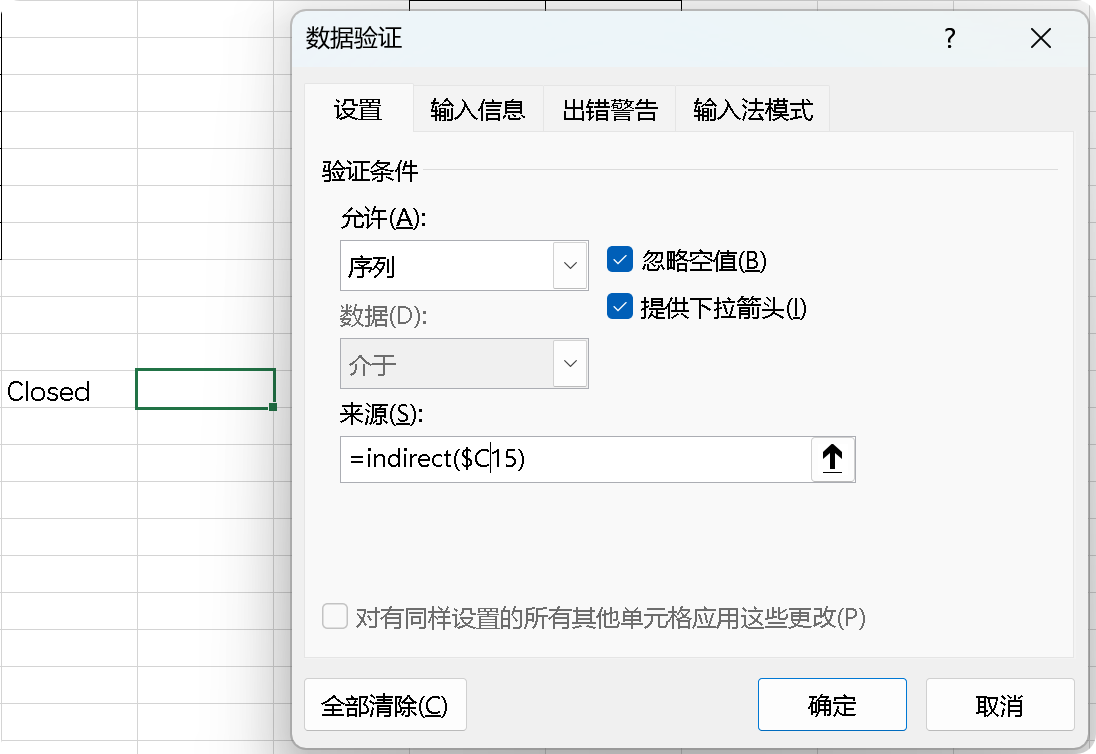
然后,我们的变化的下拉菜单就做好了
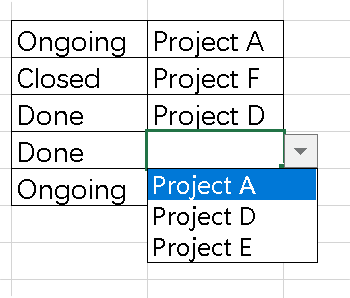
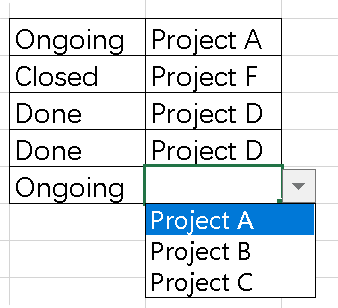
好了,那么我们的教学就到这里结束了,拜拜~

有“AI”的1024 = 2048,欢迎大家加入2048 AI社区
更多推荐

 5
5 0
0- 0


 已为社区贡献1条内容

所有评论(0)