Qt 窗口 - 1
本文介绍了Qt中QMainWindow类的基本结构和功能实现。QMainWindow作为主窗口类,提供了标准应用程序框架,包含菜单栏、工具栏、状态栏和中心部件等核心组件。重点讲解了菜单栏的创建与使用:1)通过menuBar()函数创建菜单栏;2)使用QMenu类添加菜单项;3)通过QAction实现菜单功能;4)设置快捷键、图标和分割线等UI元素。文中还提供了记事本示例,展示如何实现文件保存/加载

Qt 窗口是通过 QMainWindow 类来实现的。 QMainWindow 是一个为用户提供主窗口程序的类,继承自 QWidget 类,并且提供了一个预定义的布局。QMainWindow 包含一个菜单栏(menu bar)、多个工具栏(tool bars)、多个浮动窗口(停靠部件)(dock widgets)、一个状态栏(status bar) 和一个中心部件(central widget),它是许多应用程序的基础,如文本编辑器等。如下图为 QMainWindow 中各组件所处的位置:
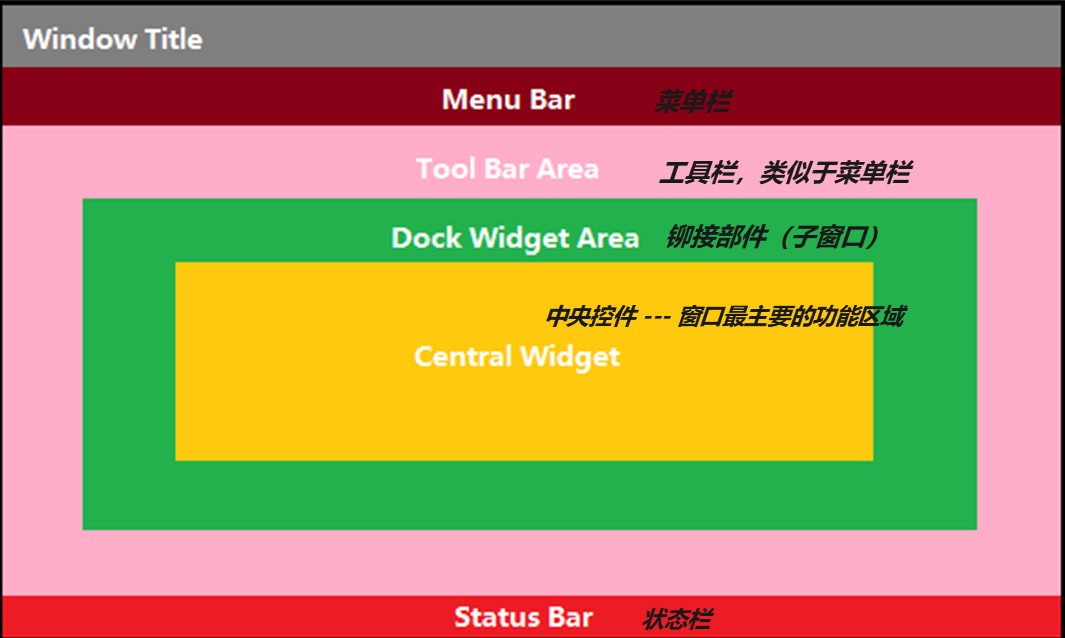
工具栏本质就是把菜单中一些比较常用的选项,直接放在工具栏里了,直接点击工具栏中的按钮就能快速生效!
1. 菜单栏
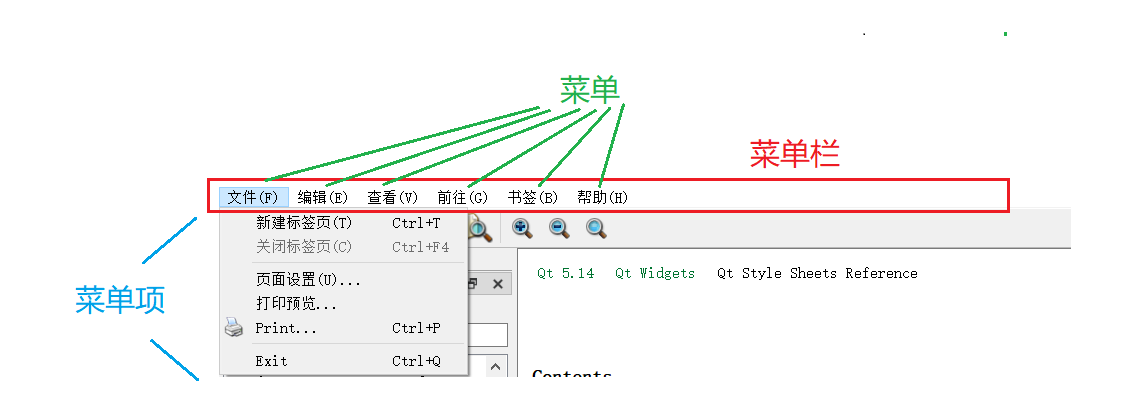
Qt 中的菜单栏是通过 QMenuBar 这个类来实现的。一个主窗口最多只有一个菜单栏。位于主窗口顶部、主窗口标题栏下面。 菜单栏中包含菜单,菜单中包含菜单项。
工具栏本质上就是菜单中的一些选项的“快捷方式”!
1.1 创建菜单栏
方式一:菜单栏的创建可以借助于 QMainWindow 类提供的 menuBar() 函数来实现。
menubar()函数原型如下:
QMenuBar* menuBar() const创建菜单栏 QMenuBar *menubar = menuBar();
将菜单栏放入窗口中 this->setMenuBar(menubar);方式二:在堆上动态创建:
QMenuBar *menuBar = new QMenuBar(this);

将菜单栏放入窗口中 this->setMenuBar(menuBar);
使用 setMenuBar 把菜单栏放在窗口中!
1.2 在菜单栏中添加菜单
我们可以直接在 ui 界面上进行编辑:
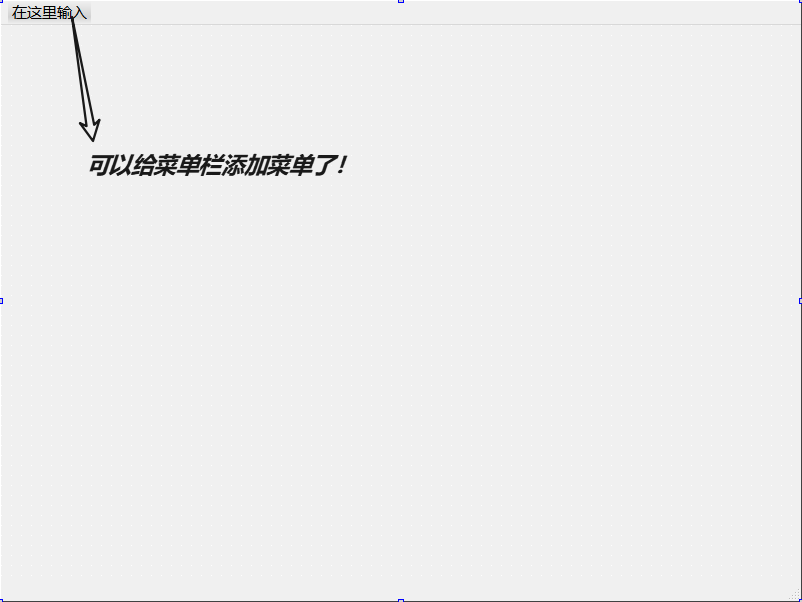
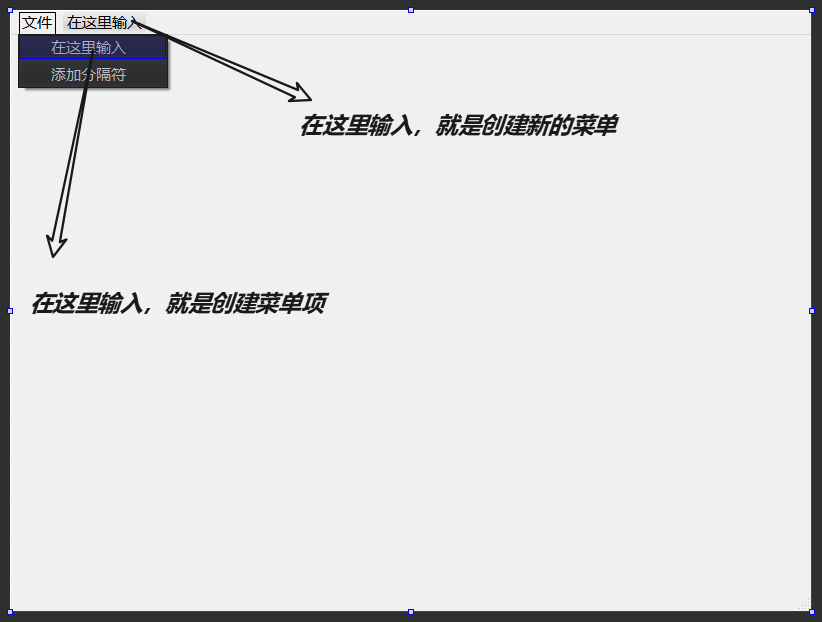
菜单栏(QMenuBar)- 菜单(QMenu)- 菜单项(QAction)
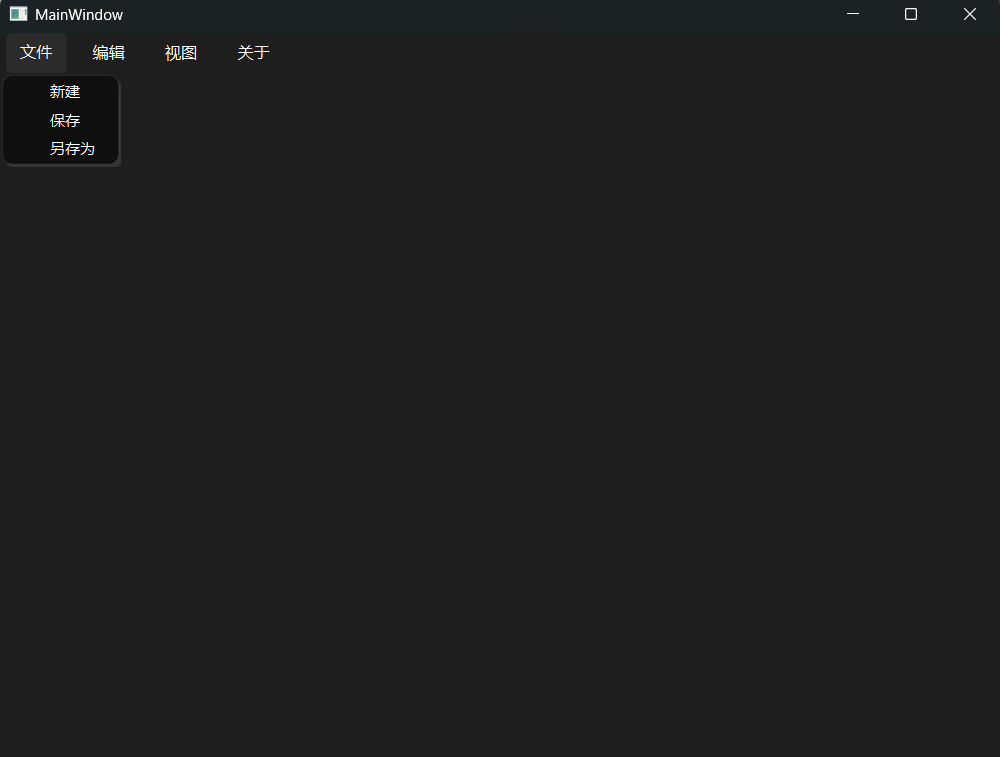
下面,我们使用代码来进行操作:
创建菜单,并通过 QMenu 提供的 addMenu() 函数来添加菜单。
1.3 创建菜单项
在 Qt 中,并没有专门的菜单项类,可以通过 QAction 类,抽象出公共的动作。如在菜单中添加菜单项。
💡 QAction 可以给菜单栏使用,也可以给工具栏使用。
MainWindow::MainWindow(QWidget *parent)
    : QMainWindow(parent)
    , ui(new Ui::MainWindow)
{
    ui->setupUi(this);

    // 1. 先创建一个菜单栏
    QMenuBar* menuBar = new QMenuBar();
    this->setMenuBar(menuBar);

    // 2. 创建菜单
    QMenu* menu1 = new QMenu("文件");
    QMenu* menu2 = new QMenu("编辑");
    QMenu* menu3 = new QMenu("视图");
    menuBar->addMenu(menu1);
    menuBar->addMenu(menu2);
    menuBar->addMenu(menu3);

    // 3. 给菜单添加菜单项
    QAction* action1 = new QAction("新建");
    QAction* action2 = new QAction("打开");
    QAction* action3 = new QAction("保存");
    QAction* action4 = new QAction("另存为");
    QAction* action5 = new QAction("退出");
    menu1->addAction(action1);
    menu1->addAction(action2);
    menu1->addAction(action3);
    menu1->addAction(action4);
    menu1->addAction(action5);
}
MainWindow::MainWindow(QWidget *parent)
    : QMainWindow(parent)
    , ui(new Ui::MainWindow)
{
    ui->setupUi(this);

    //......

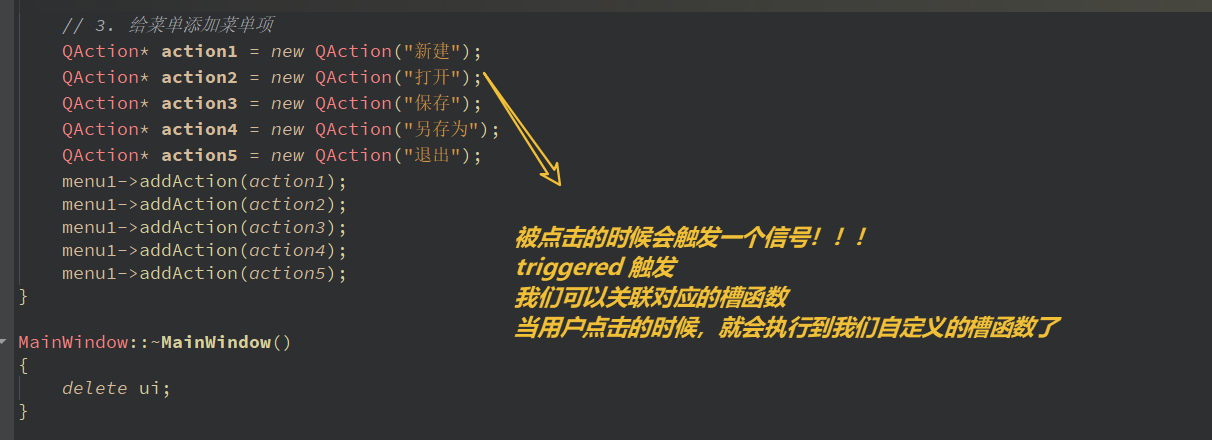
    // 4. 给 action 添加信号槽
    connect(action1, &QAction::triggered, this, &MainWindow::handle);
    connect(action5, &QAction::triggered, this, &MainWindow::close);
}


void MainWindow::handle()
{
    qDebug()<<"触发新建操作";
}
1.4 给菜单设置快捷键
我们打开我们常用的记事本:
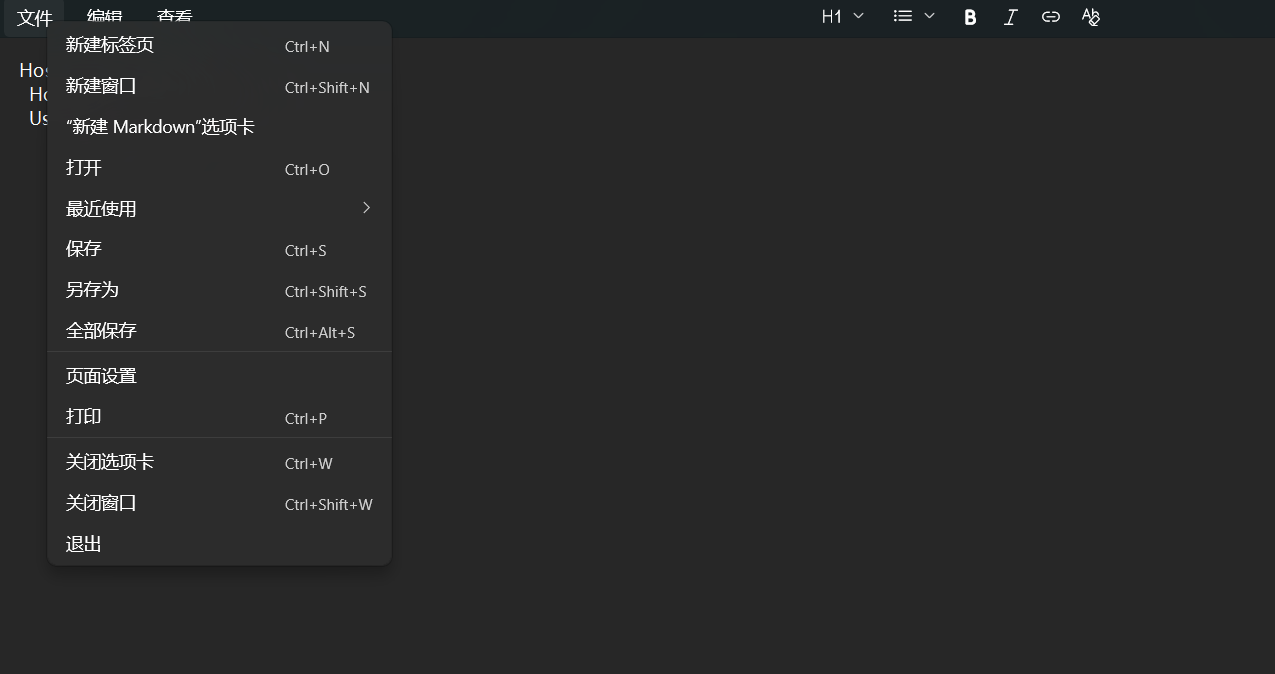
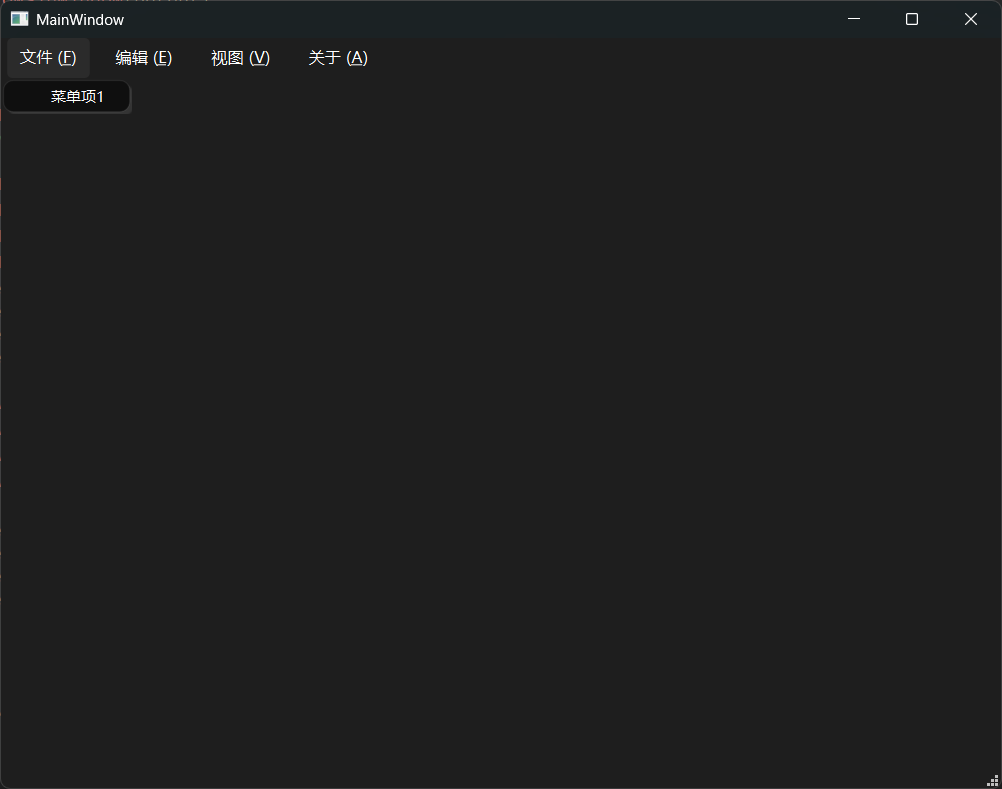
都有对应的菜单/菜单项的快捷键,所以,我们可以对其设置快捷键:
通过给文本中添加 &F 这样的操作,就是添加了一个快捷键 --- (Alt + F)
我们在 QLabel 设置伙伴控件的时候也设置过了!
QShortCut 也可以实现类似的效果,但是太麻烦了
MainWindow::MainWindow(QWidget *parent)
    : QMainWindow(parent)
    , ui(new Ui::MainWindow)
{
    ui->setupUi(this);

    QMenuBar* menuBar = new QMenuBar();
    this->setMenuBar(menuBar);

    QMenu* menu1 = new QMenu("文件 (&F)");
    QMenu* menu2 = new QMenu("编辑 (&E)");
    QMenu* menu3 = new QMenu("视图 (&V)");
    QMenu* menu4 = new QMenu("关于 (&A)");
    menuBar->addMenu(menu1);
    menuBar->addMenu(menu2);
    menuBar->addMenu(menu3);
    menuBar->addMenu(menu4);

    QAction* action1 = new QAction("菜单项1");
    QAction* action2 = new QAction("菜单项2");
    QAction* action3 = new QAction("菜单项3");
    QAction* action4 = new QAction("菜单项4");

    menu1->addAction(action1);
    menu2->addAction(action2);
    menu3->addAction(action3);
    menu4->addAction(action4);
}
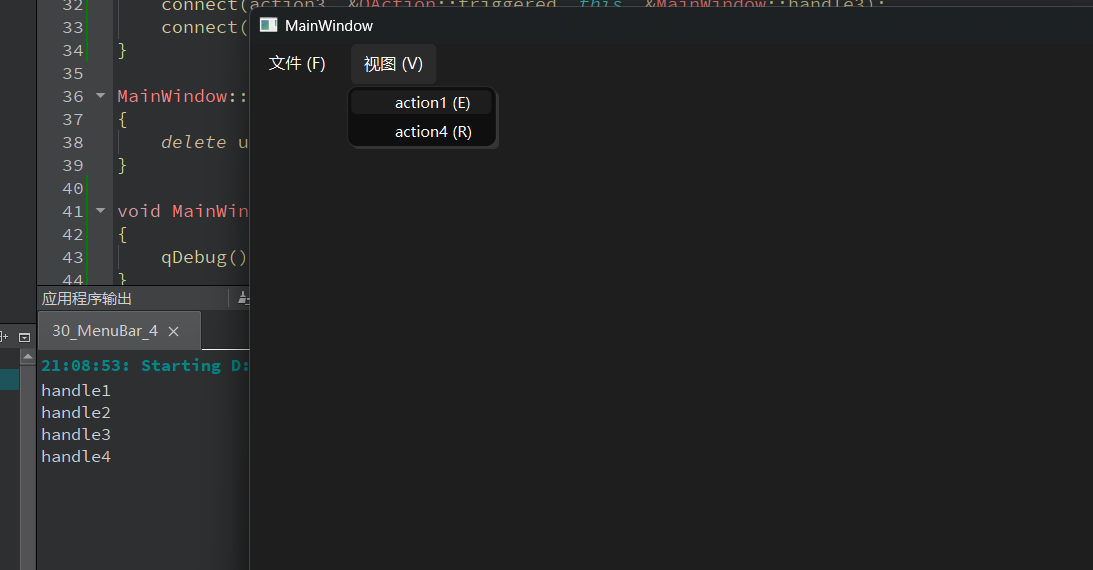
我们当让也是可以给 QAction 添加快捷键:
MainWindow::MainWindow(QWidget *parent)
    : QMainWindow(parent)
    , ui(new Ui::MainWindow)
{
    ui->setupUi(this);

    QMenuBar* menuBar = new QMenuBar();
    this->setMenuBar(menuBar);

    QMenu* menu1 = new QMenu("文件 (&F)");
    QMenu* menu2 = new QMenu("视图 (&V)");

    menuBar->addMenu(menu1);
    menuBar->addMenu(menu2);

    QAction* action1 = new QAction("action1 (&Q)");
    QAction* action2 = new QAction("action2 (&W)");
    QAction* action3 = new QAction("action1 (&E)");
    QAction* action4 = new QAction("action4 (&R)");

    menu1->addAction(action1);
    menu1->addAction(action2);
    menu2->addAction(action3);
    menu2->addAction(action4);

    // 不绑定槽函数,通过快捷键选中也是没有反应的 --- 是没有我们可以直接观测是否被按下的效果,因此我们需要打印看看
    connect(action1, &QAction::triggered, this, &MainWindow::handle1);
    connect(action2, &QAction::triggered, this, &MainWindow::handle2);
    connect(action3, &QAction::triggered, this, &MainWindow::handle3);
    connect(action4, &QAction::triggered, this, &MainWindow::handle4);
}

void MainWindow::handle1()
{
    qDebug()<<"handle1";
}

void MainWindow::handle2()
{
    qDebug()<<"handle2";
}

void MainWindow::handle3()
{
    qDebug()<<"handle3";
}

void MainWindow::handle4()
{
    qDebug()<<"handle4";
}
补充:
在Qt中,当你为菜单项(QAction)设置了快捷键,并且这个菜单项被添加到了菜单栏(QMenu)中,Qt会自动处理这些菜单项的快捷键事件。这意味着,即使没有显式地使用connect函数将动作(QAction)与槽函数(slot)连接起来,按下快捷键时,菜单项对应的槽函数也会被调用。
这是因为Qt的事件系统会自动将菜单项的触发事件(如点击菜单项或按下快捷键)与相应的槽函数关联起来。这是Qt框架内部实现的一部分,旨在简化开发者的工作流程。
具体来说,当你创建一个QAction并将其添加到QMenu中时,Qt会自动将这个动作的触发事件(包括快捷键触发)与一个默认的槽函数关联起来。这个默认的槽函数会调用QAction的trigger()方法,而这个方法又会调用与该动作关联的任何槽函数。
如果你希望自定义这些动作的行为,可以通过connect函数将这些动作与你自己定义的槽函数连接起来 --- 比如我们简单的进行 deBug 打印!
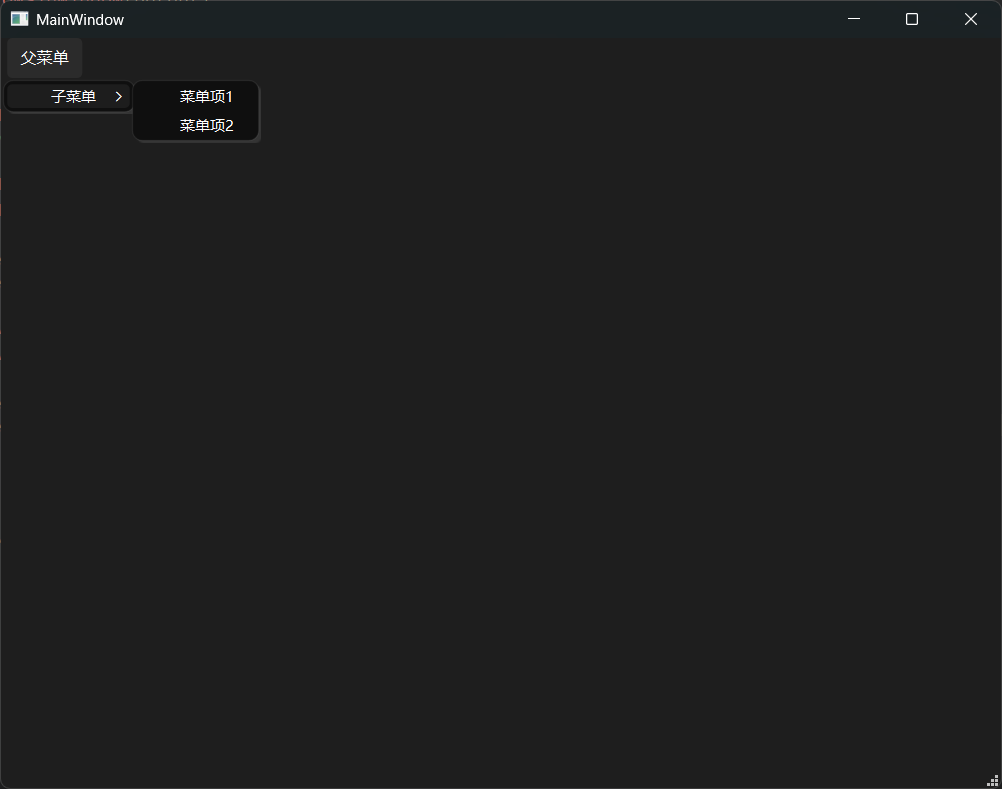
1.5 添加子菜单
菜单栏 - 菜单 - 子菜单 - 子菜单 - ... - 菜单项
QMenu 也提供了 addMenu 的方法(QMenuBar 可以通过 addMenu 添加菜单的,QMenu 也可以add来添加菜单,也就是子菜单!)
MainWindow::MainWindow(QWidget *parent)
    : QMainWindow(parent)
    , ui(new Ui::MainWindow)
{
    ui->setupUi(this);

    QMenuBar* menuBar = new QMenuBar();
    this->setMenuBar(menuBar);

    QMenu* menuParent = new QMenu("父菜单");
    QMenu* menuChild = new QMenu("子菜单");

    menuBar->addMenu(menuParent);
    menuParent->addMenu(menuChild);

    QAction* action1 = new QAction("菜单项1");
    QAction* action2 = new QAction("菜单项2");

    menuChild->addAction(action1);
    menuChild->addAction(action2);
}
1.6 在菜单项之间添加分割线
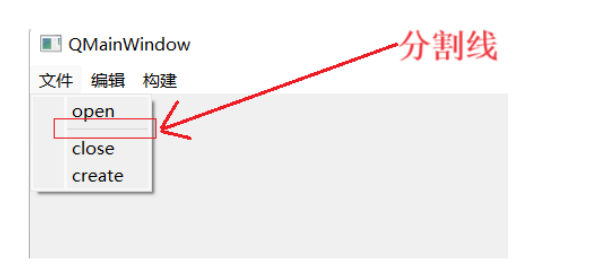
在菜单项之间可以添加分割线,分割线如下图所示,添加分割线是通过 QMenu 类提供的addSeparator() 函数来实现;
// 创建菜单项
QAction *act1 = new QAction("open");
QAction *act2 = new QAction("close");
QAction *act3 = new QAction("create");

// 将菜单项添加到菜单上
menu1->addAction(act1);
menu1->addSeparator(); //在"open"和"close"中间添加分割线
menu1->addAction(act2);
menu1->addAction(act3);
1.7 给菜单/菜单项添加图标
我们依旧使用 QIcon 这个类,和我们之前的操作是一样的 --- 通过 qrc 进行管理!
MainWindow::MainWindow(QWidget *parent)
    : QMainWindow(parent)
    , ui(new Ui::MainWindow)
{
    ui->setupUi(this);

    QMenuBar* menuBar = new QMenuBar();
    this->setMenuBar(menuBar);

    QMenu* menu = new QMenu("文件");
    menu->setIcon(QIcon(":/open.png"));
    menuBar->addMenu(menu);

    QAction* action1 = new QAction("打开");
    action1->setIcon(QIcon(":/open.png"));
    QAction* action2 = new QAction("保存");
    action2->setIcon(QIcon(":/save.png"));

    menu->addAction(action1);
    menu->addSeparator();
    menu->addAction(action2);
}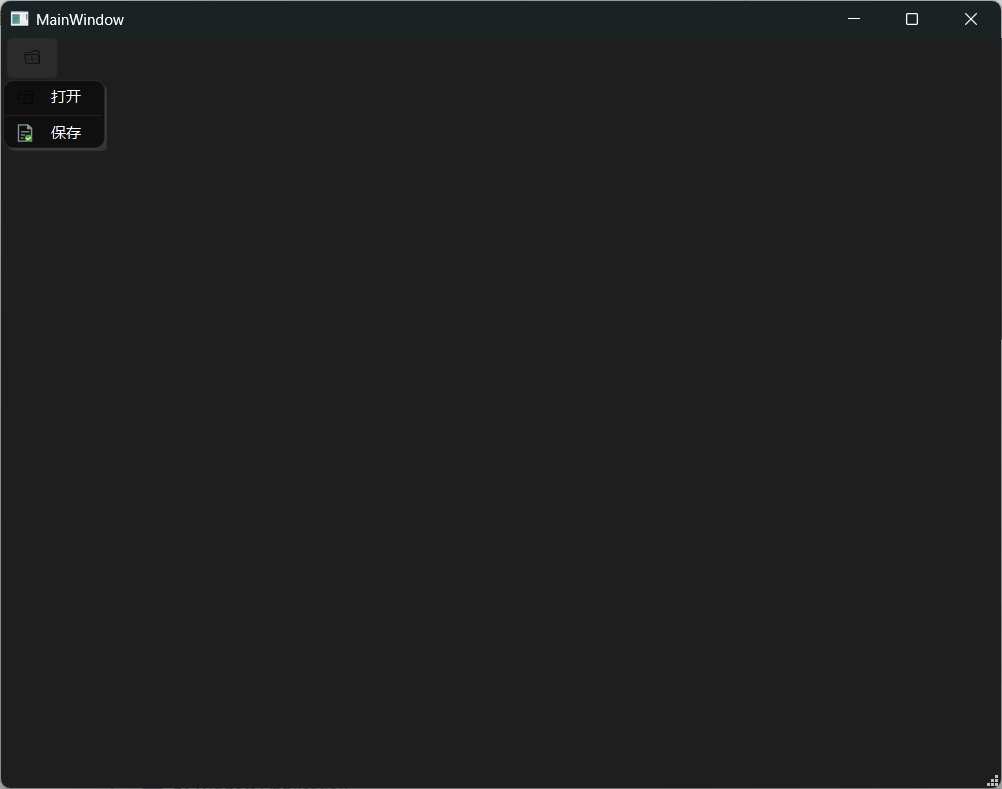
注意:如果给 Menu 设置图标,当前的 QMenu 是长在 QMenuBar 上的,此时文本就不显示了,图标覆盖了文本!
如果当前 QMenu 是子菜单的话,图标和文本是可以显示的!
1.8 综合示例
在窗口上创建一个菜单栏,在菜单栏中添加一些菜单,在某一个菜单中添加一些菜单项。
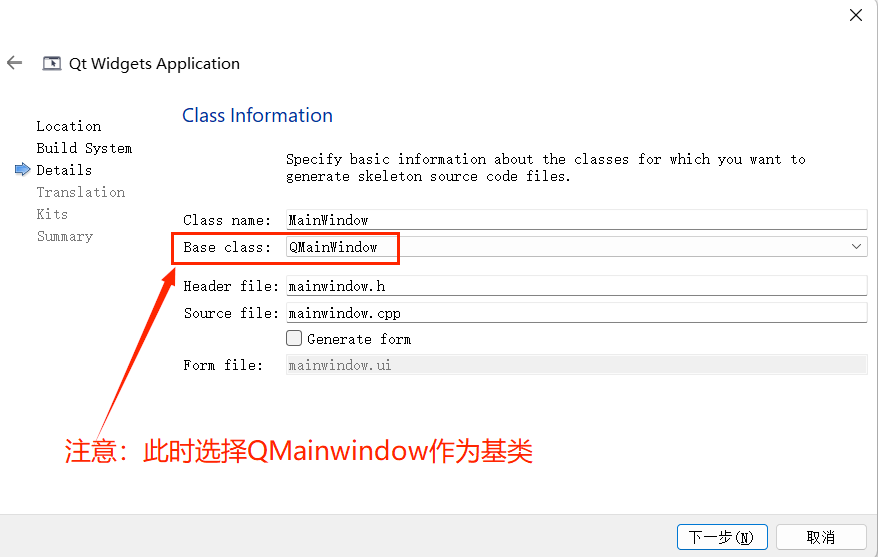
1. 新建 Qt 项目
注意:此时新建项目时选择的基类 QMainWindow,如下图示:
2. 在 "mainwindow.cpp" 文件中创建菜单和中央控件
- 创建一个菜单栏,一个菜单
- 两个菜单项:保存,加载
- 创建一个 QTextEdit 作为窗口中央控件
#include <QMainWindow>
#include <QMenuBar>
#include <QMenu>
#include <QAction>
#include <QTextEdit>

QMainWindow::MainWindow(QWidget *parent)
    : QMainWindow(parent)
    , ui(new Ui::MainWindow)
{
    // 设置标题
    this->setWindowTitle("我的记事本");

    // 创建菜单栏
    QMenuBar* menuBar = new QMenuBar(this);
    this->setMenuBar(menuBar);

    // 创建菜单
    QMenu* menu = new QMenu("文件");
    menuBar->addMenu(menu);

    // 创建菜单项
    QAction* action1 = new QAction("保存");
    QAction* action2 = new QAction("加载");
    menu->addAction(action1);
    menu->addAction(action2);

    // 创建中央控件
    QTextEdit* edit = new QTextEdit(this);
    this->setCentralWidget(edit);
    this->setPlaceholderText("此处编写文本内容...");
}
3. 给 action 添加一些动作
// 连接信号槽,点击 action1 时触发一定的效果

connect(action1, &QAction::triggered, this, &MainWindow::save);

connect(action2, &QAction::triggered, this, &MainWindow::load);
实现这两个槽函数
使用 QFileDialog 来实现选择文件的效果。
-
getSaveFileName 用于保存文件的场景,此时的对话框可以输入文件名。
-
getOpenFileName 用于打开文件的场景,此时的对话框可以获取到鼠标选择的文件名。
搭配 C++ 标准库的文件操作实现文件读写。
void MainWindow::save()
{
    // 弹出对话框,选择写入文件的路径
    QFileDialog dialog = new QFileDialog(this);
    QString fileName = dialog->getSaveFileName(this, "保存文件", "C:/Users/1/");
    qDebug() << "fileName: " << fileName;

    // 写入文件
    std::ofstream file(fileName.toStdString().c_str());
    if (!file.is_open()) {
        qDebug() << "文件保存失败!";
        return;
    }
    const QString& text = edit->toPlainText();
    file << text.toStdString();
    file.close();
}

void MainWindow::load()
{
    // 弹出对话框,选择打开的文件
    QFileDialog dialog = new QFileDialog(this);
    QString fileName = dialog->getOpenFileName(this, "加载文件", "C:/Users/1/");
    qDebug() << "fileName: " << fileName;

    // 读取文件
    std::ifstream file(fileName.toStdString().c_str());
    if (!file.is_open()) {
        qDebug() << "文件加载失败!";
        return;
    }
    std::string content;
    std::string line;
    while (std::getline(file, line)) {
        content += line;
        content += "\n";
    }
    file.close();

    // 显示到界面上
    QString text = QString::fromStdString(content);
    edit->setPlainText(text);
}
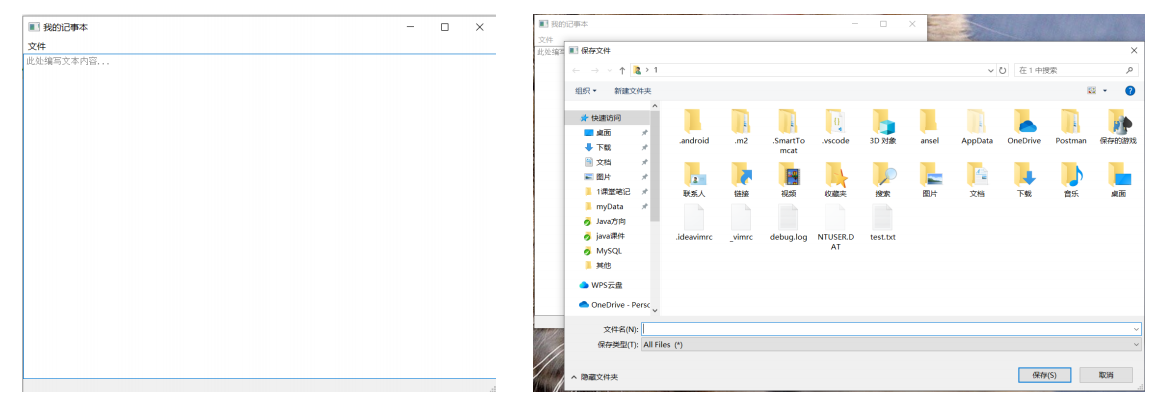
执行程序,可以看到此时就可以通过程序来保存/加载文件了,并且对文件进行编辑。
注意事项
对于这一段代码:
QMenuBar* menuBar = new QMenuBar();
this->setMenuBar(menuBar);
如果我们创建项目的时候,没有勾选自动生成 ui 文件,此时上述代码是 OK 的,如果勾选了自动生成 ui 文件,上述代码回引起内存泄漏!
因为 Qt 已经帮我们自动生成了一个 QMenuBar 的!导致原有的,旧的 QMenuBar 脱离了 Qt 的对象树,就意味着后续无法对这个对象进行释放了!这就导致了内存泄漏!
我们之前说过,不主动 delete,是因为这个对象挂在对象树上!
上述程序如果窗口关闭,对象树释放了,此时进程就结束了,进程结束,自然所有内存都回收系统了,上述的内存泄漏也不会造成影响,但是如果这个代码出现在多窗口程序中呢?
如果涉及到窗口的频繁跳转切换,也就是窗口的频繁创建销毁,上述内存泄漏就会更严重一些!
我们就换种方式创建 MenuBar:
QMenuBar *menuBar = this->menuBar();
this->setMenuBar(menuBar);
如果 QMenuBar 已经存在,直接获取并返回;
如果 QMenuBar 不存在,就先创建一个新的,再返回!

有“AI”的1024 = 2048,欢迎大家加入2048 AI社区
更多推荐
 11
11 0
0- 0


 已为社区贡献8条内容

所有评论(0)