仅有单网口的PVE设备同时设置静态ip以及获取dhcp
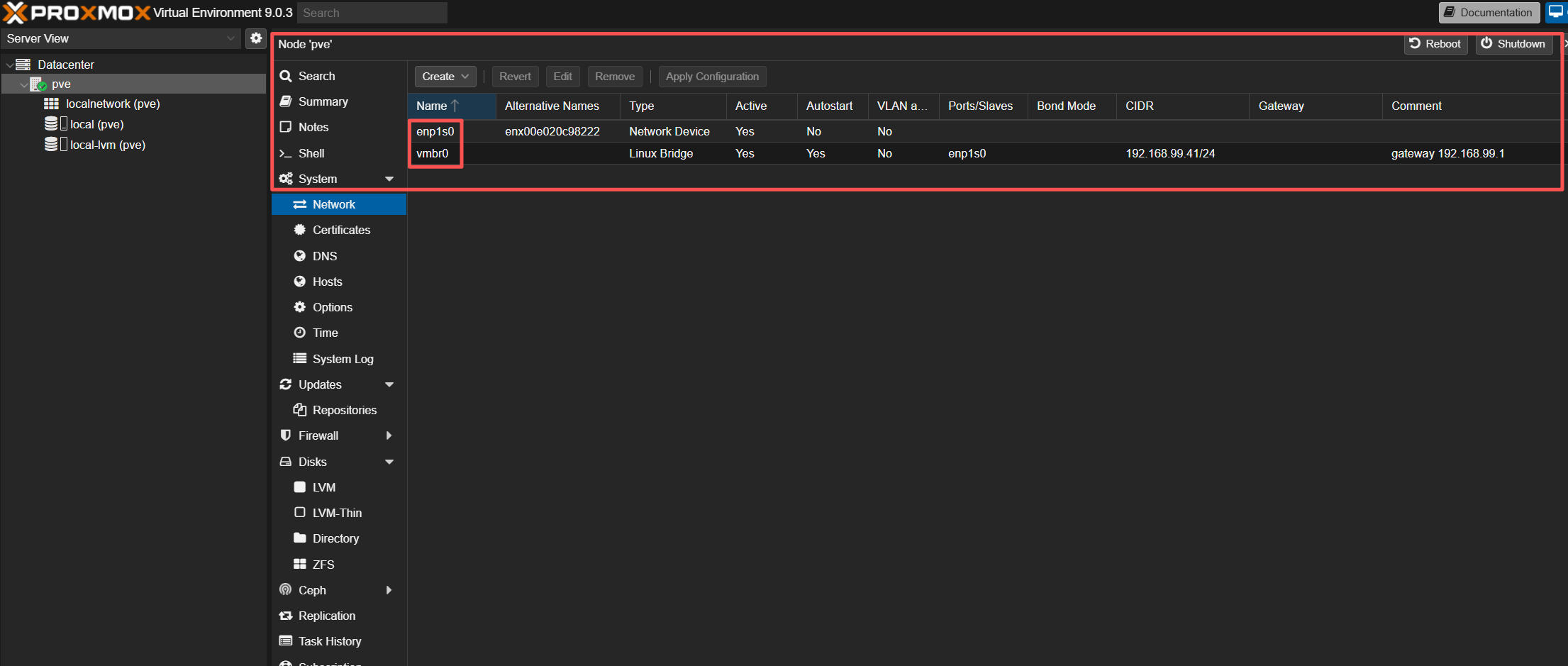
图中enp1s0是实体网卡,vmbr0是对其的配置。
由于需要使用apt下载isc-dhcp-client,需要先设置vmbr0至路由器网段下的ip地址(即先要能联网)。在终端中输入代码进入网络设置:
nano /etc/network/interfaces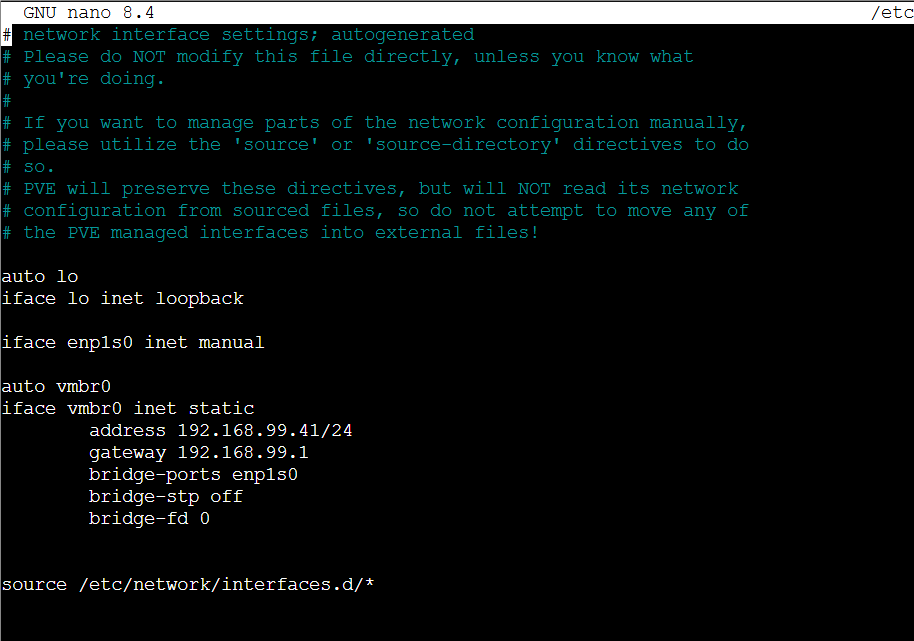
按照上图所示修改内容。其中192.168.99.41是路由器网段下的可用ip地址,注意gateway的网段也需要修改。
auto lo
iface lo inet loopbackiface enp1s0 inet manual
auto vmbr0
iface vmbr0 inet static
address 192.168.99.41/24
gateway 192.168.99.1
bridge-ports enp1s0
bridge-stp off
bridge-fd 0
之后在终端输入以重启网络(注意修改后需要通过修改的这个ip访问pve后台):
systemctl restart networking终端中ping一下网络看看是否能通,如果不通可能需要检查一下路由器等其它设备的设置:
ping baidu.com在终端中输入代码安装dhcp:
apt update
apt install -y isc-dhcp-client
在终端中输入代码进入网络设置:
nano /etc/network/interfaces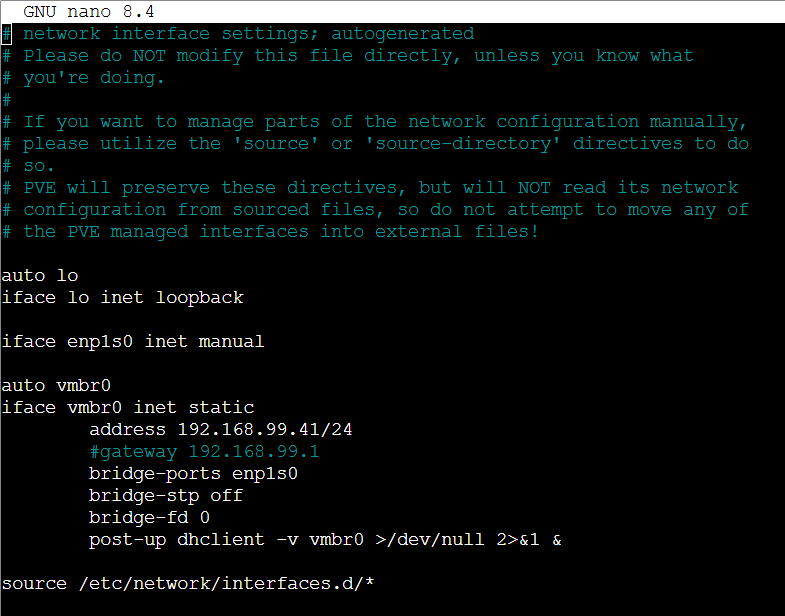
按照上图所示修改内容,注意需要注释掉网关。此时静态ip可设置为你想要的任意ip。
auto lo
iface lo inet loopbackiface enp1s0 inet manual
auto vmbr0
iface vmbr0 inet static
address 192.168.99.41/24
#gateway 192.168.99.1
bridge-ports enp1s0
bridge-stp off
bridge-fd 0
post-up dhclient -v vmbr0 >/dev/null 2>&1 &
之后在终端输入以重启网络:
systemctl restart networking重启完成后输入以下代码,查看是否有2个ip:
ip addr show vmbr0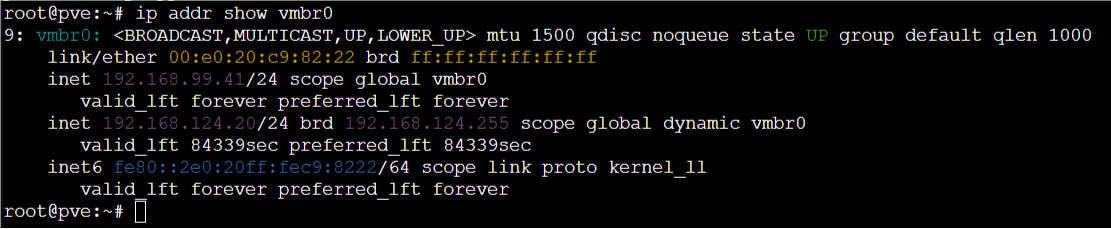
如果有2个ip说明dhcp和静态ip同时共存,设置完成,可再次ping一下baidu查看是否有网。

有“AI”的1024 = 2048,欢迎大家加入2048 AI社区
更多推荐


 4
4 0
0- 0


 已为社区贡献1条内容

所有评论(0)