Spring Boot AI 助手源码 集成 DeepSeek API 带 Web 界面 多轮对话 开发者必备
Spring Boot AI 助手源码 集成 DeepSeek API 带 Web 界面 多轮对话 开发者必备
Spring Boot AI 助手项目运行启动教程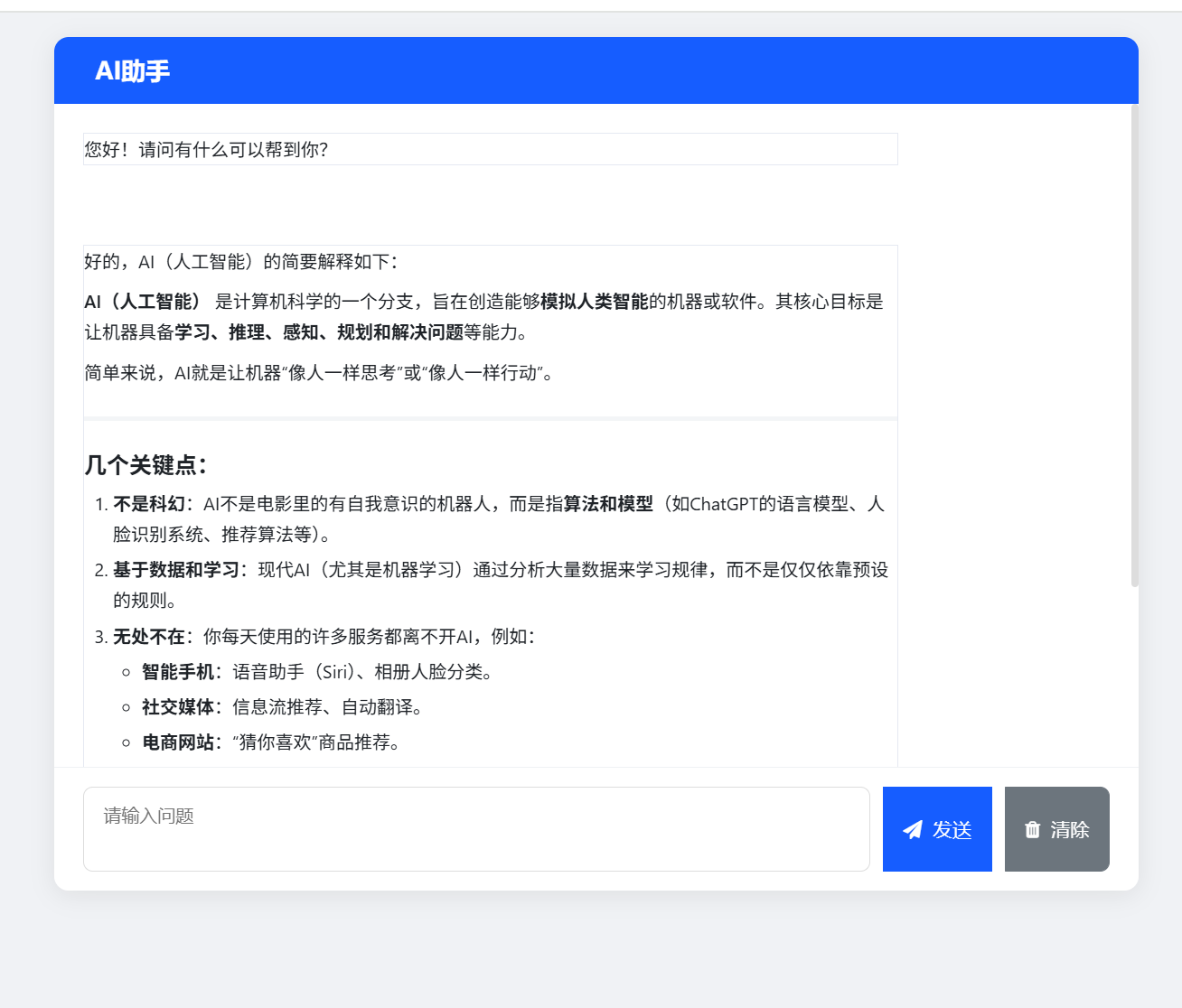
项目简介
本项目是一个基于 Spring Boot 框架开发的 AI 助手应用,集成了 DeepSeek API,支持 Markdown 格式展示,并提供了友好的 Web 交互界面。
环境要求
JDK 11 或更高版本
Maven 3.3+
网络连接(需访问 DeepSeek API)
浏览器(推荐 Chrome、Firefox、Edge 最新版本)
前置准备
- 获取 DeepSeek API 密钥
访问 DeepSeek 官方网站(https://www.deepseek.com/)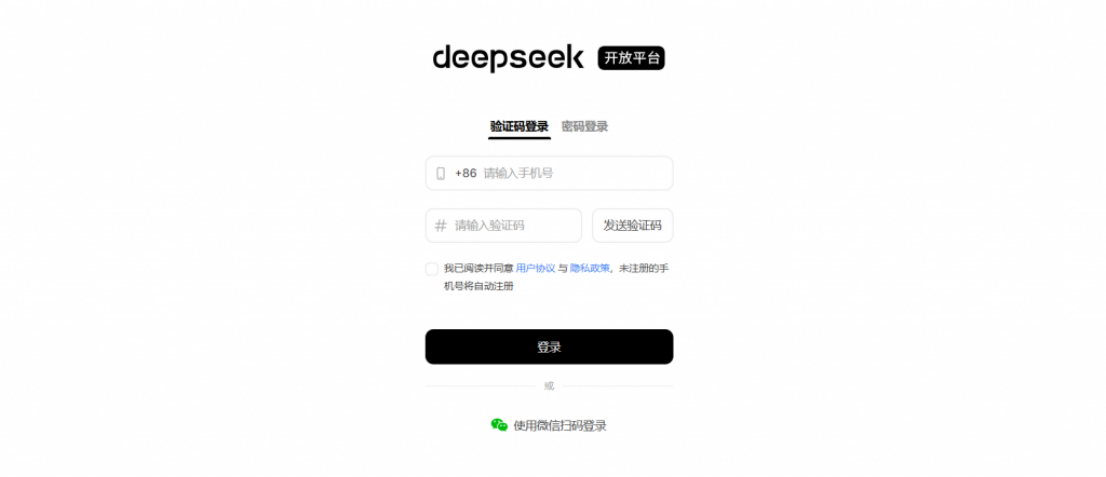
注册并登录账号
进入 API 控制台,创建新的 API 密钥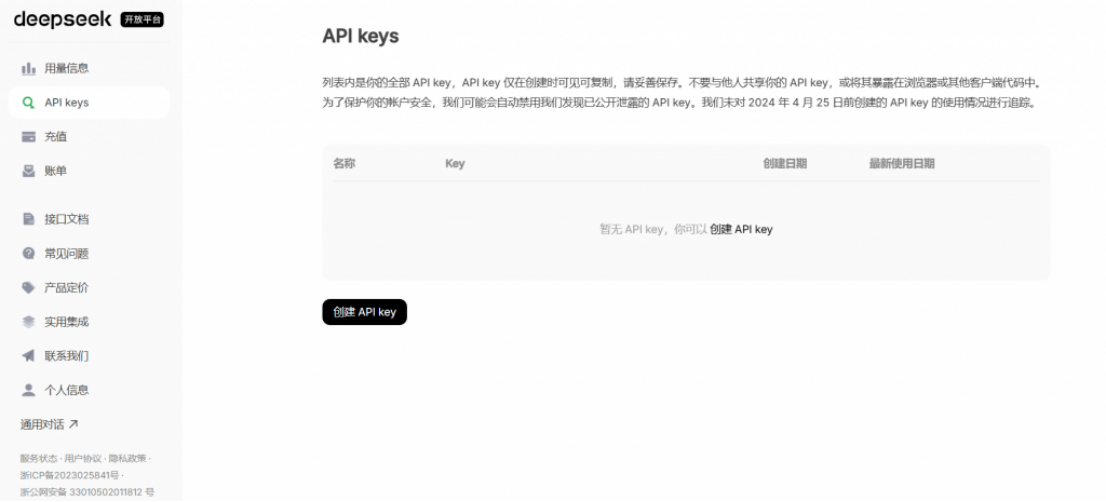
记录生成的 API 密钥(api-key)和 API 基础地址(api-base-url)
1.访问官方网站注册/登录:https://platform.deepseek.com/sign_in
2API Keys页面:从左侧导航栏中找到API Keys页面,账号中的所有API Key都会在这里显示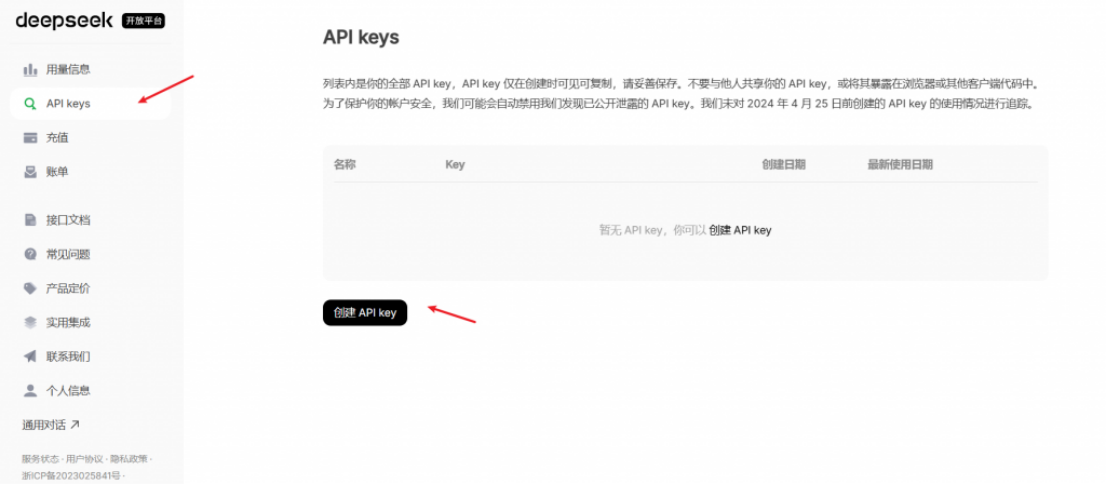
3.创建API key:点击左侧导航栏APIkeys > 创建API key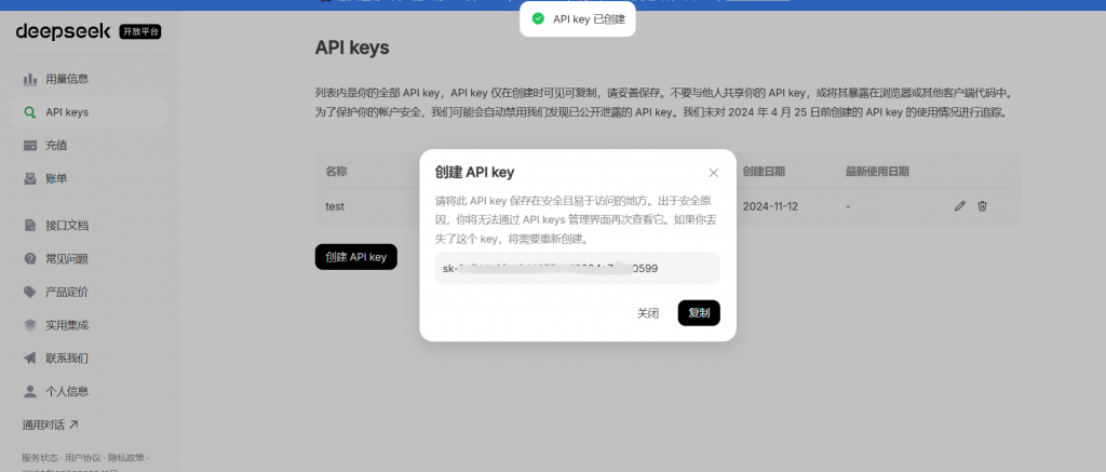
4.查看API key:创建以后会显示API Key(注意:复制保存好API key,因为出于安全原因,你将无法通过 API keys 管理界面再次查看它)
项目部署步骤
- 下载项目代码
直接下载项目压缩包并解压 - 配置项目
方式一:修改配置文件
进入项目目录,找到配置文件:
src/main/resources/application.properties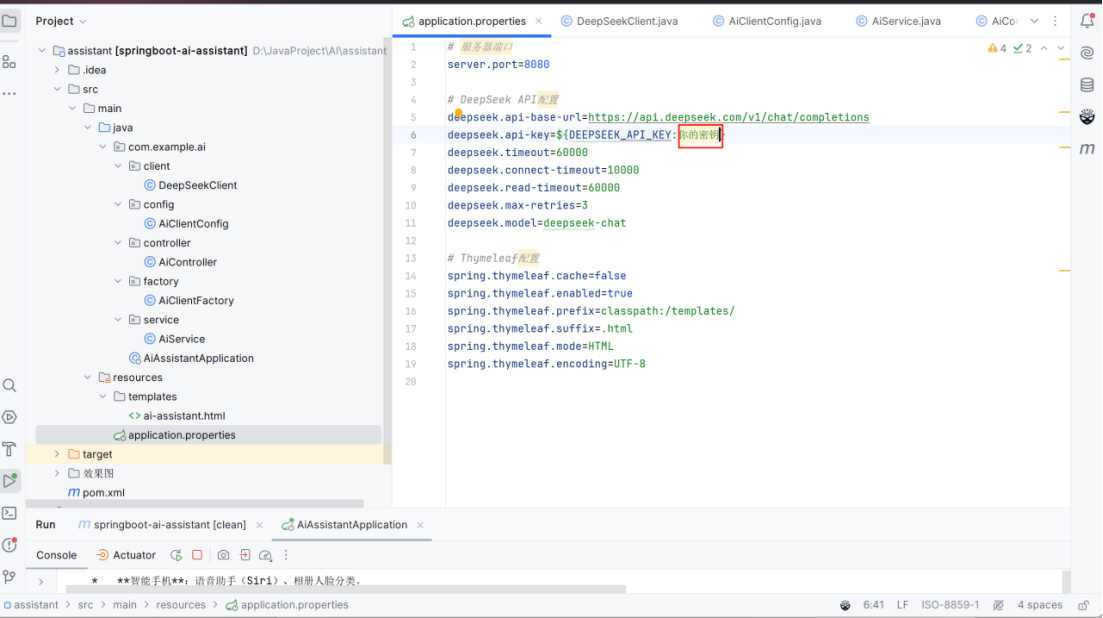
编辑配置文件,替换以下内容:
deepseek.api-key=${DEEPSEEK_API_KEY:你的密钥}
打开 IntelliJ IDEA
导入项目(选择 Maven 项目)
等待依赖下载完成
执行clean package命令(可在 IDE 的 Maven 插件中操作)
4. 启动项目
启动应用
访问应用
打开浏览器,访问地址:
http://localhost:8080/ai-assistant
成功访问后,会显示 AI 助手聊天界面,包含以下功能:
输入框:可输入文本消息(支持 Markdown 格式)
发送按钮:提交消息给 AI
清除按钮:清空聊天历史
聊天区域:展示对话内容,AI 回复会以 Markdown 格式显示
常见问题解决
- 启动失败:端口被占用
bash
方法一:更换端口
方法二:在application.properties中修改
server.port=8081
2. API 调用失败:超时或连接错误
检查网络连接是否正常
确认 API 地址是否正确
延长超时时间:修改deepseek.timeout=120000(120 秒)
3. API 返回错误:model 不存在
确认deepseek.model配置是否正确,参考 DeepSeek 官方文档的模型列表
常见可用模型:deepseek-chat、deepseek-coder等
4. 页面显示异常:Markdown 格式不生效
检查浏览器控制台是否有 JS 错误
确认网络是否能正常加载 marked.js 和 highlight.js
清除浏览器缓存后重试
项目停止
在启动控制台按 Ctrl + C 停止应用
在 IDE 中点击停止按钮

有“AI”的1024 = 2048,欢迎大家加入2048 AI社区
更多推荐
 6
6 0
0- 0


 已为社区贡献2条内容

所有评论(0)