不用再手动维护定位器!给你的Selenium框架装上AI“眼睛”(H5篇)
在Selenium框架中集成AI视觉能力的实践经验,通过计算机视觉和自然语言处理技术,使自动化测试不再依赖脆弱的元素定位器。对比传统脚本与AI脚本在UI频繁变更场景下的表现。总结使用中的常见问题(如元素歧义、性能开销)及解决方案。
大家好。你是否也遇到过这样的情况?周五下班前,自动化回归测试还跑得好好的,一片绿。结果等到了周一早上来公司,发现报告一片飘红,几十条用例全挂了。点开报告一看,原因都出乎意料地一致:NoSuchElementException。
然后查了半天才发现,原来是前端的同学为了优化页面,把登录按钮的ID从 login-btn 改成了 user-login-btn,顺便还调整了一下DOM结构。结果,所有依赖这个按钮和相关元素的自动化脚本,都废了。接下来就是长达几个小时、令人头大的定位器的重新调整,简直是头大。
说实在话,这种因为UI微调导致自动化大规模“瘫痪”的场景,在过去几年里我经历了无数次,尤其是在迭代飞快的H5项目上。测试工程师似乎有相当一部分时间,不是在写用例,而是在维护这些脆弱的元素定位器。
直到最近几个月,我开始在我的Selenium框架里尝试集成AI能力,给它装上了一双“眼睛”。今天,我就想和大家分享一下我的使用体验,特别是它在移动端H5测试中的表现,聊聊它的好,也说说我踩过的坑。
所谓的AI“眼睛”,到底是个什么?
在这之前,有兴趣可以看看之前的一篇不用再手动维护定位器!给你的Selenium框架装上AI“眼睛”(Web篇)也提到。传统的Selenium自动化,就像一个蒙着眼睛的人在执行指令。你必须给他非常精确的坐标或描述,比如“向前走5步,左转90度,伸手去摸那个ID是‘door-handle’的把手”。一旦门的位置或者把手的ID变了,他就抓瞎了。
而AI“眼睛”,就是摘掉了这个人的眼罩。你不再需要给他那么机械的指令,可以直接说:“去把那扇门打开”。他会自己“看”到门在哪里,然后找到门把手并打开它。

技术上是计算机视觉(CV)和自然语言处理(NLP)的结合。它会像人一样分析页面截图,识别出“输入框”、“按钮”等控件,并理解控件上的文本或旁边的标签。
这样一来,我们的指令就可以从:
driver.find_element(By.XPATH, "//div/input[@id='username-input-v2']")变成更符合人类直觉的:
driver.ai_find_element(text="用户名")这种转变,不仅仅是代码写法的改变,更是自动化脚本稳定性的一个巨大提升。
集成AI,具体怎么操作?
空谈无用,我们直接上代码。这里我以一个集成了AI视觉能力的Python库为例,展示如何在Selenium项目中使用它。市面上有多种工具可以实现,但核心思路大同小异。
第一步:安装与初始化
这通常很简单,一个pip命令就能搞定。
pip install ai-selenium-driver然后在你的测试基类或者初始化WebDriver的地方,用AI的驱动器包装一下原始的Selenium Driver。
from selenium import webdriver
from ai_selenium_driver import AIDriver # 假设库的名字是这个

# ... 其他设置
chrome_options = webdriver.ChromeOptions()
# 尤其重要:模拟手机H5界面
mobile_emulation = { "deviceName": "iPhone X" }
chrome_options.add_experimental_option("mobileEmulation", mobile_emulation)

# 初始化原始driver
original_driver = webdriver.Chrome(options=chrome_options)

# 用AI Driver包装
driver = AIDriver(original_driver)这里有个小细节值得注意一下:一定要通过mobileEmulation来模拟手机环境,因为H5页面在桌面和移动端的布局、元素大小可能完全不同,AI识别的准确性也依赖于此。
第二步:改写你的定位逻辑
接下来就是最有意思的部分了。我们来看几个我实际项目中改写的例子。
场景一:定位一个普通的登录按钮
这是一个电商H5页面的登录按钮,前端代码经常变。
传统写法 (非常脆弱的XPath):
login_button = driver.find_element(By.XPATH, "//*[@id='app']/div/div[3]/div[2]/button")
login_button.click()
AI写法 (基于文本识别):
driver.ai_click(text="立即登录")坦率地说,第一次成功跑通时,这种简洁和直观确实让我眼前一亮。它不再关心这个按钮在DOM里的层级有多深,或者它的ID是什么。只要视觉上它是一个可点击的、写着“立即登录”的按钮,AI就能找到它。
场景二:输入用户名,但输入框没有唯一ID
这种情况在H5表单里太常见了,输入框本身可能没有特殊属性,但它旁边通常会有一个标签。
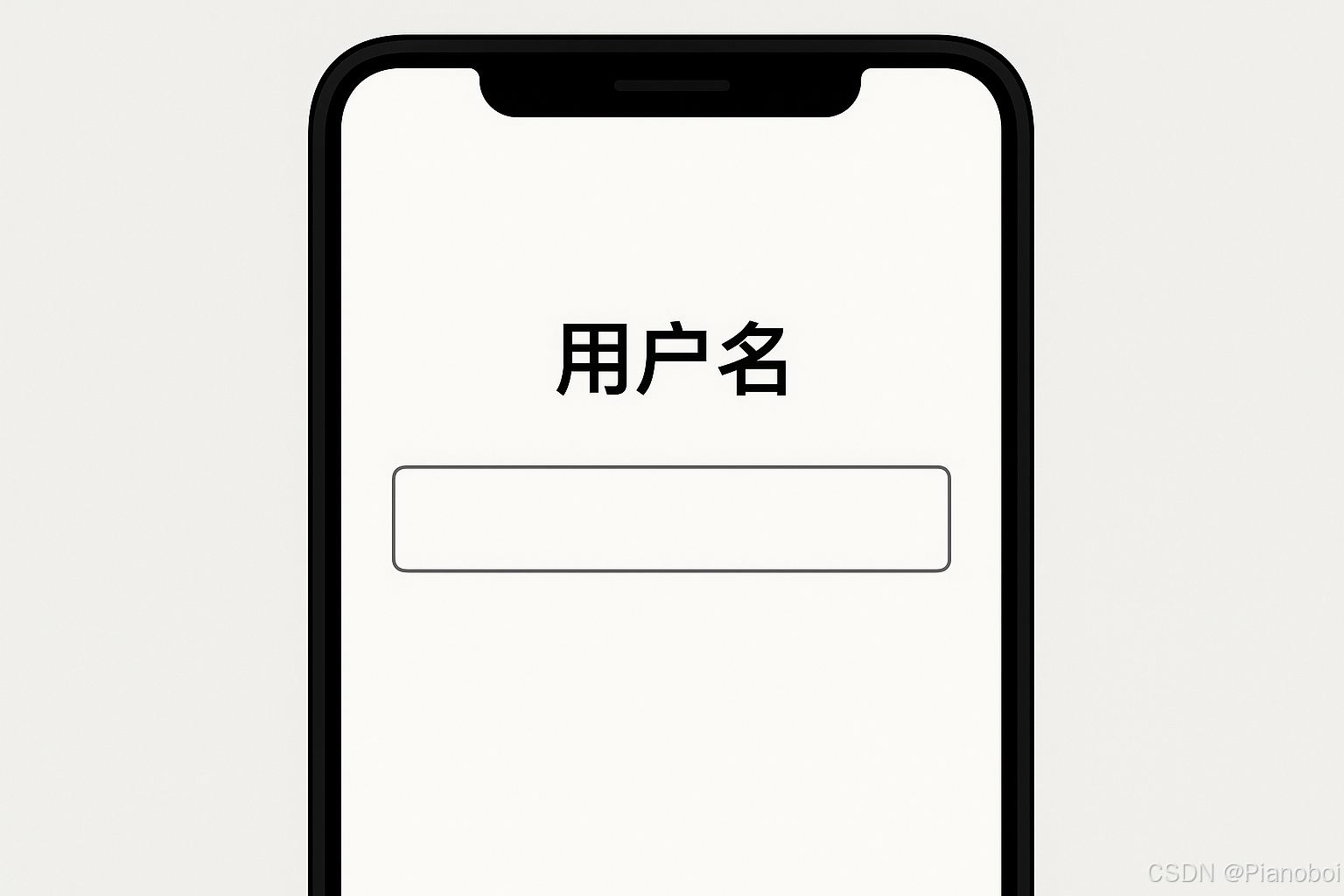
传统写法 (依赖DOM结构):
# 假设需要先找到标签,再根据DOM关系找后面的input
username_input = driver.find_element(By.XPATH, "//*[text()='用户名']/../following-sibling::div/input")
username_input.send_keys("testuser")
AI写法 (基于标签定位):
driver.ai_send_keys(text="用户名", value="testuser")我个人的使用体验是,AI对这种“标签+输入框”组合的识别成功率非常高。它很清楚地“知道”用户是要在“用户名”这个标签对应的输入框里打字,这极大地简化了处理表单的逻辑。
真实数据对比:AI到底提升了多少效率?
为了量化评估它的效果,我做了一个对比测试。
我选取了一个包含48个核心H5用例的回归测试集。为了模拟真实场景,我让前端开发同学进行了一次迭代,他不仅修改了超过10个关键元素的ID和Class,还重构了整个购物车页面的DOM结构,甚至把所有“确认”按钮的文本改为了“好的”。这种程度的变更,在敏捷开发中并不少见。
然后,我分别用传统定位方式和AI定位方式的脚本,各跑了5遍,结果如下:
|
对比维度 |
传统Selenium脚本 |
集成AI的Selenium脚本 |
|---|---|---|
| 变更后首次通过率 | 12.5%
(仅6个用例通过) |
89.6%
(43个用例通过) |
| 平均执行时间 |
约 18分钟 |
约 23分钟 |
| 修复所有定位器耗时 | 接近4个小时 | 约20分钟 |
这个结果让我印象非常深刻。
虽然AI脚本的执行时间确实变长了(平均每个AI操作会增加300-600毫秒的分析耗时),但它换来的是脚本稳定性的巨大飞跃。传统脚本几乎全军覆没,而AI脚本扛住了绝大部分UI变更。
从投入产出比来看,节省下来的4个小时维护时间,远远比多出来的5分钟执行时间更有价值。 这意味着我们可以把更多精力放在设计更有深度的测试用例上,而不是日复一日地修补定位器。
我踩过的坑和解决方案
当然,这个技术也不是完美的。在连续使用了三个月之后,我确实也踩了不少坑。
第一个坑,是元素识别的歧义性。 当一个页面上有多个文本相同的元素时,AI有时会“犯迷糊”。比如,一个订单列表页,每个商品卡片上都有一个“加入购物车”按钮。如果你简单地用 driver.ai_click(text="加入购物车"),它很可能会点到第一个,或者直接报错说找到了多个。我的解决办法是提供上下文,帮助AI缩小范围。 优秀的AI测试库通常支持“视觉近邻”定位。比如,我会先定位到特定的商品标题,再告诉AI在那个标题附近找“加入购物车”按钮。养成提供上下文的习惯后,定位的准确率能提升一个档次。
第二个坑,是性能开销问题。 就像上面数据展示的,AI操作确实比传统find_element慢。如果一个用例里有几十个步骤都用AI,累积的耗时会很可观。我的解决方案是采用“混合动力”模式。 我个人的建议是,不要把AI当成银弹,试图替换掉所有的定位器。对于那些有**稳定、唯一data-testid**的元素,坚决使用传统定位器,因为它快、准、狠。只在那些没有固定ID、DOM结构复杂、或者前端频繁变更的区域,才动用AI。 这是一种兼顾了执行速度和维护效率的务实做法。
第三个坑,是对非标准UI元素的识别能力有限。 我之前测试过一个H5页面,上面有很多设计师精心绘制的、没有文本的纯图标按钮(比如一个奇形怪状的“分享”图标)。AI在识别这些“四不像”元素时,准确率就下来了。这种情况,最好的办法不是为难AI,而是推动开发团队做出改进。给这些图标按钮加上aria-label(无障碍标签),不仅能帮助屏幕阅读器,也能给AI提供明确的识别依据。这其实是一个很好的例子,展示了自动化测试如何反过来促进产品开发规范的提升。
总结:到底该不该用?
那么,回到最初的问题:我们应该给自己的Selenium框架装上AI“眼睛”吗?根据我这几个月的实践,我的结论是:它不是万能药,但绝对是一件能显著提升幸福感的利器。
那么,我的建议是什么呢?
如果你的团队正深受UI频繁变更、定位器维护成本居高不下的困扰, 我强烈建议你尝试一下。可以先拿一两个小的、不那么核心的项目做试点,亲身感受一下效果。
如果你正在开启一个全新的自动化项目, 那么从一开始就规划好“混合模式”会是一个明智的选择。要求开发团队尽可能提供稳定的data-testid,同时将AI工具作为处理复杂和动态区域的“杀手锏”。
最后,不要期望它能100%解决问题。 要把它看作是你工具箱里一个强大的新工具,而不是现有工具的完全替代品。理解它的长处和短板,才能用好它。
从我个人角度来看,引入AI能力后,我的工作焦点确实发生了变化。我花在“找茬”式地修复定位器上的时间少了,而花在思考用户场景、数据流转和业务逻辑上的时间多了。这,或许才是测试自动化本来应该有的样子。
希望我今天的分享,能给你带来一些启发。
你有没有在工作中尝试过类似的AI测试工具?你踩过哪些坑,又有哪些独家秘笈?欢迎在评论区留言,我们一起交流!
想了解更多AI干货,欢迎大家关注公众号:Pianoboi
#AI测试 #Selenium #Python #UI自动化

有“AI”的1024 = 2048,欢迎大家加入2048 AI社区
更多推荐
 27
27 0
0- 0


 已为社区贡献6条内容

所有评论(0)