20个实用Zotero插件推荐!高效管理论文!
Zotero7版本更新导致部分插件兼容性问题,推荐12款必备插件提升科研效率。Scholaread(靠岸学术)支持全平台同步、AI翻译和总结;Jasminum抓取中文文献;ZoteroScihub下载英文文献;ZoteroStyle实现可视化管理;BetterNotes增强笔记功能并生成思维导图;ReadingList管理阅读进度;Chartero提供文献可视化分析;Night模式保护视力;Zot
最近Zotero 7版本大更新,导致许多经典插件出现了兼容性问题,时不时会有些小bug或配置失灵。当然,也有像Scholaread(靠岸学术)这类通过客户端一键同步的工具,受影响较小,体验很不错。大家在安装传统插件时如果遇到问题,可以尝试寻找最新版本或耐心等待开发者适配。但即便如此,Zotero强大的生态依然是科研利器。
在读研阶段,我经常面临大量文献阅读和项目研究的任务。忽略文献整理会导致后续使用时非常不便,查找困难且混乱。导师向我们推荐了 Zotero,经过亲身试用,我发现它非常好用!Zotero有非常多的插件,能够一个就满足全部需求,今天就推荐12个我一直在用的Zotero必备插件!
当然如果想要单独某个的插件,想要自己动手的可以看之前的文章:指路:
小新学姐:Zotero超强冷门插件——文献翻译阅读管理工具scholaread使用教程
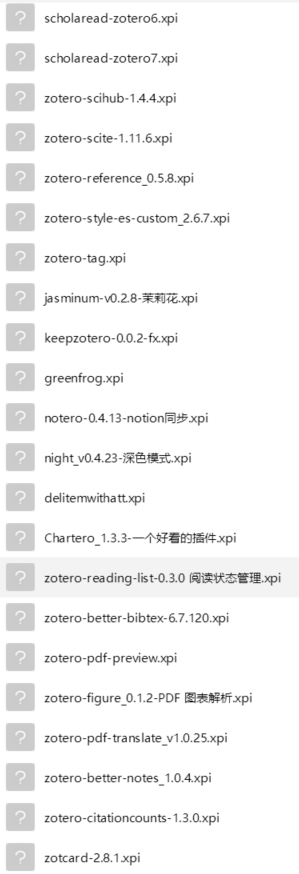
如果有网站进入不了,想要打包的,指路评论置顶~
使用率最高的12个插件!
-
Scholaread靠岸学术——文献翻译手机阅读、AI辅助
-
asminum茉莉花插件——中文文献资源抓取、管理
-
Zotero Scihub——下载英文文献
-
Zotero Style ——标签分栏与阅读进度可视化管理
-
zotcard——边阅读边记录卡片
-
Zotero Bette Notesr——强大的笔记功能,自动生成思维导图
-
gree frog——解决影响因子不显示问题
-
Reading list ——阅读状态管理
-
chartero——论文可视化管理
-
Night for zotero——深色模式
-
zotero-reference——一键抓取参考文献
-
scite Plugin for zotero——一键判断论文是否靠谱
一、12个必备插件
1. Scholaread靠岸学术——文献翻译手机阅读,AI辅助
scholaread靠岸学术官网:https://www.scholaread.cn
下载scholaread靠岸学术插件:scholaread靠岸学术插件下载
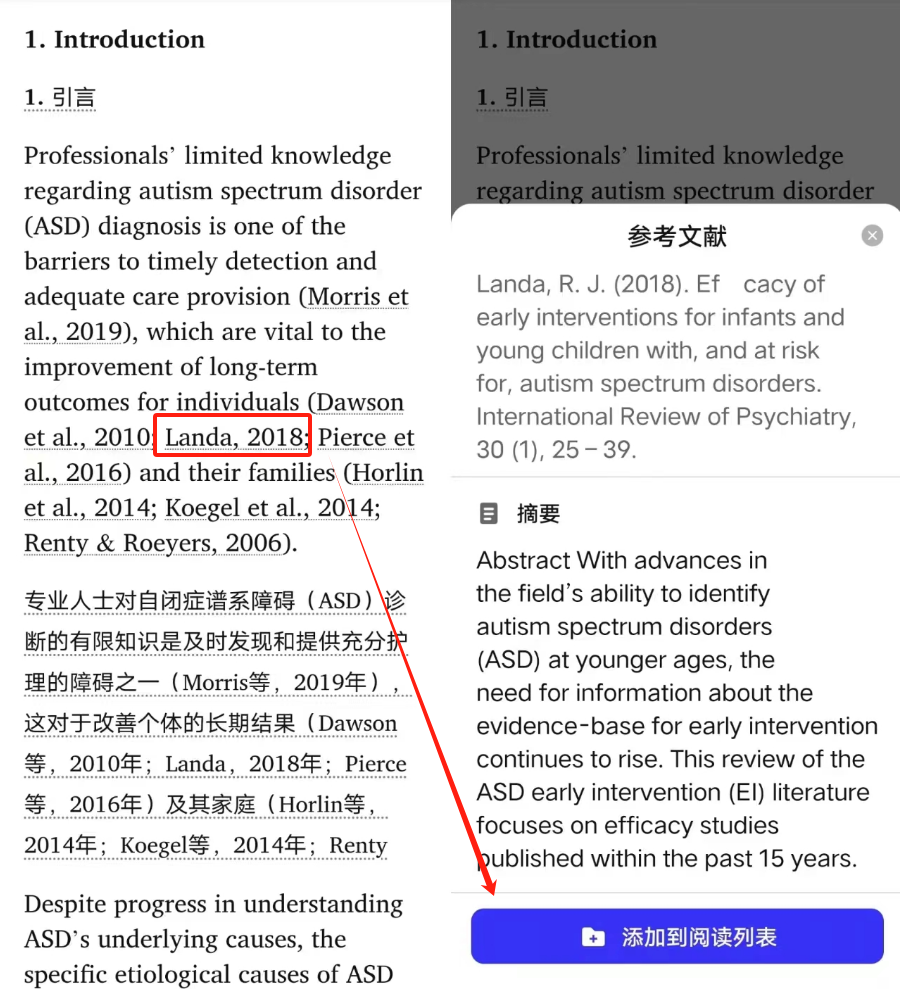
这是一款名为scholaread靠岸学术的工具,能实现手机、平板、电脑全平台同步阅读、翻译文献。它不再通过传统插件安装,而是通过客户端一键导入Zotero文献库。它不仅提供逐段对照的全文翻译,还具备强大的 AI总结、重点内容自动高亮和非线性阅读功能,能极大提升阅读效率。在遇到引用文献时还能直接查看摘要,一键添加到自己的阅读列表。
手机平板的阅读效果也不错!
配置步骤
新的方式更简单,无需在Zotero内安装插件和繁琐配置:
-
访问官网:前往Scholaread靠岸学术的官网→https://www.scholaread.cn
-
下载客户端:在网站右上角找到下载选项,下载并安装其桌面客户端。
-
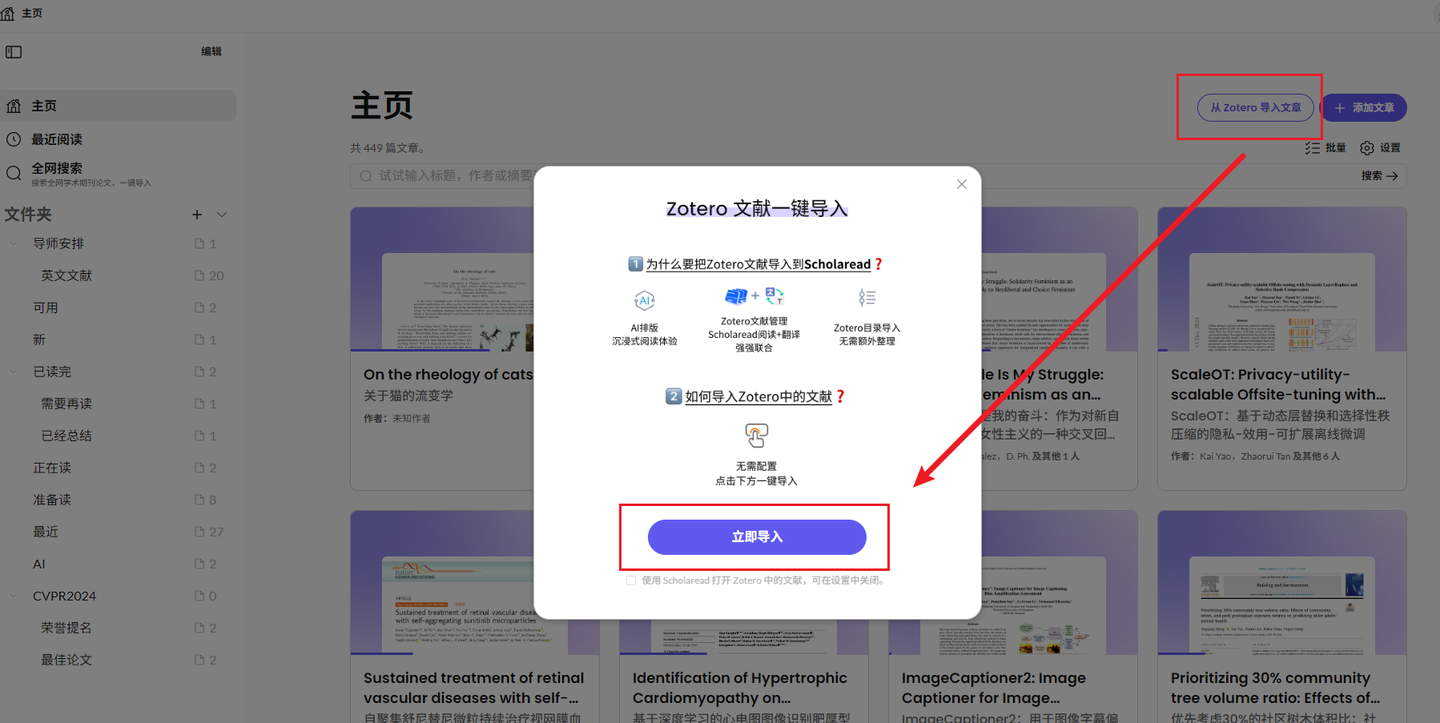
登录并导入:打开客户端并登录你的账号。在客户端主界面的右上角,你会看到一个 “从Zotero导入” 的按钮。
-
一键同步:点击该按钮,按照提示操作,即可将你的Zotero文献库(包括PDF附件)一键导入到Scholaread靠岸学术中。
-
全平台阅读:之后,你就可以在任何设备上通过Scholaread靠岸学术的App或网页版,随时随地阅读、翻译和管理你Zotero中的所有文献了。

1.官网点击下载客户端

选择自己的电脑版本下载
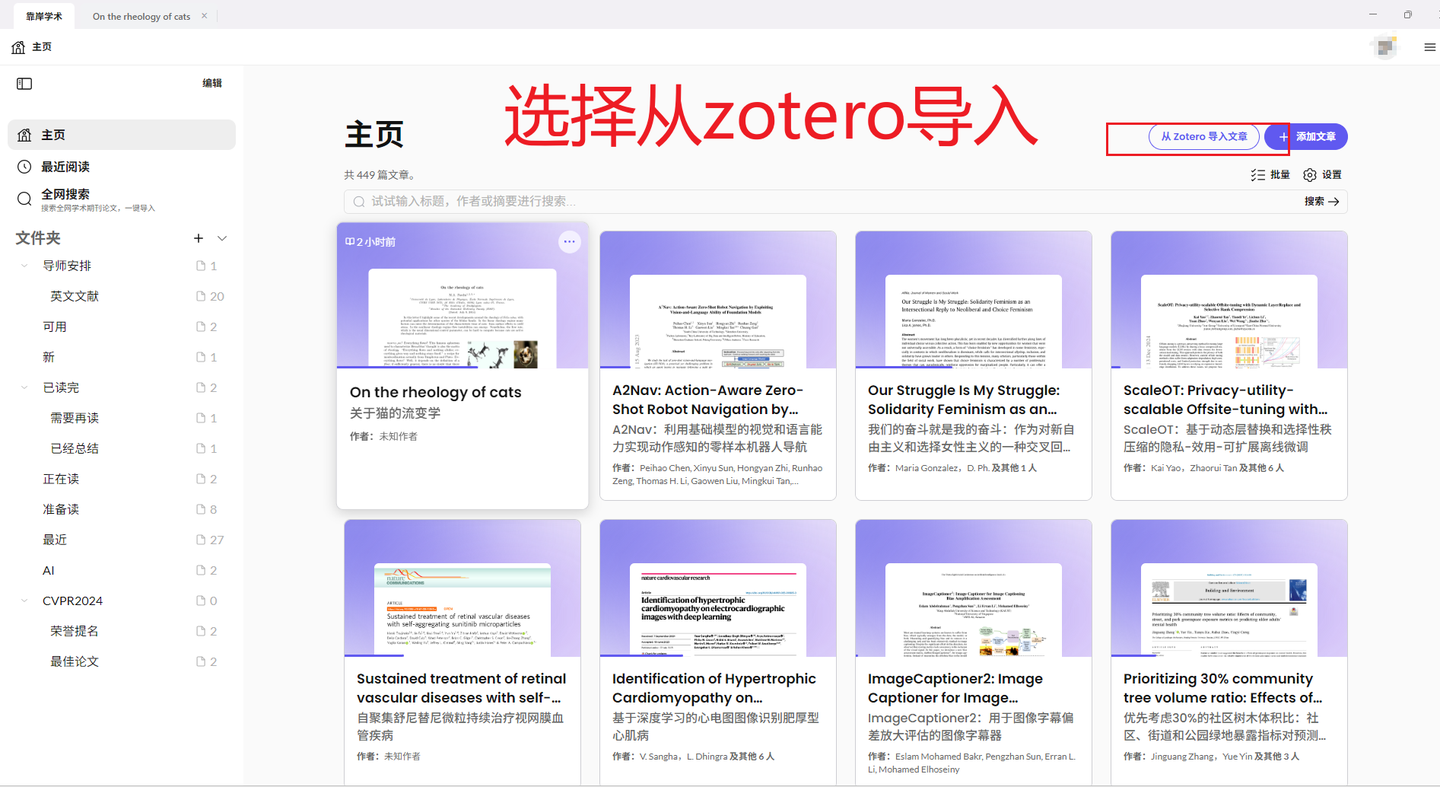
选择从zotero导入文章
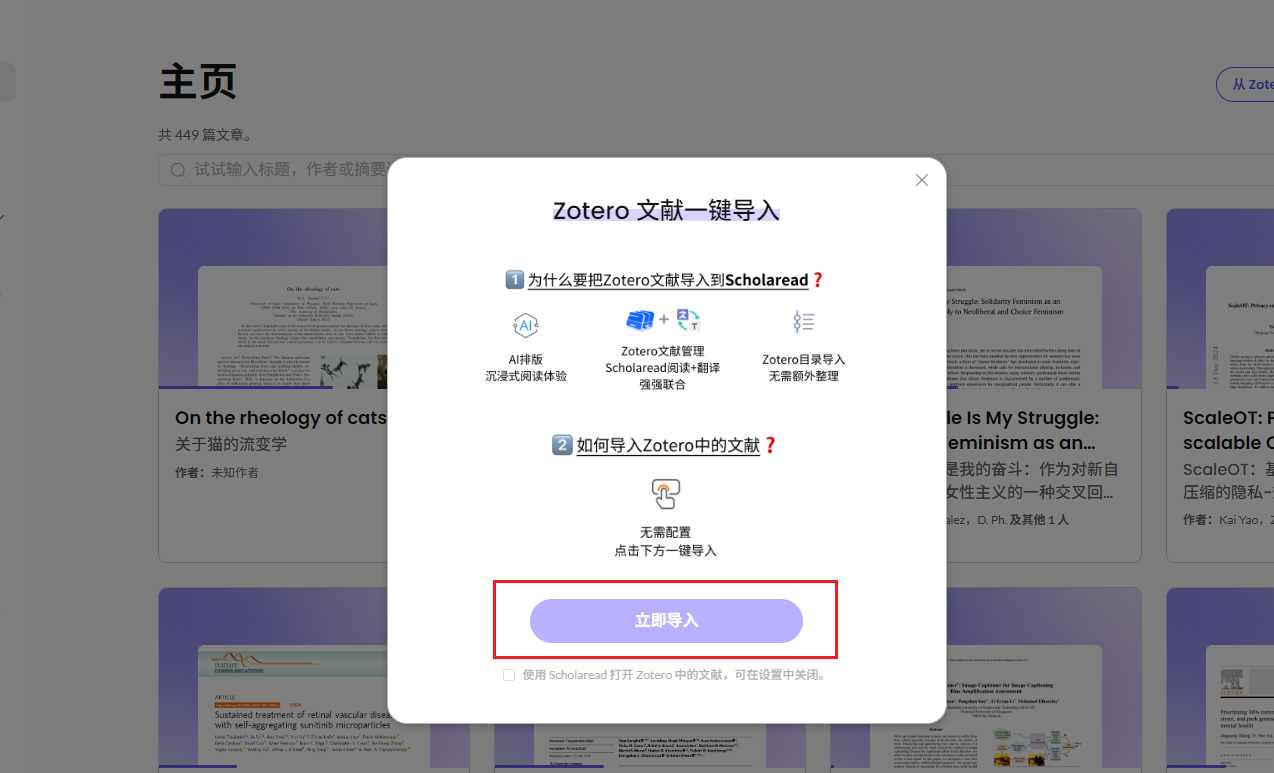
点击立即导入就可以啦
一键导入Zotero文献库之后,手机平板都会同步更新哦
更多亮点功能:
除了基础的翻译和同步,Scholaread靠岸学术(https://www.scholaread.cn)还集成了几个能极大提升效率的“杀手级”功能:
-
AI精准问答:阅读时遇到任何问题,可以在scholaread靠岸学术中直接与论文“对话”,不懂就问。AI会基于原文内容给出精准回答,并帮你快速定位出处,理解更透彻。
-
AI智能重点内容高亮梳理:打开一篇新论文,scholaread靠岸学术的AI会自动梳理并高亮出背景、方法、结论等核心部分。这能帮你快速建立对文章的整体认知,抓住要点,避免在复杂信息中迷失方向。
-
参考文献无缝追溯:在阅读时,scholaread靠岸学术所有参考文献你只需悬停即可查看摘要,遇到感兴趣的文献,直接一键就能添加到自己的阅读列表。这个功能极大地简化了文献“滚雪球”的过程。
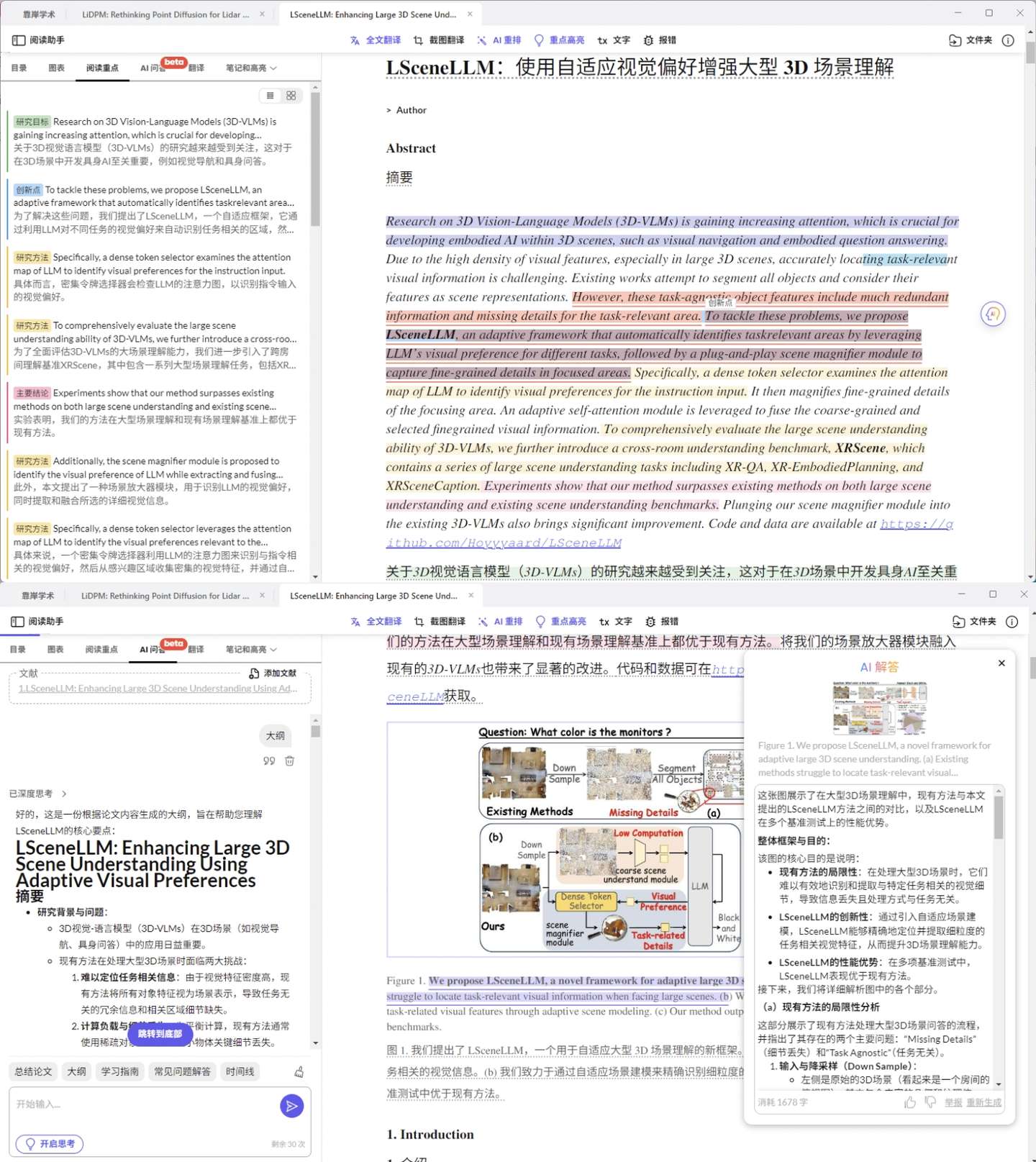
小新学姐:Zotero超强冷门插件—文献翻译阅读管理工具scholaread使用教程
2.Jasminum茉莉花 ——抓取中文文献
Jasminum插件提供知网数据抓取、作者姓名拆分合并和中文PDF/CAJ元数据拉取等功能,适用于经常阅读中文文献和使用知网下载论文的人!
配置步骤
在zotero首选项中选择非官方非官方维护中文翻译器更新全部,在中文插件设置里点击打开知网输入知网登陆后的账号链接,后面大家在知网上可以直接抓取论文到zotero中!
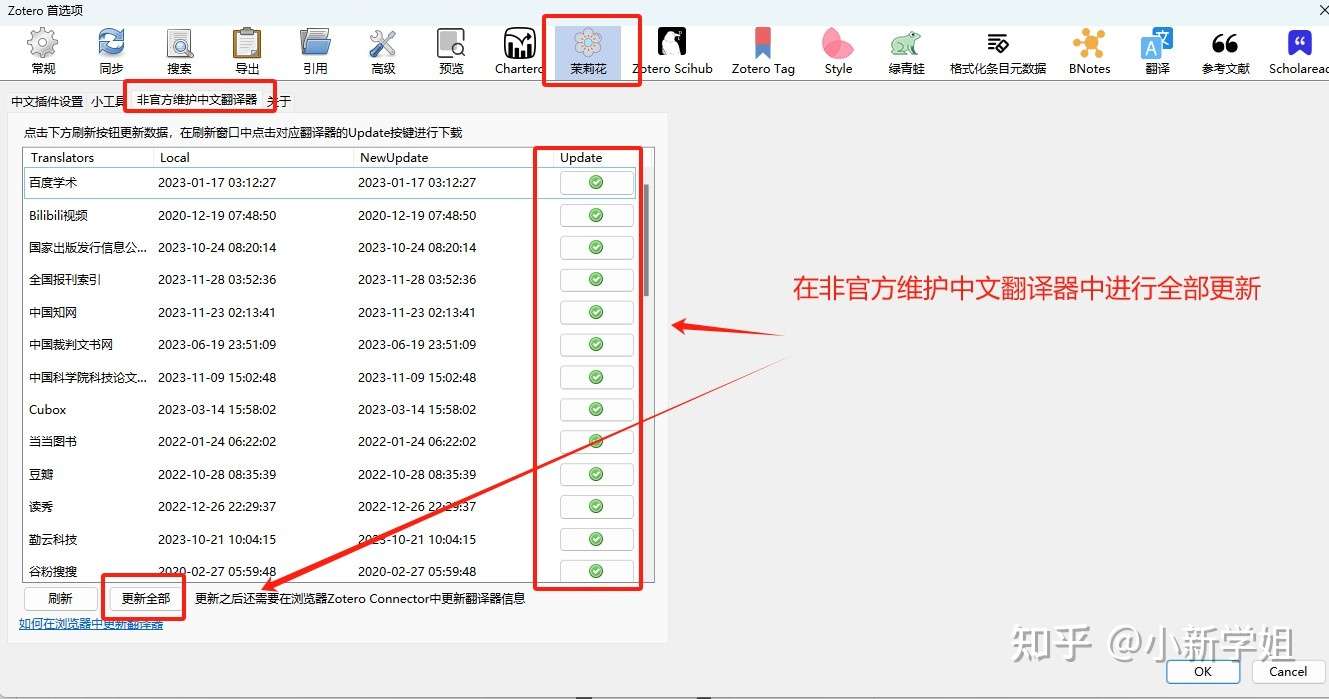
第二步:茉莉花→非官方维护中文翻译器→更新全部
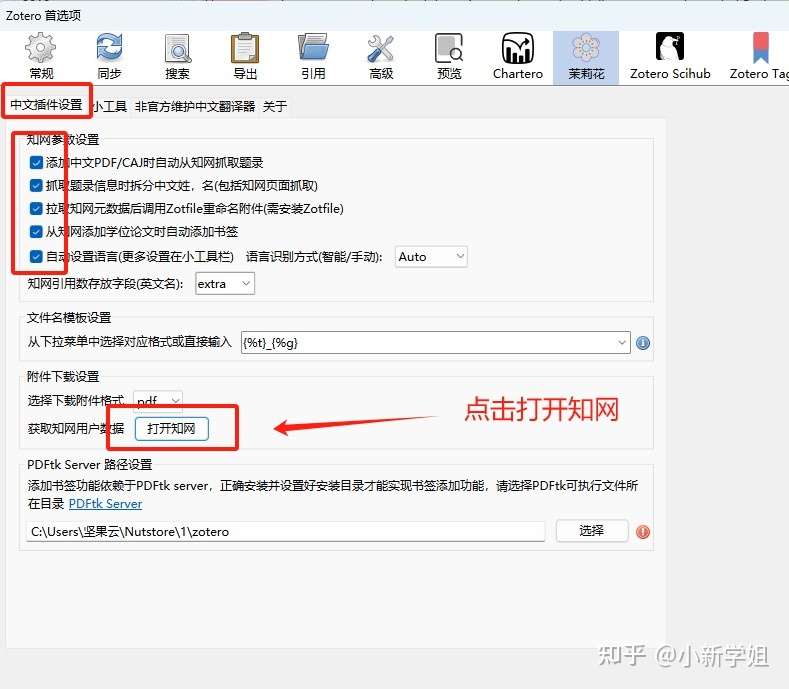
中文插件设置全选→点击打卡知网
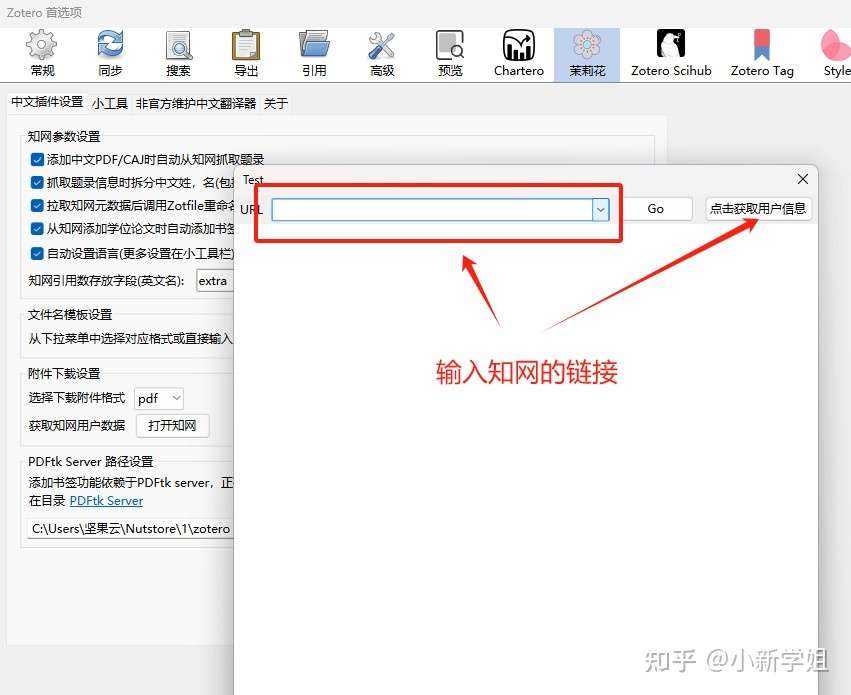
输入知网登陆账号后的链接

知网复制登陆账号之后的链接

知网里选择需要的论文直接存到zotero
注意
如果存到Zotero中的文章没有pdf文件,可以选择论文→点击右键→知网助手→查找知网附件
缺点:主要依赖社区维护,当知网更新反爬虫策略时,插件抓取功能可能会短暂失效,需要等待开发者更新。
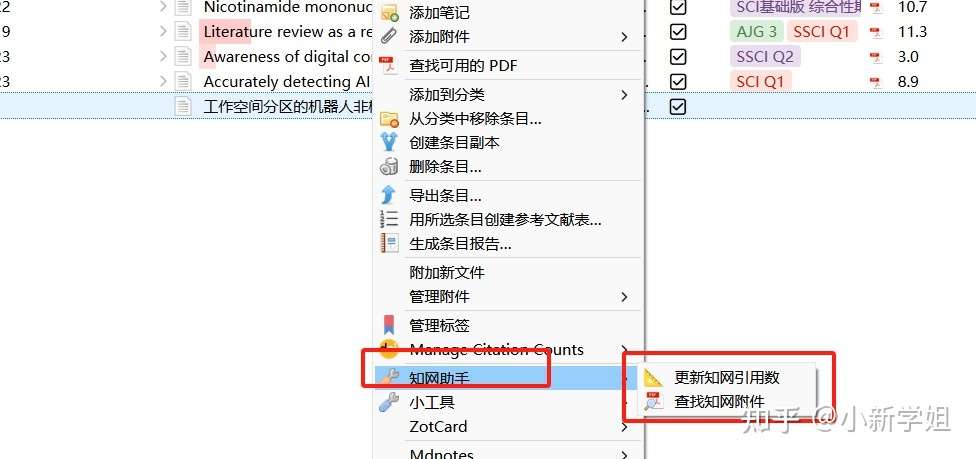
更新引用数或没有pdf的论文查找附件
3.Sci-Hub plugin for Zotero ——抓取英文文献
利用 Sci-Hub 自动下载带有 DOI 条目的 PDF 文献,后续会自动更新,如果地址失效需要手动更新有效地址
失效后手动更新步骤:
编辑→首选项→sci-hub→更新链接
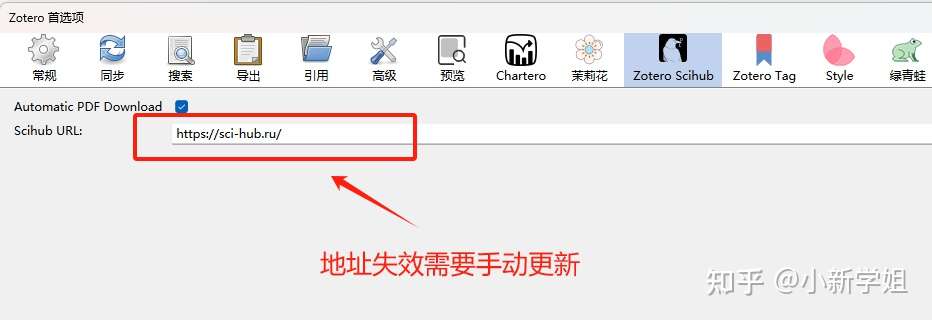
添加图片注释,不超过 140 字(可选)
注意
如果抓取的文献无pdf,选择文献点击右键将对应的PDF加到zotero中
缺点:核心依赖于Sci-Hub的可用域名,这些域名频繁变动,需要用户经常手动更新,有时会找不到可用的地址导致下载失败。
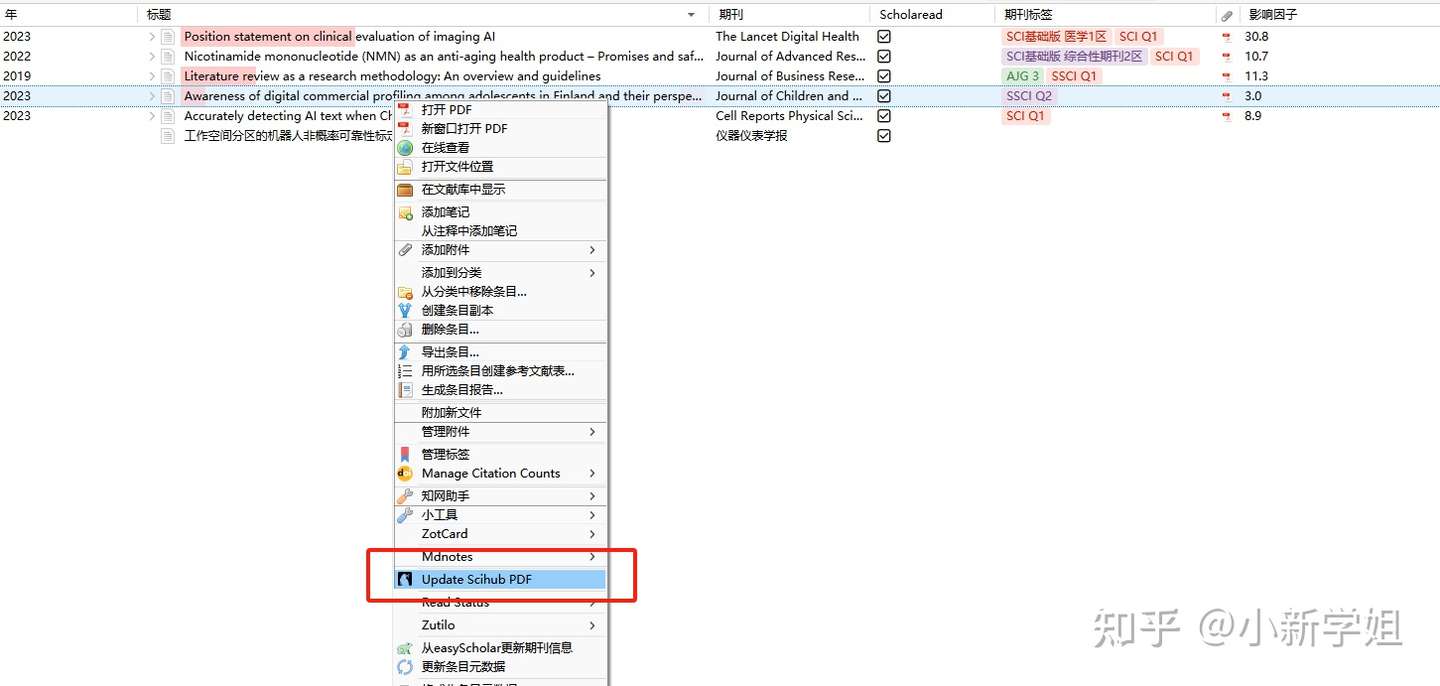
无法抓取pdf 的情况
4.Zotero style ——论文进度可视化管理
配置步骤
点击标题栏→点击右键→勾选需要展示内容
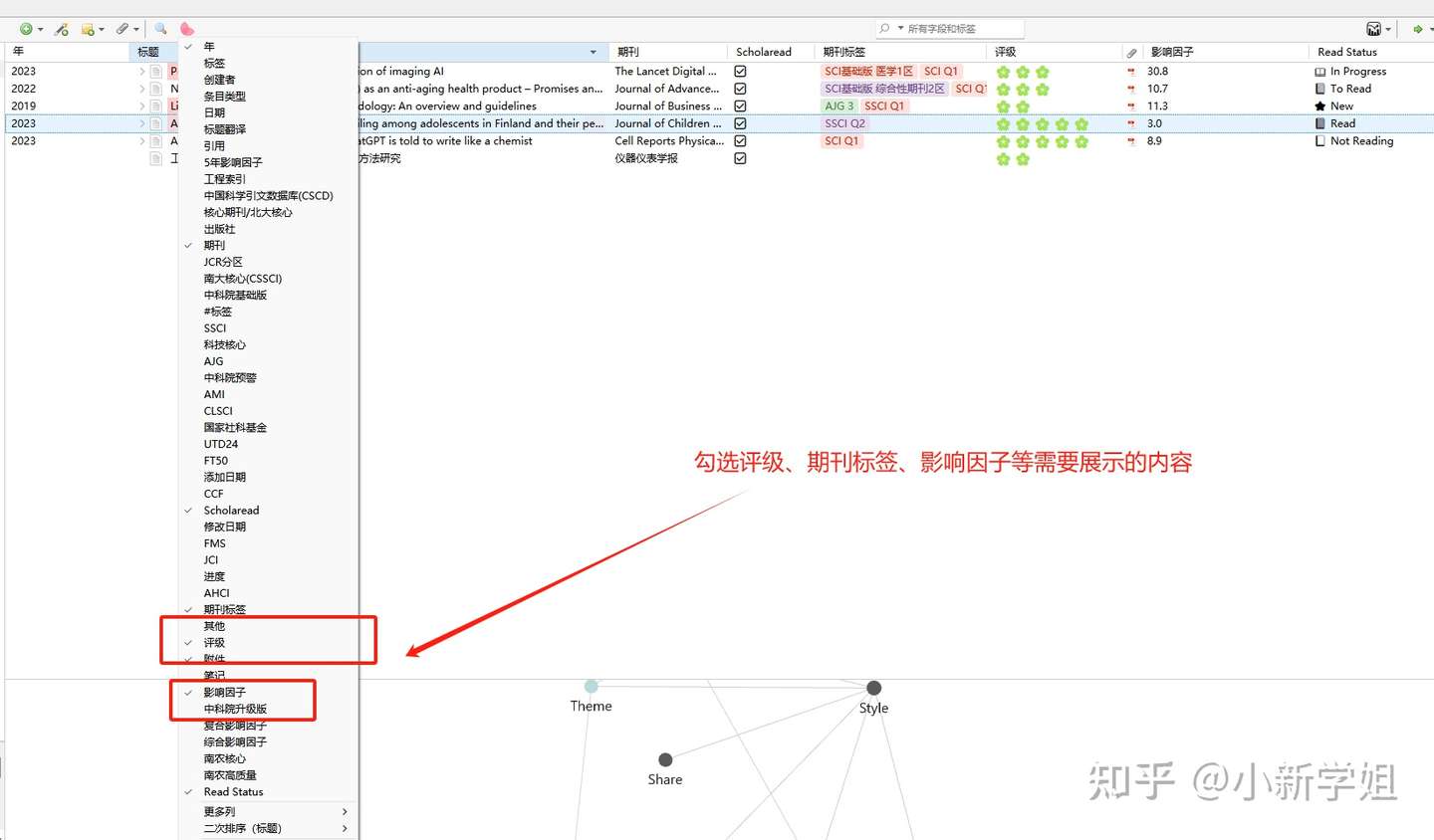
勾选需要内容
以评级为例
具体操作步骤为:点击评级→点击列设置→选择自己喜欢的团案样式、颜色→保存→选择论文设置
推荐的图案样式网站:✂️ Emoji Emoticon Copy Paste | EmojiAll English Official Website
颜色选择网站:colorhunt——配色选择
缺点:自定义程度高,但反过来说也意味着配置起来比较繁琐,需要花时间找到满意的图标和配色方案,对新手可能不太友好。
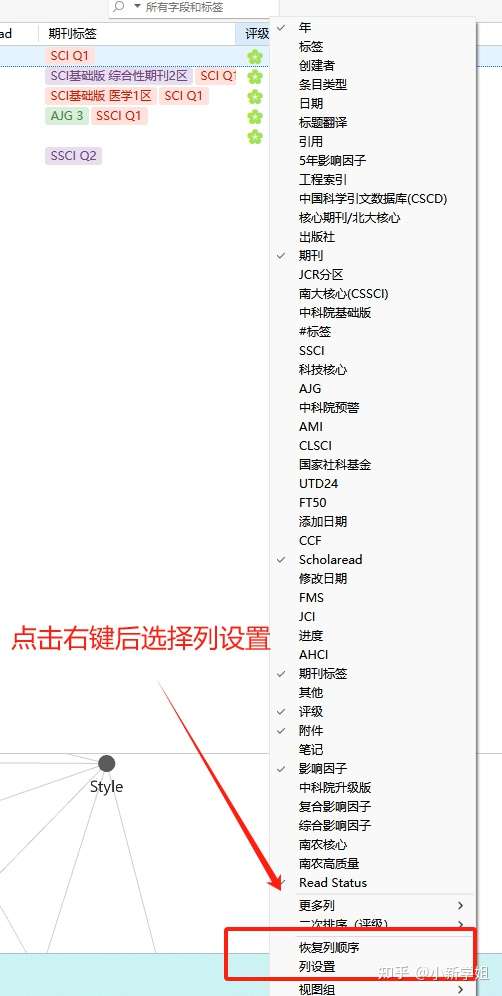
选择列设置
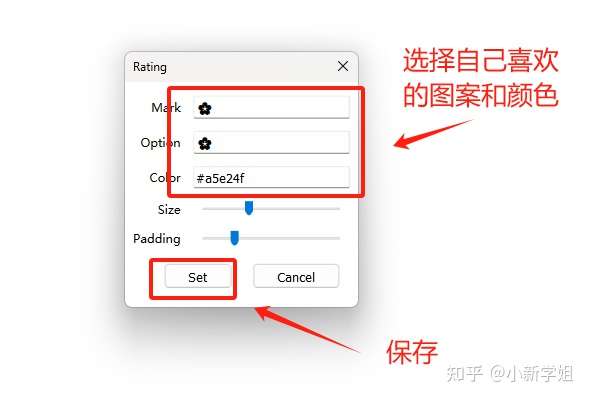
选择自己喜欢的图案和颜色
5.Zotcard ——使用卡片笔记模板记录文献笔记
卡片样式选择社区有很多卡片笔记模版,需要精读卡卡片的dd一下!
配置步骤
安装好插件之后在zotero中选择工具,zotcard选项→配置→复制代码→保存→打开一篇论文→右上角→+号→选择模板→边读论文边记笔记
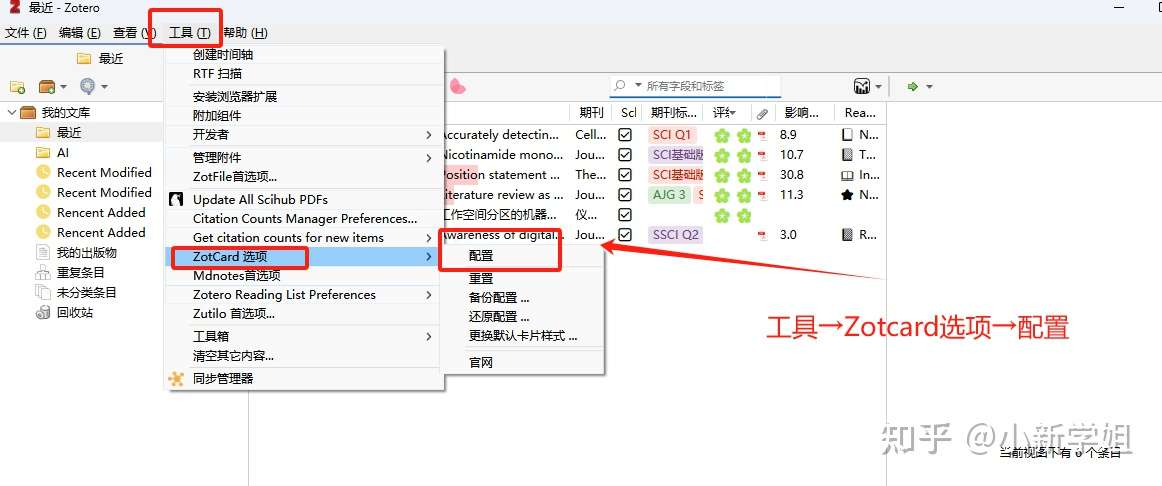
选择
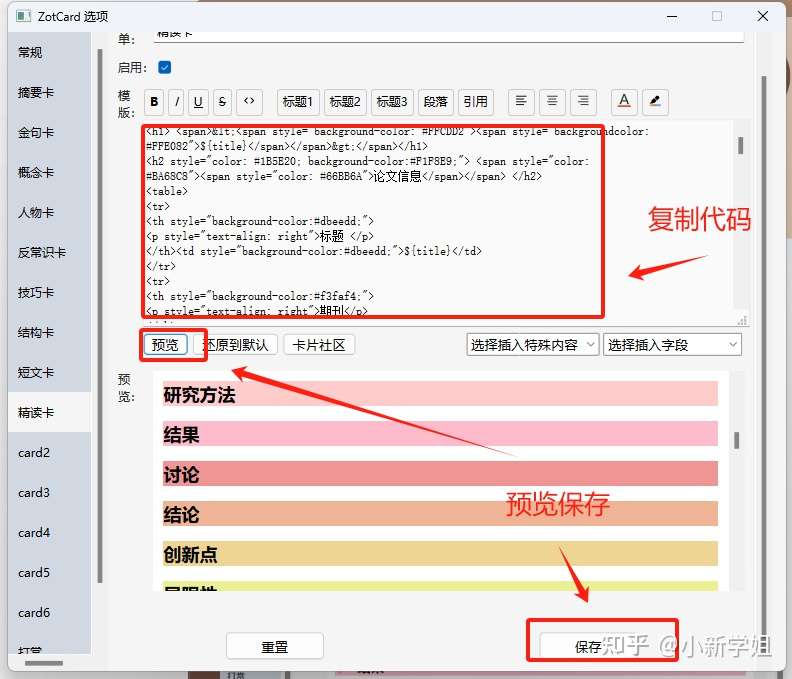
复制模板代码
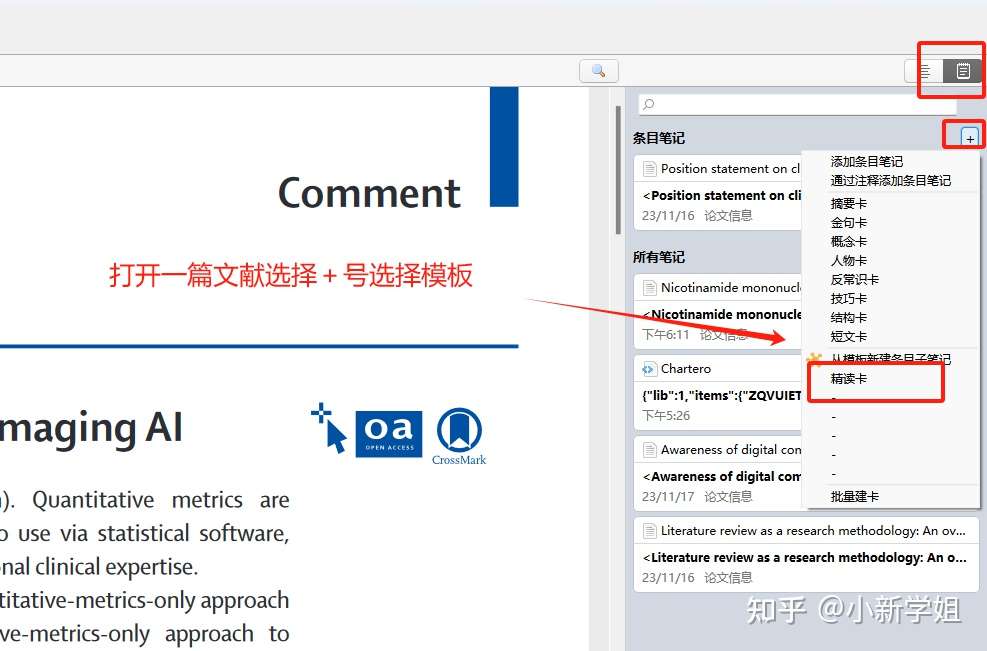
打开论文
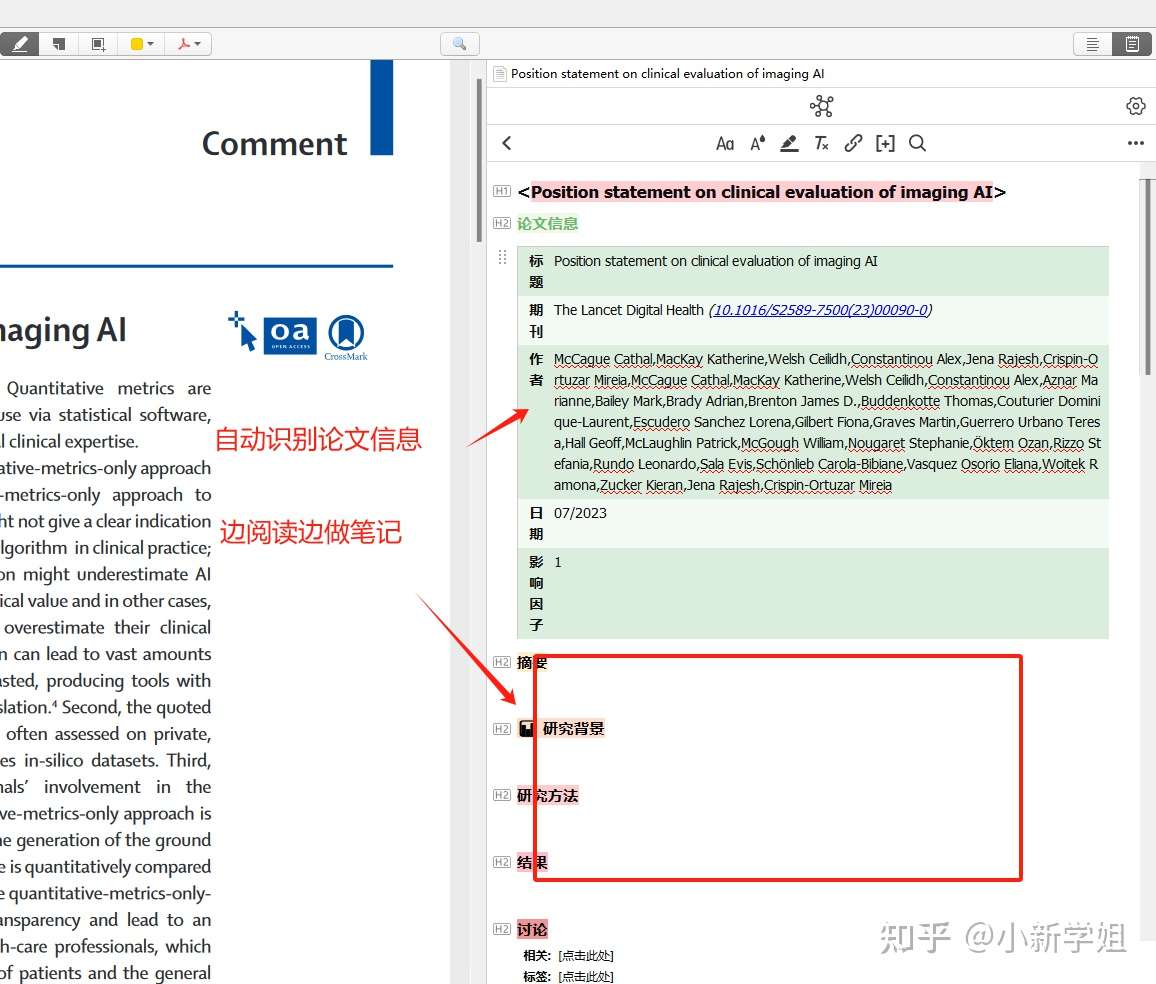
选择模板
6.Better Notes——加强笔记功能,配合Zotcard可以一键将笔记转成思维导图
配置步骤
与上面的zotcard配套使用最好,在上面的Zotcard配置好后→点击右上角齿轮→先点击设为工作区笔记→点击在工作区预览→切换不同视图/保存图片/保存大纲笔记
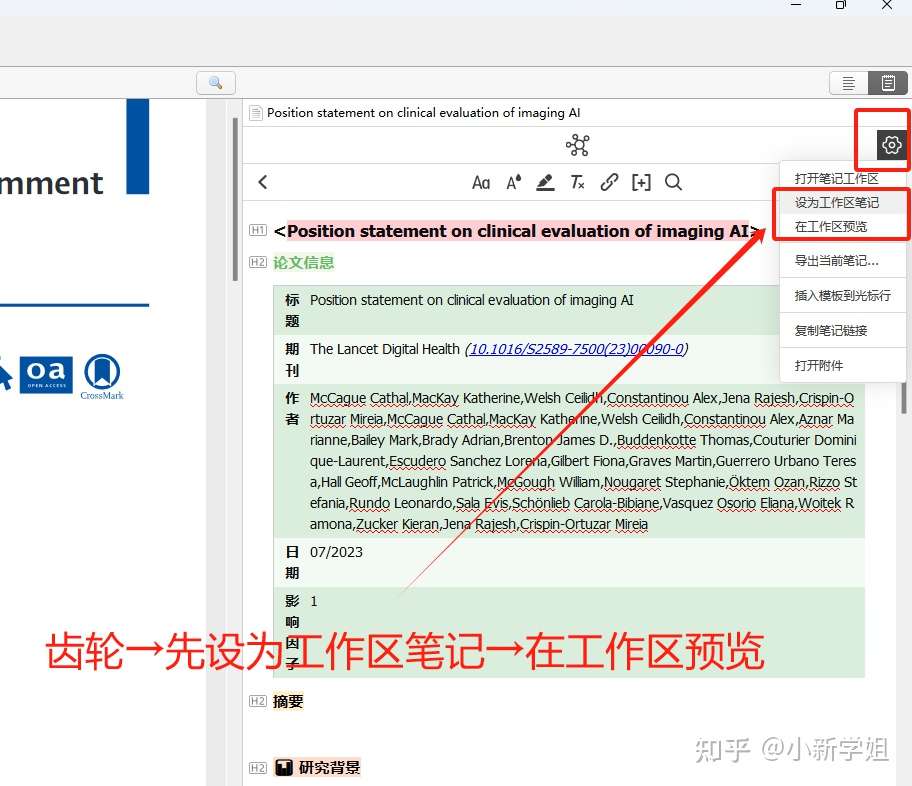
选择
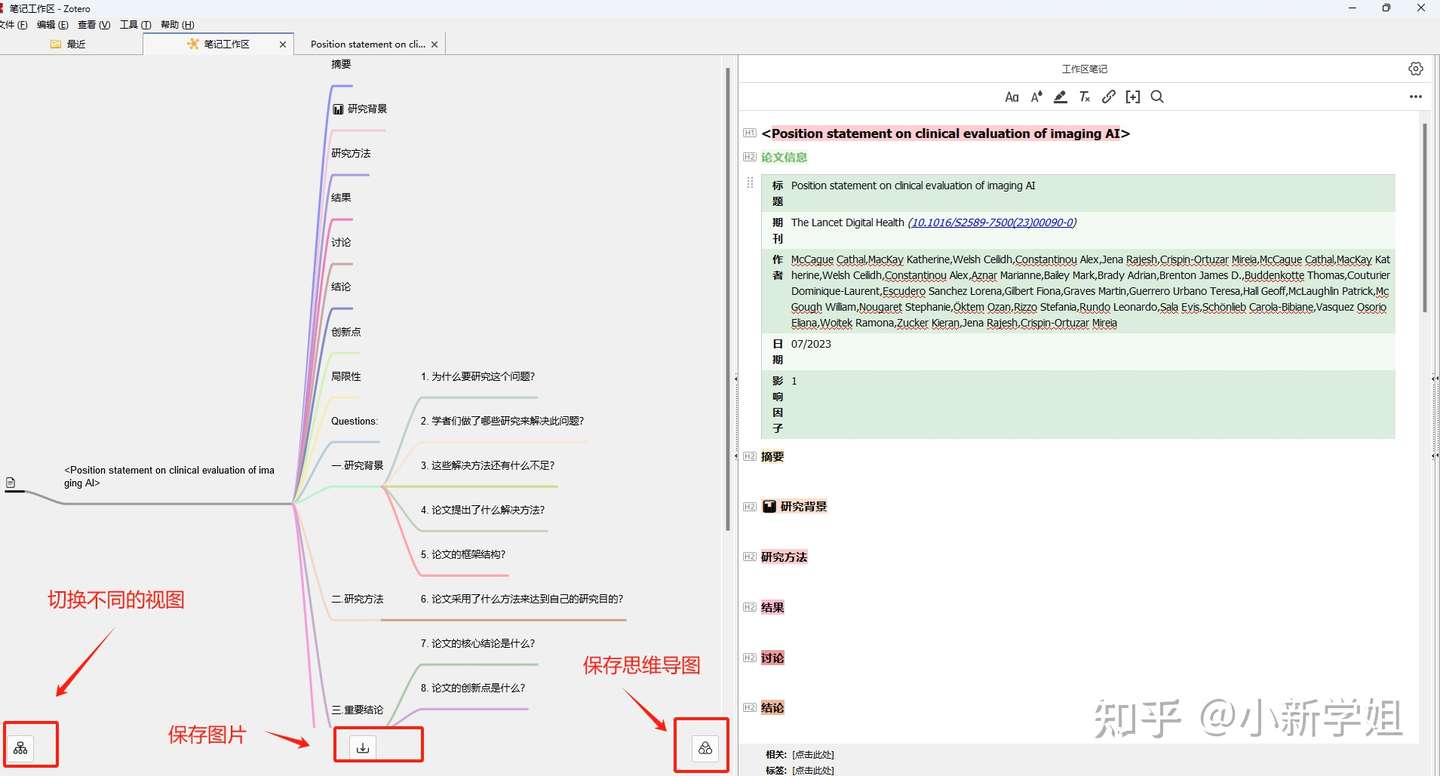
一键生成大纲
7.green frog——解决影响因子不显示问题
在上面的zotero style 期刊标签设置好之后,想要显示论文影响因子的同学可以下载小绿蛙(green frog)
参考文章:小新学姐:Zotero影响因子、期刊标签不显示最新解决教程
具体操作步骤
安装小绿蛙插件→编辑→首选项→绿青蛙→复制密钥→ok→选择论文→右键→从easyscholar更新期刊信息
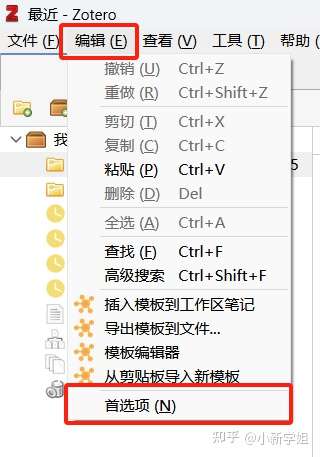
编辑→首选项
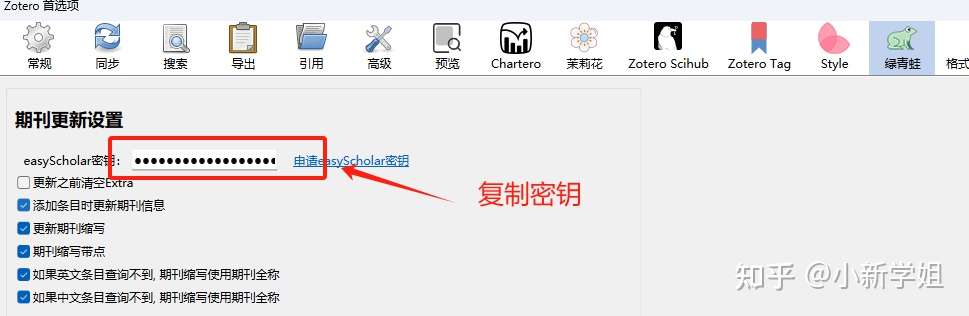
复制密钥→ok
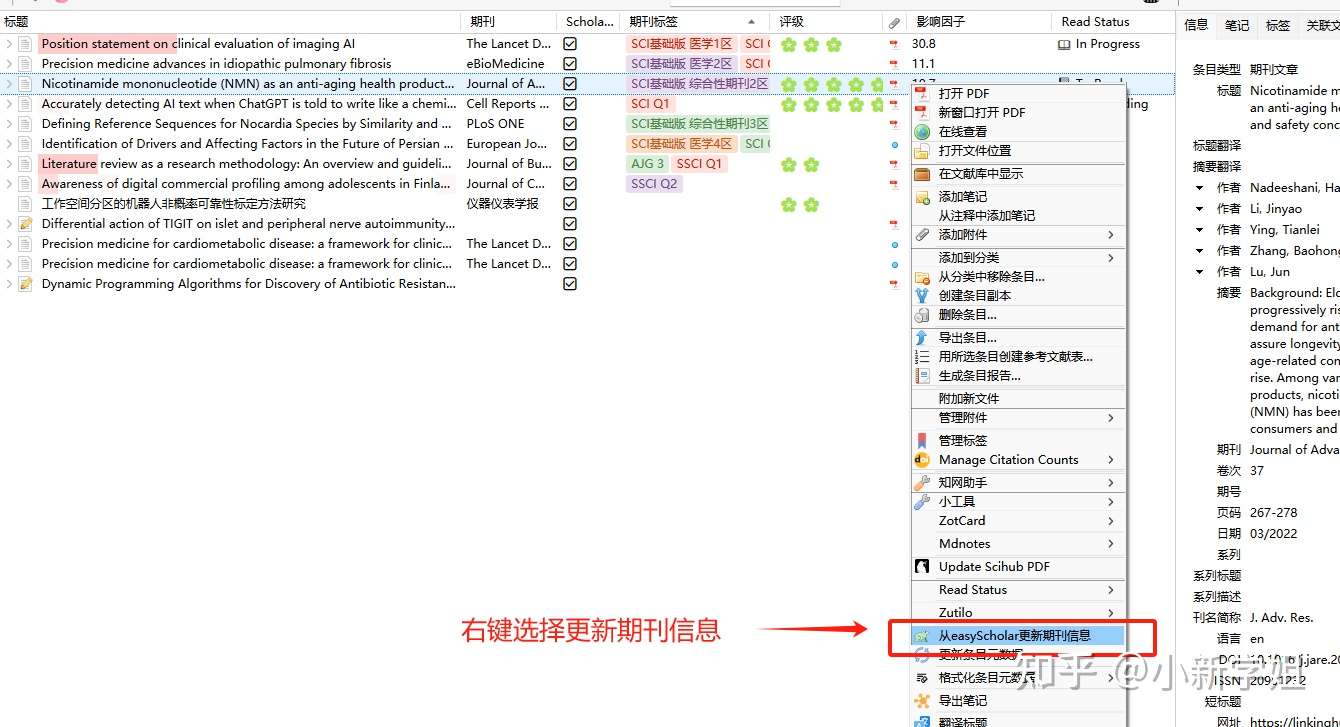
右键更新
8.Reading List——阅读状态管理
Zotero Reading List 是一个比较冷门的插件,它提供了更直观和美观的方式来管理每份论文的阅读状态。我们阅读论文时可以选择文献的不同阅读状态,包括 "New"(全新未读)、"To Read"(准备阅读)、"In Progress"(正在阅读)、"Read"(已读完)和 "Not Reading"(不准备读),这种多样化的状态选择能够更详细地了解文献的阅读进度,并让我们自己更轻松地管理每篇文献的状态。通过不同的图标和颜色,可以更直观地了解和区分不同的阅读状态,使得文献管理更加直观和有效。
配置步骤:
安装好插件→选择标题栏→右键勾选Read Status列→工具→Zotero Reading List Preferences 按照洗好勾选三项→选择某篇论文右键→Read Status →选择状态(快捷键输入)
第一步:安装好插件后右键标题栏勾选Read Status列
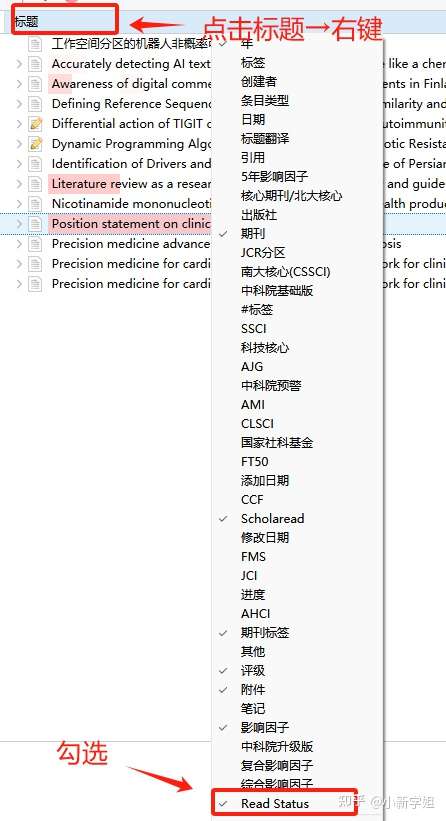
标题栏勾选
第二步 在工具Zotero Reading List Preferences 按照喜好勾选三项
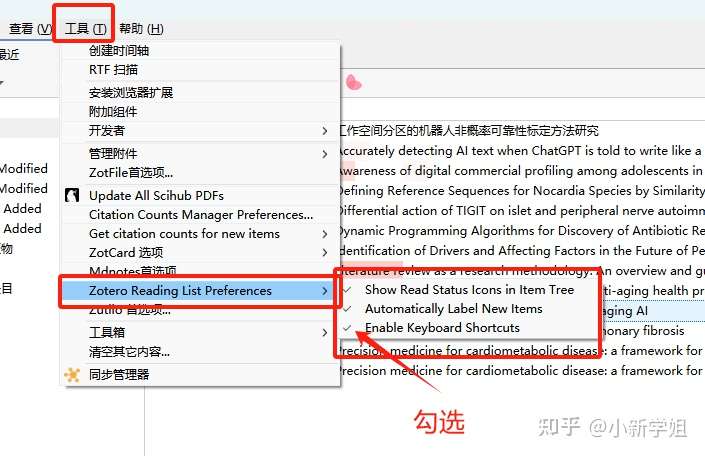
勾选
-
Show Read Status lcons in Item Tree是否在状态前显示emoji
-
Automatially Label New Items向Zotero中添加新论文时,是否自动标为NEW
-
Enable Keyboard Shortcuts启用键盘快捷键选中条目后,通过按Alt+1,...Alt+5 快速调整阅读状态
第三步 选择某篇论文右键→Read Status →选择状态(快捷键输入)
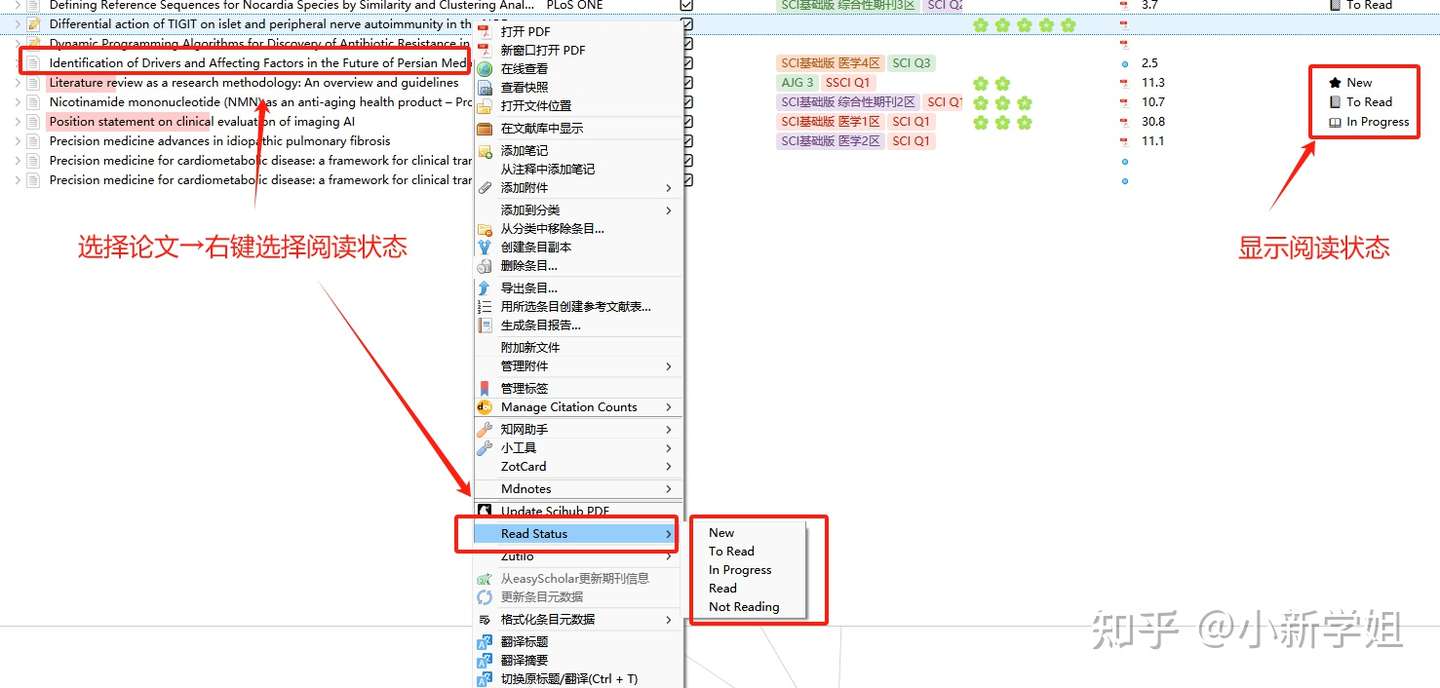
状态选择
快捷键使用:
-
Alt+1 New
-
Alt+2 To Read
-
Alt+3 In Progress
-
Alt+4 Read
-
Alt+5 Not Reading
9.chartero——论文可视化管理
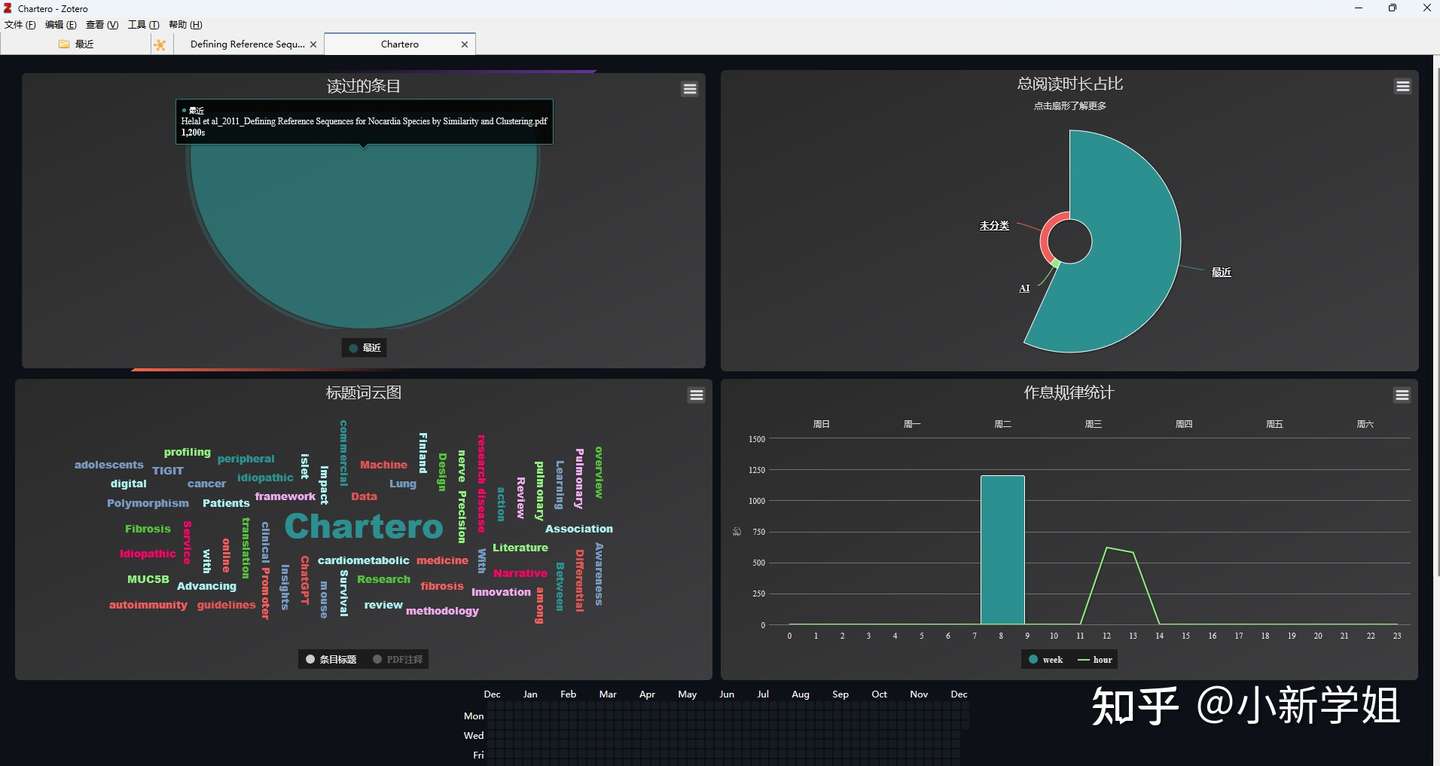
zotero中文献阅读的可视化管理,具体有以下功能:
-
标题词云:根据 Zotero 保存的文献条目标题生成的词云分布图,可以帮助大家更直观地了解文献标题的主题和关键词。
-
标注词云:在阅读文献时标注部分形成的关键词词云,可以帮助总结文献内容的关键词,更好地理解和管理阅读内容。
-
总阅读时长分布饼图:展示了各板块文章阅读的投入时间,帮助大家了解自己在不同主题上的阅读时间分布。
-
已读文献条目分布:从安装插件后开始计算,帮助了解自己的阅读记录和习惯。
-
作息规律统计:记录了大家的作息规律和时间分布,帮助用户更好地了解和管理自己的时间利用情况。
-
时间线:选取时间区间可以看到阅读时间数据分布,帮助了解自己阅读时间的变化趋势。
-
单篇文献阅读数据—仪表盘:提供了更好的管理文献阅读的进度,每页阅读时长分布,每日阅读时长等。
-
关联文献网:帮助更好地了解和管理相关文献的关系和网络。
-
所有图表都能够单独导出支持多种格式,用户可以灵活地保存和分享相关数据。
配置步骤:
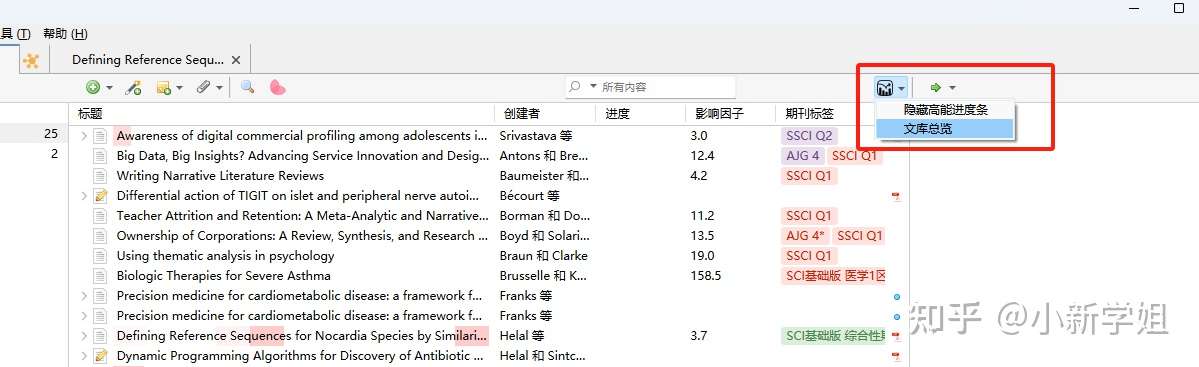
安装好插件→选择右上角“文库总览”即可查看
单独文献阅读数据:点击某篇论文→仪表盘
注意:如果有不兼容的情况,选择之前的版本下载即可
缺点:数据统计需要插件安装后才开始记录,且准确性依赖于良好的使用习惯(比如正确关闭PDF),否则统计数据可能会有偏差。
安装好插件,右上角选择文库预览
添加图片注释,不超过 140 字(可选)
查看相关数据
添加图片注释,不超过 140 字(可选)
查看更详细的数据和导出,右上角全屏查看或导出

添加图片注释,不超过 140 字(可选)
单独篇的阅读数据,在首页或者PDF阅读里面都可以查看
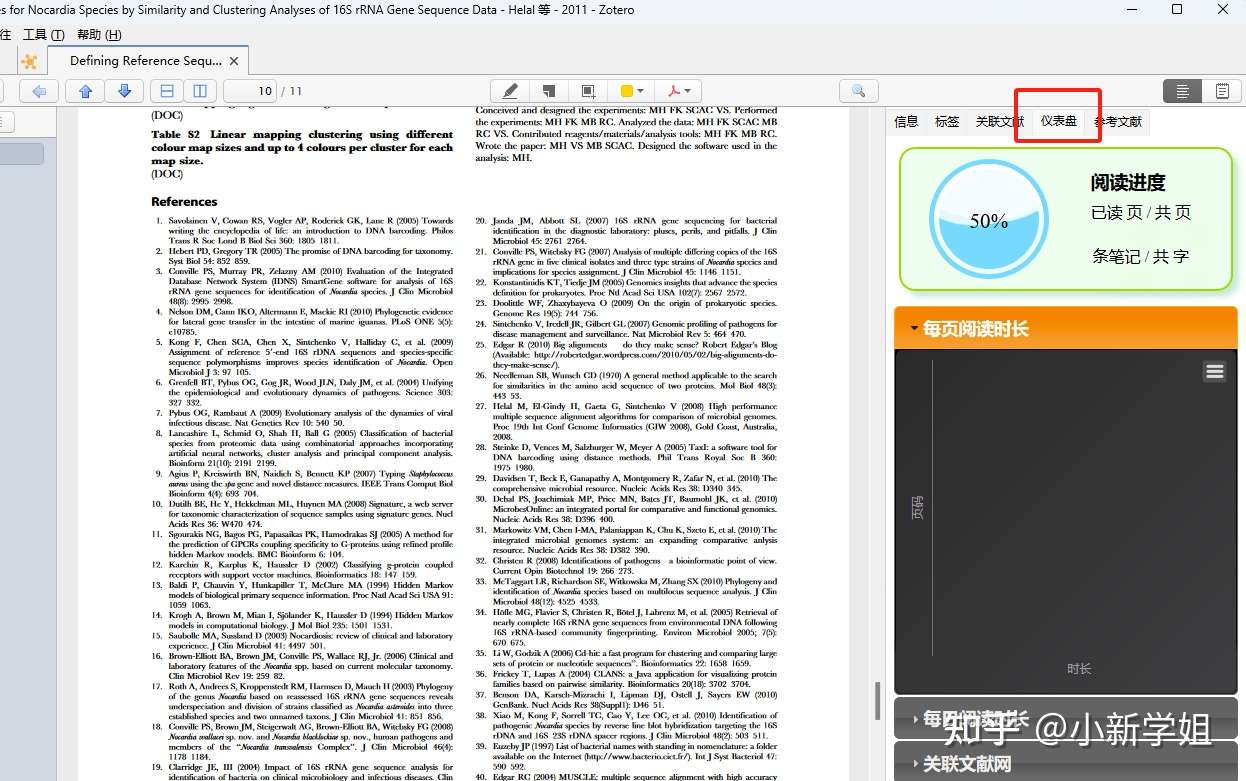
添加图片注释,不超过 140 字(可选)
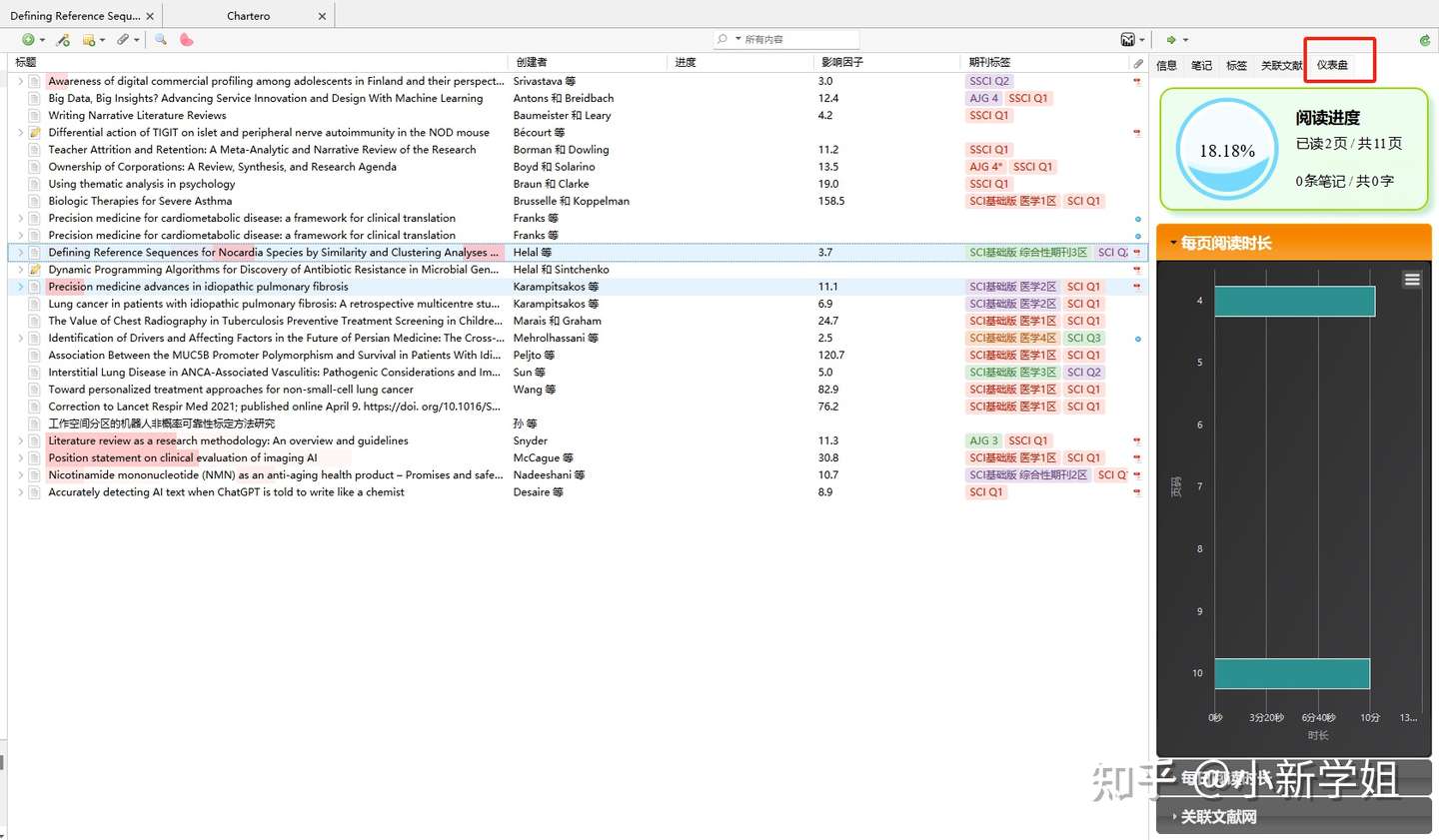
添加图片注释,不超过 140 字(可选)
10.Night for zotero——深色模式
熬夜党必备的深色模式,有自行切换深色模式的开关,根据个人喜好和使用场景进行调整~
配置步骤:插件安装好之后直接右上角切换即可,如果未显示,重启zotero哦

点击太阳

添加图片注释,不超过 140 字(可选)
11.zotero-reference——一键抓取参考文献
Zotero Reference 插件为大家在阅读文献的同时提供了便捷的参考文献查阅功能:
-
当打开一篇论文时,插件会自动抓取该篇文献的所有参考文献,显示在旁边的参考文献栏,避免了翻阅整篇文献以查找参考文献的麻烦。
-
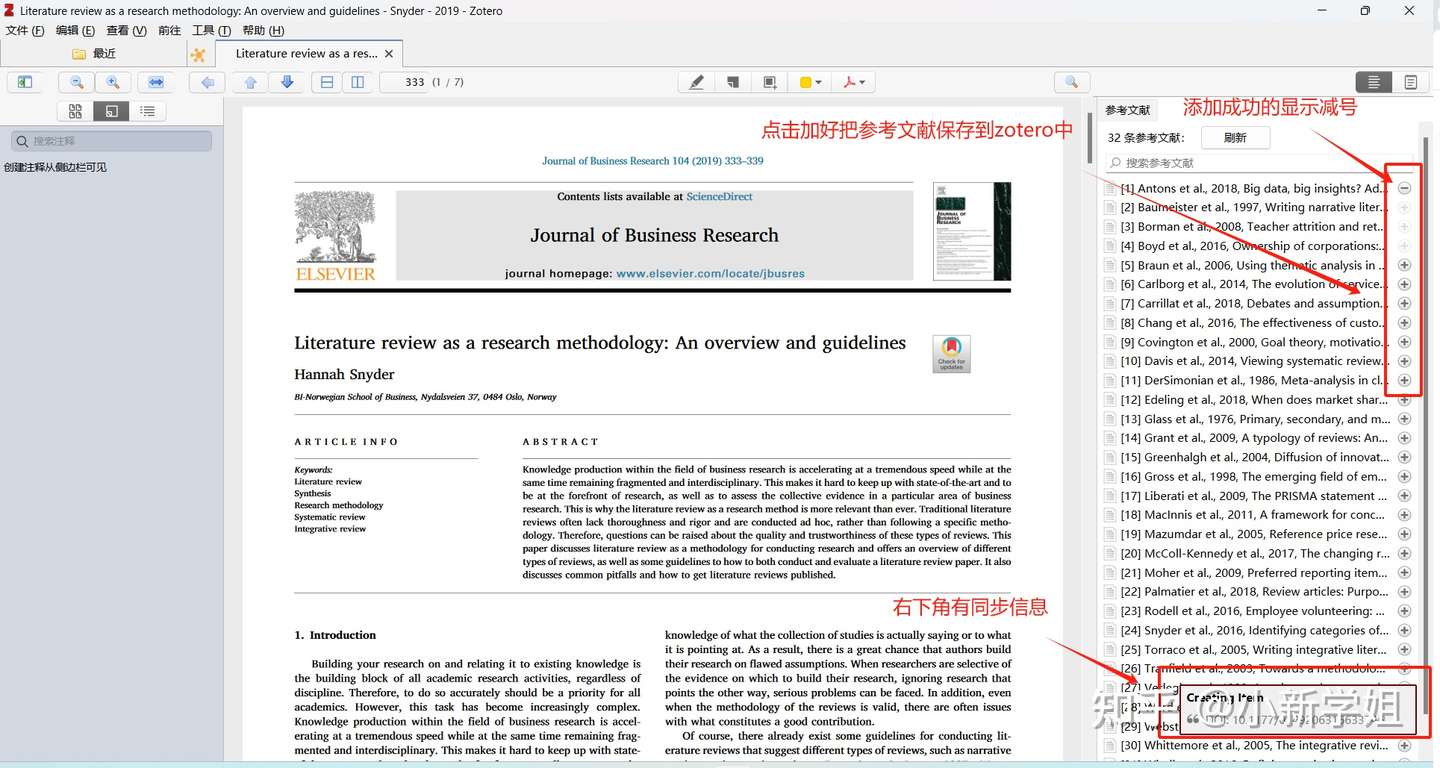
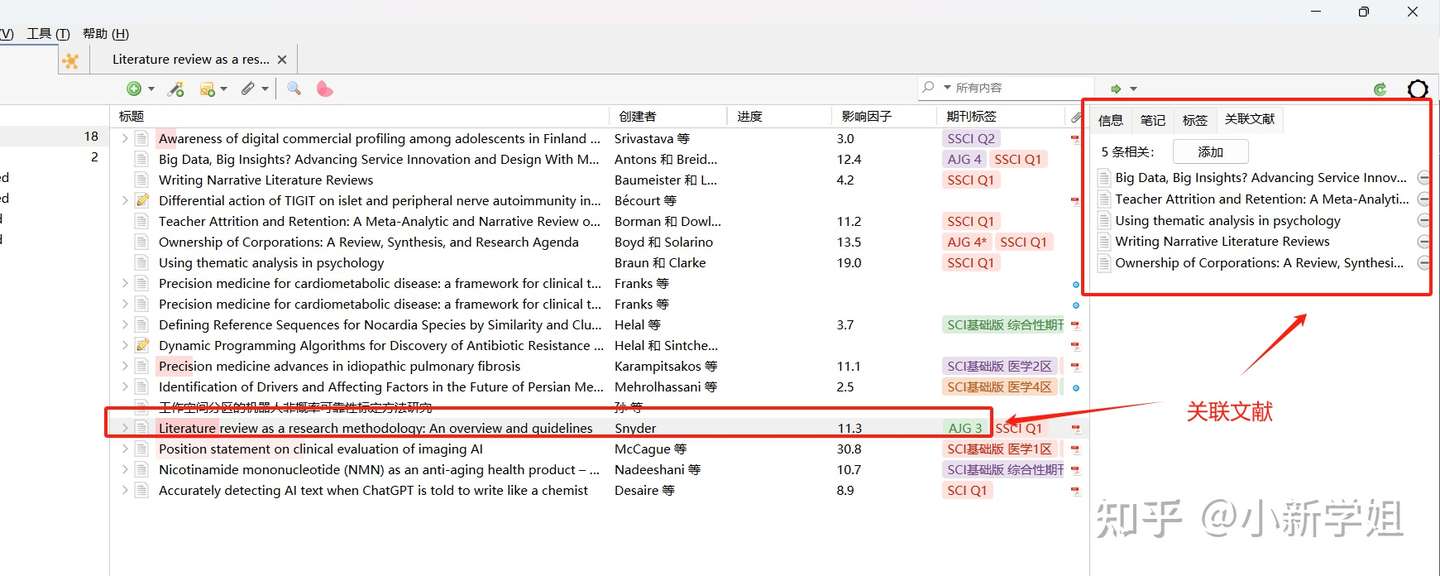
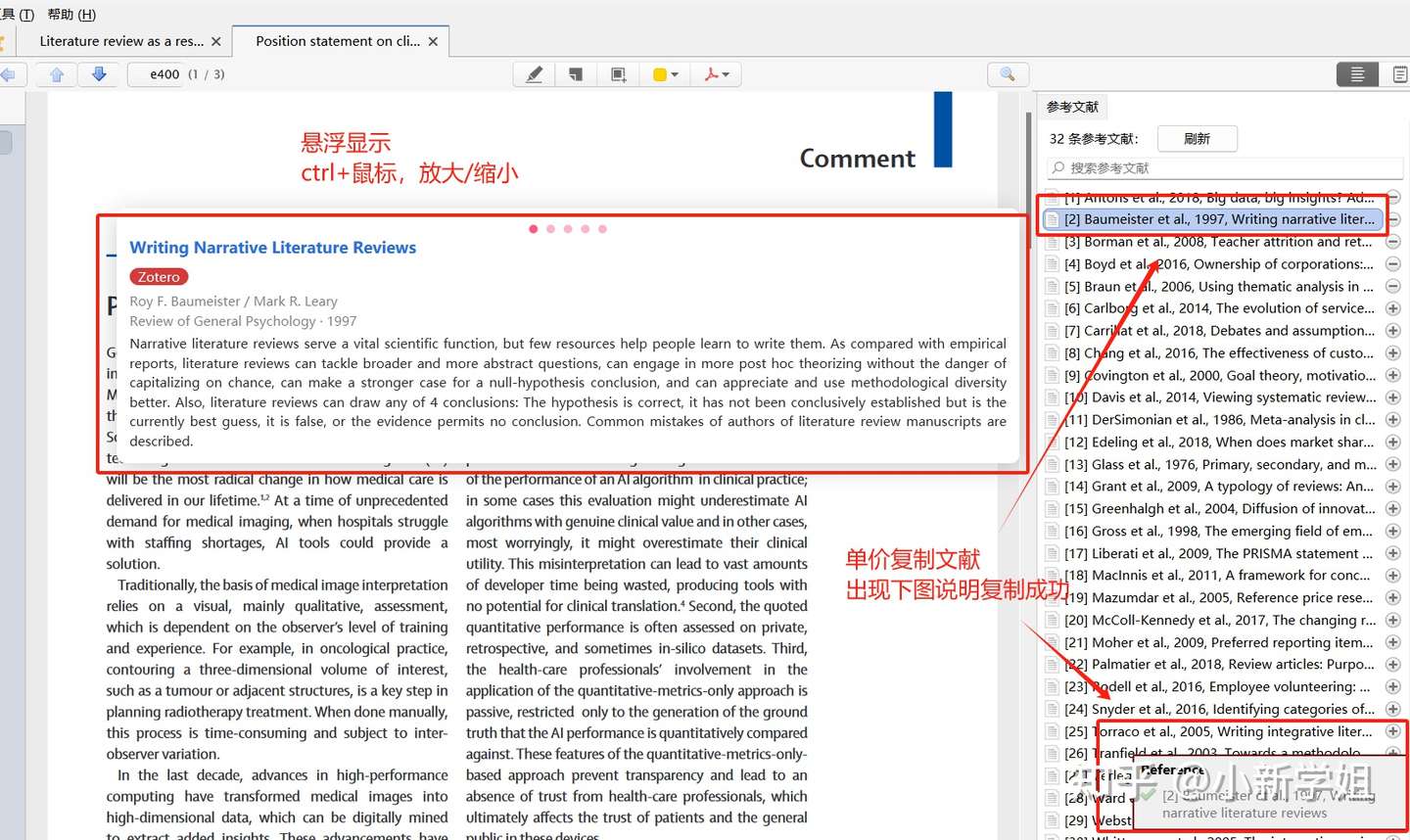
大家可以单击所需的参考文献,直接显示出该篇文献的摘要,能够迅速确定是否需要深入阅读。如果决定阅读,可以通过点击加号将该篇参考文献直接添加到 Zotero,并自动与正在阅读的文献关联,方便随时查看。
-
这一功能有助于建立文献阅读网络,提高对相关文献的及时获取和管理能力。
配置步骤:
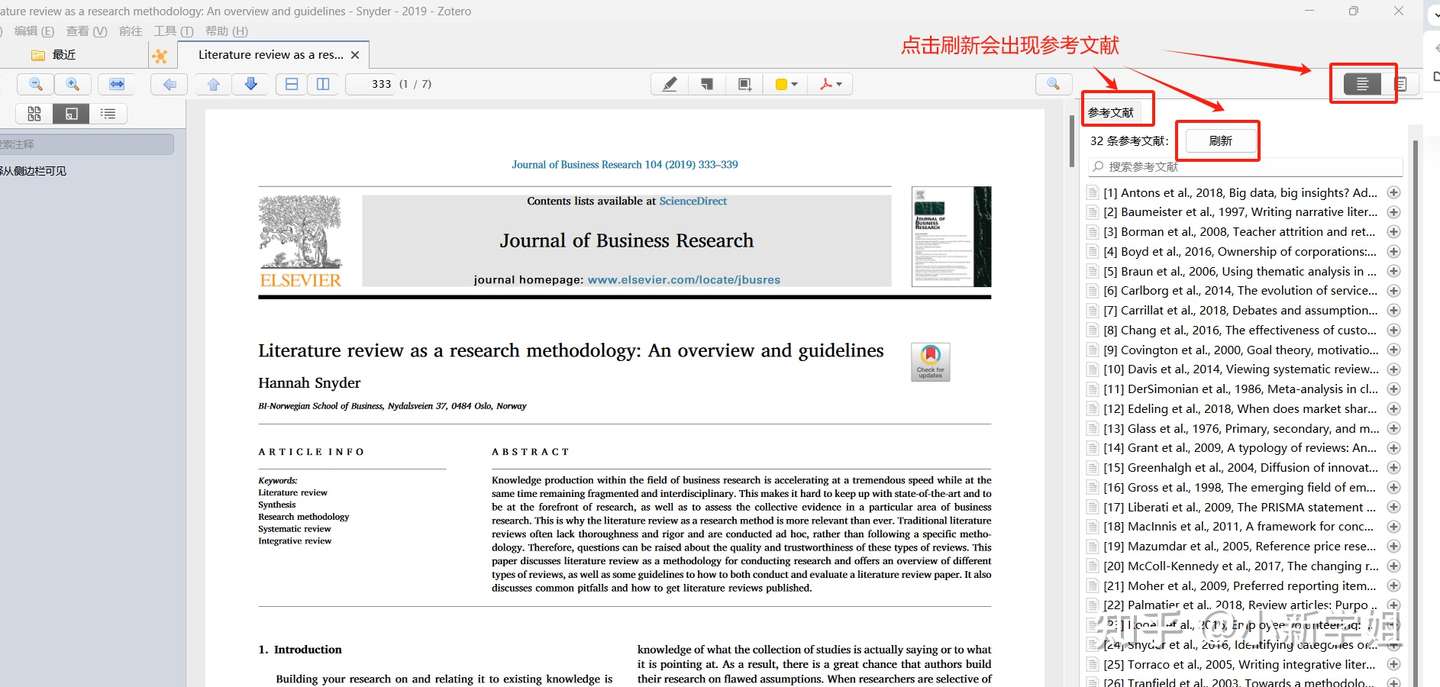
插件安装好后→编辑→首选项→参考文献(配置见后图)→打开一篇论文→点击右上角→点击参考文献→刷新→点击加好将文献加入阅读列表
第一步:插件安装好之后,编辑→首选项
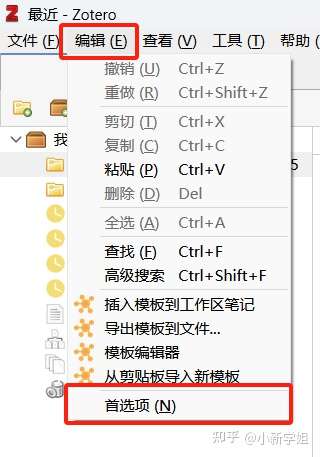
添加图片注释,不超过 140 字(可选)
第二步 参考文献配置
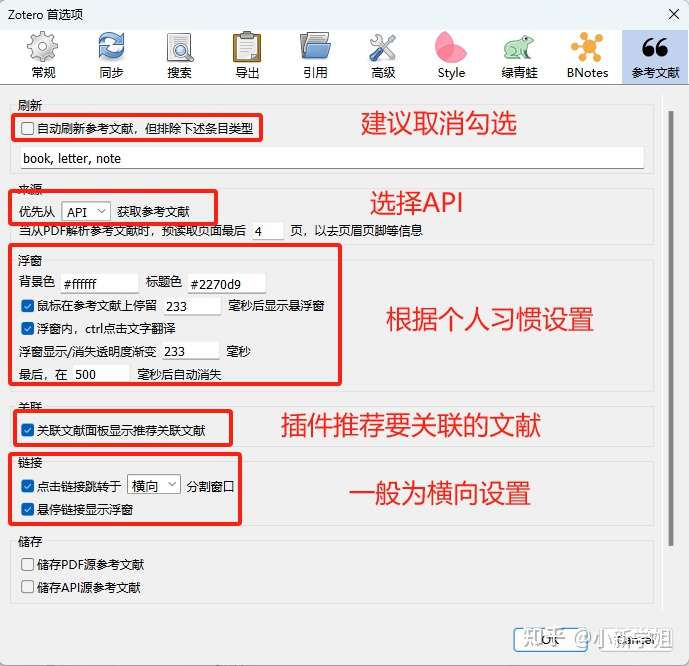
添加图片注释,不超过 140 字(可选)
第三步 打开一篇论文→点击右上角→点击参考文献→刷新
添加图片注释,不超过 140 字(可选)
第四步 点击加号将文献加入阅读列表
添加图片注释,不超过 140 字(可选)
首页点击论文可以查看该论文关联了哪些其他的论文
添加图片注释,不超过 140 字(可选)
第五步 选择参考文献中的论文,查看参考文献中论文的摘要
添加图片注释,不超过 140 字(可选)
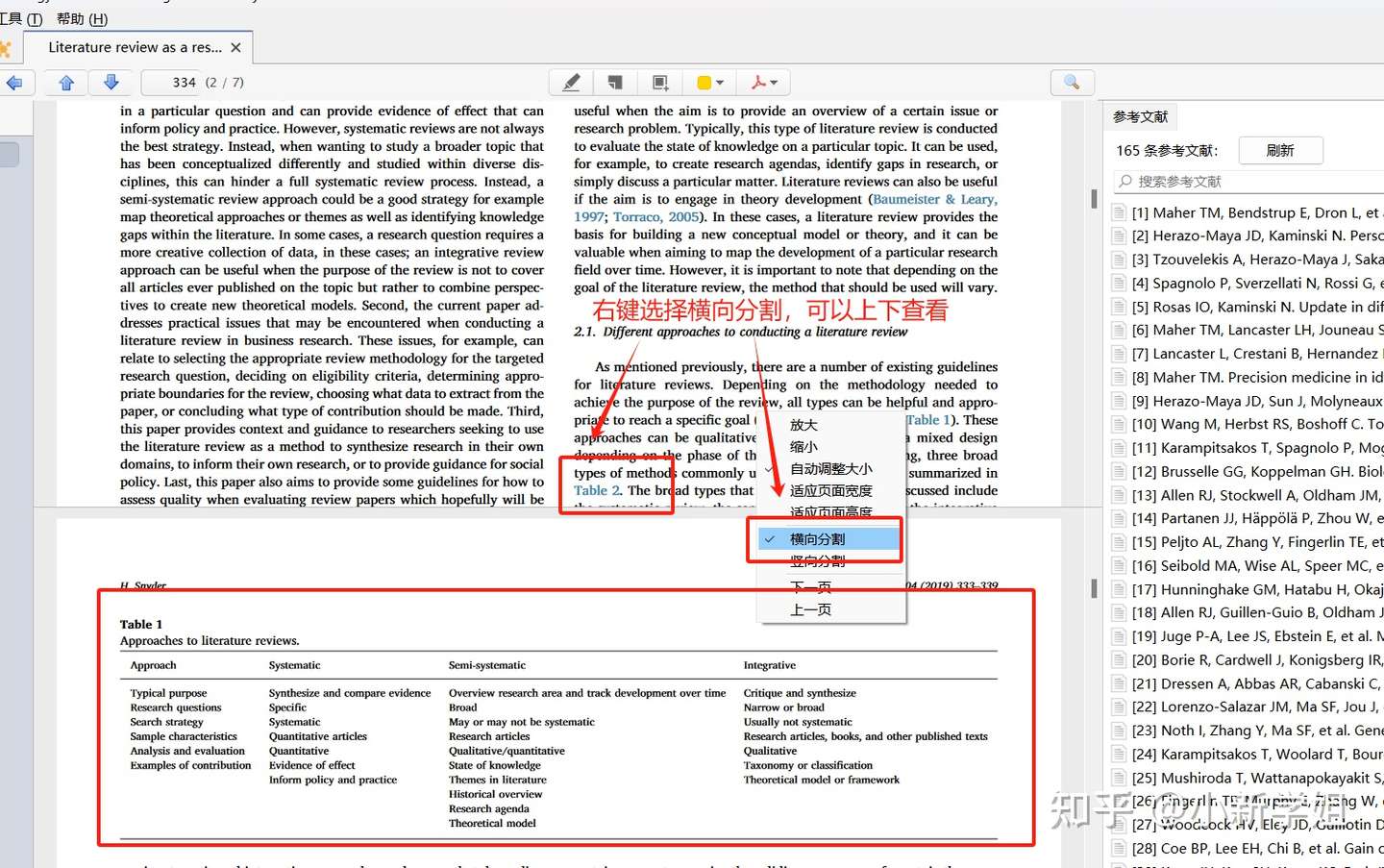
如果有在zotero中查看文献,想要分屏对应查看某个图表,可以右键选择横向分屏
添加图片注释,不超过 140 字(可选)
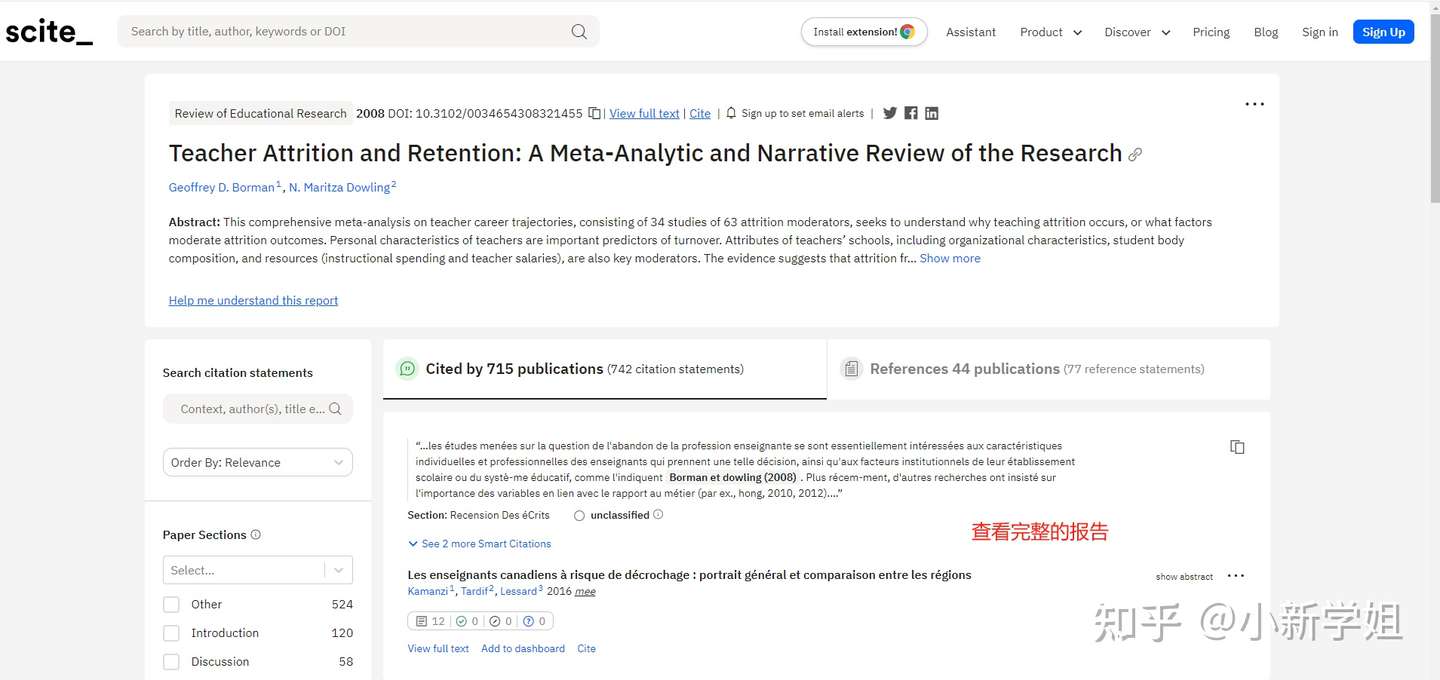
12. scite Plugin for zotero
可以一键判断论文是否靠谱,自动识别论文被支持、反驳、引用的次数,还有详细的引用报告,写文献综述的时候可以很好地用上
缺点:这是一个付费服务,免费账户的功能有限,完整引用报告等核心功能需要订阅。
配置步骤:
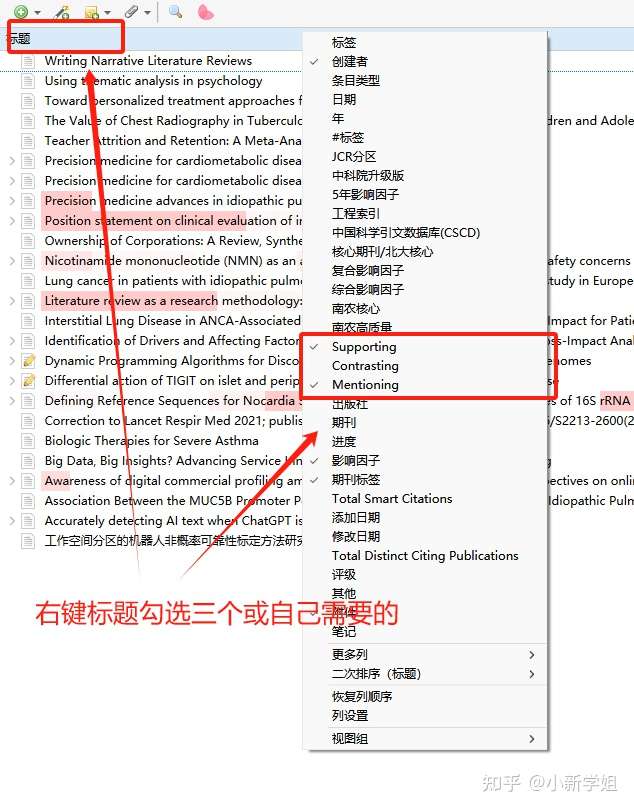
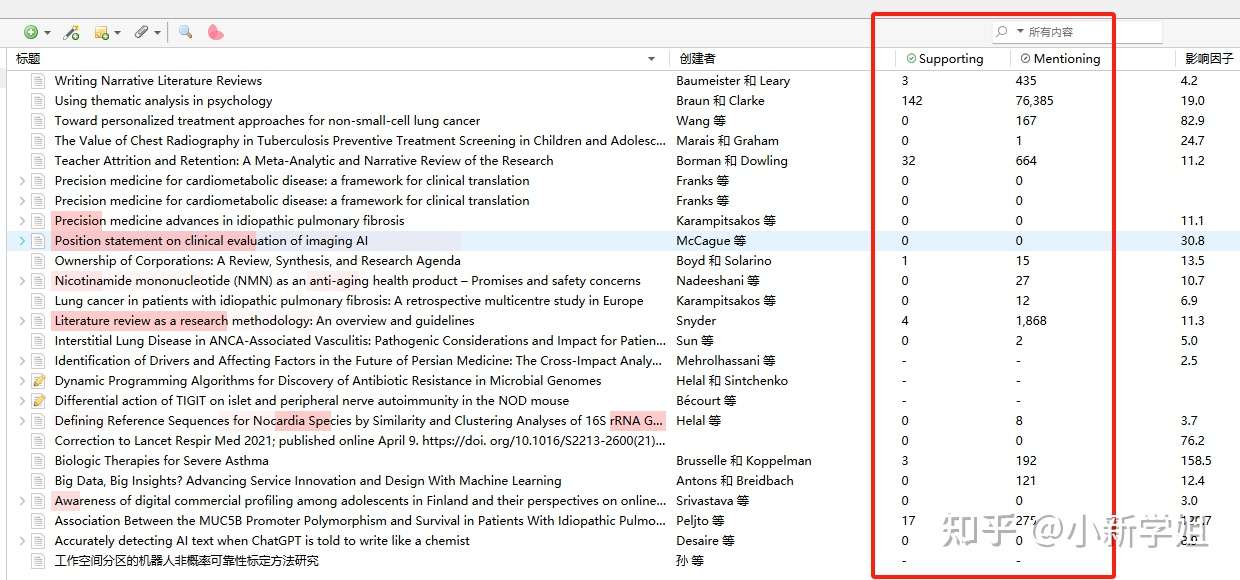
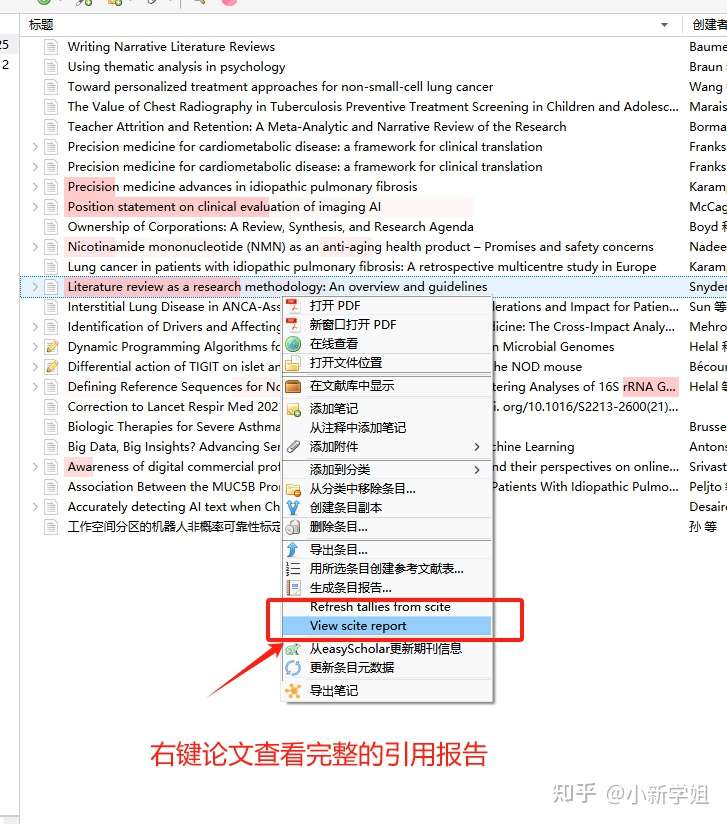
安装好插件→右键标题→勾选 supporting、contrasting、mentioning→列数显示论文支持、被引用、反驳次数→右键论文→选择“view scite report”查看完整引用报告
第一步 右键标题→勾选 supporting、contrasting、mentioning
添加图片注释,不超过 140 字(可选)
第二步 列数显示论文支持、被引用、反驳次数
添加图片注释,不超过 140 字(可选)
第三步 右键论文→选择“view scite report”查看完整引用报告
添加图片注释,不超过 140 字(可选)
添加图片注释,不超过 140 字(可选)
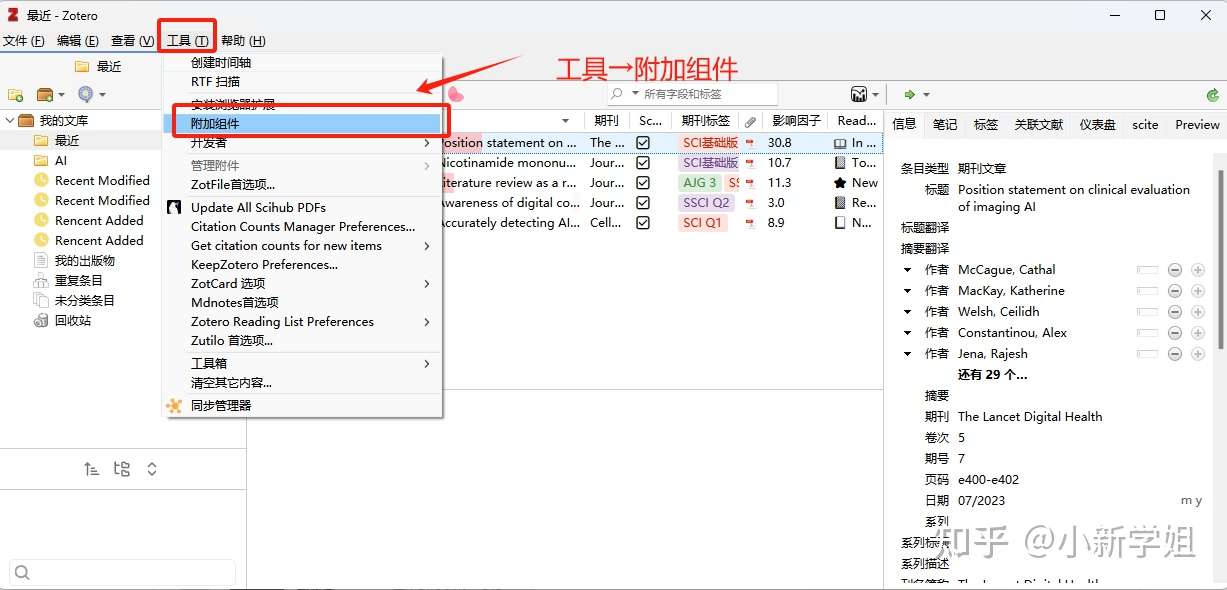
二、插件安装方法
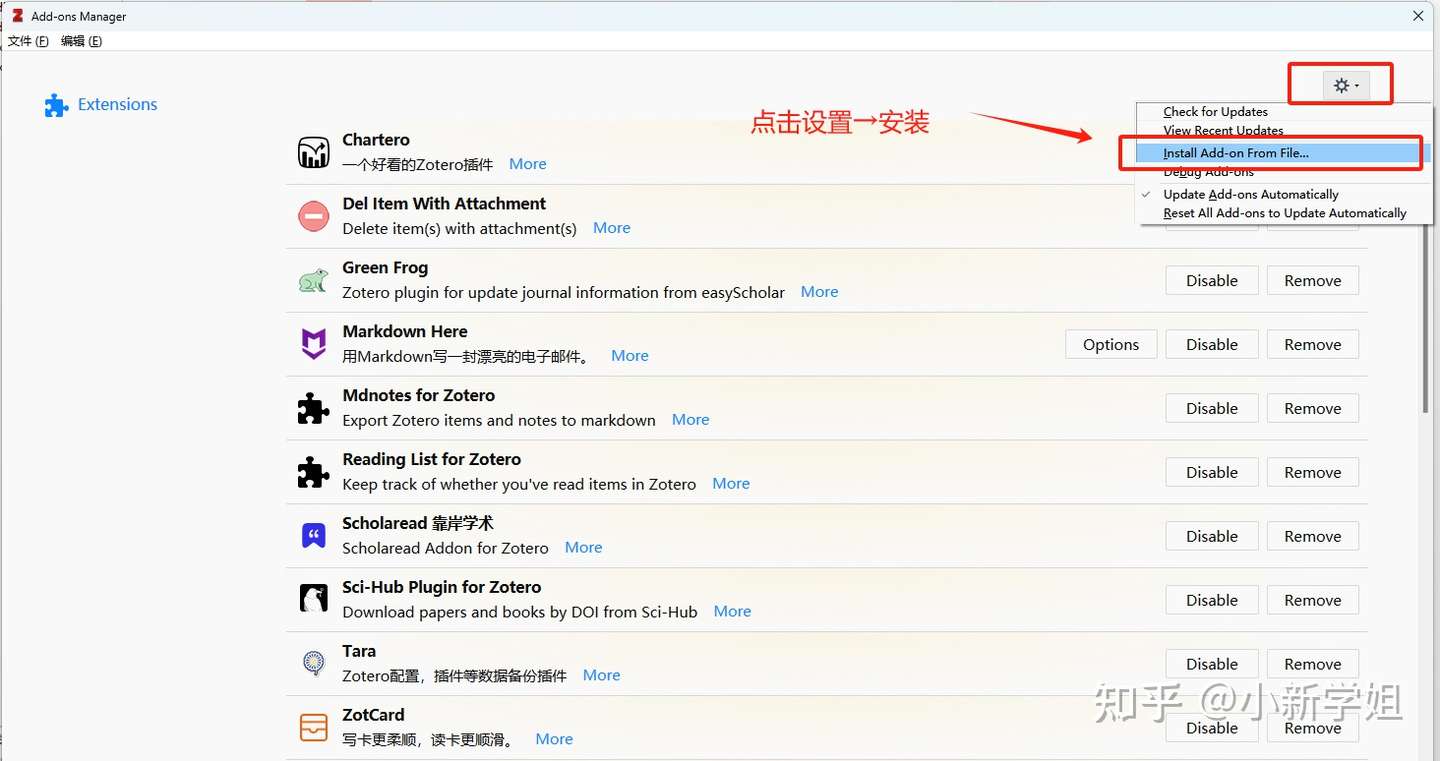
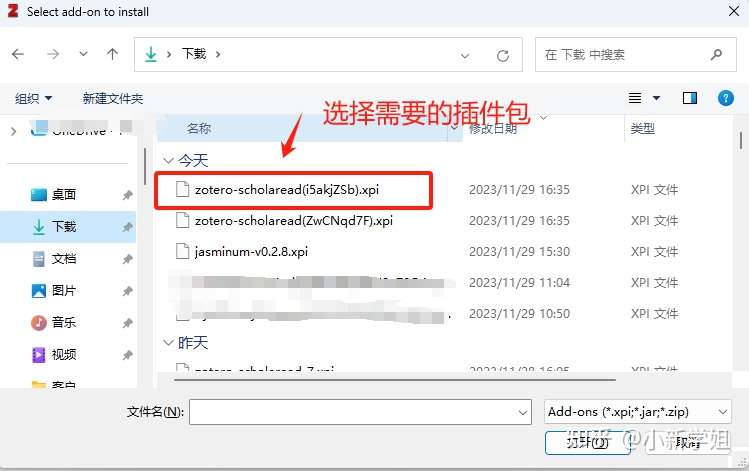
1.下载"xpi"结尾的插件;
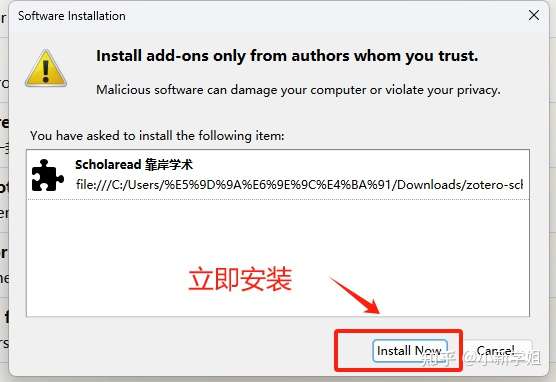
2.打开zotero→附加组件→齿轮图标→ Install Add-on From File→选择下载好的插件安装→重启Zotero
具体操作截图:
添加图片注释,不超过 140 字(可选)
添加图片注释,不超过 140 字(可选)

添加图片注释,不超过 140 字(可选)
总的来说,Zotero的插件生态非常强大,但管理这么多插件确实需要一些精力。如果想化繁为简,我个人还是最推荐Scholaread靠岸学术(https://www.scholaread.cn),它集成了翻译、AI辅助阅读和全平台同步,一个软件就能搞定大部分核心需求,非常省心。
当然,文章内所有推荐的Zotero插件我也都打包好了,有需要可以dd!最后给学姐一个小星星鼓励吧!!

有“AI”的1024 = 2048,欢迎大家加入2048 AI社区
更多推荐


 17
17 0
0- 0


 已为社区贡献66条内容

所有评论(0)