Substance 3D Painter / PBR 纹理工作流 图文版
《Substance 3D Painter PBR纹理工作流指南》摘要:本文系统介绍了PBR材质贴图制作全流程,涵盖基础概念、核心贴图类型(Base Color/Roughness/Metallic/Height/Normal等)、网格烘焙图(AO/Curvature/Thickness等)的使用技巧。重点解析了UV策略与纹理集管理方案,对比了单一/多纹理集及ID驱动工作流的优劣。详细讲解Subs
Substance 3D Painter / PBR 纹理工作流
目录
- 贴图与通道:你真的在画什么
- Mesh Maps(网格贴图/烘焙图)
- PBR 核心概念与误区
- UV 与纹理集策略
- Substance 3D Painter 快速上手
- 烘焙流程与常见坑
- 纹理投射与 UV 映射方式
- 图层、遮罩与生成器
- 滤镜、特效与对比工具
- 粒子笔刷参数速查
- 法线绘制两种打法
- 资源导入与管理
- Flybot 小项目完整流程
- 术语对照与小贴士
- 资源下载网站推荐(www.cggou.com)
1) 贴图与通道:你真的在画什么
-
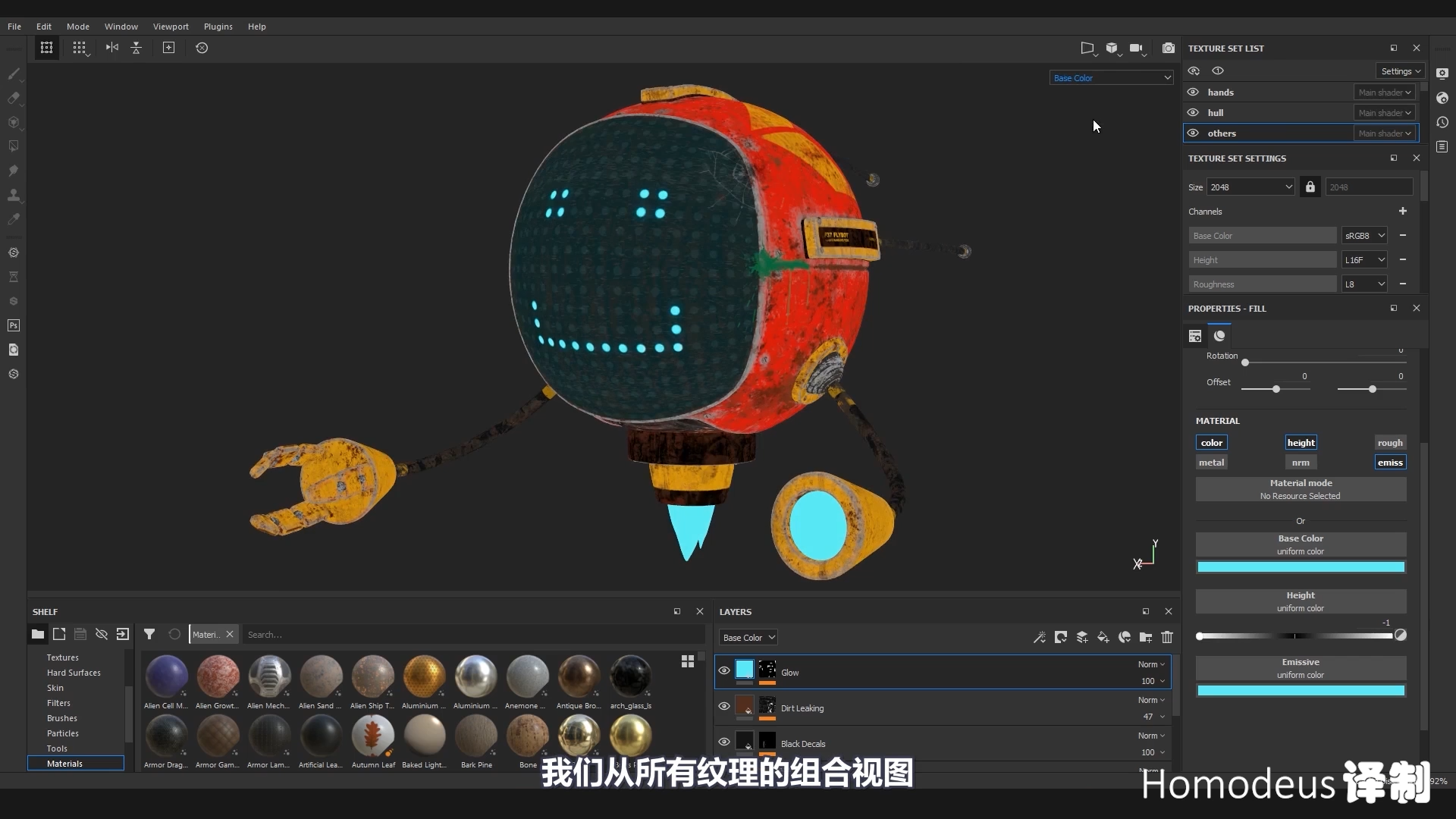
Base Color(基础色)
- 仅存颜色,不含任何光照信息。
- Diffuse Base Texture:包含阴影/高光等照明信息(旧流程常见)。
- Albedo Base Texture:去除阴影与高光的纯反照率(PBR 推荐)。
-
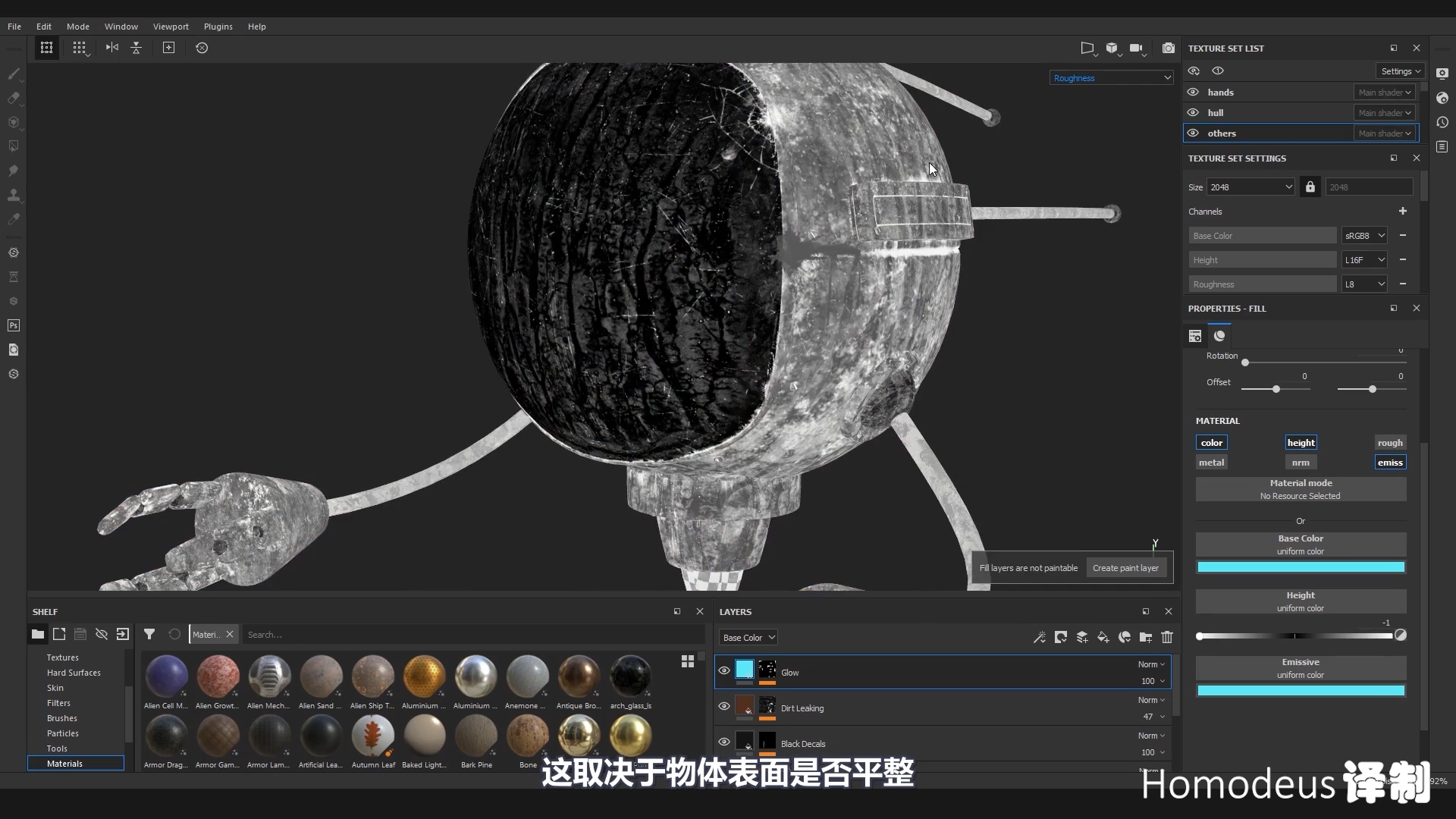
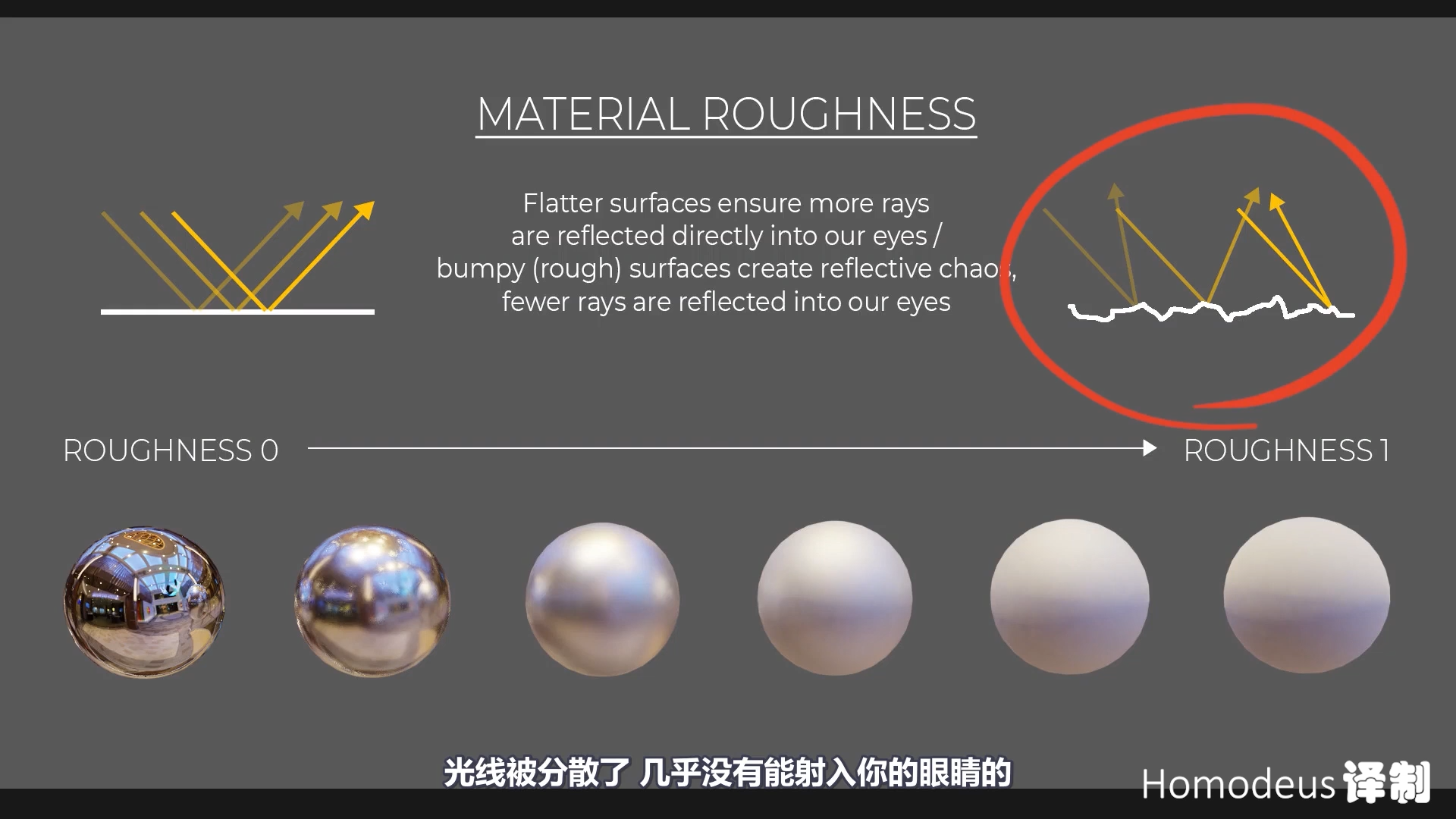
Roughness(粗糙度)
- 黑=光滑(镜面清晰),白=粗糙(反射模糊)。
- 粗糙度越高,微表面越不规则,镜面越宽越软。
-
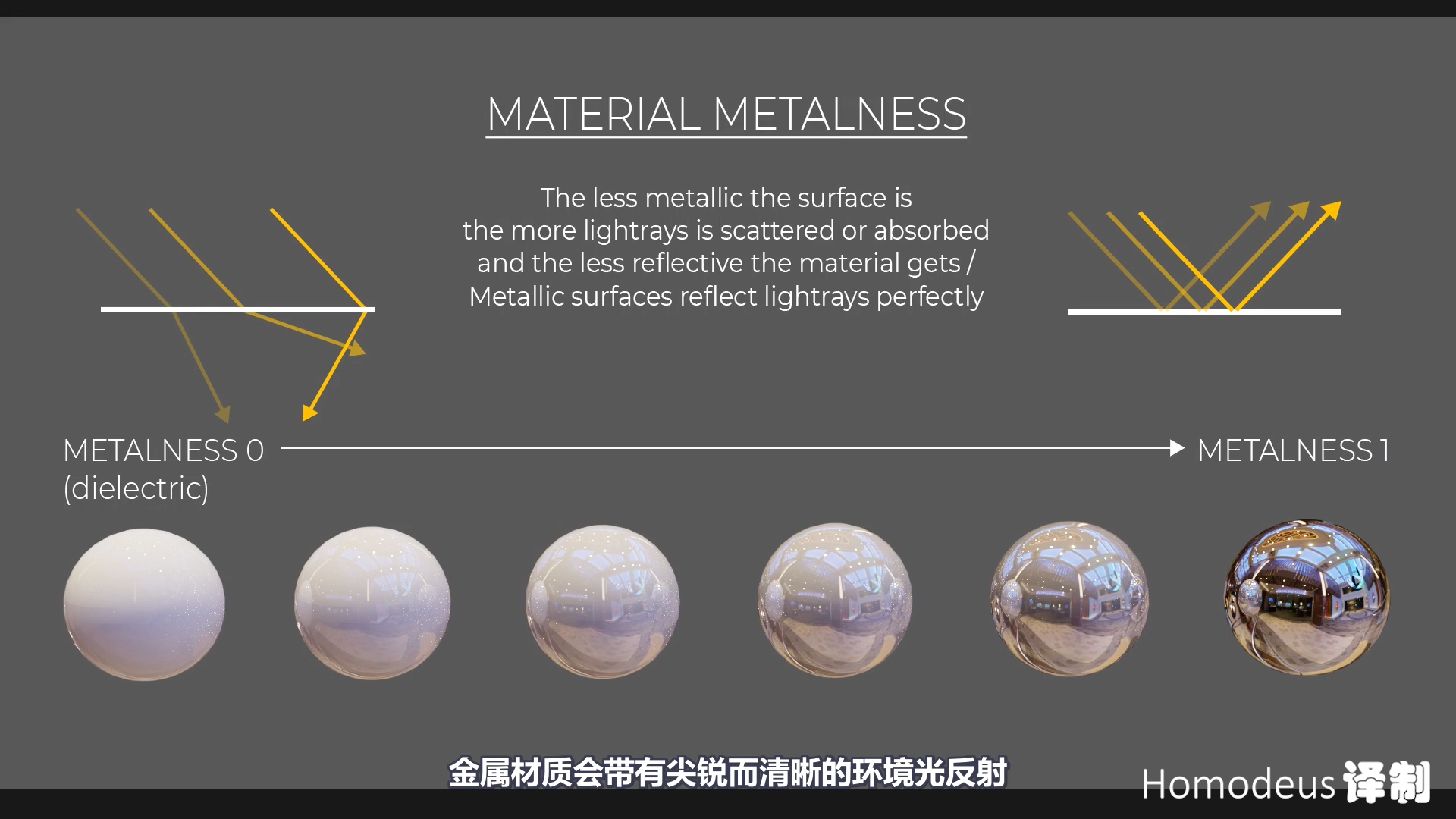
Metallic(金属度)
- 黑=非金属(绝缘体),白=金属(导体)。中间灰值少用,仅用于过渡/脏污混合。
- 金属:几乎无漫反射,主要是带色镜面;非金属:有漫反射,镜面少且近似无色。
-
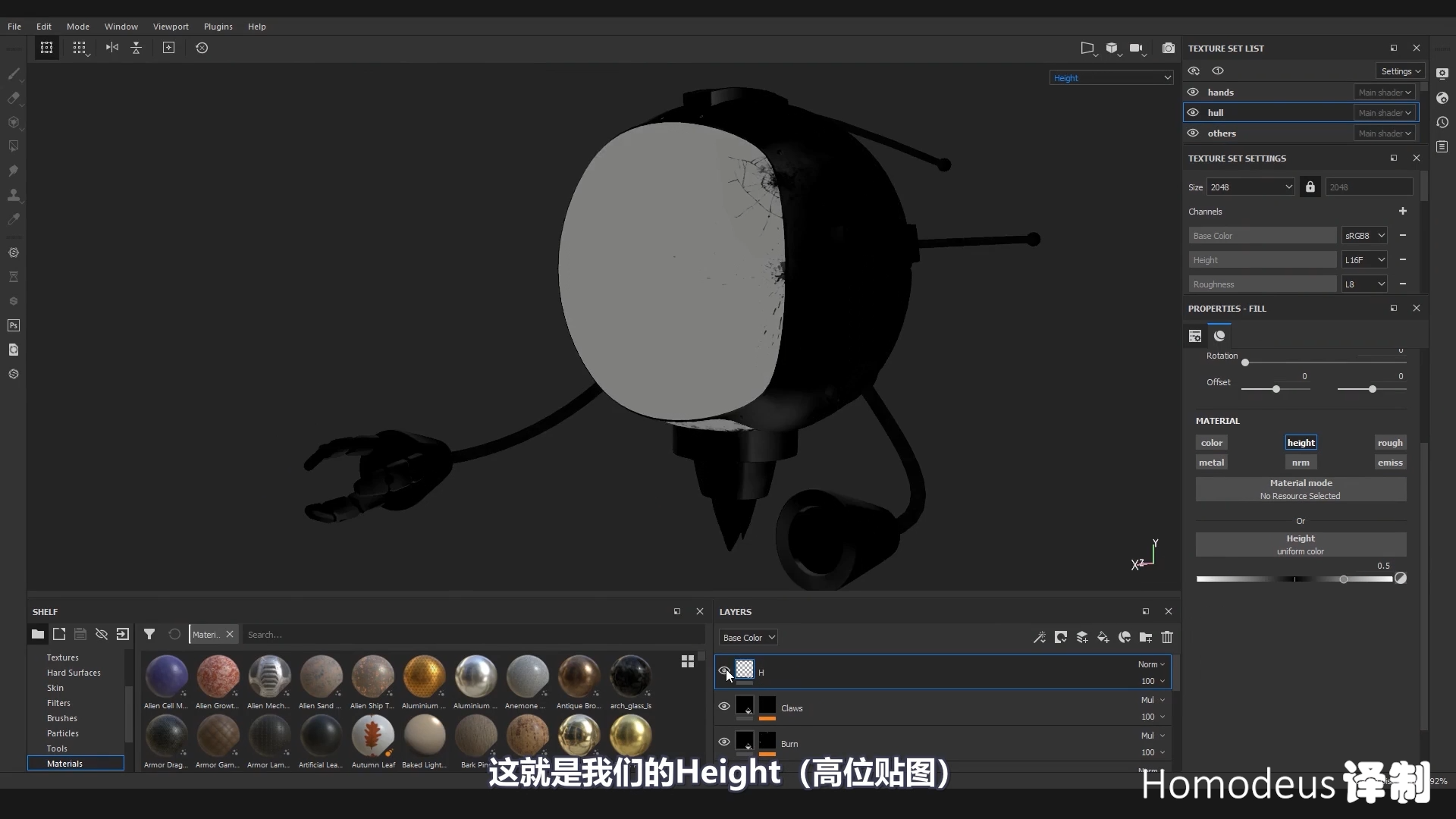
Height(高度/位移)
- 灰度表示相对高度:白=凸,黑=凹,中性灰≈不变。
- 实时项目常用于视差/法线混合;真正几何位移需渲染器支持。
-
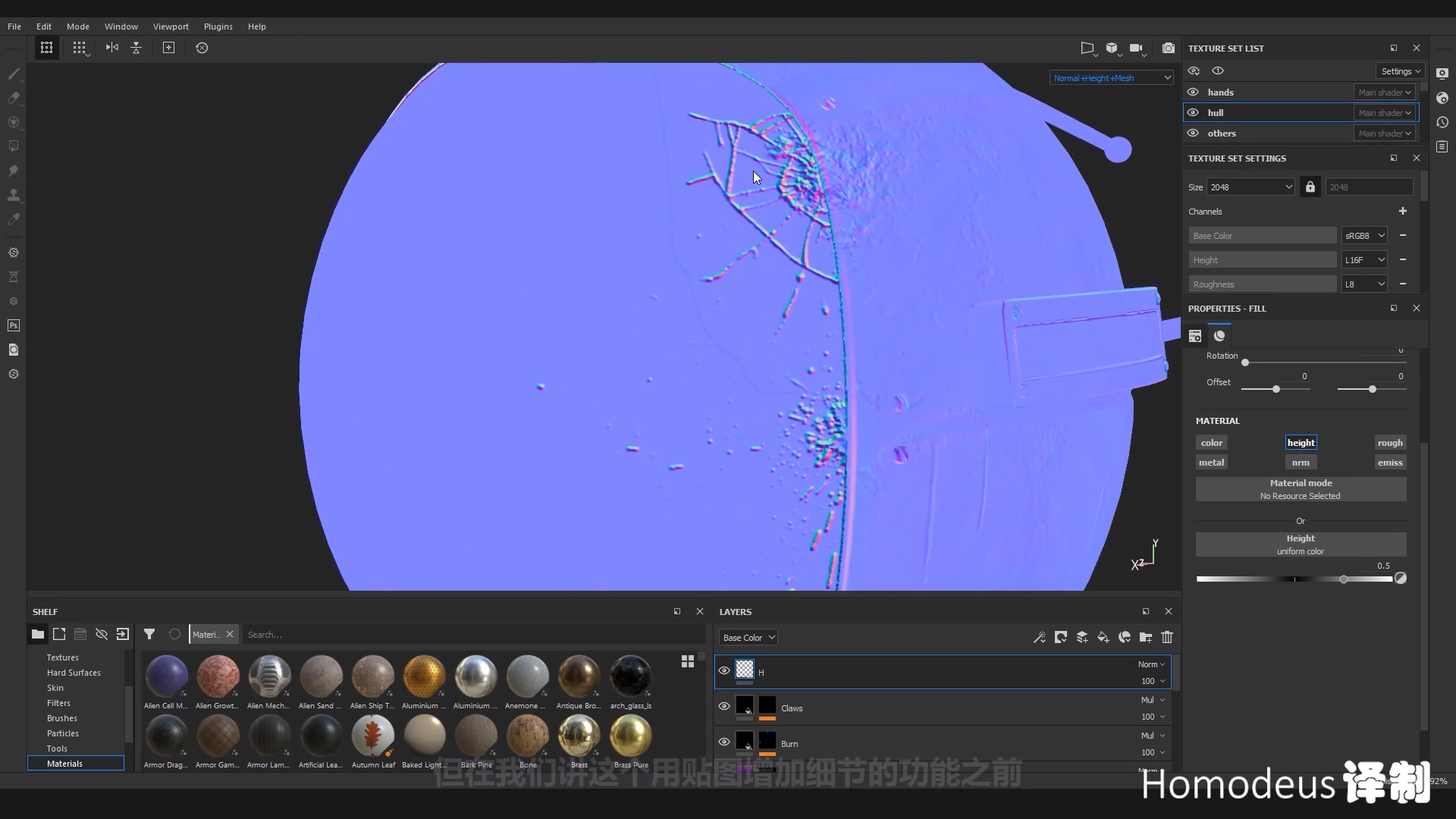
Normal(法线贴图)
- 用 RGB 编码每像素法线方向,营造体积起伏的光照细节。
- 偏蓝紫代表“平面”的切线法线。
-
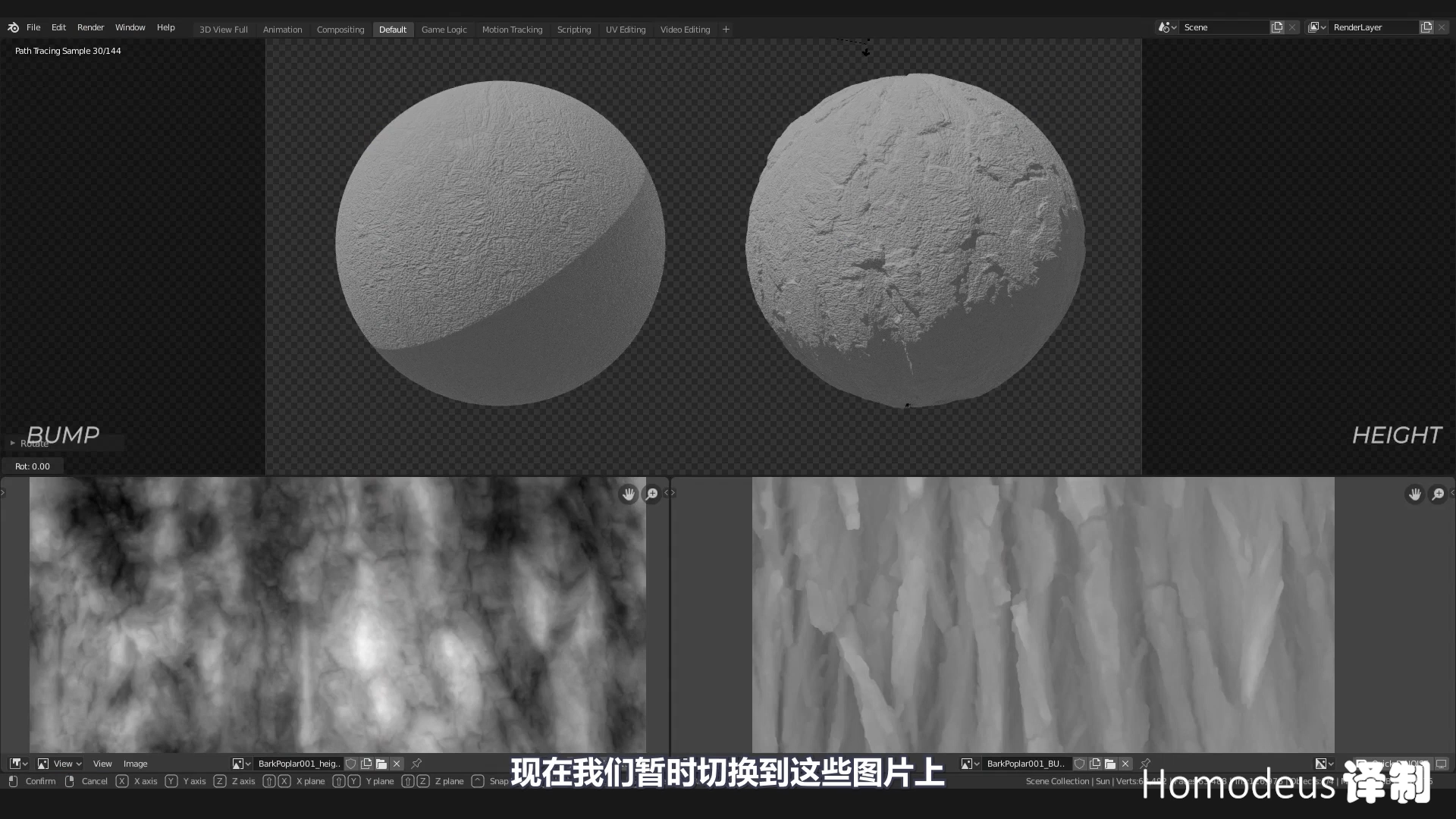
Bump(凹凸)
- 灰度高度推导法线,渲染时仅改法线,不改几何。
- Normal、Bump 不改真实几何;Height/Displacement 才能改变几何(需支持)。
2) Mesh Maps(网格贴图/烘焙图)
-
Normal(法线烘焙)
- 高模细节→低模贴图;流程:低模→高模雕刻→展开 UV→在 Painter 烘焙。
- 高模细节→低模贴图;流程:低模→高模雕刻→展开 UV→在 Painter 烘焙。
-
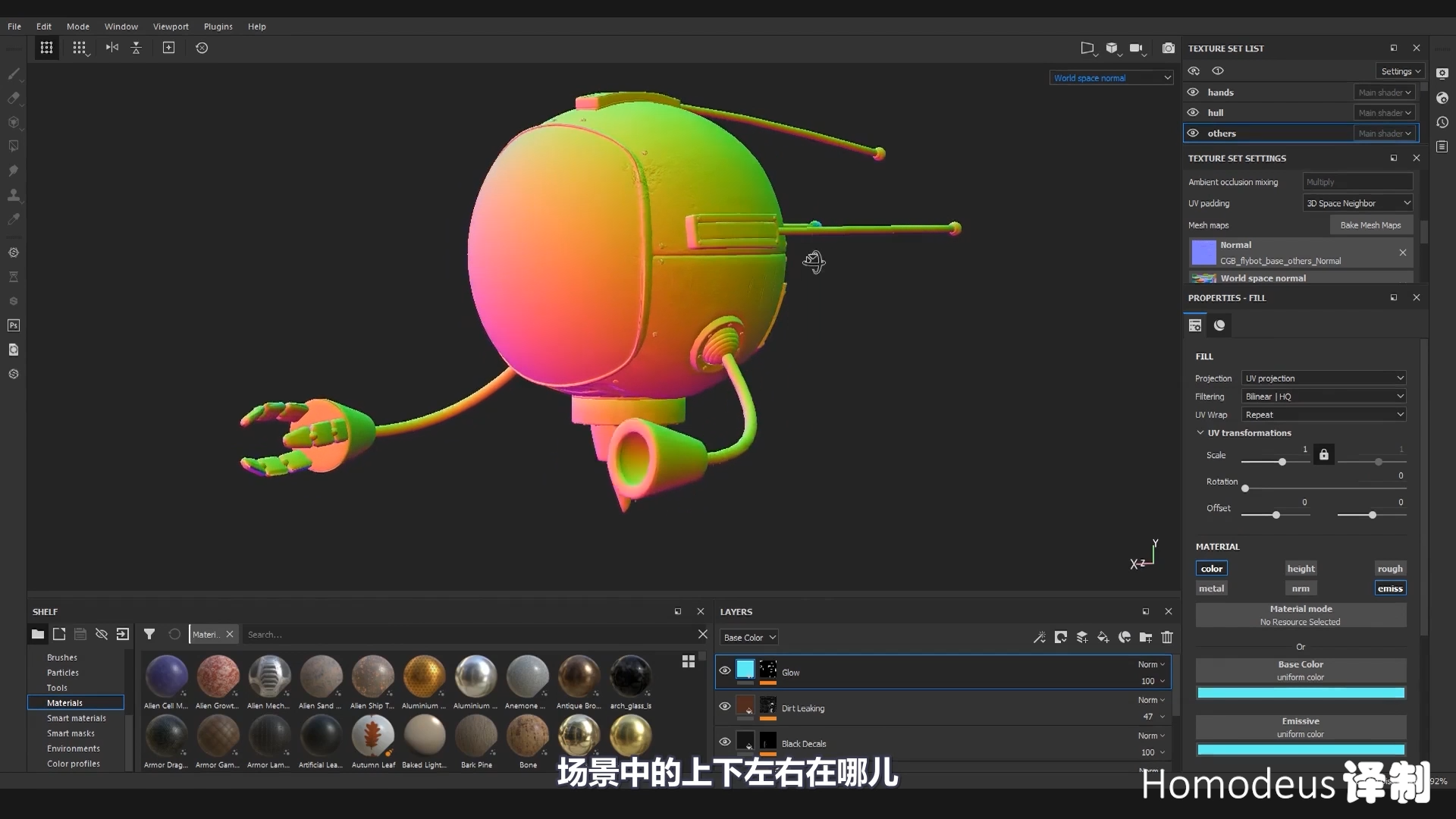
World Space Normal(世界空间法线)
- 提供绝对方向(上下左右前后),支持方向性磨损等效果。
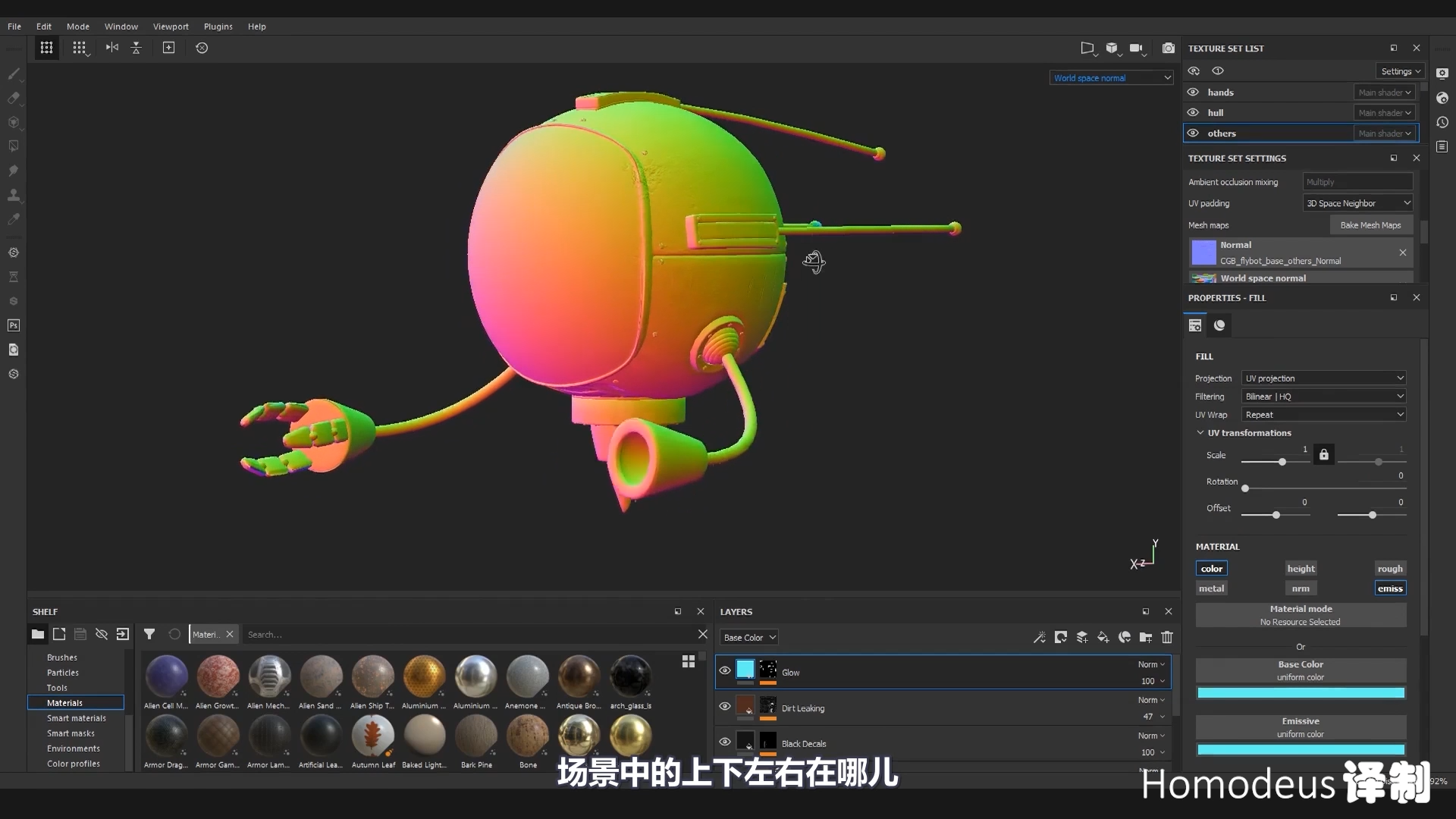
- 提供绝对方向(上下左右前后),支持方向性磨损等效果。
-
ID Map(材质/颜色 ID)
- 在 DCC 中分配顶点色/材质 ID,导入后可快速按区域赋材质。
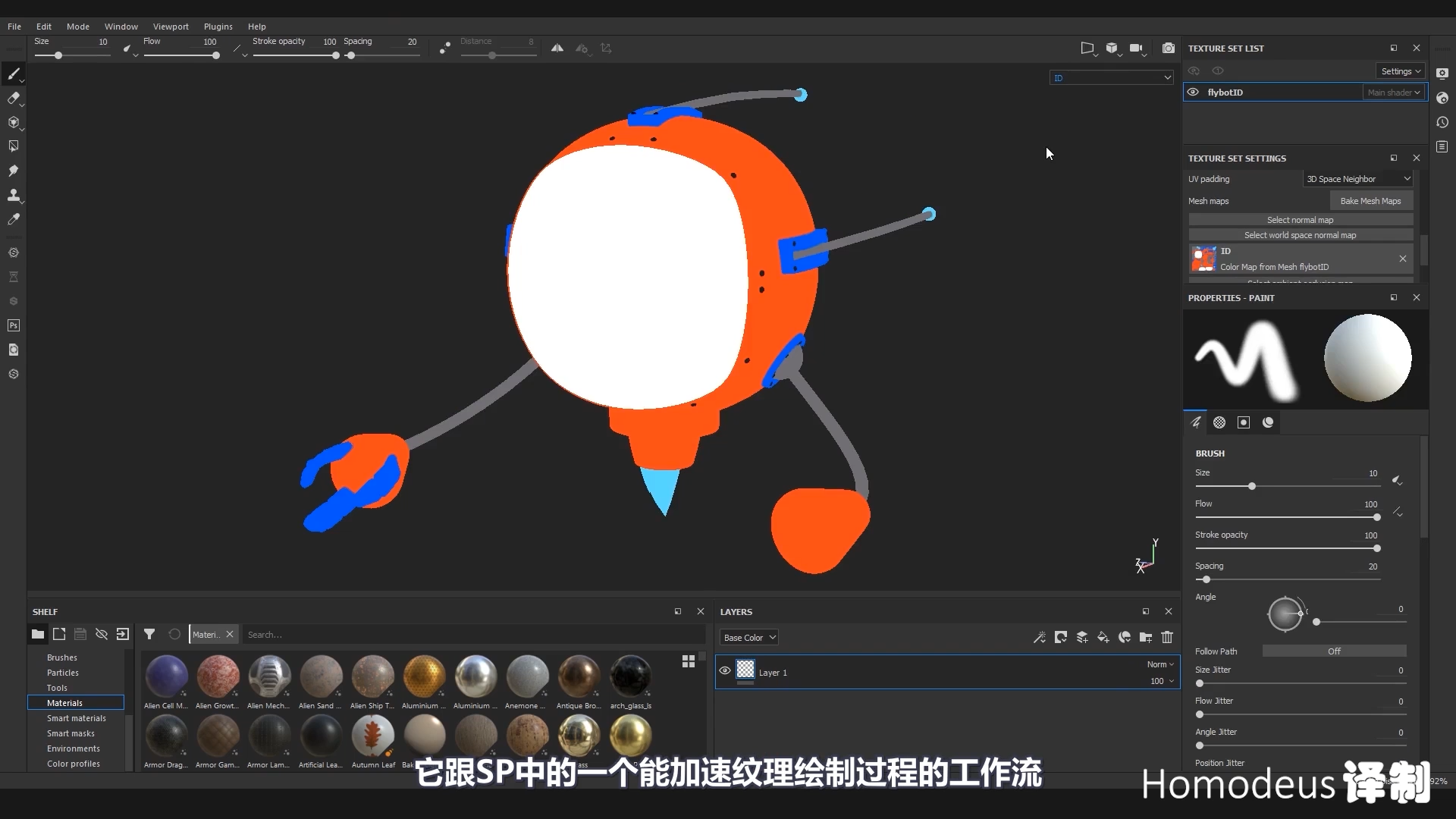
- 在 DCC 中分配顶点色/材质 ID,导入后可快速按区域赋材质。
-
Ambient Occlusion(环境光遮蔽)
- 模拟缝隙/相邻处阴影,用于积灰、污渍、深缝上色等。
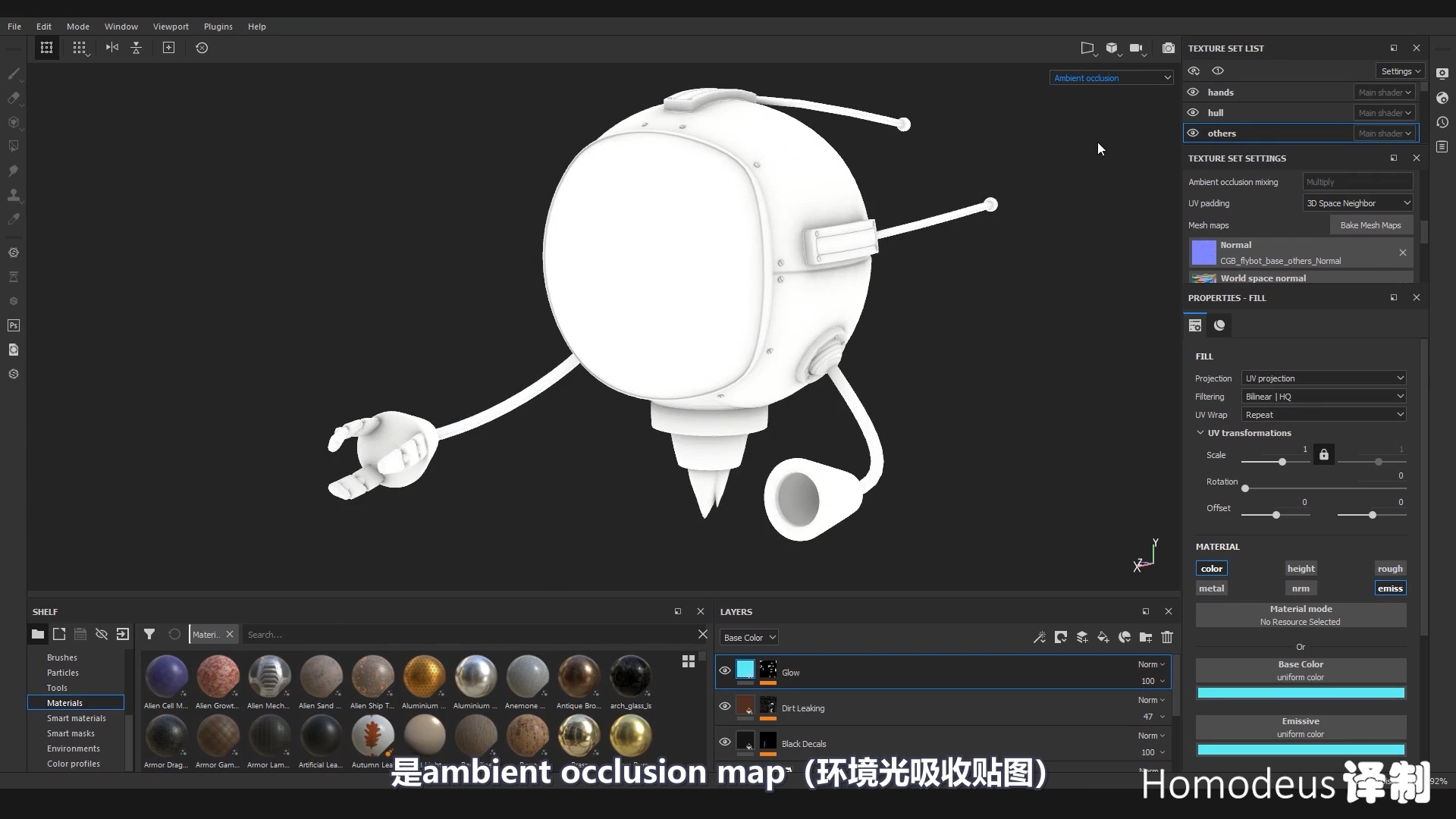
- 模拟缝隙/相邻处阴影,用于积灰、污渍、深缝上色等。
-
Curvature(曲率)
- 白=凸起边缘,黑=凹陷沟槽;常用于边缘磨损/缝隙积尘。
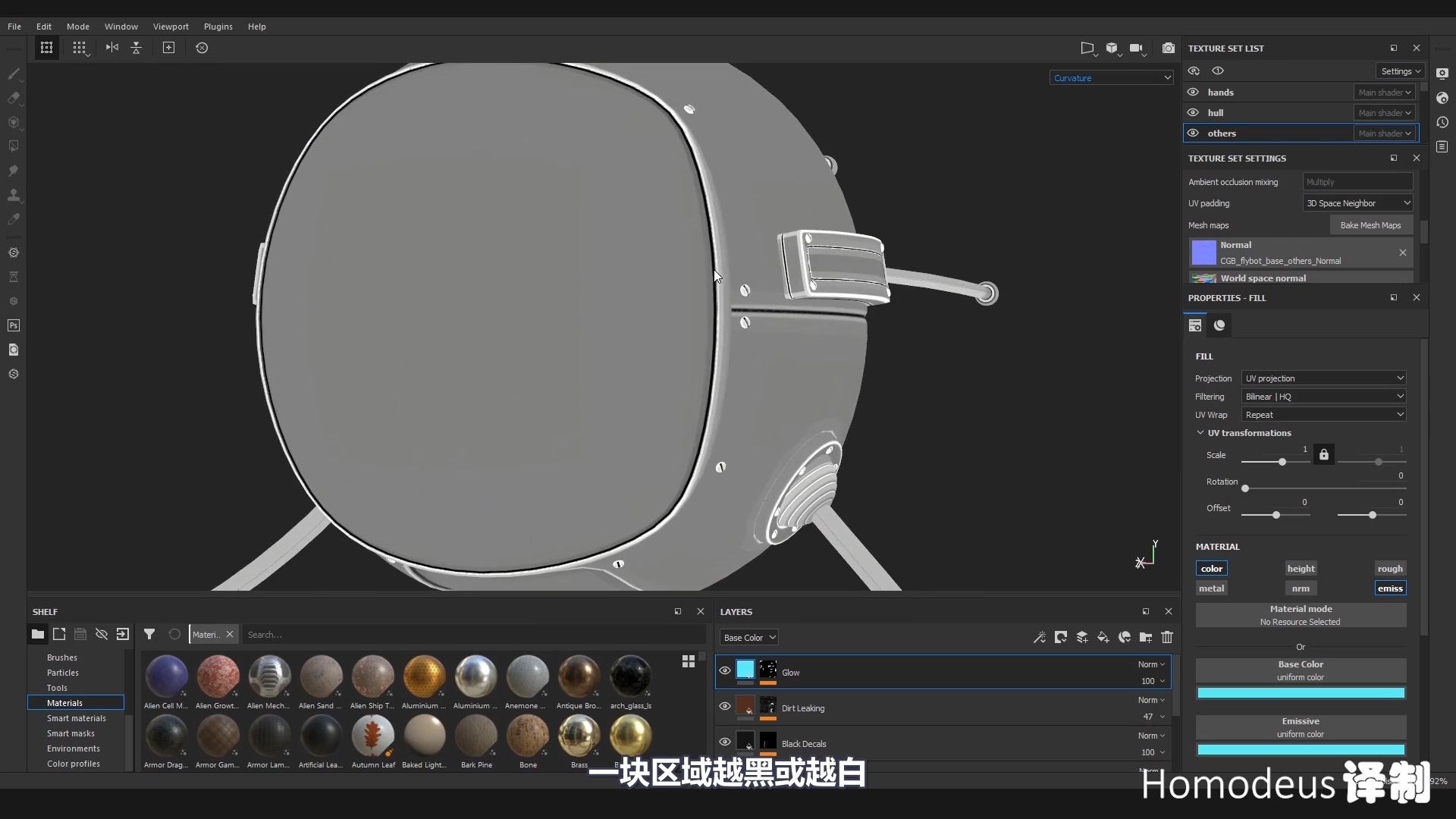
- 白=凸起边缘,黑=凹陷沟槽;常用于边缘磨损/缝隙积尘。
-
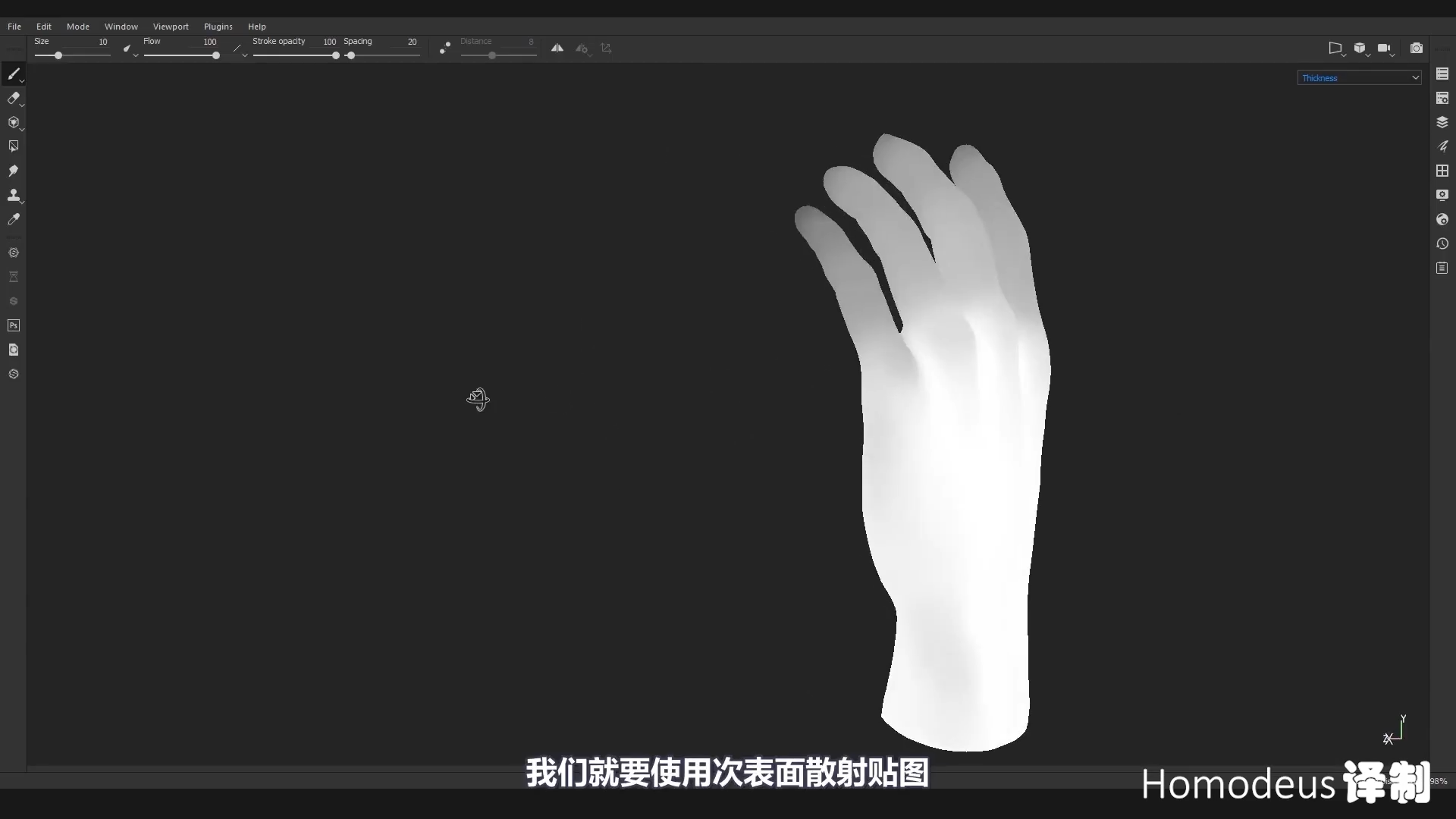
Thickness(厚度)
- 白=更厚,黑=更薄;可驱动 SSS(皮肤、叶片)。
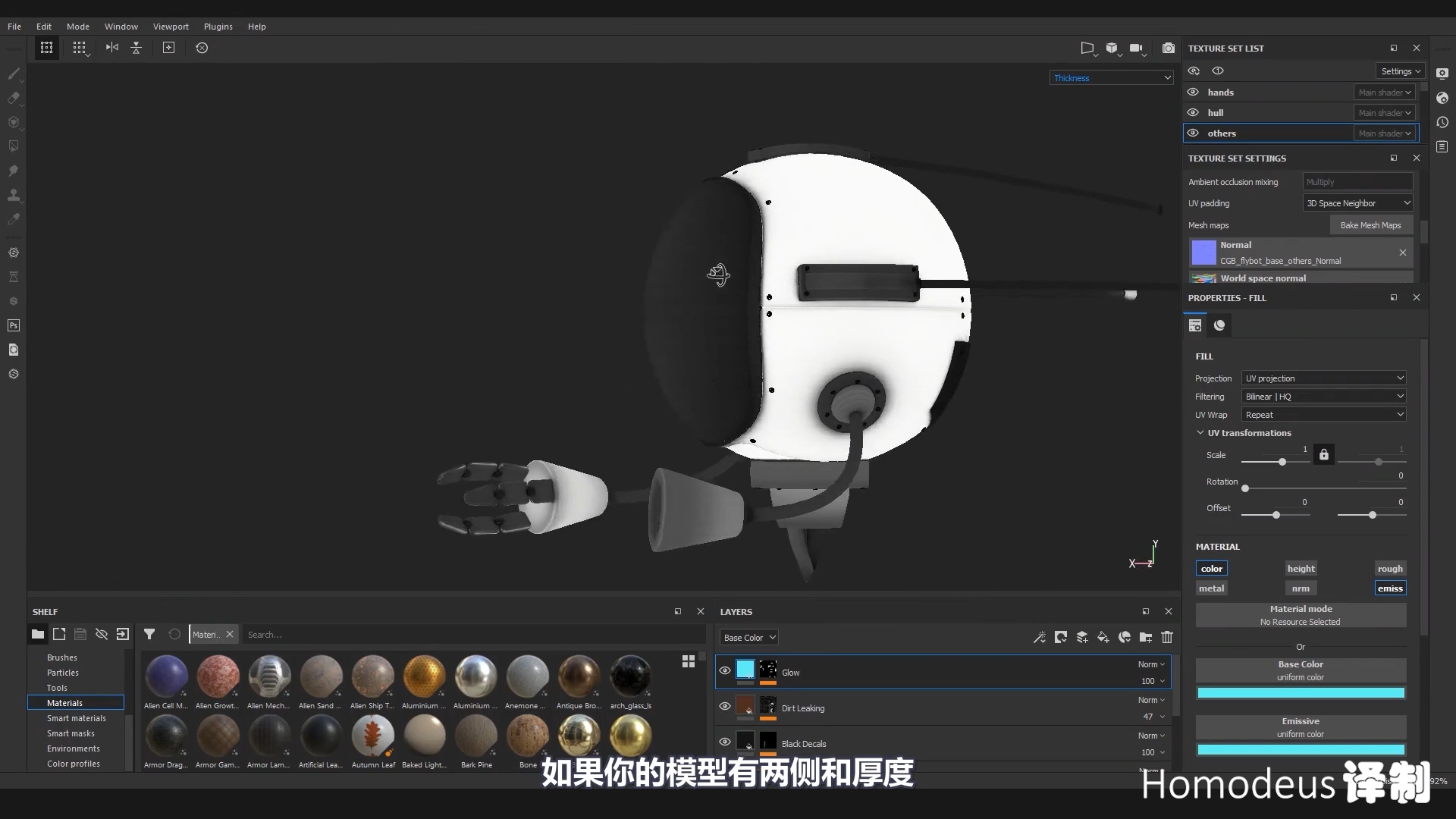
- 白=更厚,黑=更薄;可驱动 SSS(皮肤、叶片)。
-
Position(位置)
- 空间位置梯度(如自上而下),便于做顶/底部渐变。
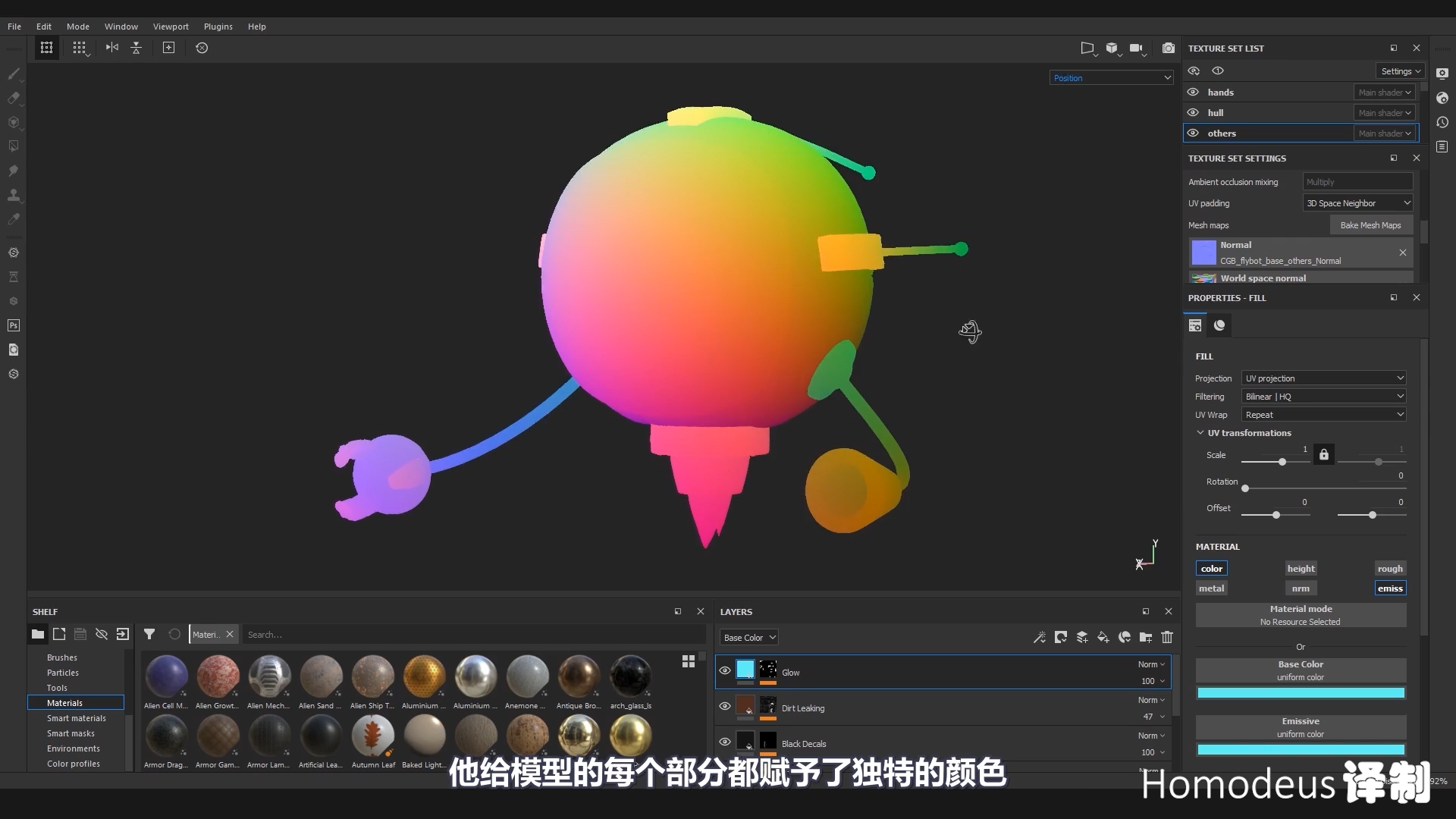
- 空间位置梯度(如自上而下),便于做顶/底部渐变。
3) PBR 核心概念与误区
-
为什么需要 PBR
- 统一参数语义与表现,跨软件/引擎得到一致外观。
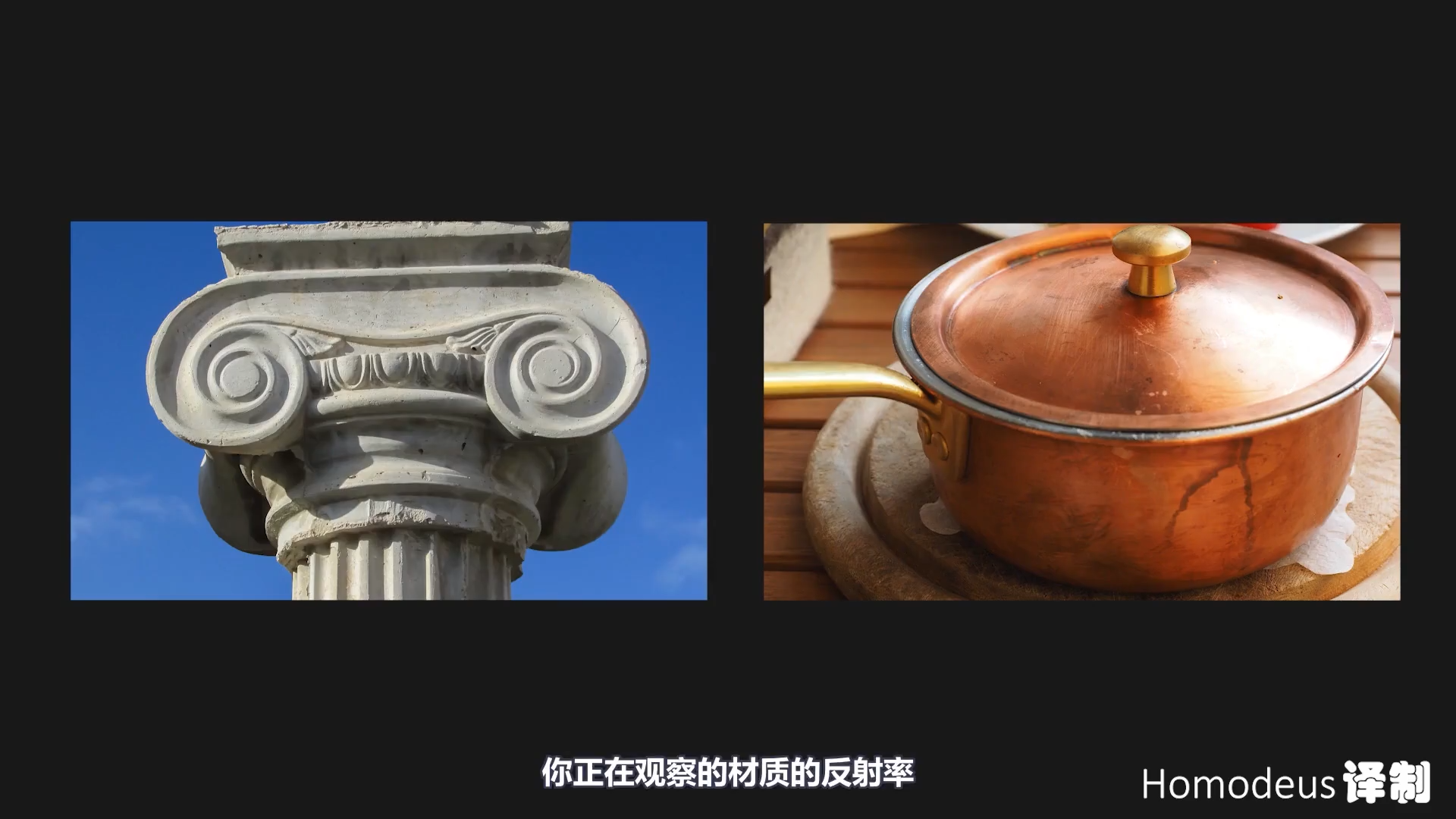
- 统一参数语义与表现,跨软件/引擎得到一致外观。
-
颜色的本质
- 颜色 = 材质反射/散射属性 × 光源颜色 × 观察条件(含角度/Fresnel)。
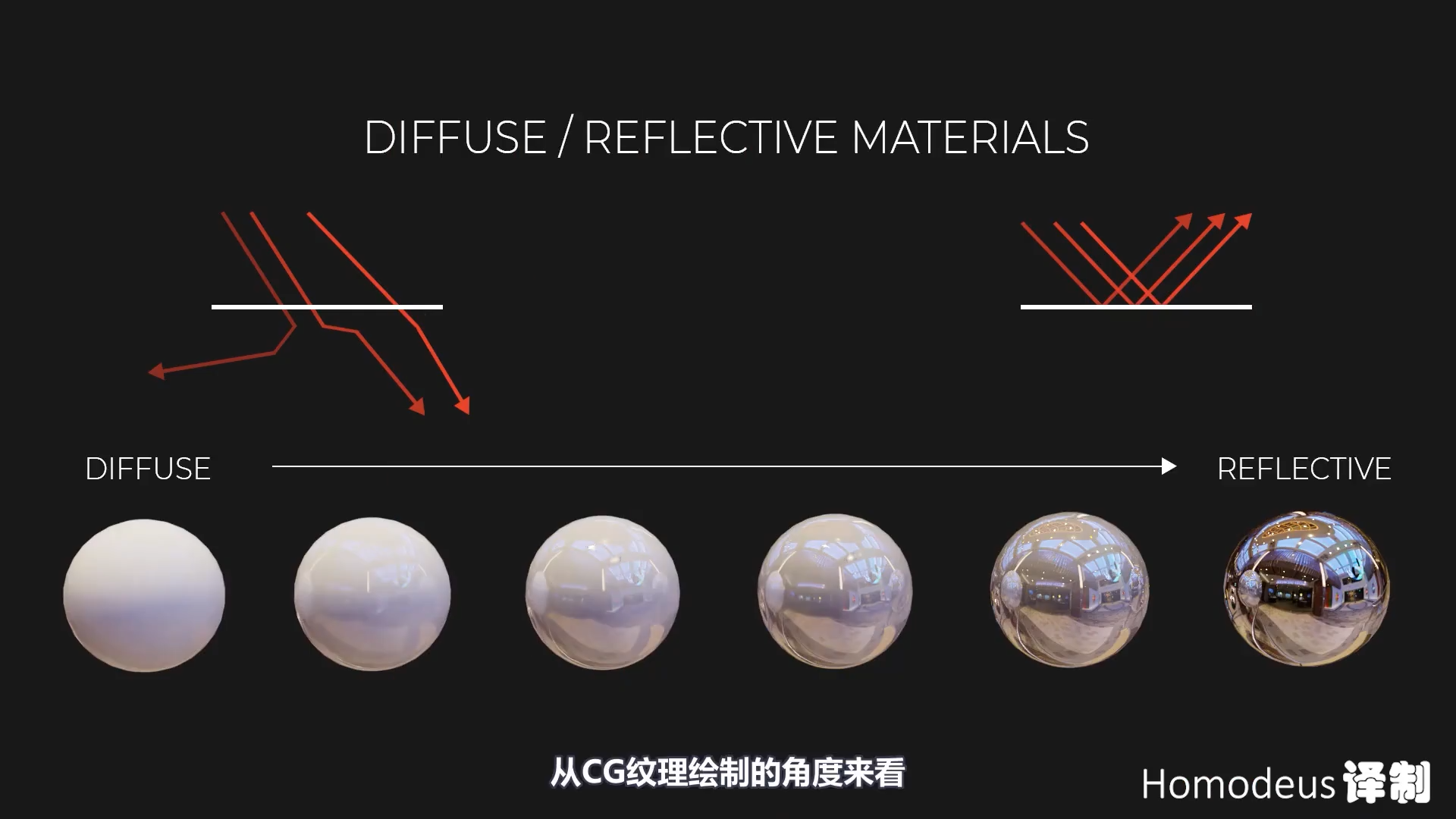
- 颜色 = 材质反射/散射属性 × 光源颜色 × 观察条件(含角度/Fresnel)。
-
能量守恒
- 反射+漫射 ≤ 入射能量;镜面强则漫反射相对变弱。
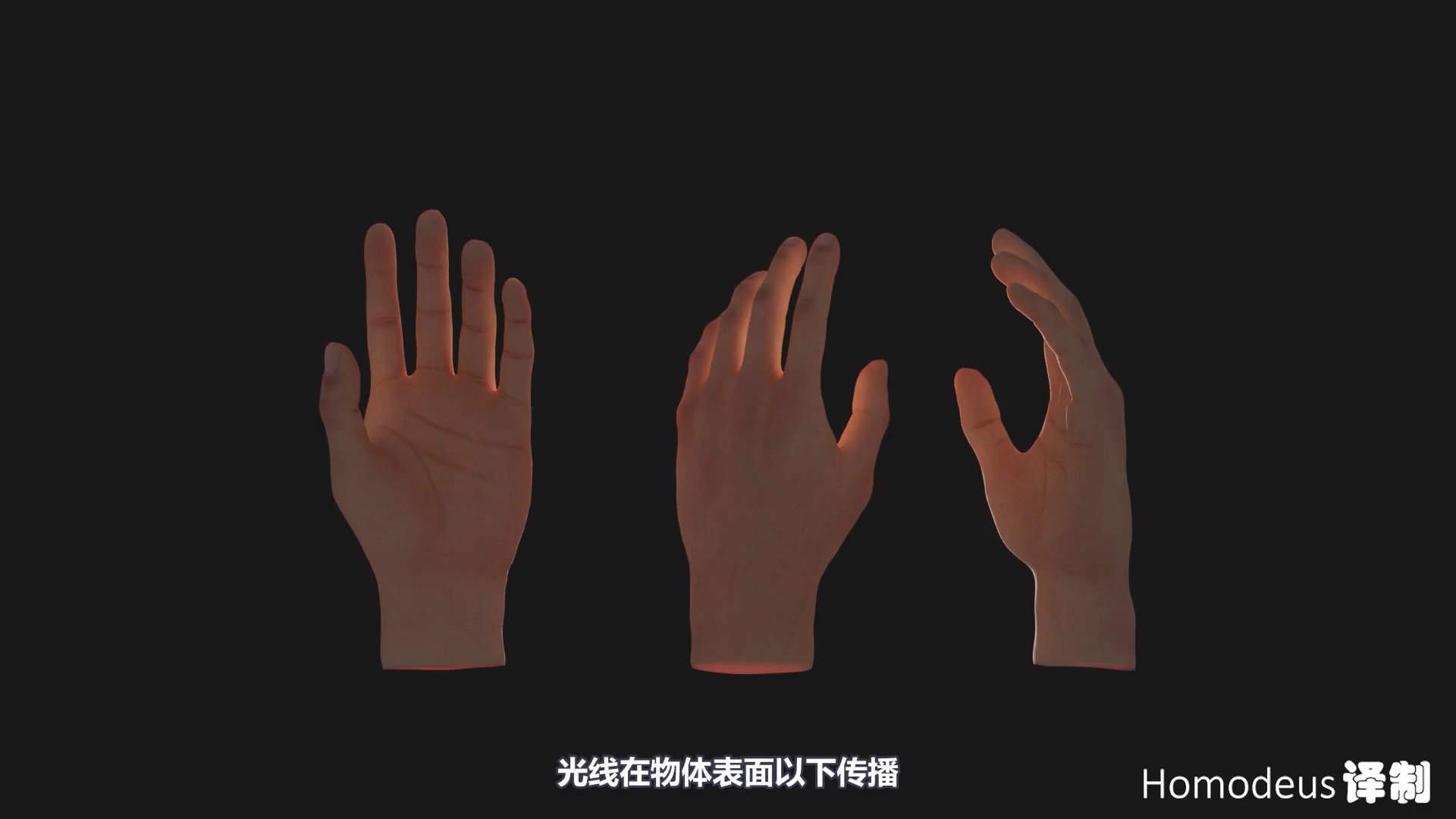
- 反射+漫射 ≤ 入射能量;镜面强则漫反射相对变弱。
-
Fresnel(菲涅尔)
- 斜视角反射更强,所有材质皆有角度相关反射增强。
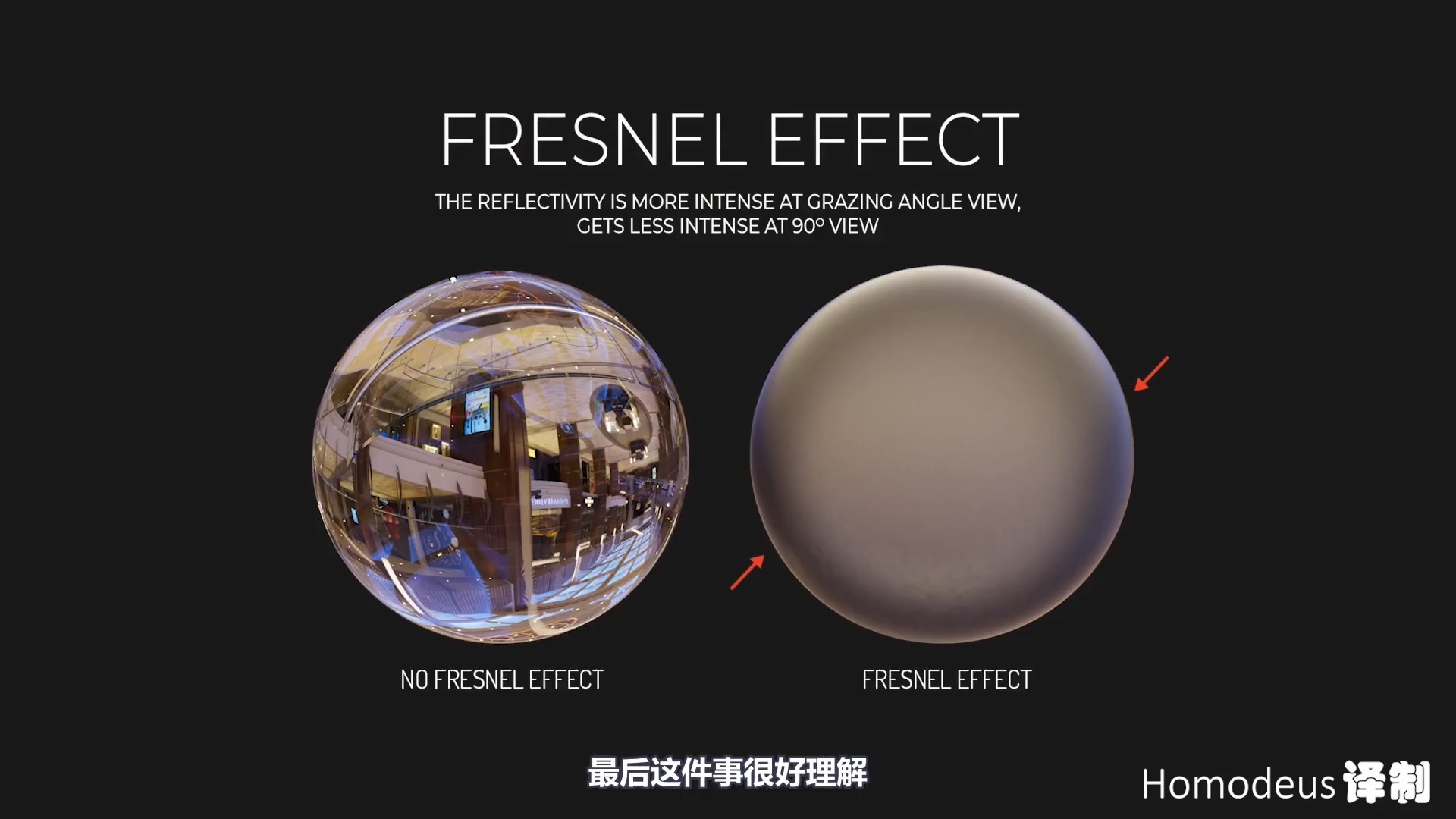
- 斜视角反射更强,所有材质皆有角度相关反射增强。
-
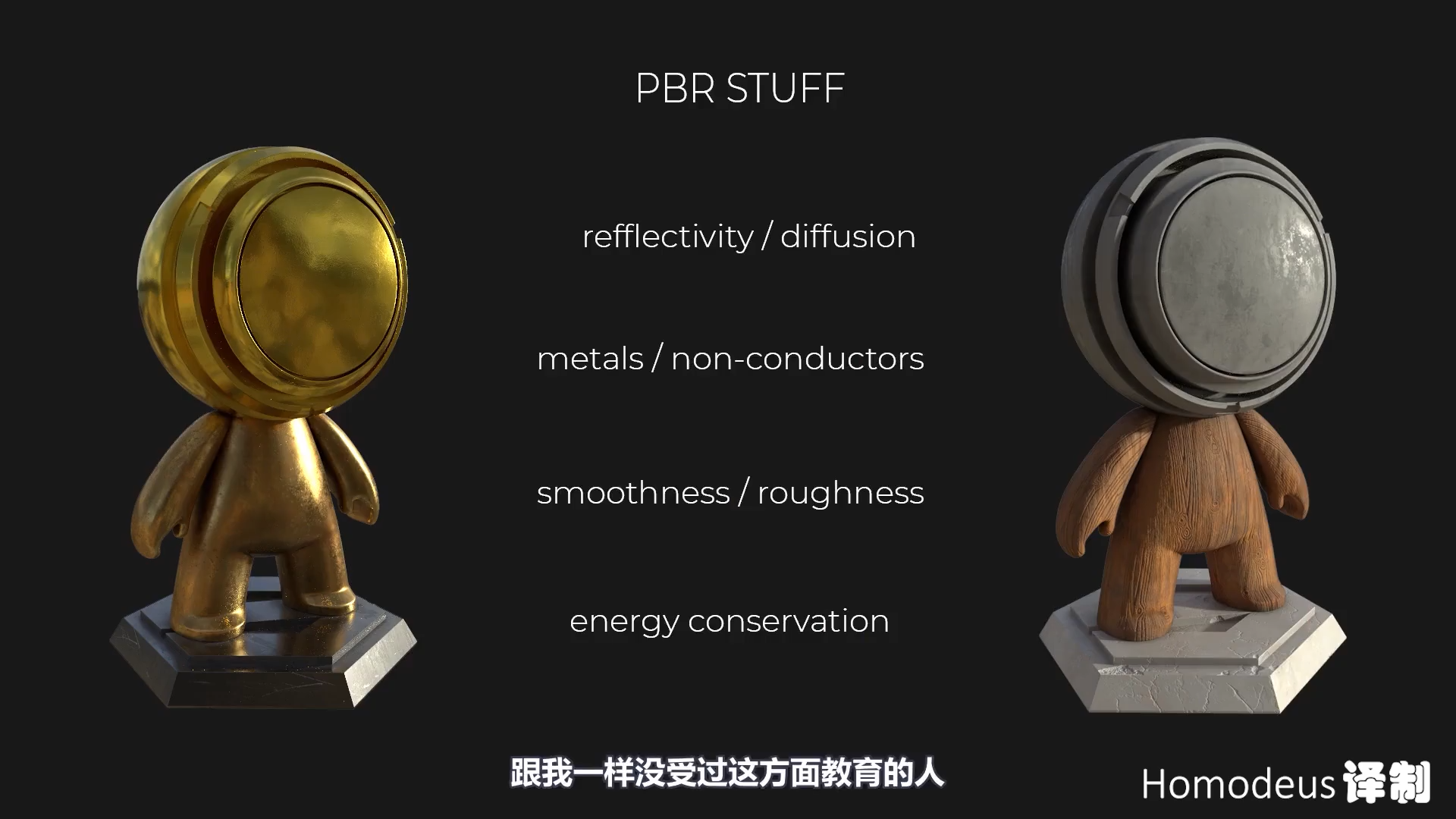
金属 vs 非金属
- 金属:镜面强/带色/几乎无漫反射;非金属:镜面弱/无色,主要靠漫反射呈色。
- 金属度贴图理想为二值;现实因氧化/锈蚀可有过渡。
-
粗糙度的影响
- 越粗糙,反射越模糊,高光越大越软;反之镜面更清晰。
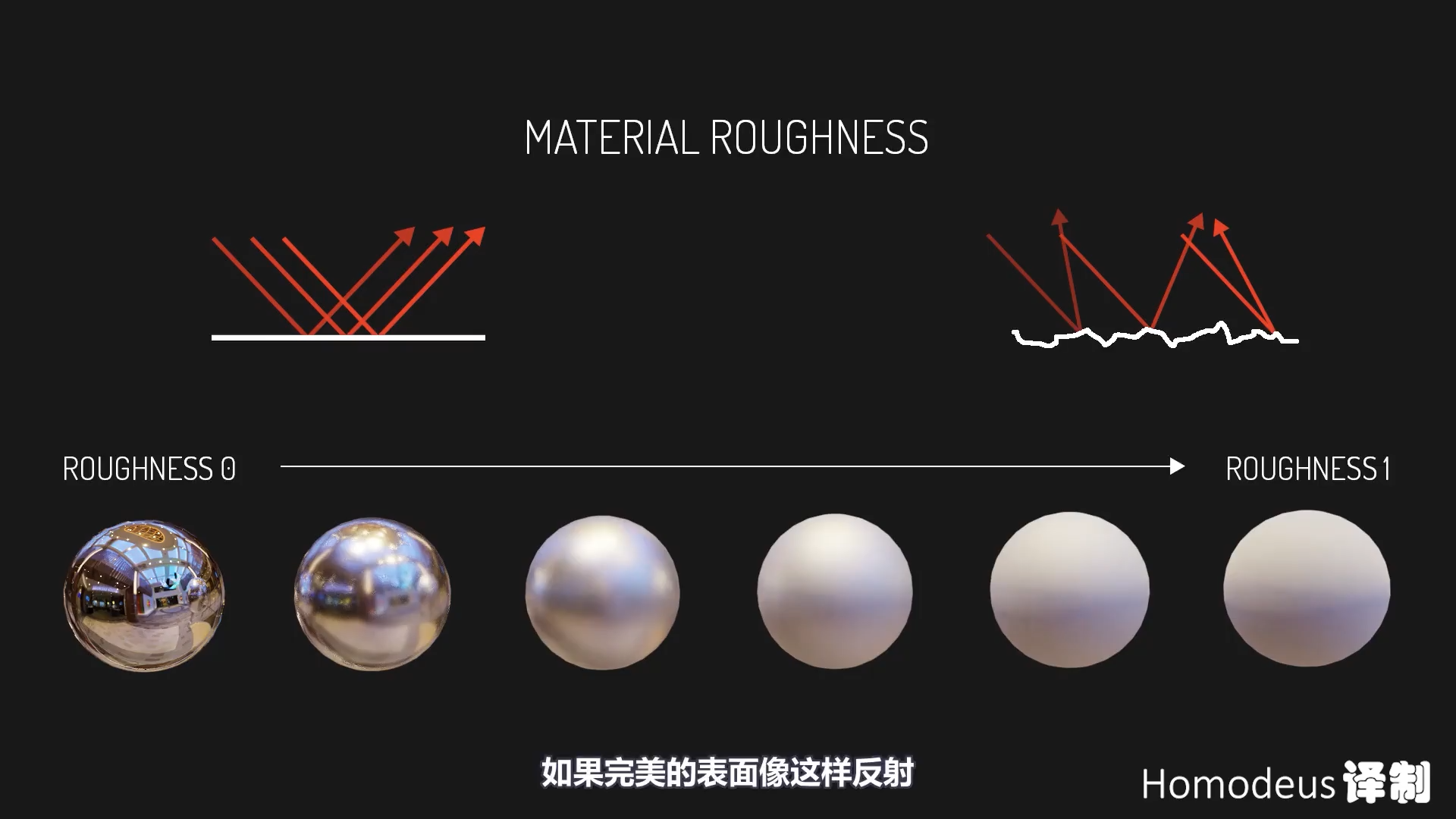
- 越粗糙,反射越模糊,高光越大越软;反之镜面更清晰。
4) UV 与纹理集策略
-
UV 基础
- 将 3D 展开到 2D;确保一致的 Texel Density(像素密度)。
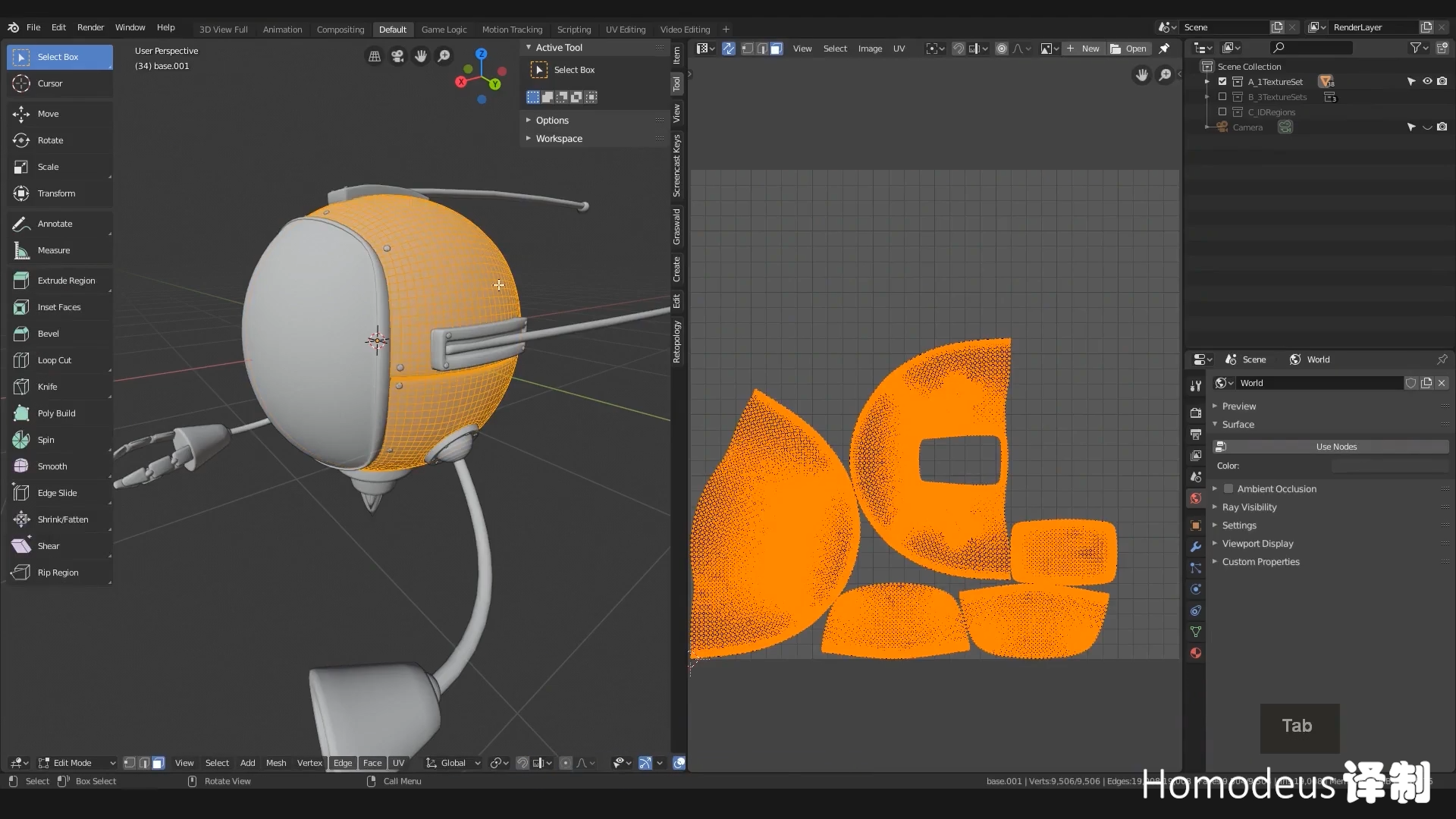
- 将 3D 展开到 2D;确保一致的 Texel Density(像素密度)。
-
三种制作/导出思路
-
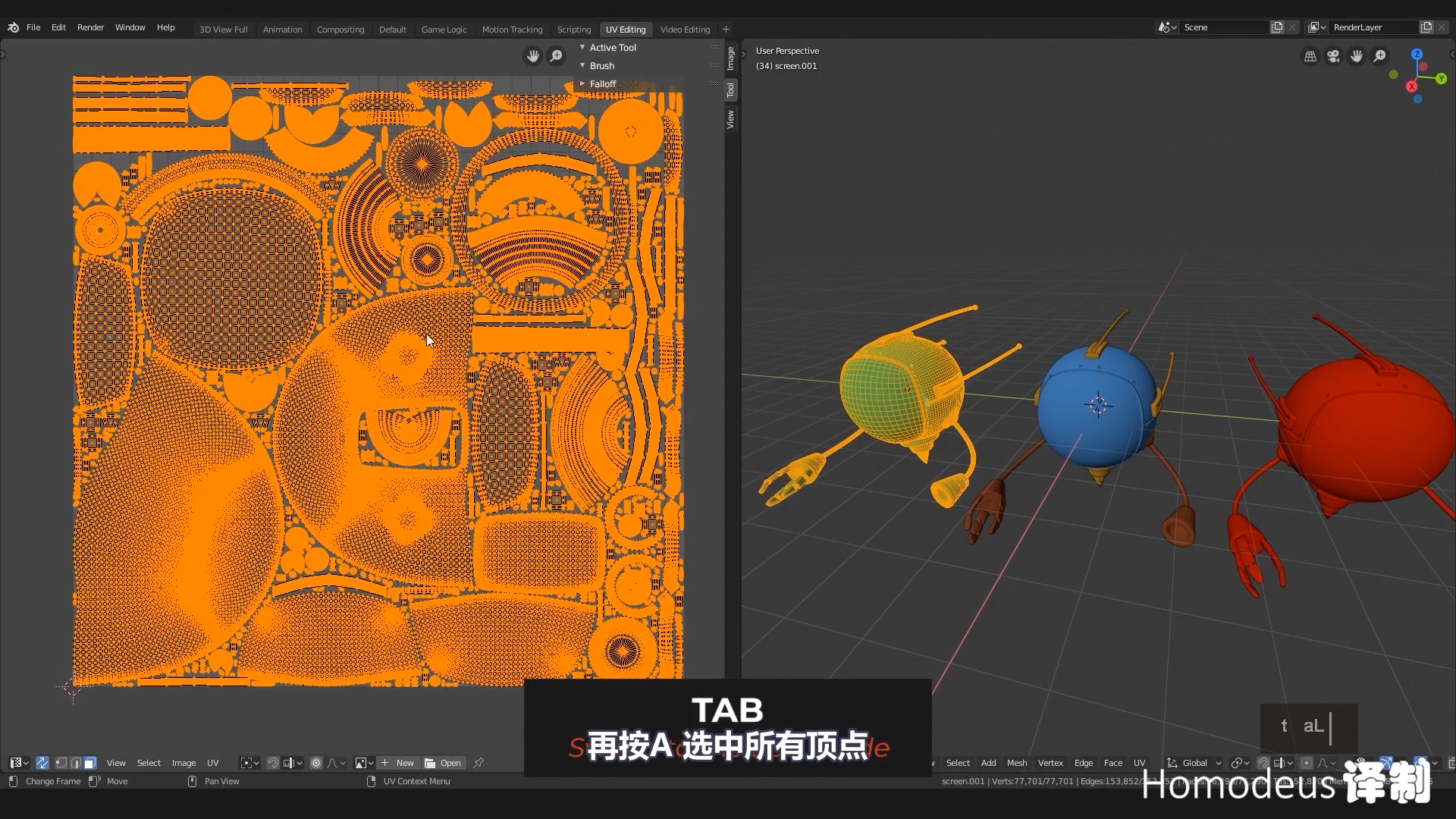
单一纹理集(Single Texture Set)
- 优点:制作/渲染快,适合小体量模型。
- 缺点:信息挤在一张图,近景易糊。
-
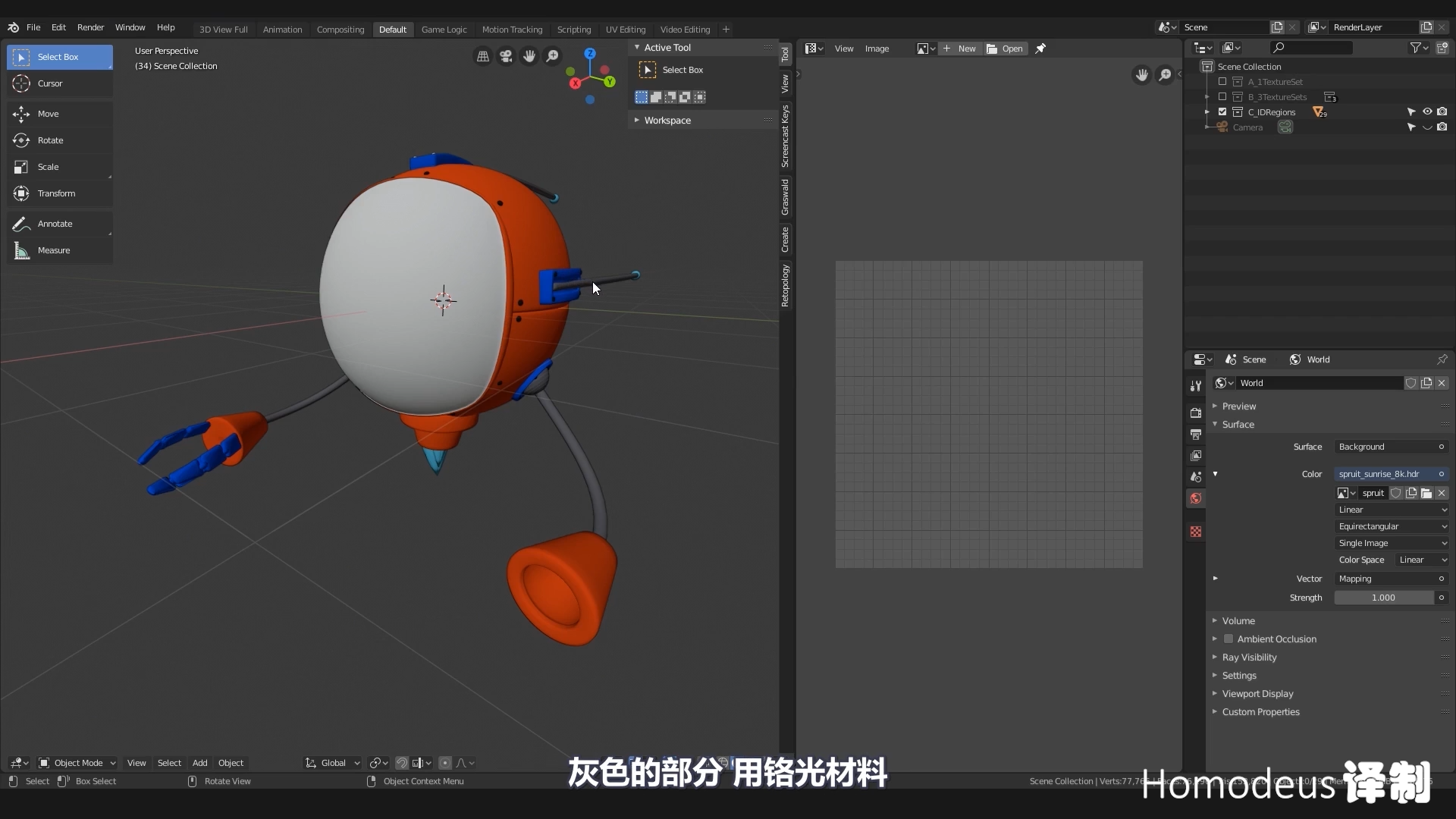
多纹理集(Multiple Texture Sets)
- 优点:每类材质/部件可用更高分辨率,质感更好。
- 缺点:流程复杂、内存与渲染开销更高。
- 建议:相同材质的部件划到同一纹理集,避免浪费。
-
ID 驱动(IDs)
- 在 DCC 中用顶点色/材质 ID 标注区域,进 Painter 快速批量赋材质。
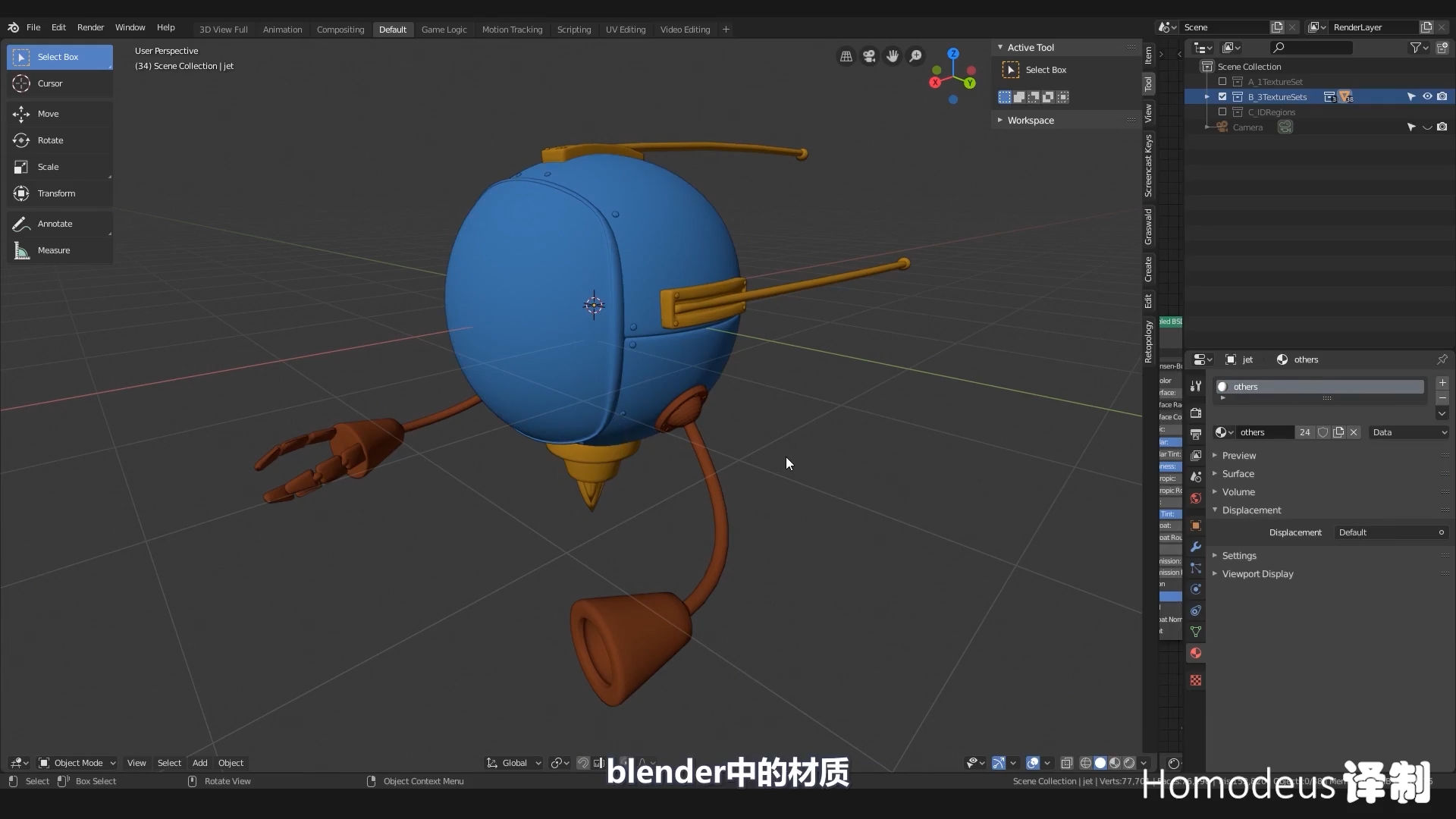
- 在 DCC 中用顶点色/材质 ID 标注区域,进 Painter 快速批量赋材质。
-
小贴士:导入 Painter 前,检查 UV 是否无重叠、密度统一、方向合理。
5) Substance 3D Painter 快速上手
- 常用工具/热键
1笔刷,2橡皮,3投射,4几何体填充(Polygon/UV Fill),5克隆,6吸管。- 视图:
F1/F2/F3切换显示;Alt+左键点模型设旋转枢轴。
- 图层与混合
- 上层覆盖下层;不透明度可控;
Ctrl+G编组。 - 常用混合:Multiply/Screen/Overlay/Soft Light/Hard Light/Passthrough。
- 上层覆盖下层;不透明度可控;
- Shelf(展架)
- Alphas、Grunges、Textures、Hard Surfaces、Filters、Brushes、Particles、Tools、Materials、Smart Masks、Environments、Color Profiles。
- Properties(属性)
- 通道开关:Base Color/Height/Roughness/Metallic/Normal 等;Fill 可对单一通道生效。
6) 烘焙流程与常见坑
-
新建项目
- 选择模板(决定通道与导出),法线方向(OpenGL/DirectX)。
- 某些引擎需要逐像素切线空间(Per‑pixel/fragment Tangent Space)。
-
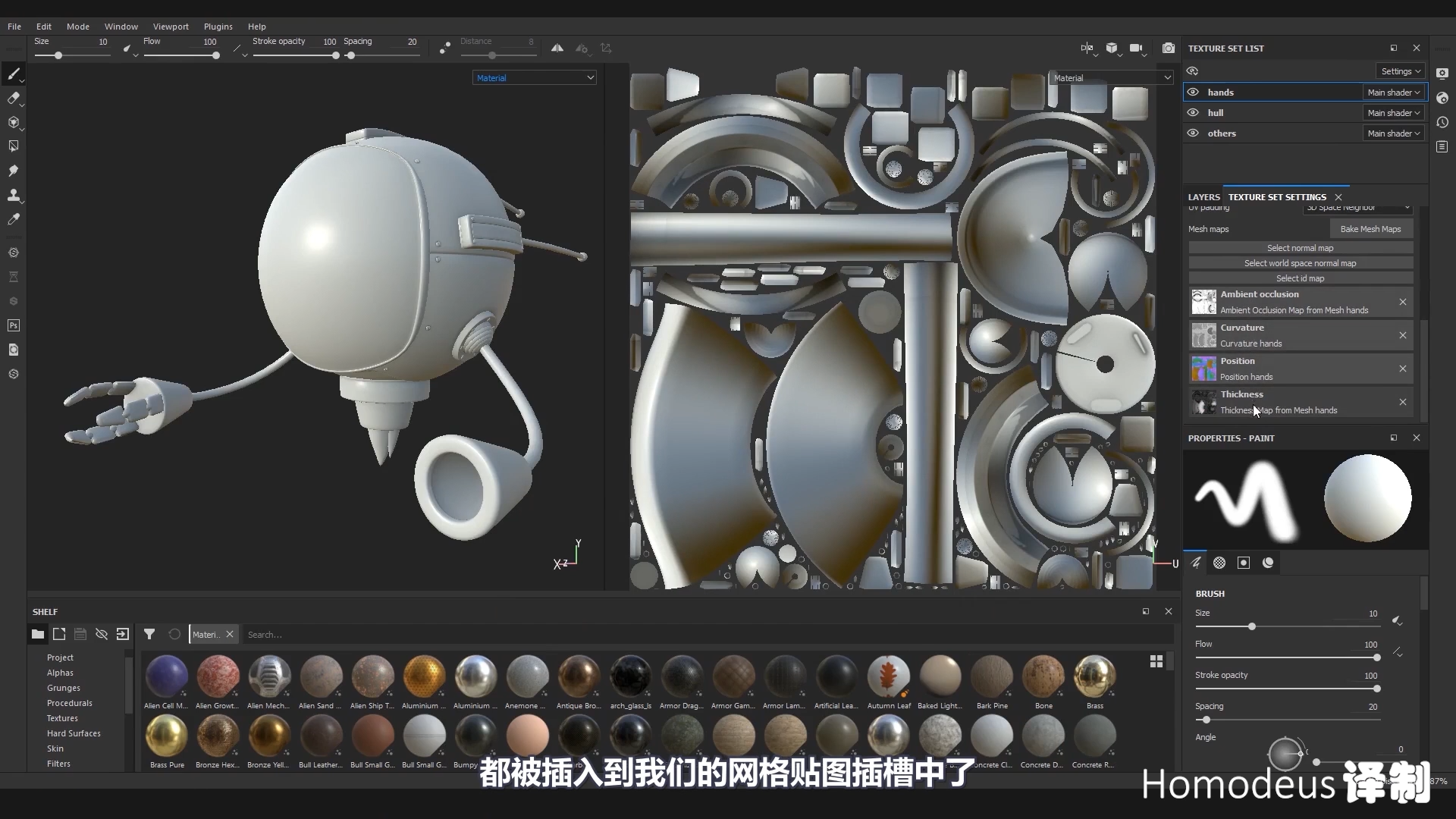
开始烘焙
- 设置输出分辨率与边缘扩展(Padding/Dilation)。
- 多网格/多纹理集时勾选“Match by Mesh Name”避免串层。
- 无高模时可只烘焙 AO/Curvature/Position/Thickness;Normal/WSN/ID 视需求。
- 烘焙结果在 Texture Set Settings 与 Project 中可查看/导出。
-
中途换 Mesh
Edit > Project Configuration替换模型;需与原模型拓扑/比例大体一致。
7) 纹理投射与 UV 映射方式
-
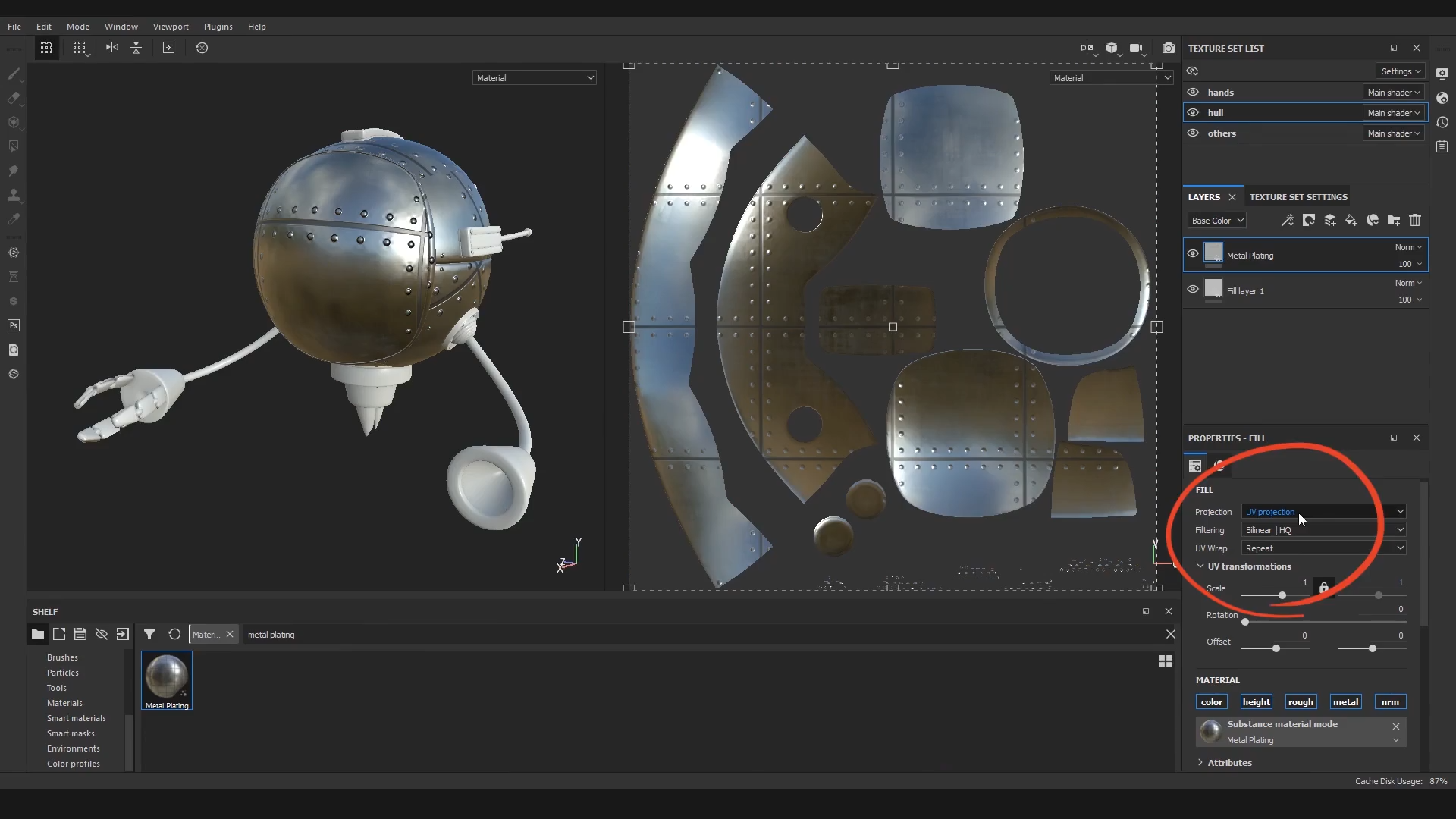
Fill/Projection 关键参数
- Scale/Rotation/Offset,Tiling/Wrap,Mapping Type。
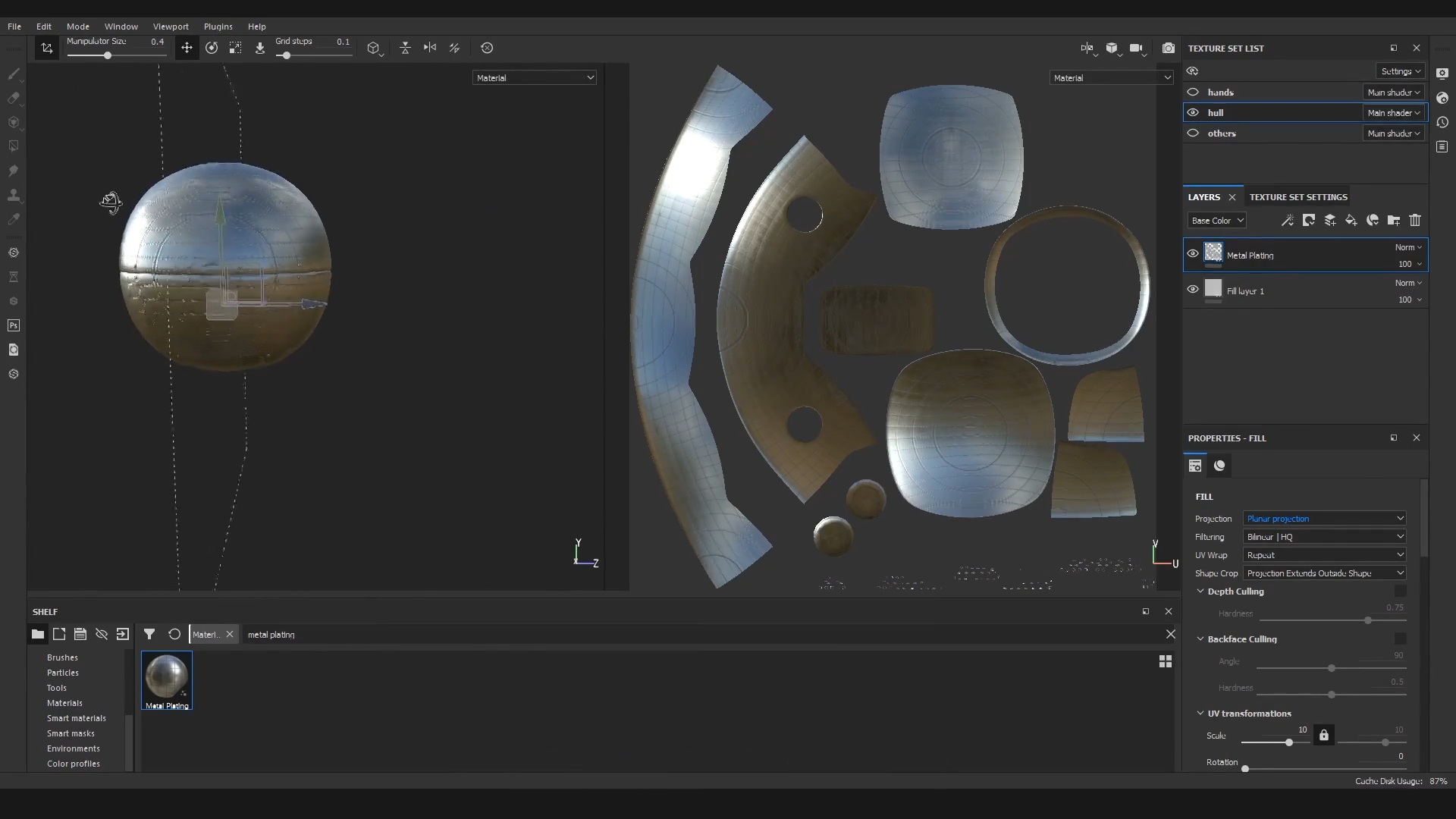
- Scale/Rotation/Offset,Tiling/Wrap,Mapping Type。
-
常用映射
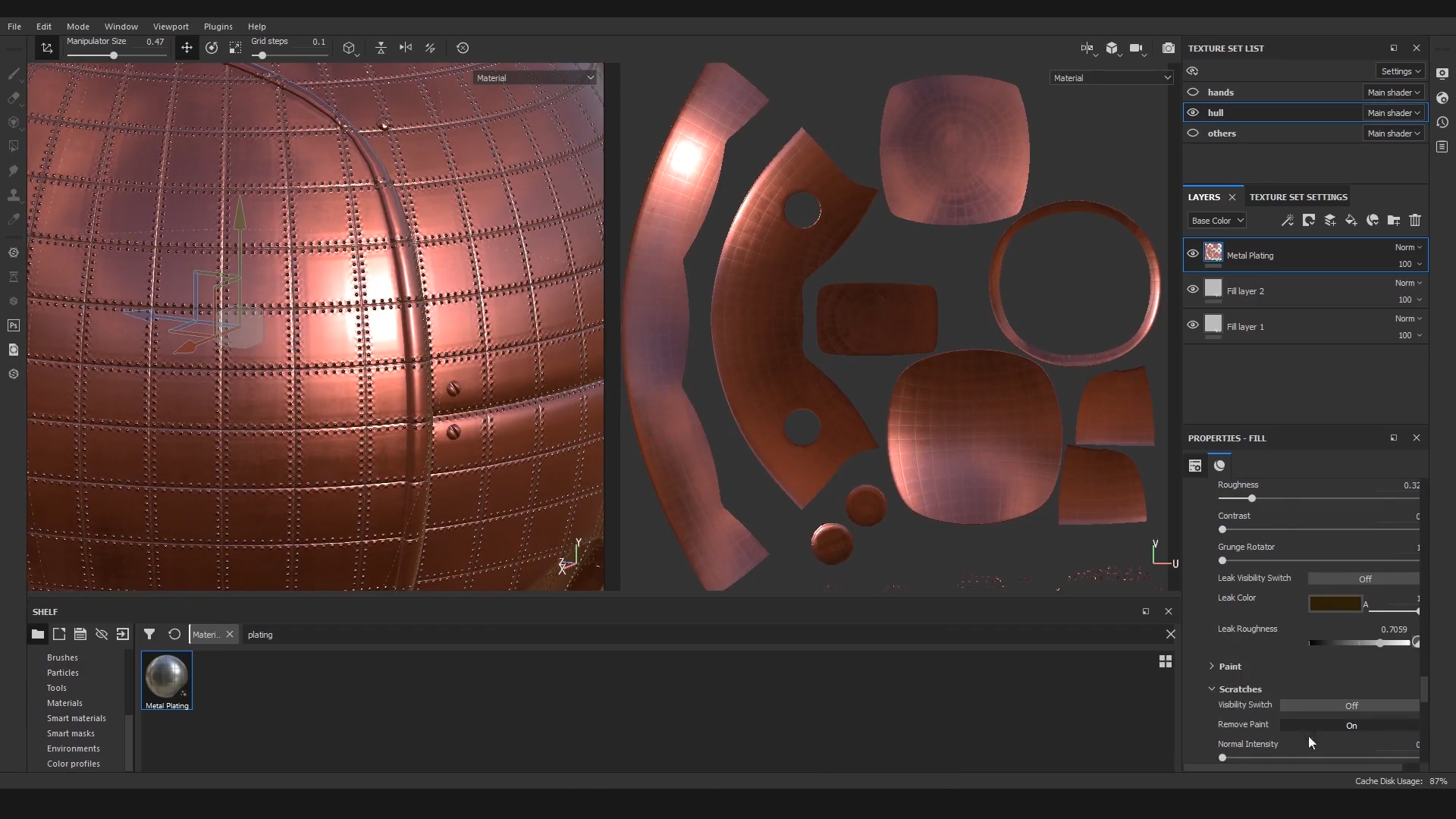
- Tri‑planar(三向投射):从 XYZ 三轴混合投射,接缝少;适合硬面体块。
- Planar(平面投射):单面投射;配合深度剔除/硬度、背面剔除,做贴花/渐变污渍。
- Spherical(球面):更自然地覆盖球/圆体。
- UV(按 UV 边界):需要与 UV 精准对齐的图案。
-
其它
- Polygon/UV Fill:按面/元素/UV 块定向填充。
- 贴花投射:用带透明度材质投射 Decal。
8) 图层、遮罩与生成器
- 遮罩类型
- 白遮罩=可见,黑遮罩=隐藏,灰度=半透明;
X快速切换画笔前/背景色。 - 黑/白遮罩设计思路相反,按需要“露出”还是“抹掉”选择。
- 位图遮罩/颜色选择遮罩:用图片或颜色/ID 驱动可见性。
- 白遮罩=可见,黑遮罩=隐藏,灰度=半透明;
- 智能遮罩与智能材质
- 基于 AO/Curvature/WSN 等自动找边缘与沟槽;可叠手绘微调。
- 生成器(常用)
- Metal Edge Wear:
Use Triplanar、Wear Level/Contrast、Grunge Amount/Scale、Edges Smoothness;可引用 AO/Curvature。 - Curvature/AO/Dirt/Light 等专用生成器。
- Metal Edge Wear:
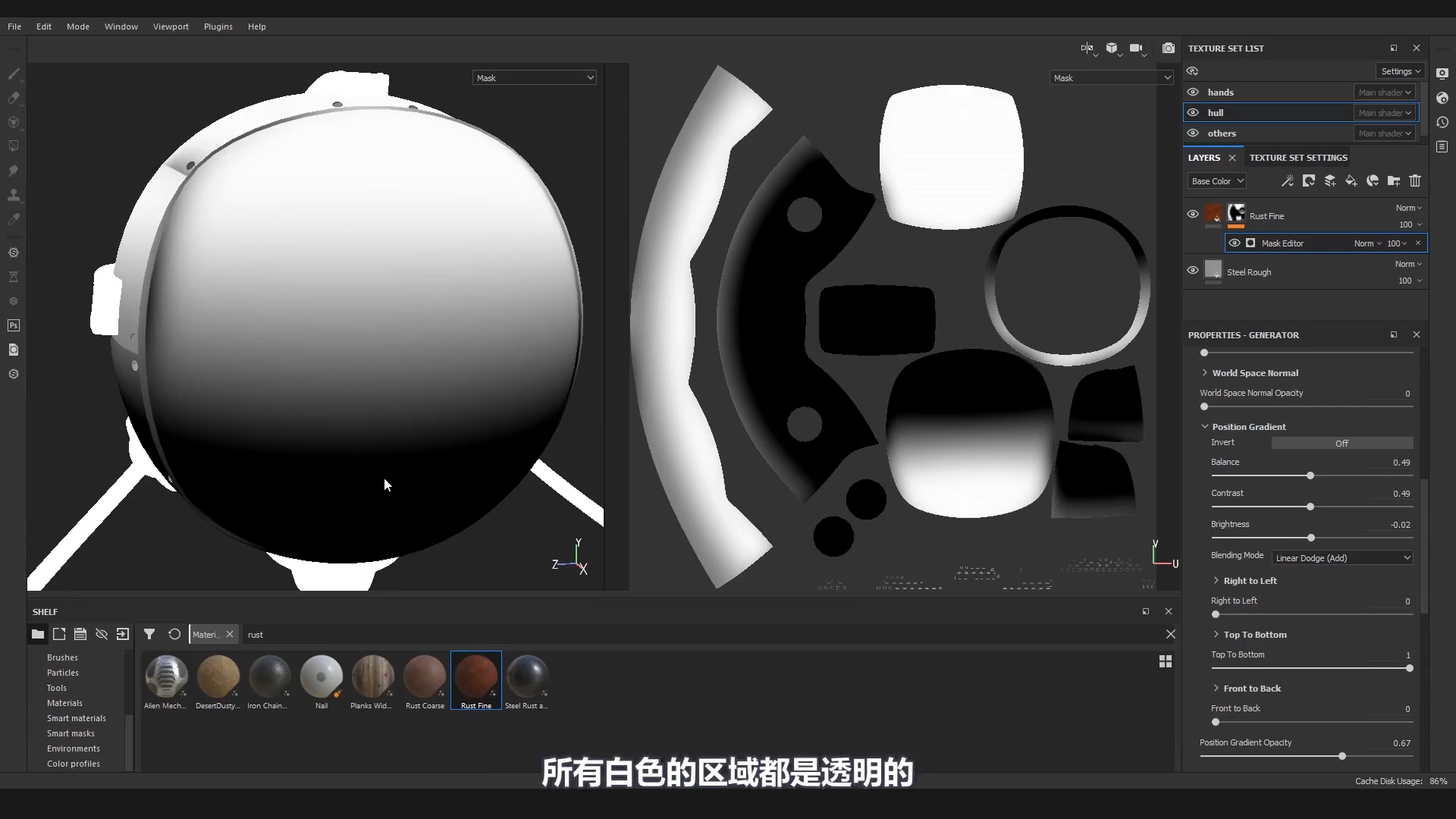
- Mask Editor(遮罩编辑器)
-
全局:Invert/Blur/Balance/Contrast。
-
图像输入:两张自定纹理,支持混合模式/亮度/对比/比例、Triplanar、Opacity。
-
通道输入:AO/Curvature(Edges/Cavities)/WSN/Position(Top→Bottom)/Thickness/Micro Details。
-
Alt+点击图层缩略图,直接预览遮罩。
-
9) 滤镜、特效与对比工具
- Filter/Effect 常用
- Blur、Directional Blur、Bevel(Distance)、Sharpen、Warp。
- Levels:调高光/中间调/阴影。
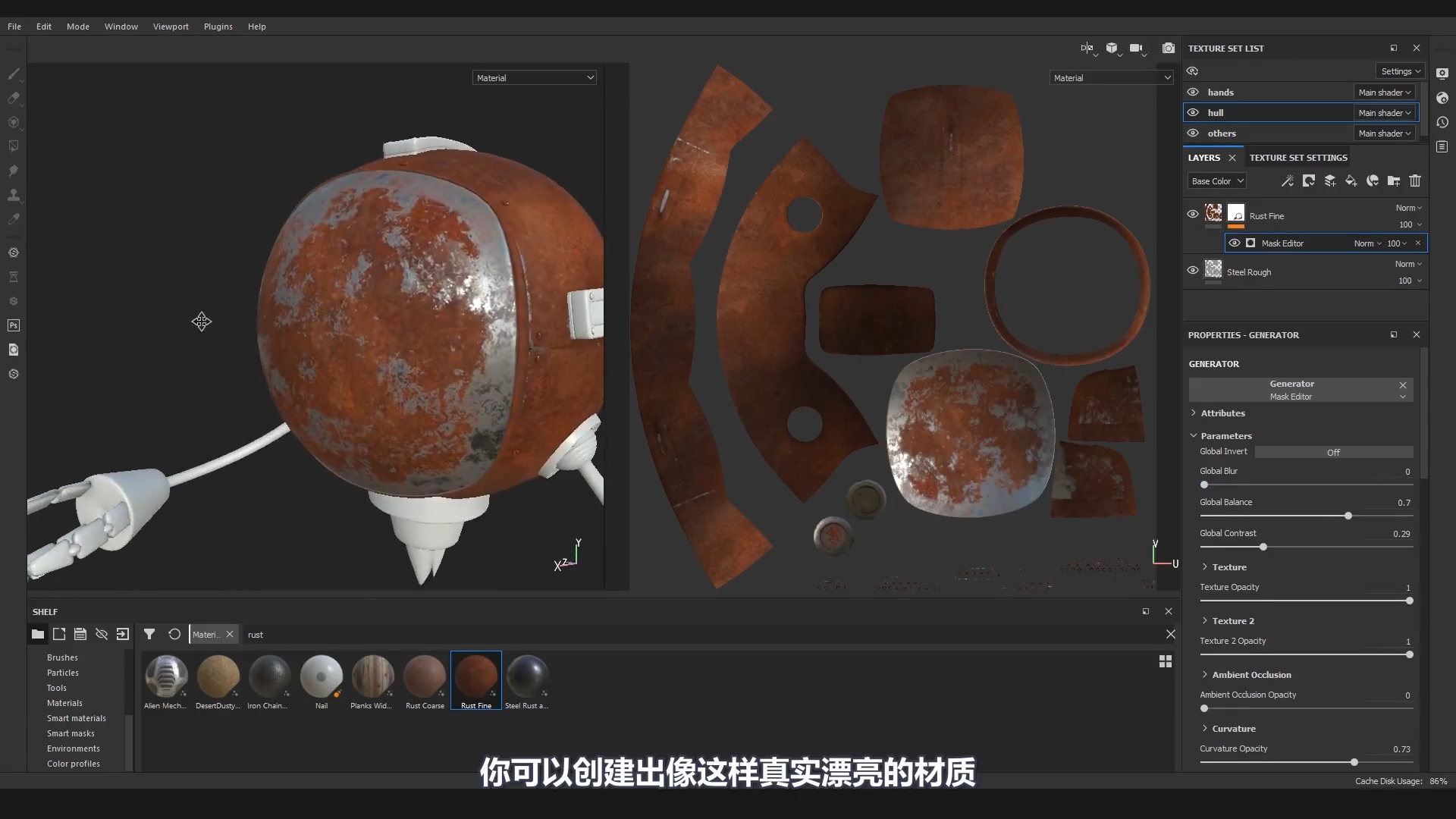
- Compare Mask:对比两图层/通道差异生成遮罩(如“粗糙度变化”影响“金属层”)。
10) 粒子笔刷参数速查
-
物理/发射
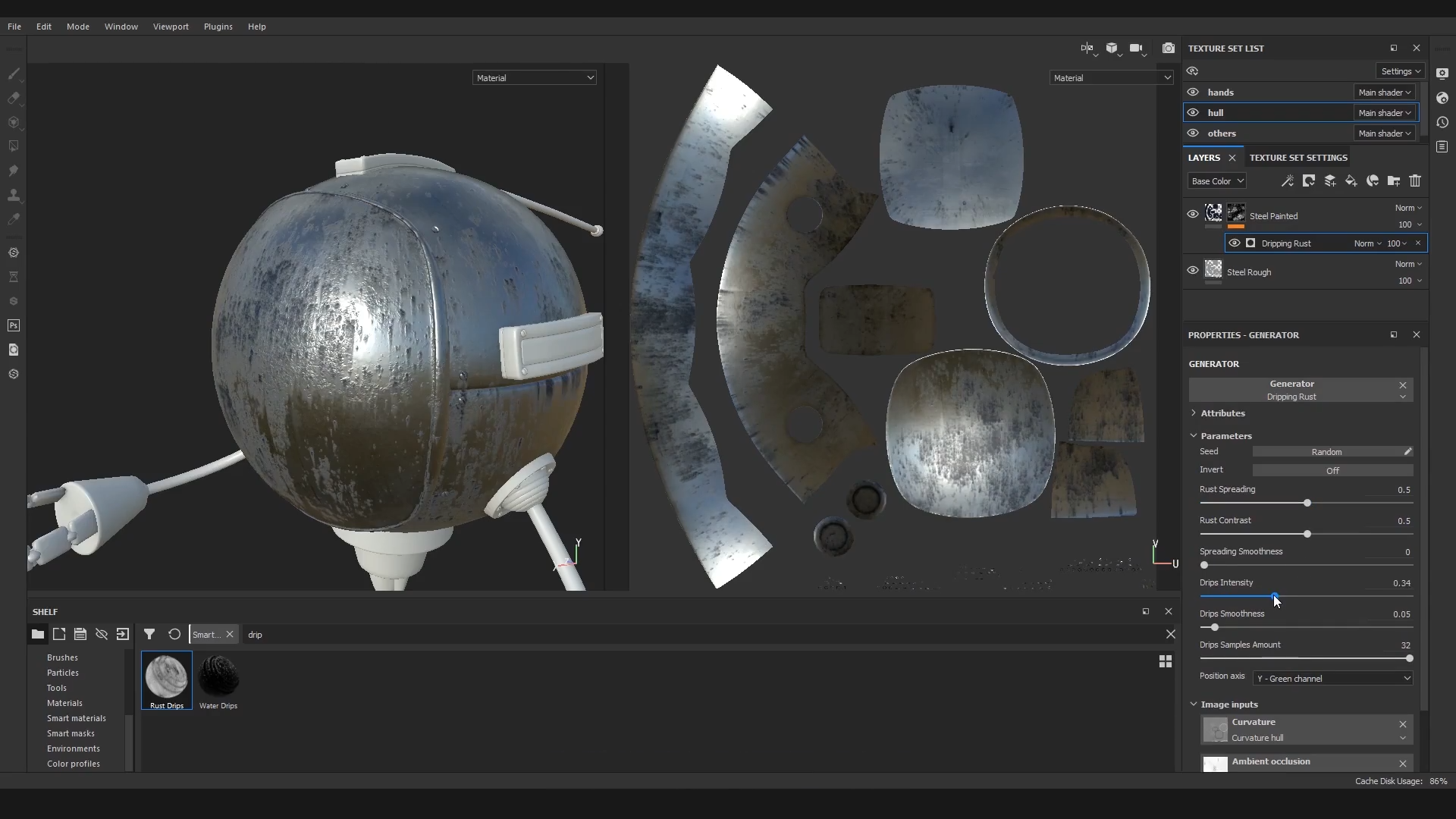
dt(时间步长):越大模拟越稀疏。Spawn Rate Factor:生成速率,越大粒子越多。Spawn Speed:开始生效延迟,越大落地更积极。Spawn Spread:分布范围,越大覆盖更广。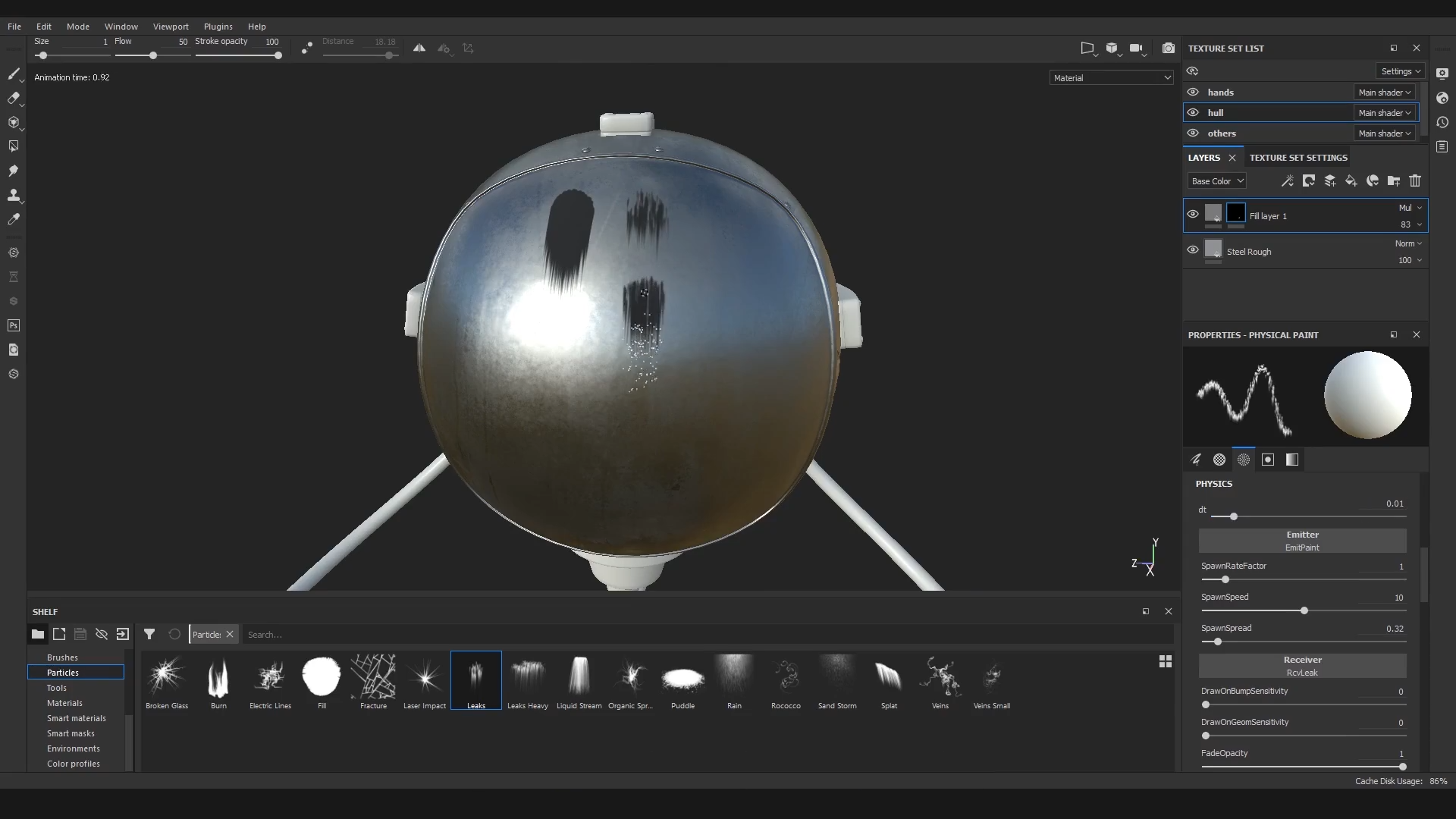
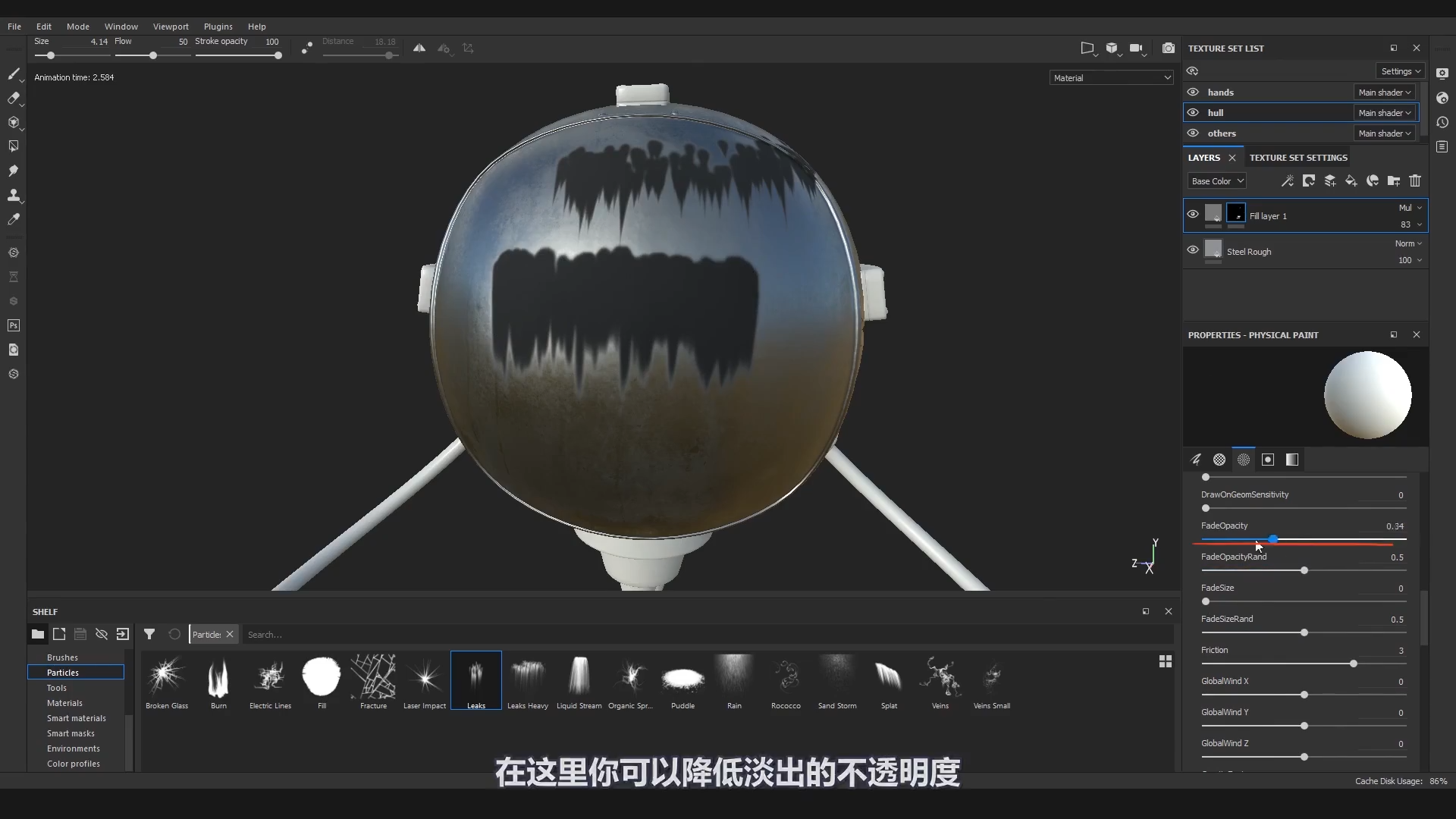
-
接收/表面
Fade Size:条纹尾部拉尖程度。Fade Opacity&Rand:渐隐强度及随机度。Friction:表面摩擦,越大越不滑。
-
全局
Global Wind (XYZ):风向/风力。Particle Life:粒子寿命,越大痕迹更长。Inherit Velocity:继承速度,拉出更长拖尾。
经验:再次点击笔刷图标会随机刷新参数预设。
11) 法线绘制两种方法
- 手绘法线
- 新建仅开启
Normal的图层;关闭Alpha;用取色器从法线贴图吸不同“颜色”绘制不同凸凹。
- 新建仅开启
- 法线图章/贴花
- 从 Hard Surfaces 选现成法线贴图,或导入自定义法线;拖到
Normal通道;旋转/缩放/投射即可。
- 从 Hard Surfaces 选现成法线贴图,或导入自定义法线;拖到
- 认知点
- 默认蓝紫≈“无偏移”的切线法线;Height 与 Normal 混合时控制强度,避免过饱和。
12) 资源导入与管理
- 模型在新建项目时导入;纹理支持
PNG/JPG/TIFF/EXR等。 - 直接拖到 Shelf 快速导入;支持批量(
Ctrl/Shift多选)。
13) Flybot 小项目完整流程
-
项目初始化
- 新建
2K;法线设OpenGL;选择合适 HDRI(如 Studio 系列)。
- 新建
-
烘焙
- 勾选
AO/Curvature/Position/Thickness;AO Secondary Rays ≈ 80; - 必要时
Match by Mesh Name;检查贴图无泄漏/爆边。
- 勾选
-
基础铁材
- 加
Iron Raw Damaged(带老化质感),微调Surface Grain。
- 加
-
上漆与掉漆
- 新建红色
Fill,白遮罩 +Metal Edge Wear,反转效果; - 需要更锐可在生成器中关闭
Triplanar;调Wear/Contrast/Grunge。 - 注意
Height/Normal叠加强度。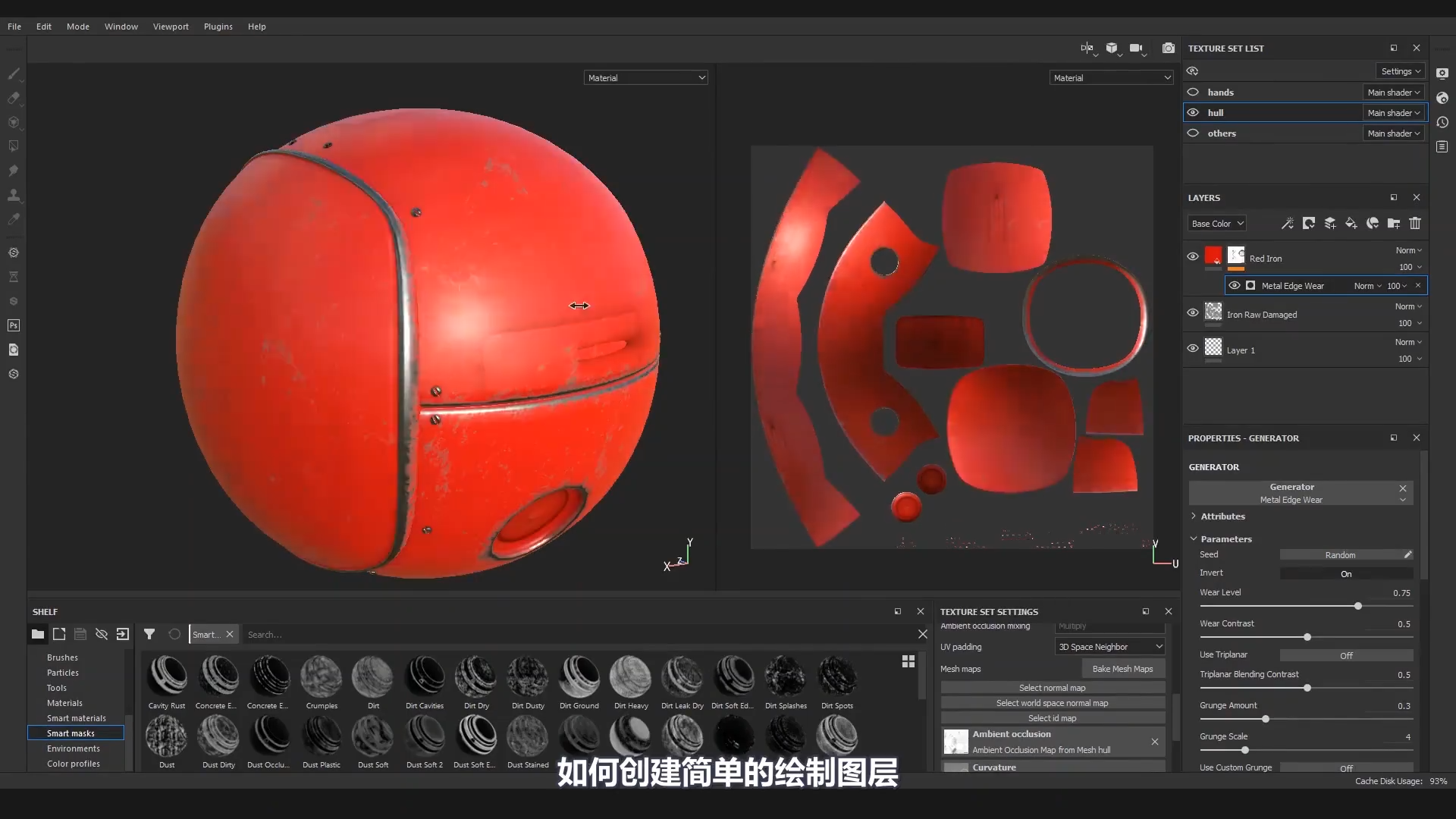
- 新建红色
-
手绘补充磨损
- 在红漆遮罩下加
Paint子层,用Dirt/自定义笔刷点补; - 可开镜像;
Shift直线、D慵懒鼠标;切Studio5/Studio2HDRI 观察。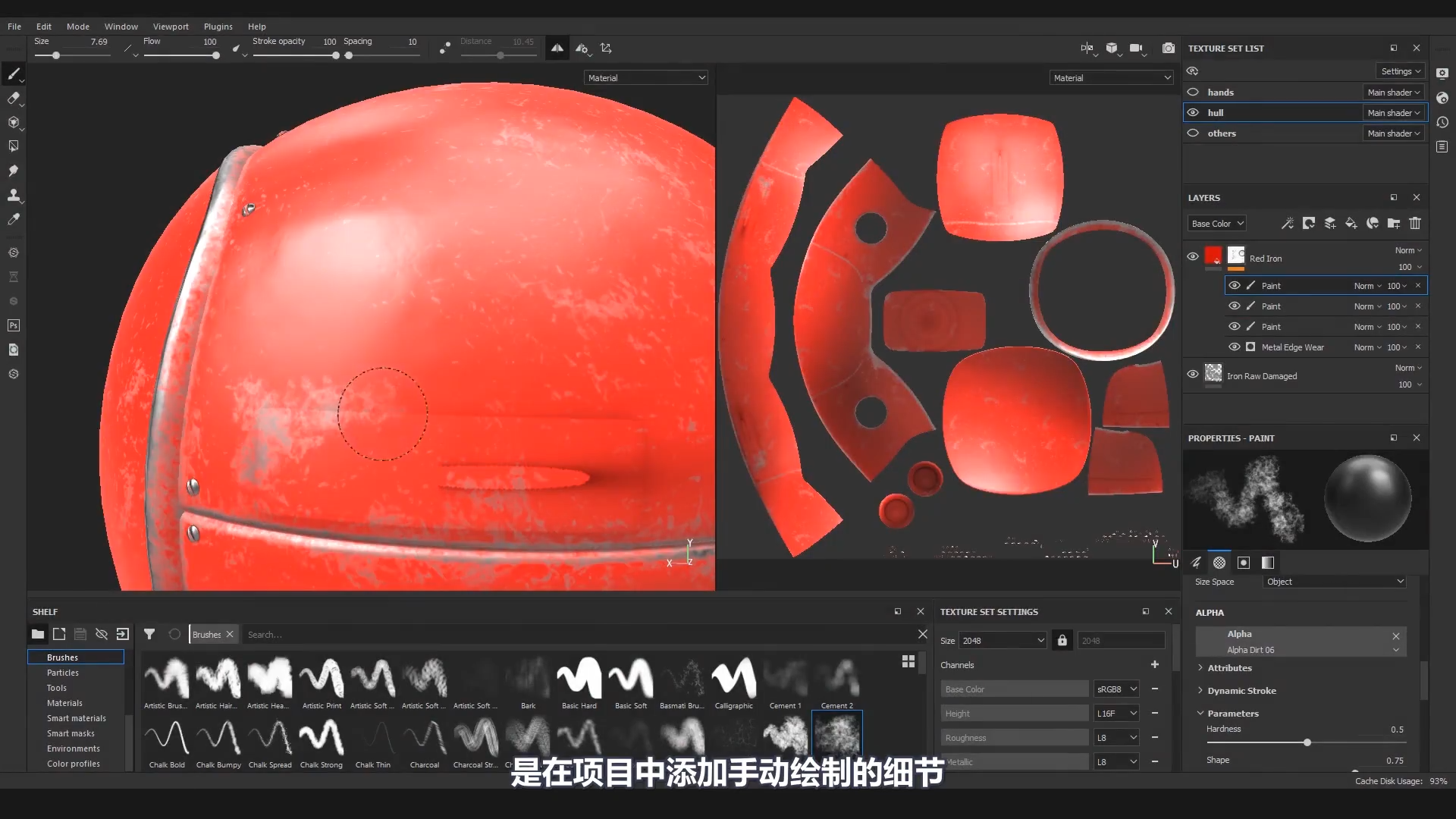
- 在红漆遮罩下加
-
粗糙度变化(微层次)
- 新建仅开
Roughness的Fill(R=1),黑遮罩; - 在遮罩加
Fill,放Clouds 3,Tri‑planar,调 Scale,不透明度≈40%。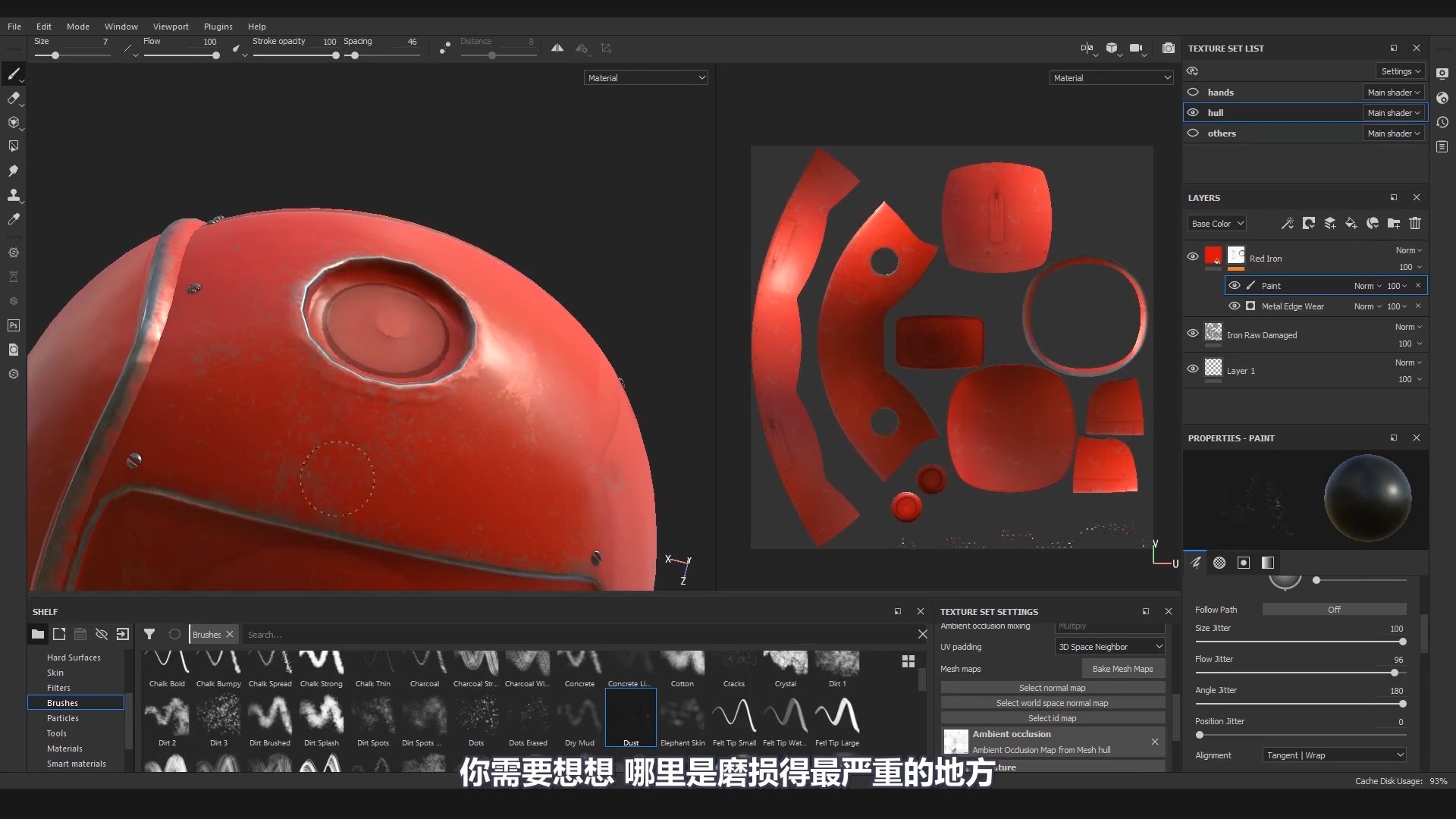
- 新建仅开
-
污垢与锈迹
- Dirt:
Fill黑棕、Metallic=0、Roughness≈0.9、Tri‑planar;套Leaking智能遮罩;生成器降Levels,遮罩提Balance。 - Rust:加
Rust材质,Tri‑planar;黑遮罩 +Rust智能遮罩;必要时关生成器中纹理的Triplanar;加Paint微调。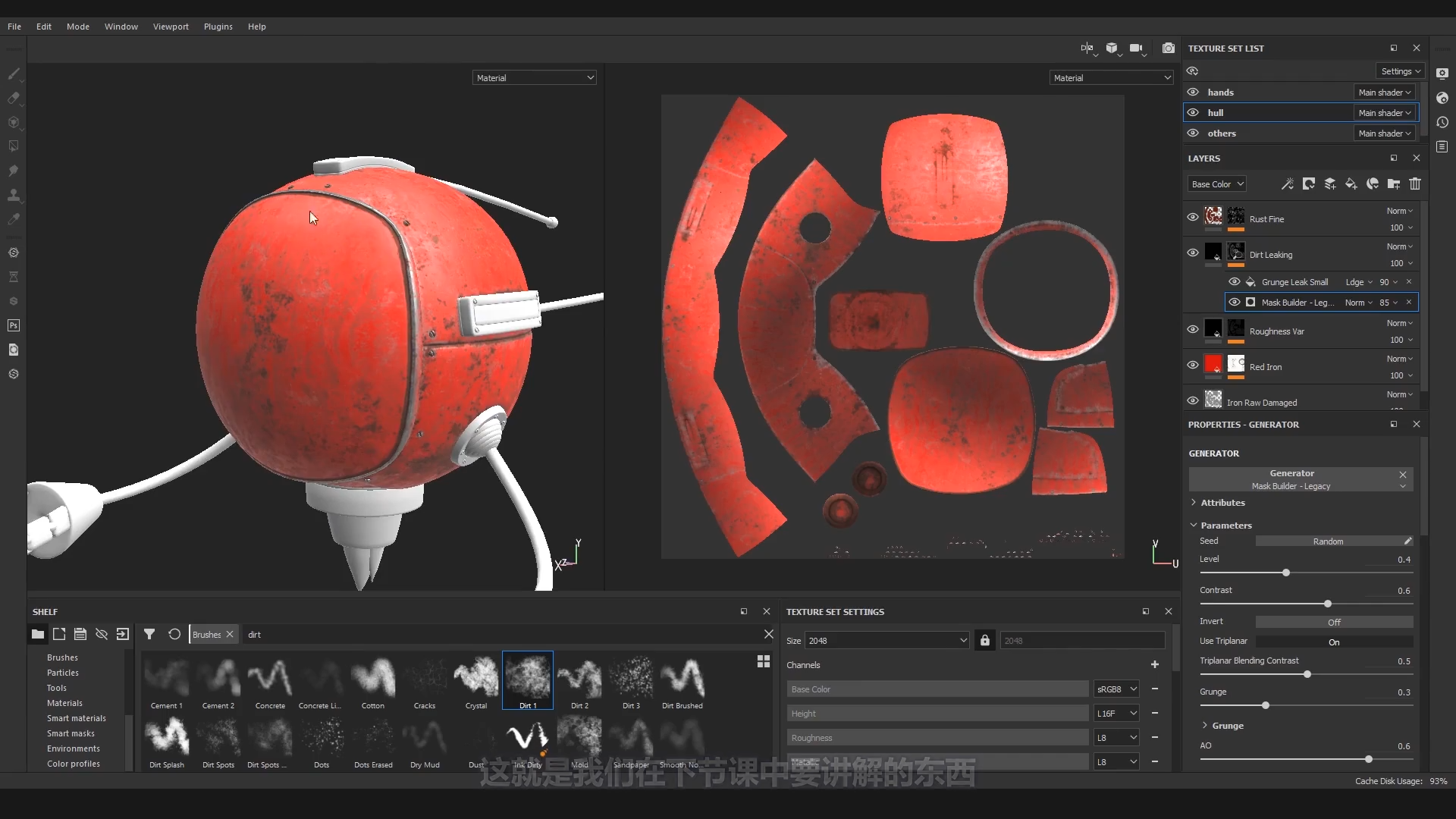
- Dirt:
-
玻璃屏幕与分组
- 先将已有图层编组;组上加白遮罩,用
Polygon/UV Fill将屏幕 UV 块填0(屏蔽)。 - 组下加
Glass材质;给 Glass 加黑遮罩,用UV Fill选屏幕块填1;微调偏蓝。 - 复制
Dirt到外层调整强度;再加Fill,在灰度槽放Grunge Scratches Rough,混合改Linear Dodge (Add),做细划痕。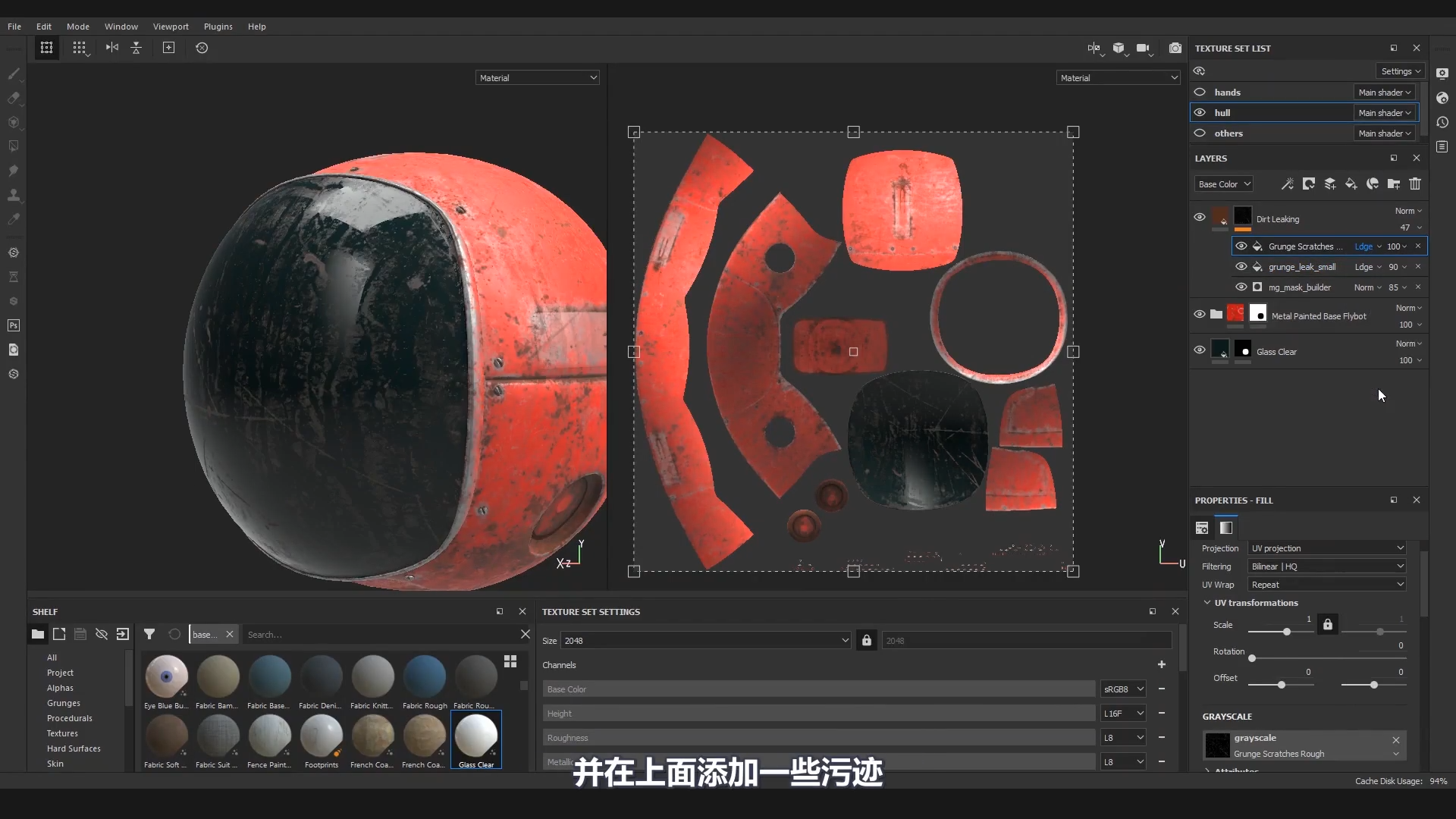
- 先将已有图层编组;组上加白遮罩,用
-
屏幕表情/点阵
- 新建
Fill“Pattern Dots”(仅 Color),Base放Square Dots,统一点大小; - 加
Blur滤镜;Soft Light+ 降不透明度。 - 复制为 “Expression”,混合改
Screen;黑遮罩手绘表情; - 两层编组设
Passthrough;组顶加Fill改蓝,混合设Color,用遮罩限定范围。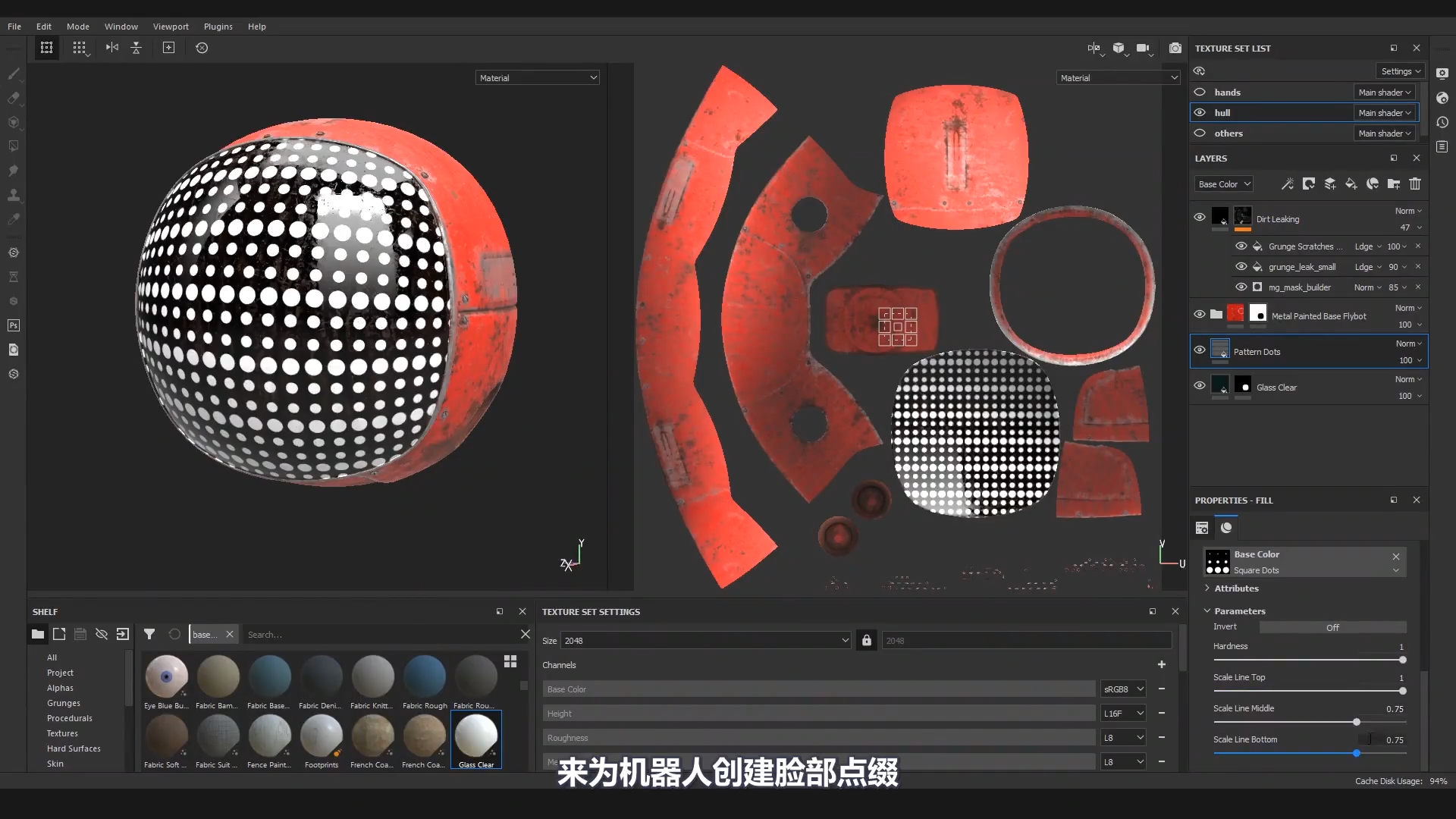
- 新建
-
屏幕噪声
- 导入静态噪点纹理;新建
Fill“Static”(仅 Color),放入Base; - 混合设
Screen,调强度;加Levels提对比;将 “Static” 放在 “Color” 层下。
- 导入静态噪点纹理;新建
14) 术语对照与小贴士
- 术语
- Reflectivity(反射率)/ Diffusion(漫射)
- Metals(导体)/ Non‑conductors(非导体)
- Smoothness = 1 − Roughness;Gloss(旧称)
- Energy Conservation(能量守恒)/ Fresnel(菲涅尔)
- Translucent(半透明)/ Transparent(透明)/ SSS(次表面散射)
- 小贴士
- 金属度贴图尽量使用黑白二值,过渡由蒙版/污垢混合实现。
- 统一 Texel Density;关键近景件可独立纹理集提分辨率。
- 别忘
Padding(边缘扩展),避免接缝露底色。 - 更新 Mesh 用
Project Configuration替换,确保拓扑/比例近似。 - 评估粗糙度变化时,可暂时隐藏
Height,避免视觉误判。
看到这里的你是真的有耐心
八年模型师转行做了个网站,希望对你有帮助。 【西基杂货铺】(www.cggou.com)

有“AI”的1024 = 2048,欢迎大家加入2048 AI社区
更多推荐

 46
46 0
0- 0


 已为社区贡献1条内容

所有评论(0)