兴趣爱好——虾哥开源小智AI机器人搭建(丐版—最低成本)ESP32开发板 MicroPython V1.0.0 Rev1
本文介绍了ESP32在VSCode+ESP-IDF环境下的丐版搭建教程,重点解决烧录成功后无现象的常见问题。主要原因是ESP32处于下载模式而非运行模式,表现为rst:0x1和boot:0x7的启动状态。提供了三种解决方案:硬件复位操作、检查GPIO0连接状态以及强制退出下载模式。特别提醒初学者在前期测试阶段不要过早引出GPIO0作为唤醒开关,建议先确保OLED正常显示后再进行相关操作。文中还提供
·
1.VSCode+ESPidf环境(默认已经全部搭建完毕)
没有搭好环境的参考——ESP32 搭建IDF+Vscode环境(详细教程)
硬件连接就按照上面链接中的连接即可
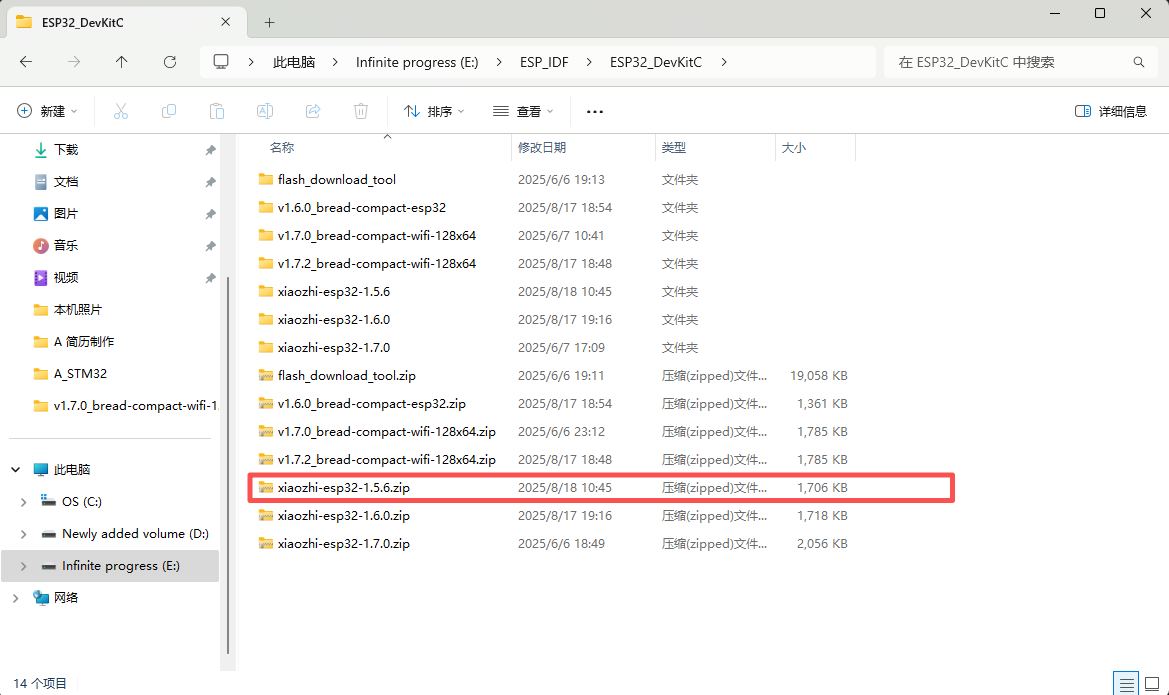
源码版本:1.5.6(在下面群里群文件获取对应源码)

2.选择跟自己对应硬件相匹配的设置
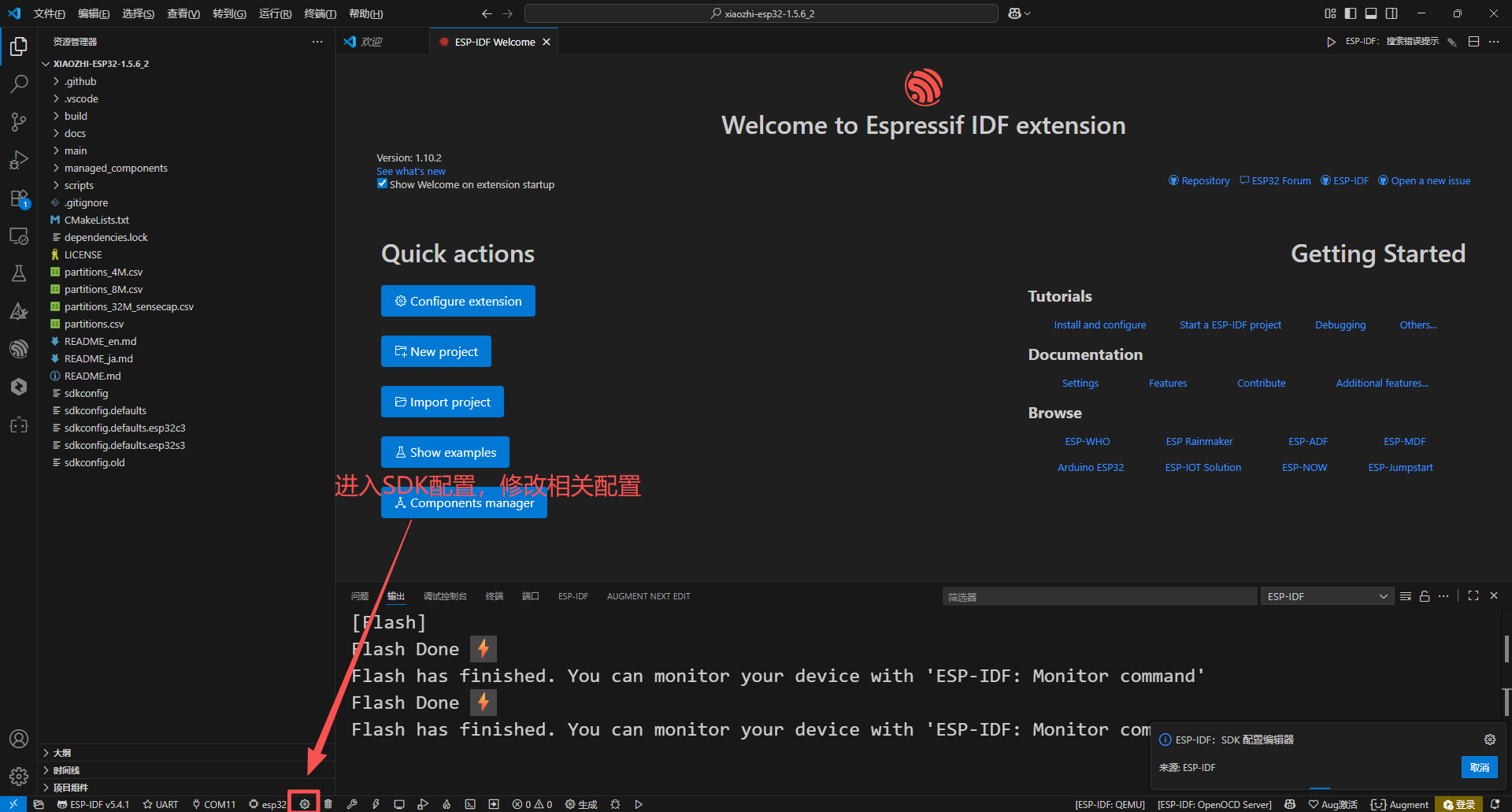
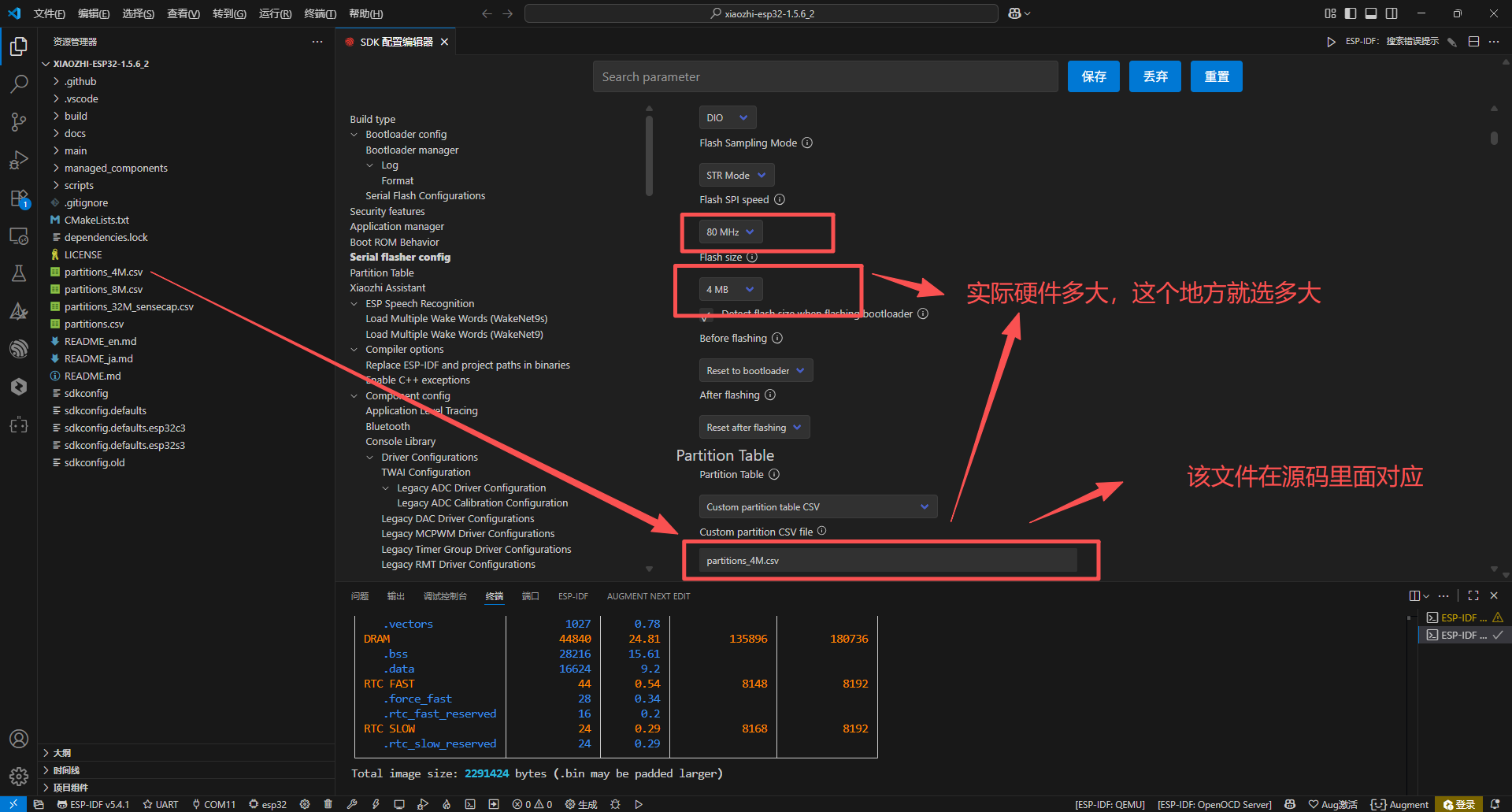
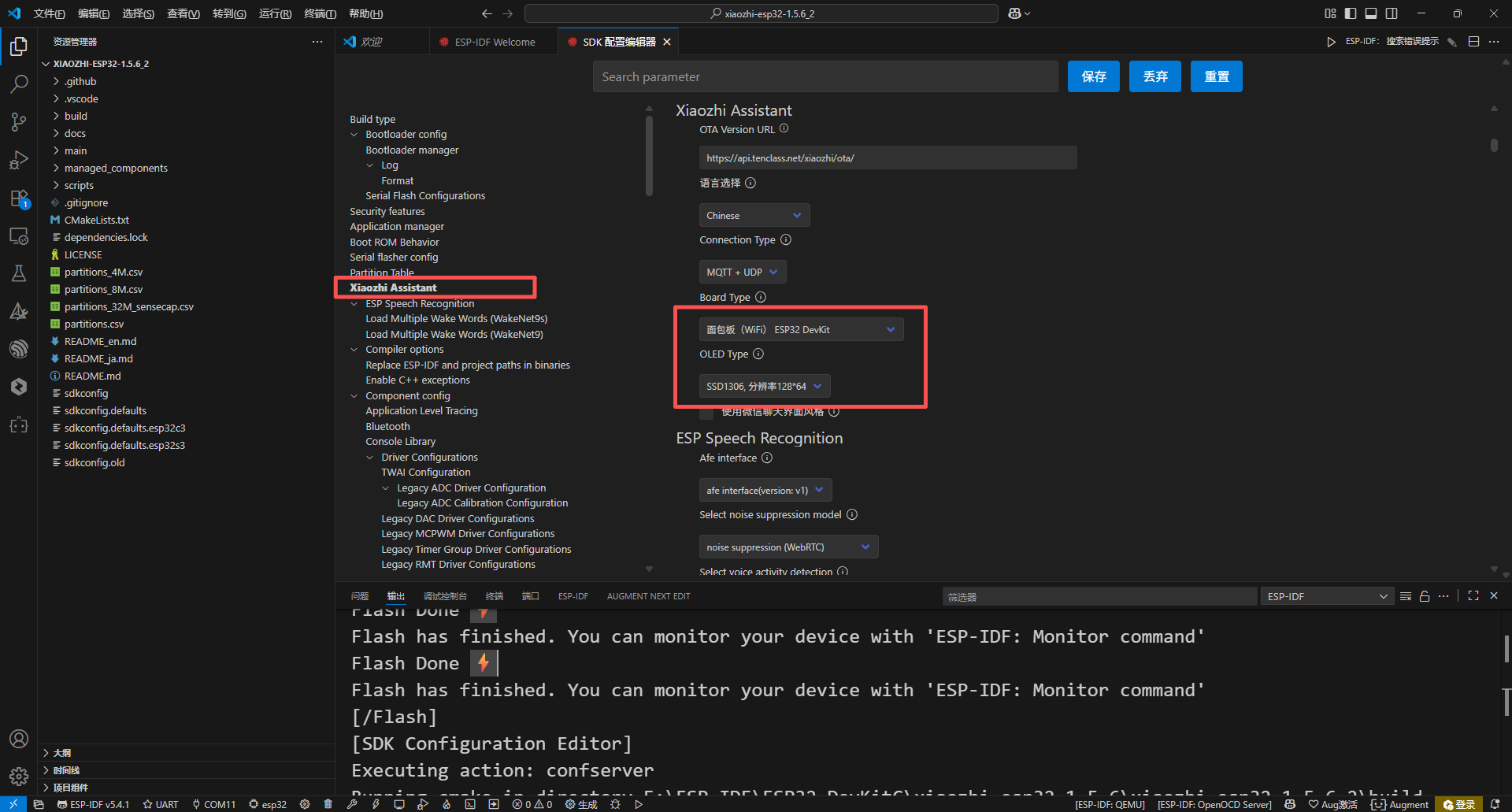
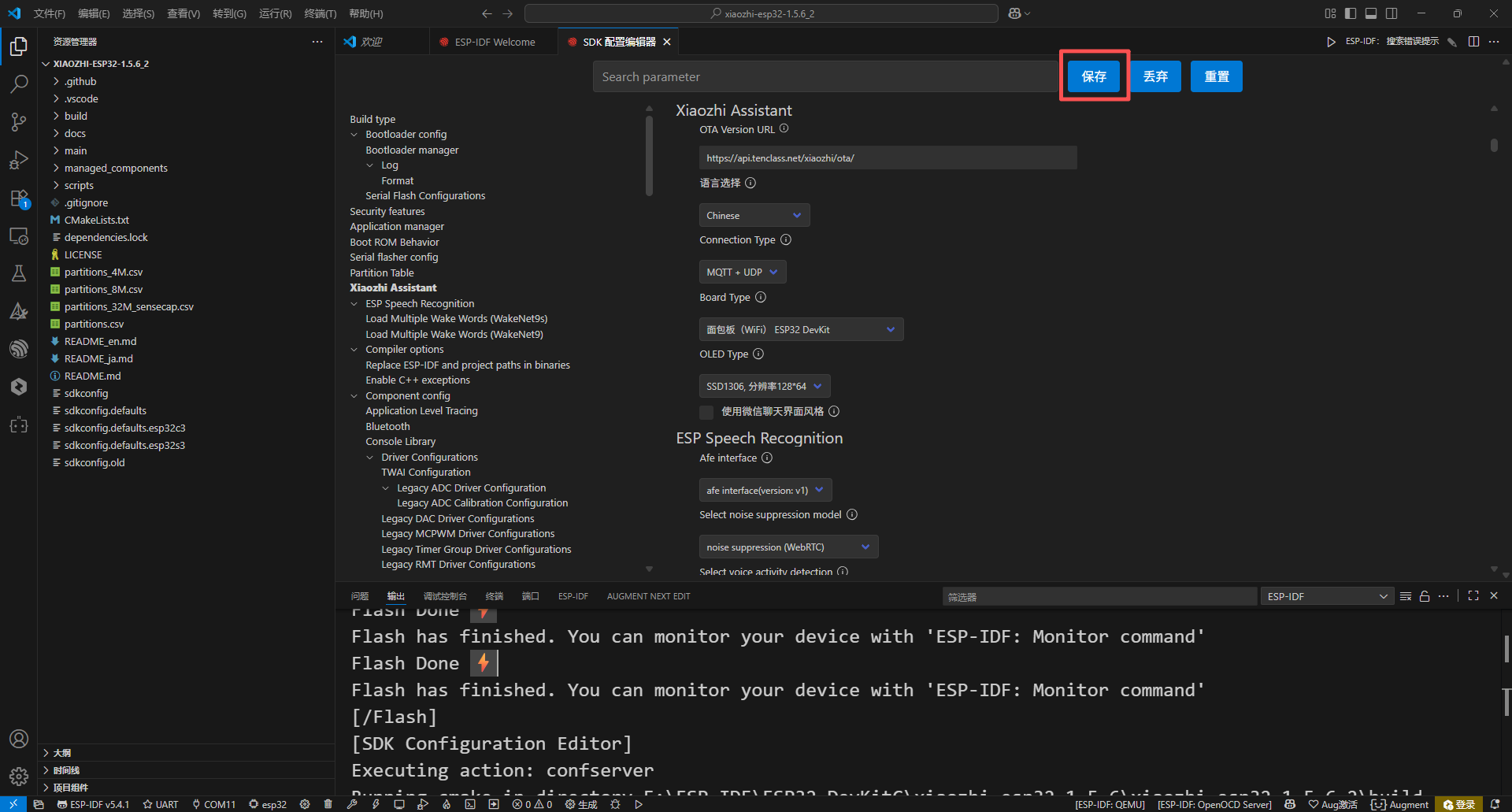
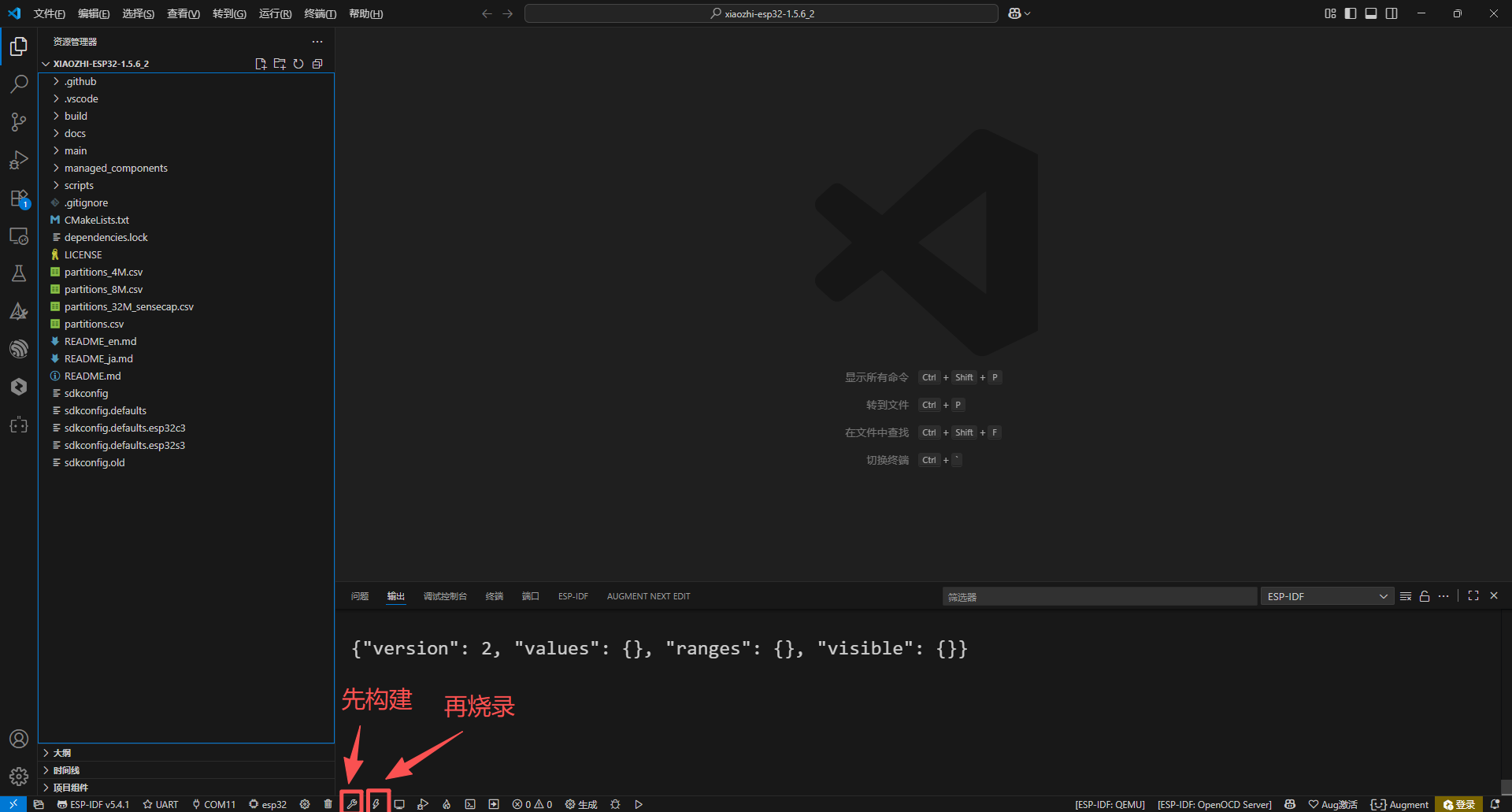
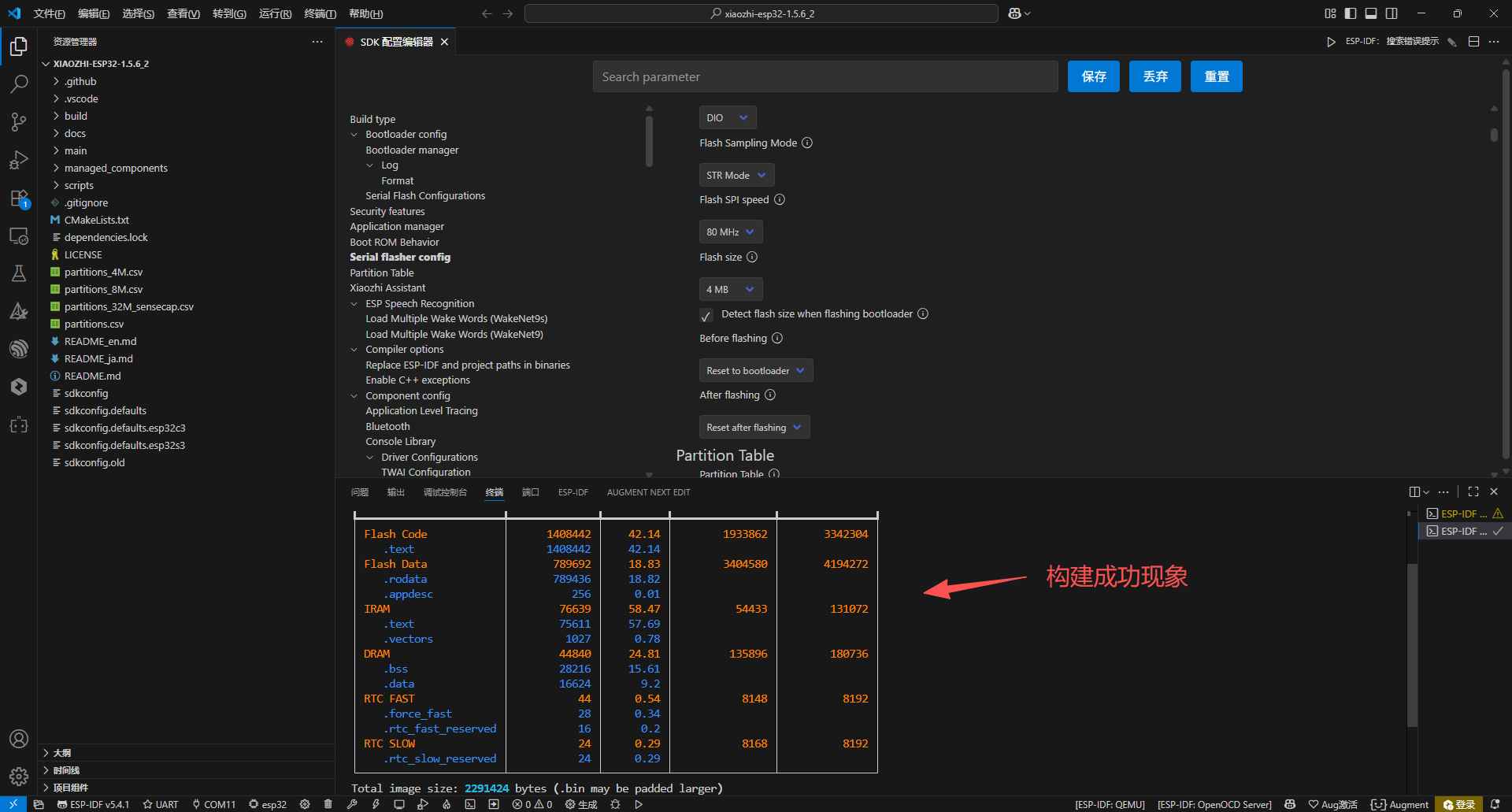
3.构建和烧录
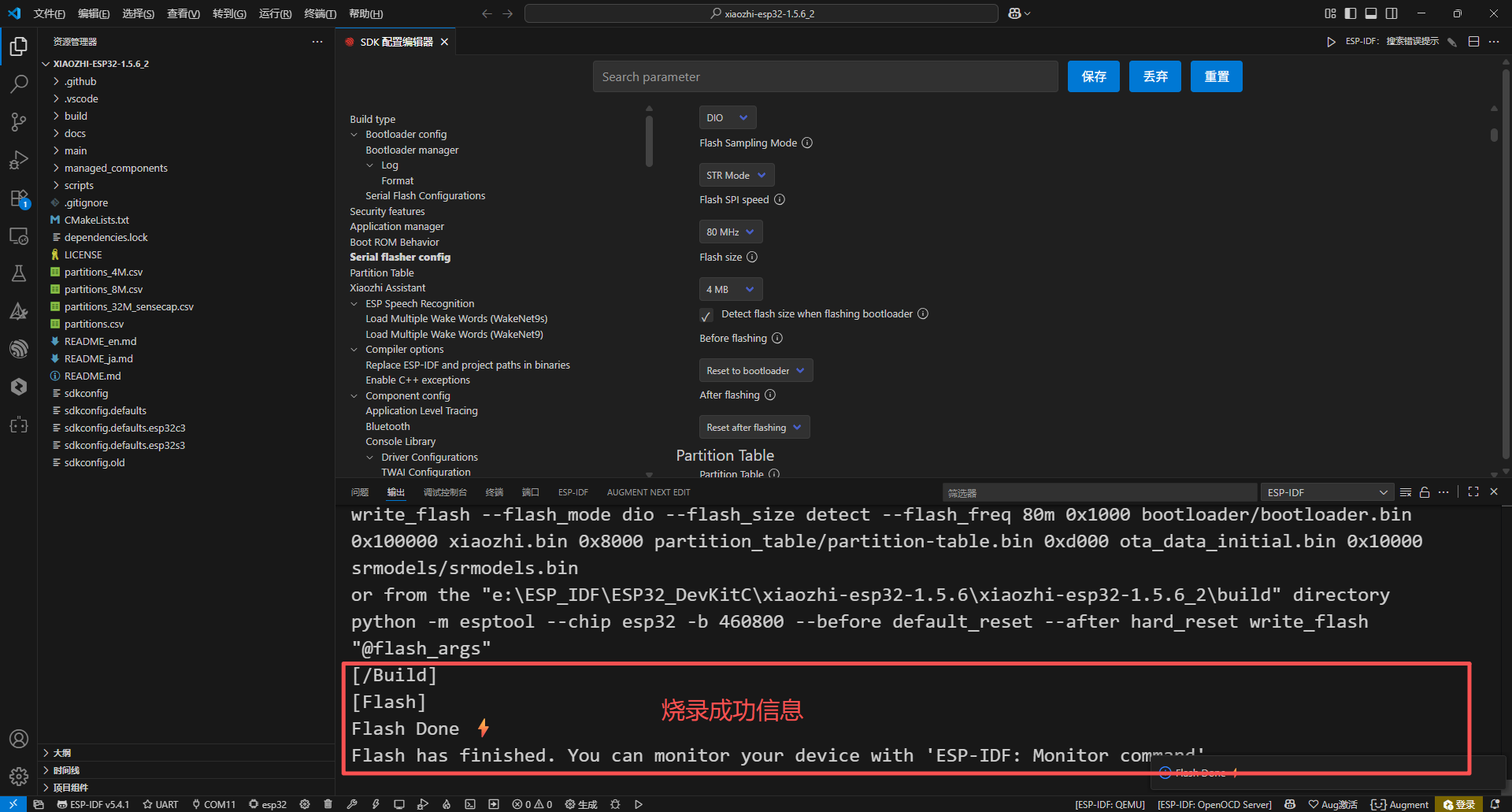
💣踩坑点(烧录成功后无现象)
🔍 问题诊断
你的ESP32现在处于 下载模式(Download Mode),而不是正常运行模式。
输出解析:
rst:0x1 (POWERON_RESET)- 上电复位boot:0x7 (DOWNLOAD_BOOT)- 启动模式为下载模式waiting for download- 等待下载程序
⚡ 解决方案
方法1:硬件复位到正常模式
- 断开USB连接
- 按住ESP32上的BOOT按钮(GPIO0)
- 按一下RESET按钮,然后松开
- 松开BOOT按钮
- 重新连接USB
方法2:检查GPIO0状态
- ESP32的GPIO0(BOOT按钮)可能被意外拉低
- 检查GPIO0引脚是否有短路或错误连接
- 确保BOOT按钮没有被卡住
方法3:强制退出下载模式
如果上述方法不行,可以尝试:
- 拔掉USB线
- 等待5秒
- 重新插入USB线
- 立即按一下RESET按钮
🎯 正常启动后应该看到的信息
正常启动时,你应该看到类似这样的输出:
rst:0x1 (POWERON_RESET),boot:0x13 (SPI_FAST_FLASH_BOOT)
configsip: 0, SPIWP:0xee
clk_drv:0x00,q_drv:0x00,d_drv:0x00,cs0_drv:0x00,hd_drv:0x00,wp_drv:0x00
mode:DIO, clock div:2
load:0x3fff0030,len:7104
...
I (xxx) main: Starting application
I (xxx) ESP32-MarsbearSupport: Install SSD1306 driver
了解一下ESP32的下载模式和运行模式,在前期烧录测试时不要急着将G0端口引出来一个开关做唤醒,很可能会不经意间导致其在下载模式,把自己搞晕,建议前期烧录测试时OLED正常显示内容后再将其G0端口外引唤醒开关,这样是最稳妥的

有“AI”的1024 = 2048,欢迎大家加入2048 AI社区
更多推荐
 4
4 0
0- 0


 已为社区贡献1条内容

所有评论(0)