欧拉|05案例-上升气泡模拟
导读:浆液中气泡上升模拟。
-
模拟两个气泡穿过悬浮于液体中的颗粒浆体上升的过程。定义了三个相:一个代表空气相,一个代表液相,第三个代表颗粒相。采用具有相局部离散化的欧拉多流体VOF模型,以实现气泡表面的解析建模和浆体中颗粒相运动的分散建模。
问题描述
-
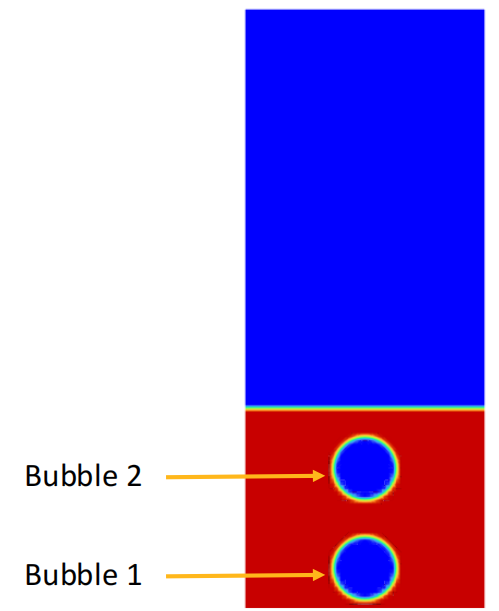
两个半径为0.008米的气泡悬浮在液体浆料中,该浆料位于一个半径为0.03米的圆柱形容器内,初始浆料深度为0.05米。
-
浆料固体最初均匀分布在液相中,但随着气泡上升,由于沉降和上升气泡引起的运动,分布将变得不均匀。
-
使用二维、轴对称的域表示来降低计算成本。
导入网格
- 打开fluent
-
复制文件slurry-vof.msh.gz(文末提供下载链接)到工作目录
-
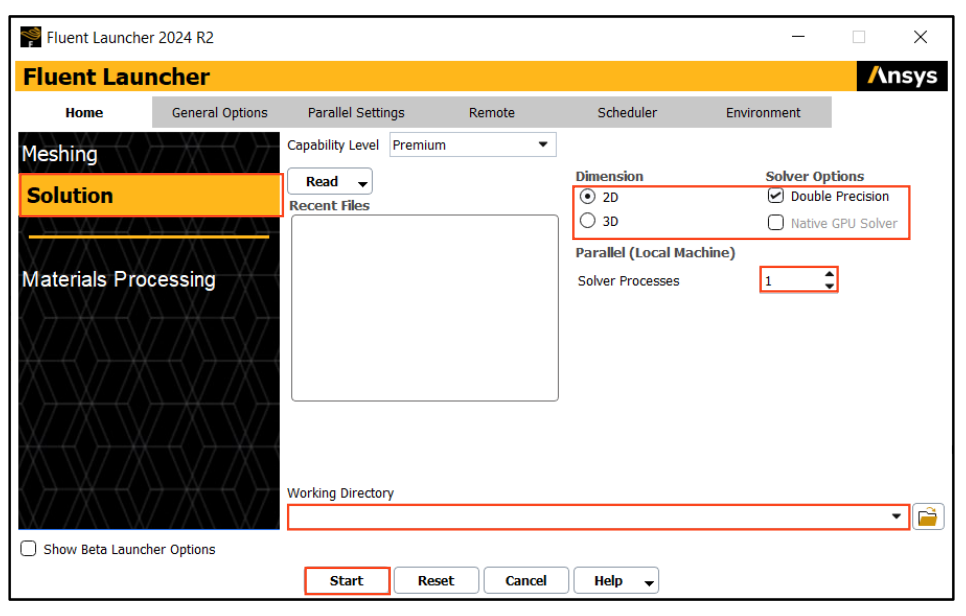
选择Solution模式,2D, Double Precision
-
File → Read → Mesh
-
常规设置
- 求解器设置
-
Physics → Solver → General
-
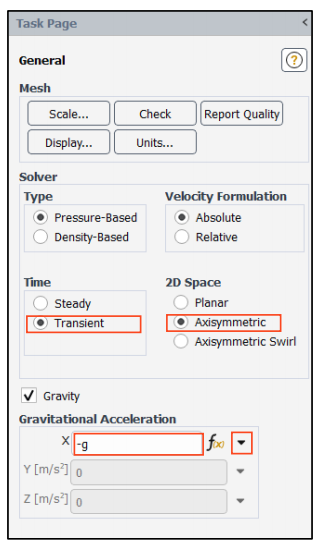
选择Pressure based, Absolute, Transient
-
在2D Space中选择Axisymmetric
-
- 设置单位及网格展示
-
Domain → Mesh → Units,采用默认单位即可
-
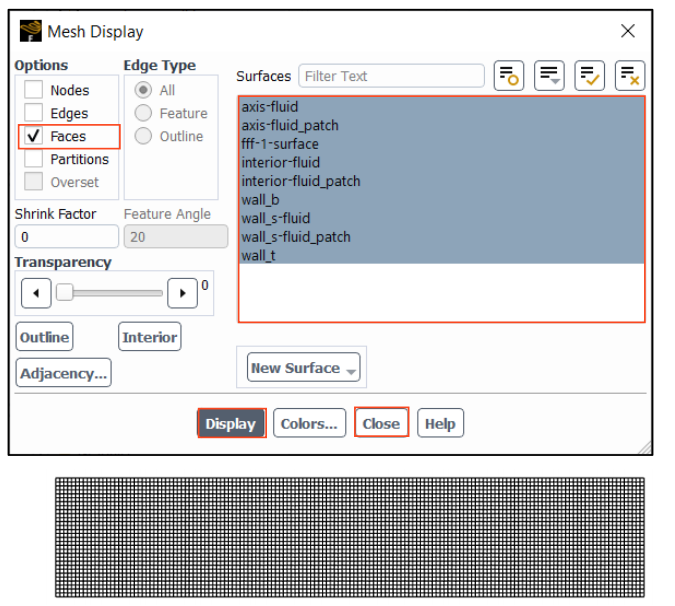
Domain → Mesh → Display,可以展示网格
-
- 操作条件及参考压力
-
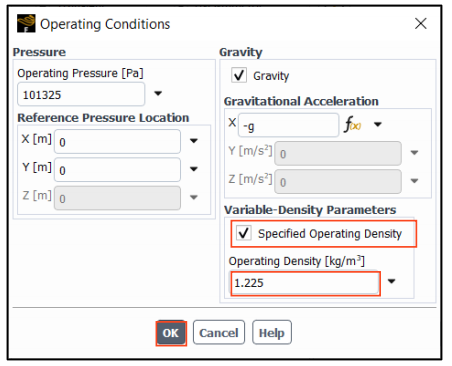
Physics → Solver → Operating Conditions
-
激活Specified Operating Density,并设置为𝟏. 𝟐𝟐𝟓kg/m3
-
-
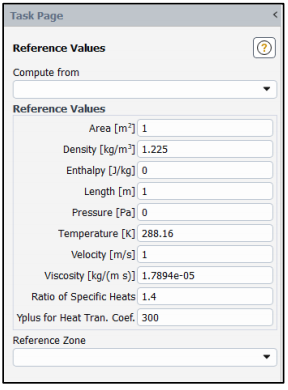
Physics → Solver → Reference Values
-
保持默认设置就可以
粘度模型及多相流模型
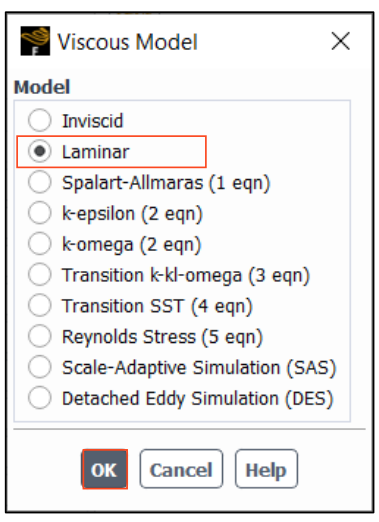
- Physics → Models → Viscous
-
默认模型是SST k-omega,改为Laminar
-
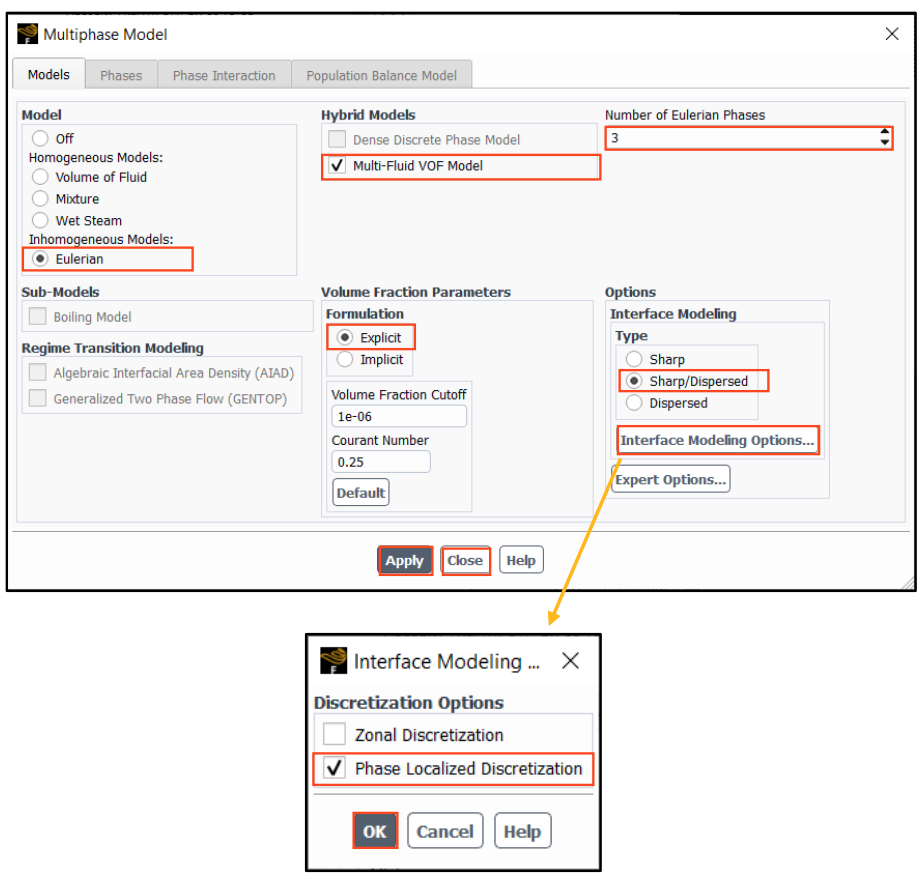
- Physics → Models → Multiphase
-
选择Eulerian
-
相数选择3
-
激活Hybrid Models下的Multi-Fluid VOF Model
-
Interface Modeling下选择Sharp/Dispersed
-
在Interface Modeling Options下激活Phase Localized Discretization
-
材料及相设置
- 定义材料
-
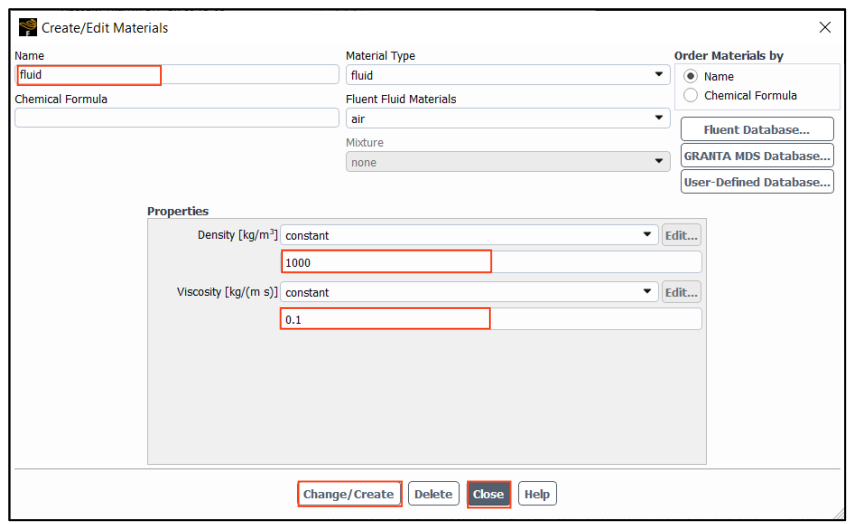
Physics → Materials → Create/Edit
-
命名为fluid
-
输入密度1000kg/m3,粘度为0.1kg/ms
-
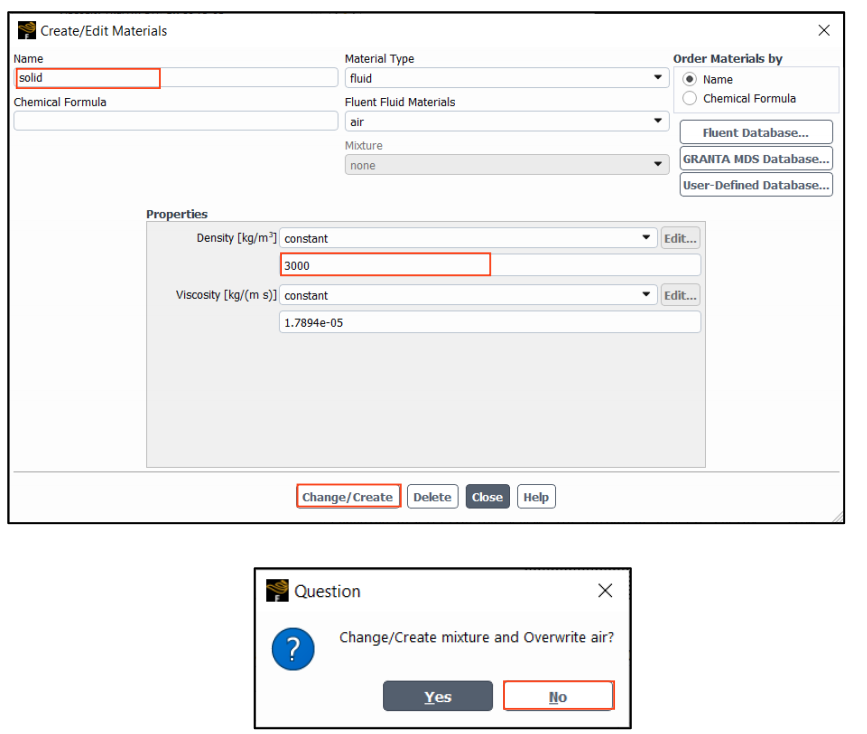
按照同样方法设置Solid材料
-
- 设置多相流
-
Physics → Models → Multiphase
-
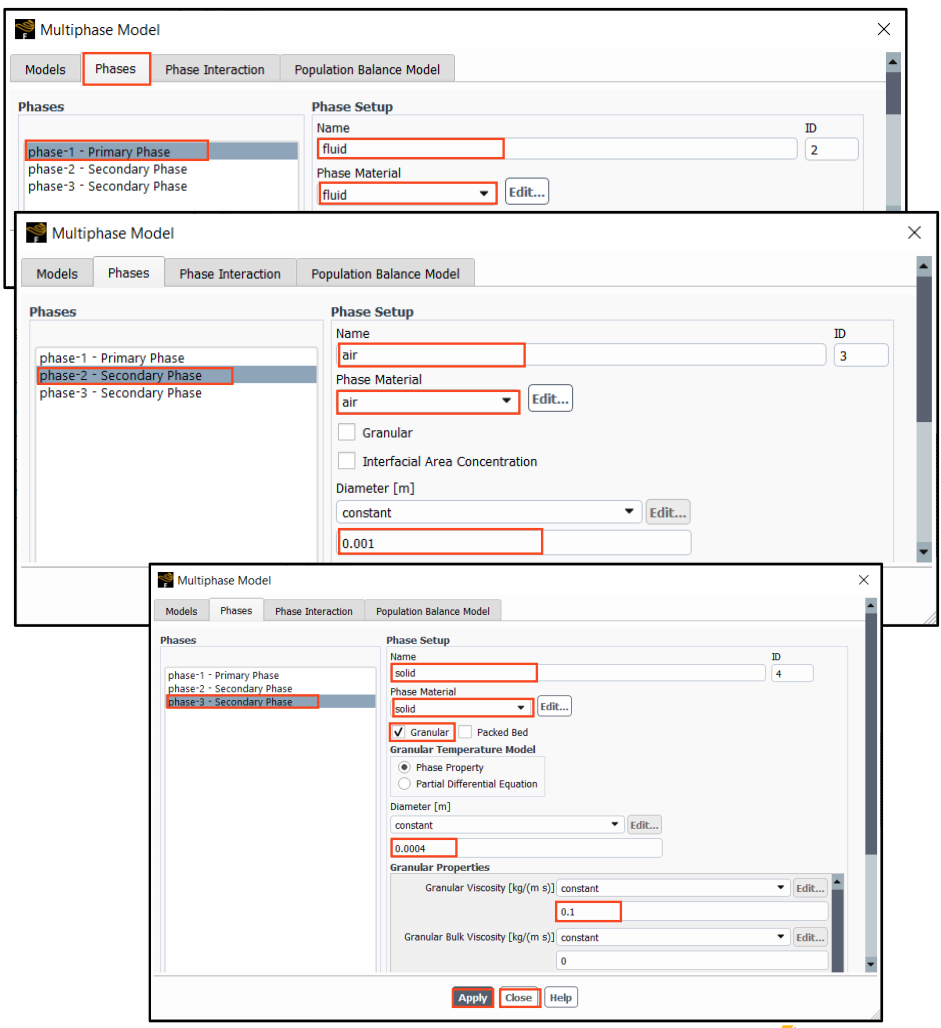
定义Phase-1的名称为Fluid,并将材料设置为Fluid
-
定义Phase-2的名称为Air,并将材料设置为Air,设置Diameter为0.001m
-
定义Phase-3的名称为Solid,并将材料设置为Solid
-
相间作用力设置
- Physics → Models → Multiphase
-
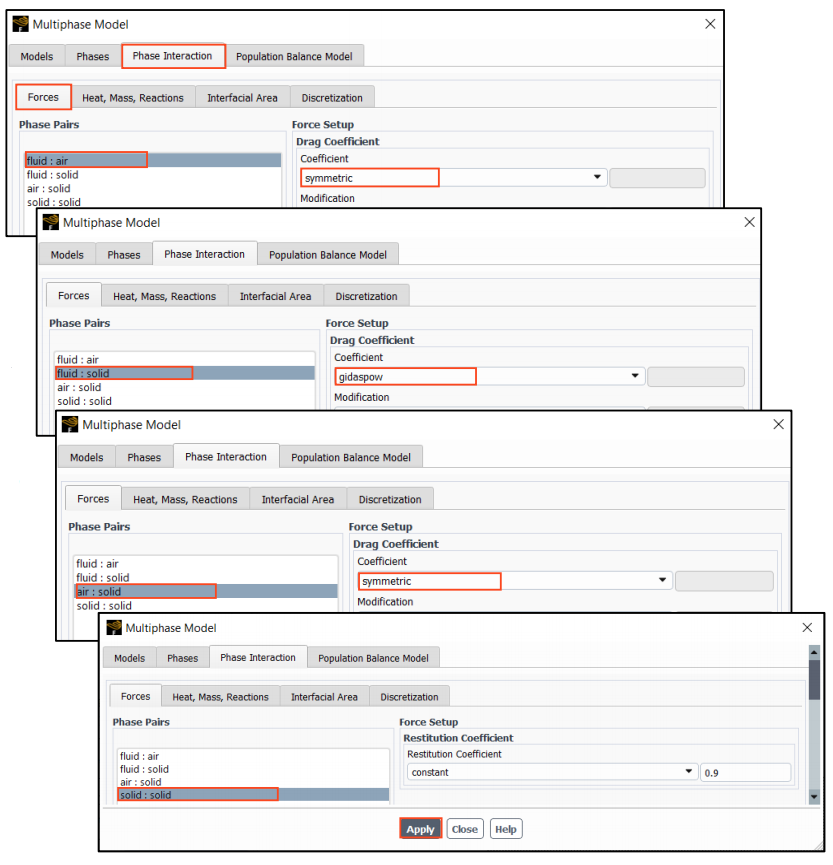
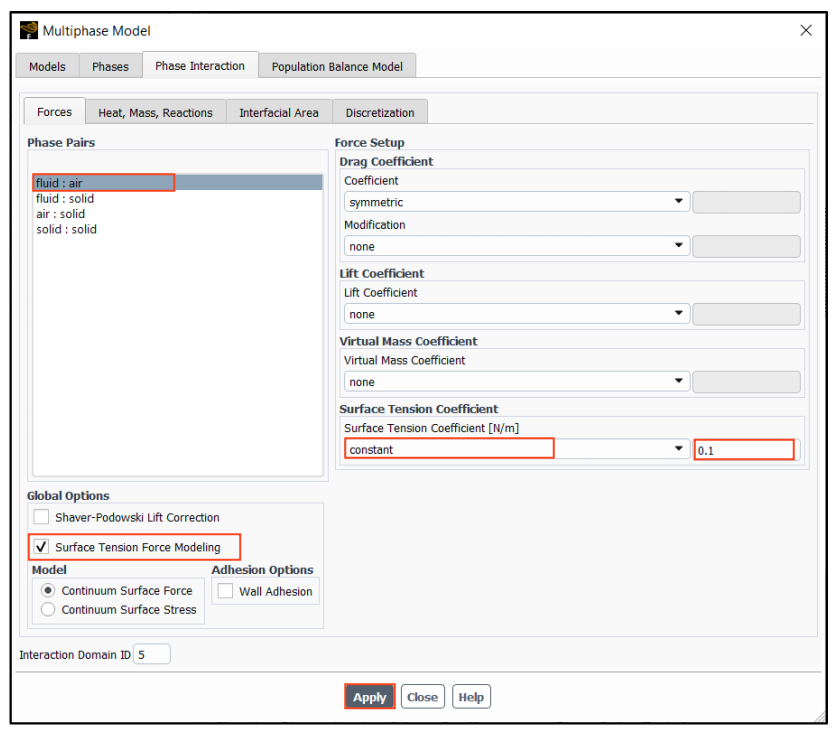
在Forces标签下,将fluid : air和air : solid设置Drag Coefficient为symmetric
-
将fluid : solid的Drag Coefficient设置为
-
-
激活Surface Tension Force Modeling
-
选择fluid:air,设置Surface Tension Coefficient为0.1N·m,气体和液体之间的表面张力在决定气泡在浆料中上升时的形状方面起着重要的作用。
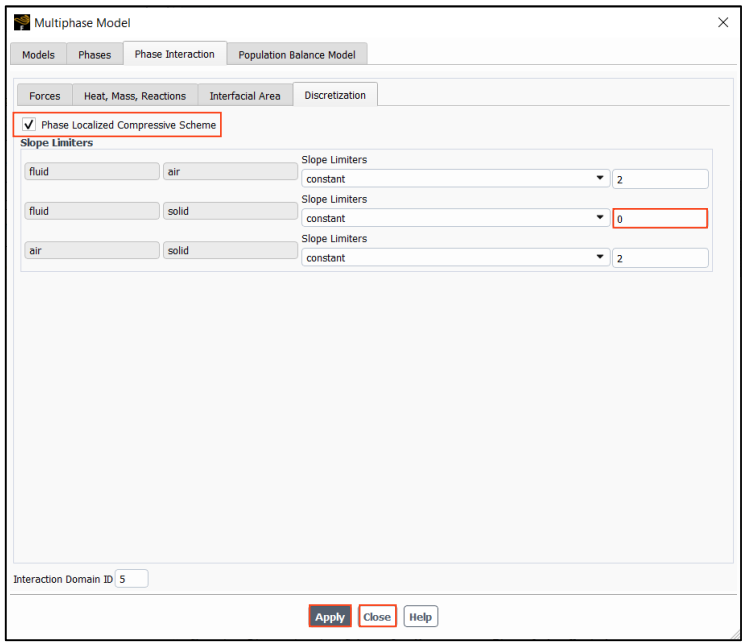
- 在Discretization标签下,激活Phase Localized Compressive
-
将Slope Limiter设置为0
-
2的值表示用于尖锐界面建模的压缩方案,0的值表示用于扩散界面建模的一阶方案
-
求解方法设置
-
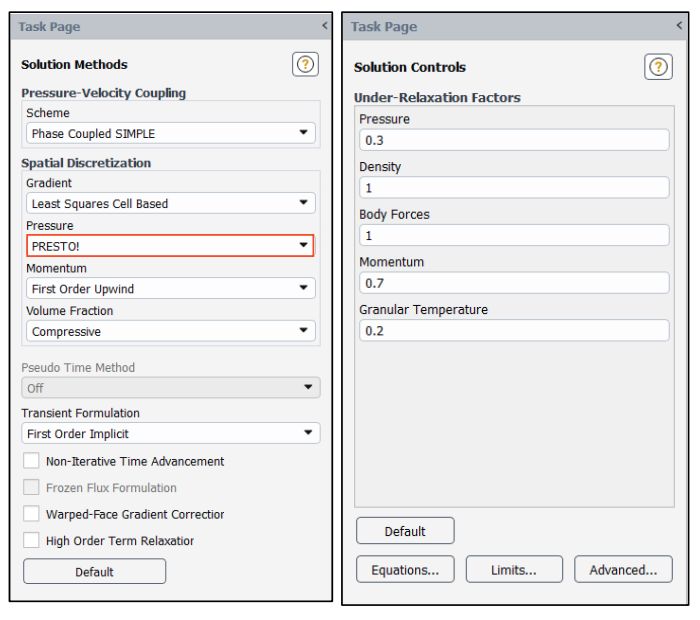
Solution → Solution → Methods,保持默认设置
-
Solution → Controls → Controls,保持默认设置
计算初始化
-
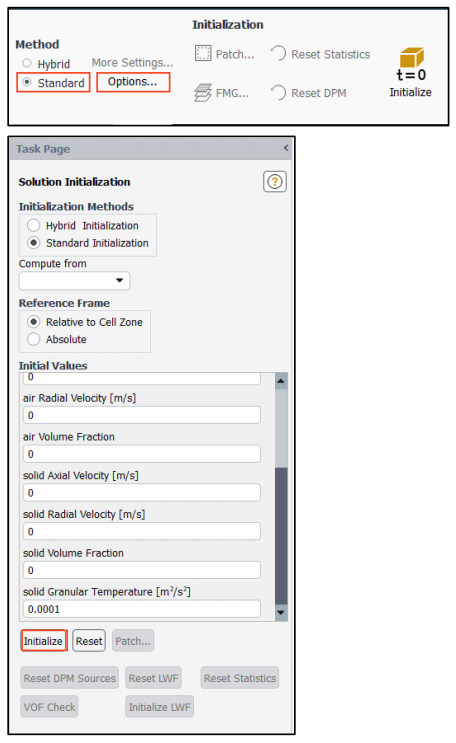
Solution → Initialization
-
选择Standard,点击Option
Patch设置
-
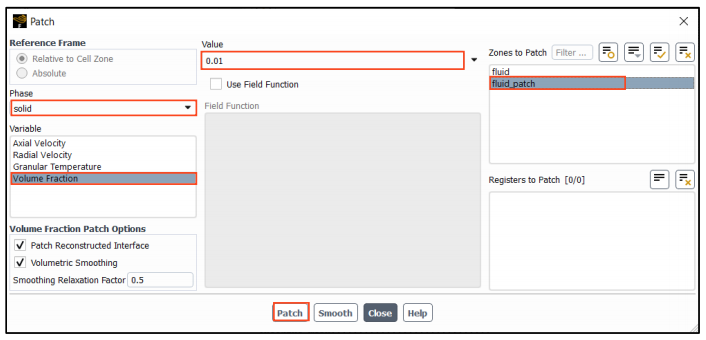
Solution → Initialization → Patch
-
从“Phase”下拉列表中选择“solid”,从“Variable”列表中选择“Volume Fraction”,并将“Value”输入为0.01。
-
-从“Zones to Patch”列表中选择“fluid Patch”
-
点击Patch
-
旋转视角
-
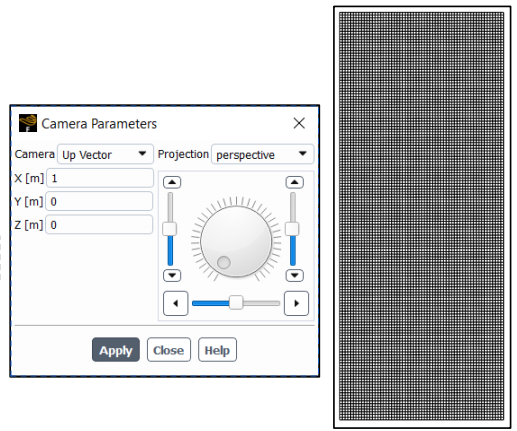
View → Display → Camera
-
设置弹出窗口中,设置up Vector,x=1其余为0
-
点击Apply
- 创建第一个气泡区域
-
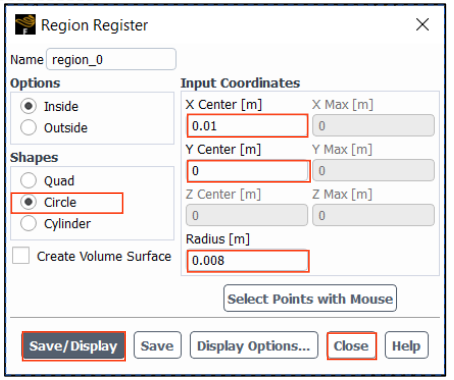
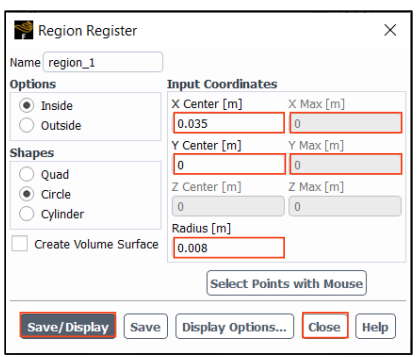
需要Patch两个半径为0.008米的气泡。其中一个气泡位于(0.01m,0)处,另一个位于(0.035m,0)处。将使用网格寄存器来创建Patch区域。
-
Outline View → Cell Registers → New → Region
-
按照下图设置,并点击Apply
-
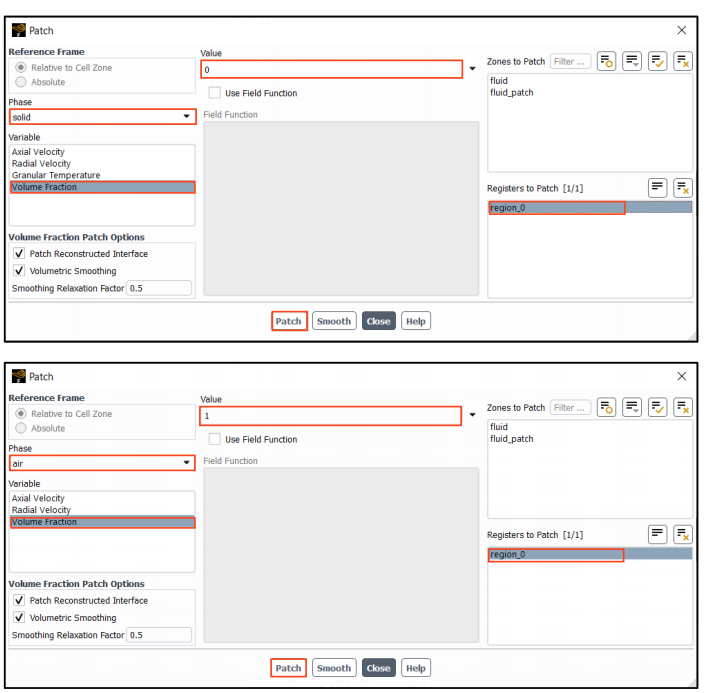
- Solution→ Initialization → Patch
-
在Phase下选择Solid,,选择区域region_0,将Volume Fraction设置为0,点击Patch
-
在Phase下选择Air,,选择区域region_0,将Volume Fraction设置为1,点击Patch
-
- 确认Patch结果
-
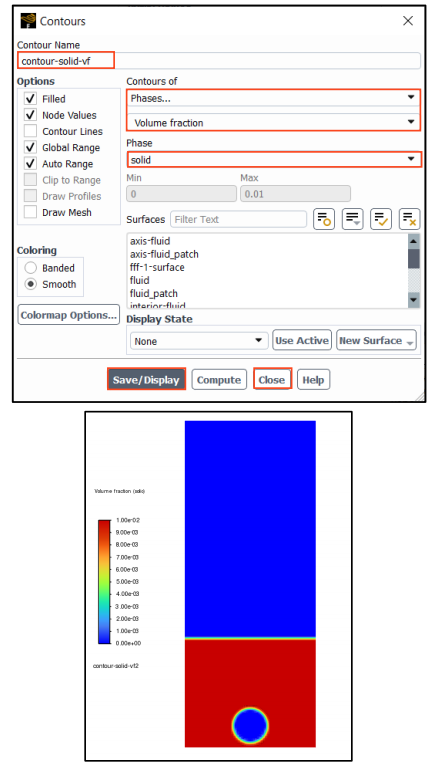
Outline View → Results → Graphics → Contours → contour-solid-vf
-
-
按照同样方式创建及Patch第二个气泡
- 创建等值面
-
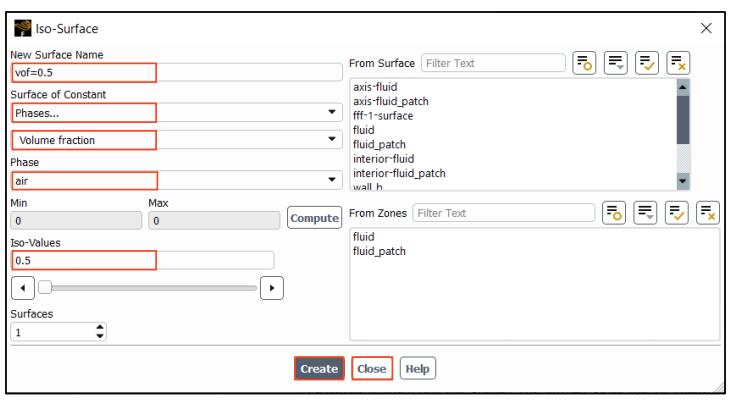
用等值曲面记录气泡的位置随时间的变化
-
Results → Surface → Create → Iso-surface
-
命名名字为vof=0.5
-
Phase选择Air,并在Iso-values选择0.5,点击创建
-
报告定义
-
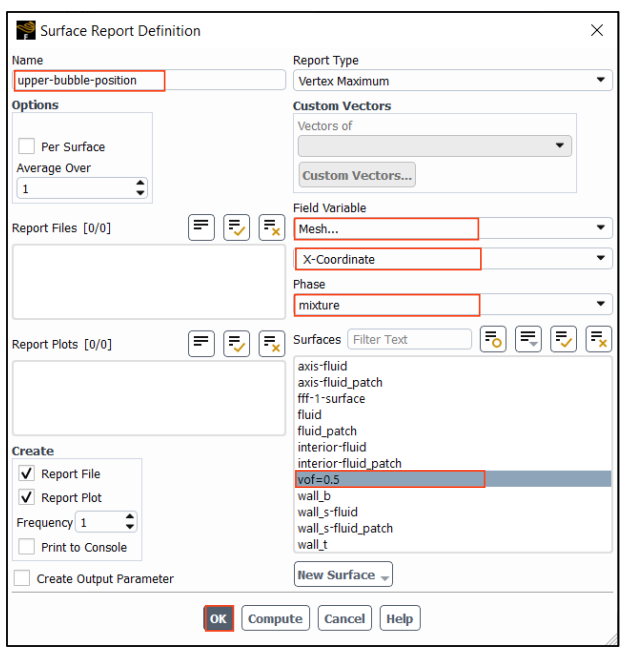
Solution → Report → Definition → New → Surface Report → Vertex Maximum
-
命名为upper bubble-position
-
变量选择为Mesh → X coordinate
-
在surface中选择vof=0.5
-
按照同样方法设置contour-air-vof
动画设置
- 创建云图
-
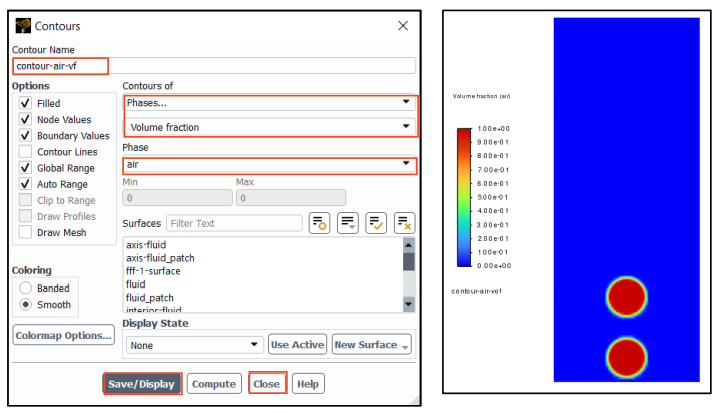
Results → Graphics → Contours → New
-
设置名字contour-air-vf
-
变量选择Phases → Volume Fraction
-
Phase下选择Air
-
点击Save/Display
-
- 创建动画
-
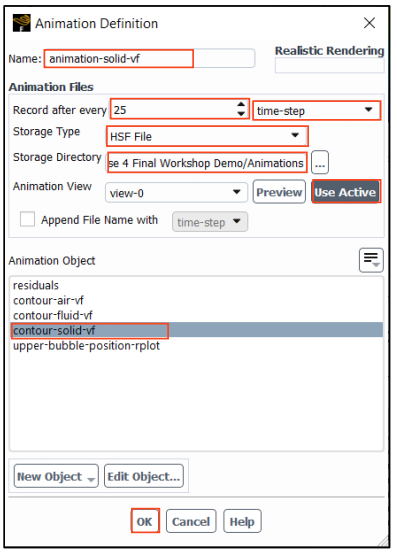
Solution → Activities → Create → Solution Animations
-
命名为animation-solid-vf
-
设置为每25记录一次
-
将Storage Type设置为HSF File
-
设置存储目录
-
将Animation Objects设置为contour-solid-vof
-
点击Ok
-
-
按照同样的方法设置animation-air-vf
自动保存设置
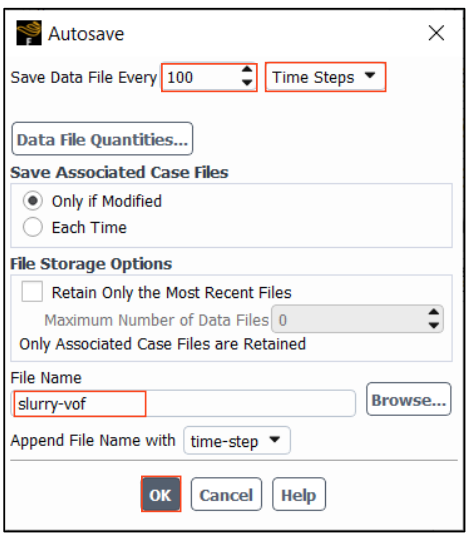
- Solution → Activities → Autosave
-
每100步自动保存一次
-
文件名输入slurry-vof
-
点击OK
-
计算设置
-
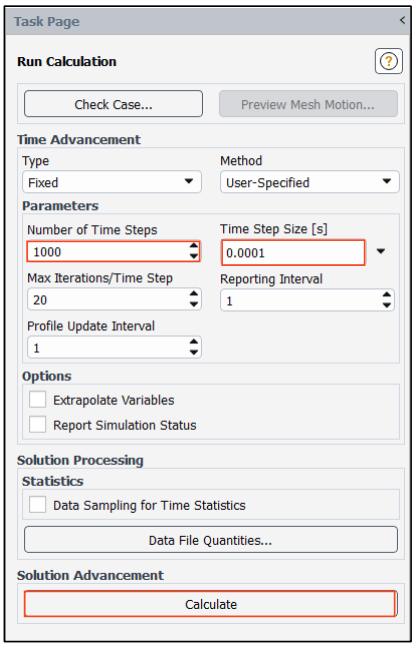
Solution → Run Calculation → Run Calculation
-
Time Step是设置1000
-
Time Step Size设置为0.0001 [s]
-
保存文件File → Write → Case & Data
-
点击calculate
后处理
-
Results → Graphics → Contours → New
-
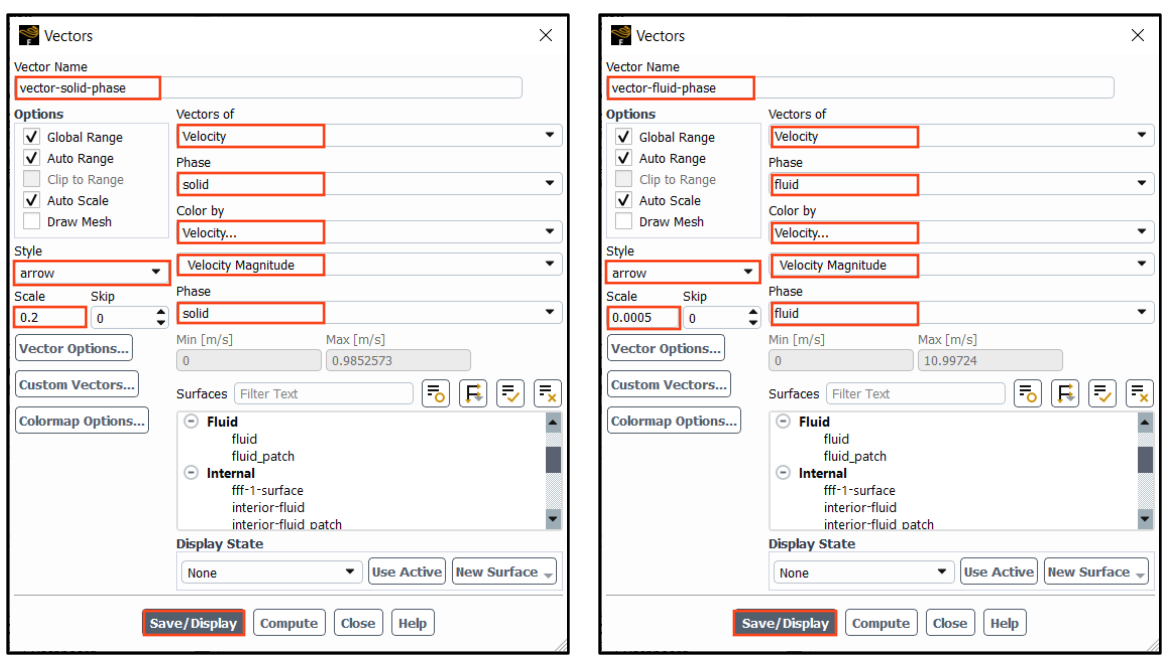
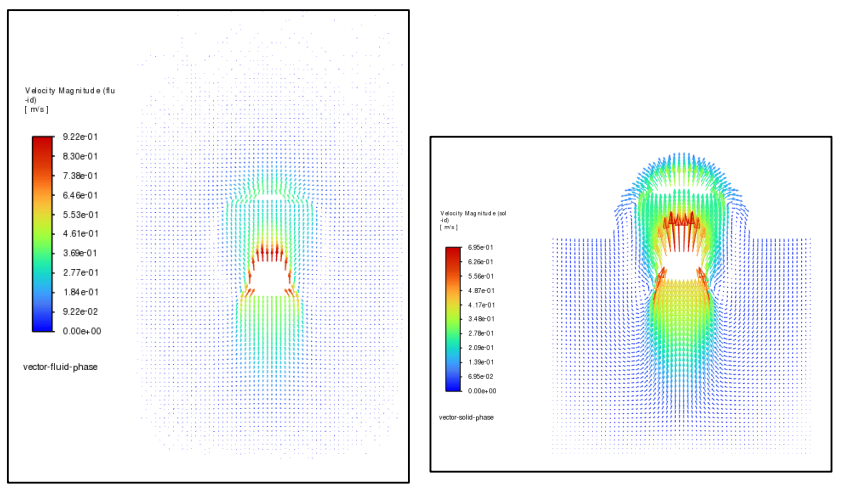
按照下图进行矢量图定义
-
动画设置
-
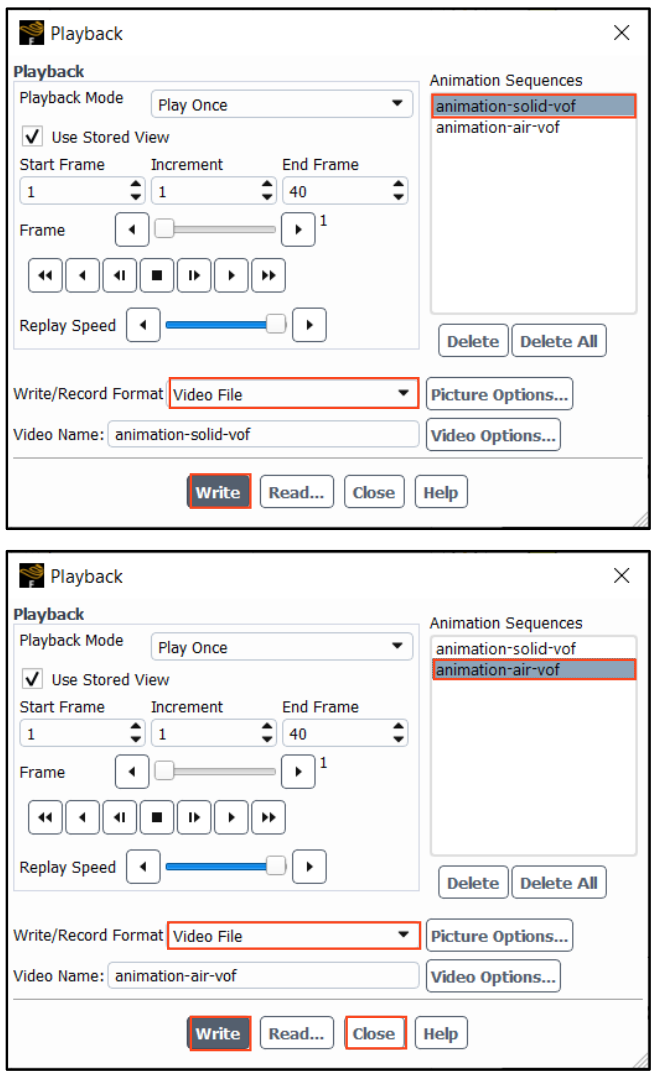
Outline View → Results → Animations → Playback
-
Animation Sequences下选择animation-solid-vof
-
Write/Record Format选择Video File
-
点击write
计算网格及计算结果文件下载链接: 参加公众号同名文章

有“AI”的1024 = 2048,欢迎大家加入2048 AI社区
更多推荐
 25
25 0
0- 0


 已为社区贡献1条内容

所有评论(0)