git向仓库中push代码
本文简要介绍了使用GitLab进行代码上传的几种方法:1.配置Git身份信息(本地/全局);2.新建仓库上传代码的HTTPS和SSH方式;3.现有文件夹初始化为Git仓库并推送的步骤;4.更改现有Git仓库远程地址的操作;5.解决403权限问题的凭证配置方法;6.通过新建分支并合并到main分支的代码同步流程。文章提供了从基础配置到分支管理的完整Git操作指南。
·
个人拙见,不足地方请各位批评指正
我以gitlab为例子
第一种 向个人的仓库上传代码
这个参考gitlab的空仓库自带的教程即可
首先配置您的 Git 身份
本地配置您的 Git 身份,仅在此项目中使用:
git config --local user.name "gitlab用户名用户名"
git config --local user.email "gitlab用户名邮箱"
全局配置您的 Git 身份,以在您机器上的所有当前和未来项目中使用:
git config --global user.name "gitlab用户名"
git config --global user.email "gitlab邮箱"
添加文件
创建一个新仓库 我一般用HTTPS的方式
HTTPS方式
git clone http://xxx/test/22.git
cd 22
git switch --create main
touch README.md
git add README.md
git commit -m "add README"
git push --set-upstream origin main
SSH方式
git clone http://xxx/test/22.git
cd 22
git switch --create main
touch README.md
git add README.md
git commit -m "add README"
git push --set-upstream origin main
推送现有文件夹
前往您的文件夹
cd existing_folderConfigure the Git repository
git init --initial-branch=main
git remote add origin git@xxx:test/22.git
git add .
git commit -m "Initial commit"
git push --set-upstream origin main
适用于你有一个普通文件夹,还没有初始化为 Git 仓库。
- 初始化为 Git 仓库(
git init) - 添加远程仓库地址
- 添加并提交所有文件
- 推送到远程仓库
推送现有的 Git 仓库
前往您的文件夹
cd existing_folderConfigure the Git repository
git remote rename origin old-origin
git remote add origin git@xxx:test/22.git
git push --set-upstream origin --all
git push --set-upstream origin --tags
适用于你已经有一个本地 Git 仓库(已经有 .git 文件夹),只是要更换远程仓库地址或推送到新的远程仓库。
- 重命名原来的远程仓库(如有)
- 添加新的远程仓库地址
- 推送所有分支和标签到新远程仓库
配置个人凭证的另外一种方式(适用于:git push 报错403没有权限解决思路;与别人同一个账号,但是别人可以向仓库中传代码,自己却传不上,可能也是凭证原因)
参考这个人的:(99+ 封私信 / 81 条消息) git push 报错403没有权限解决思路 - 知乎
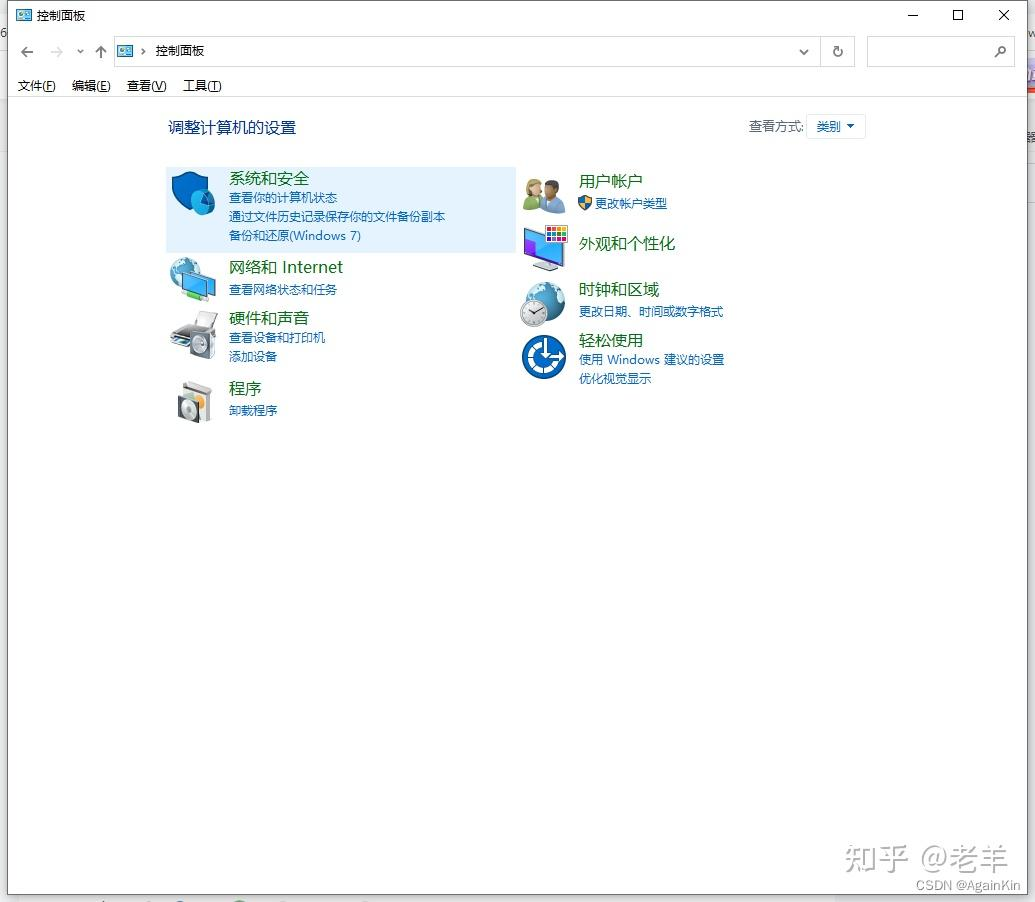
1、打开控制面板
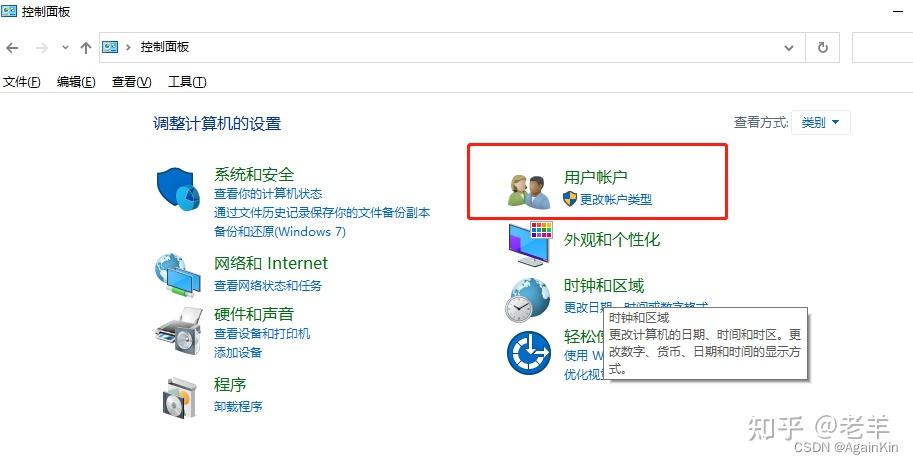
2、点击用户账户
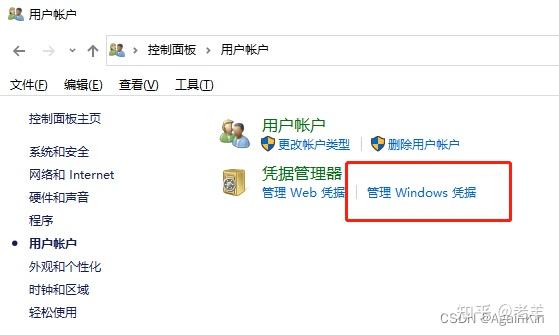
3、管理windows凭据
4、查看windows凭据中git的账号密码是否正确
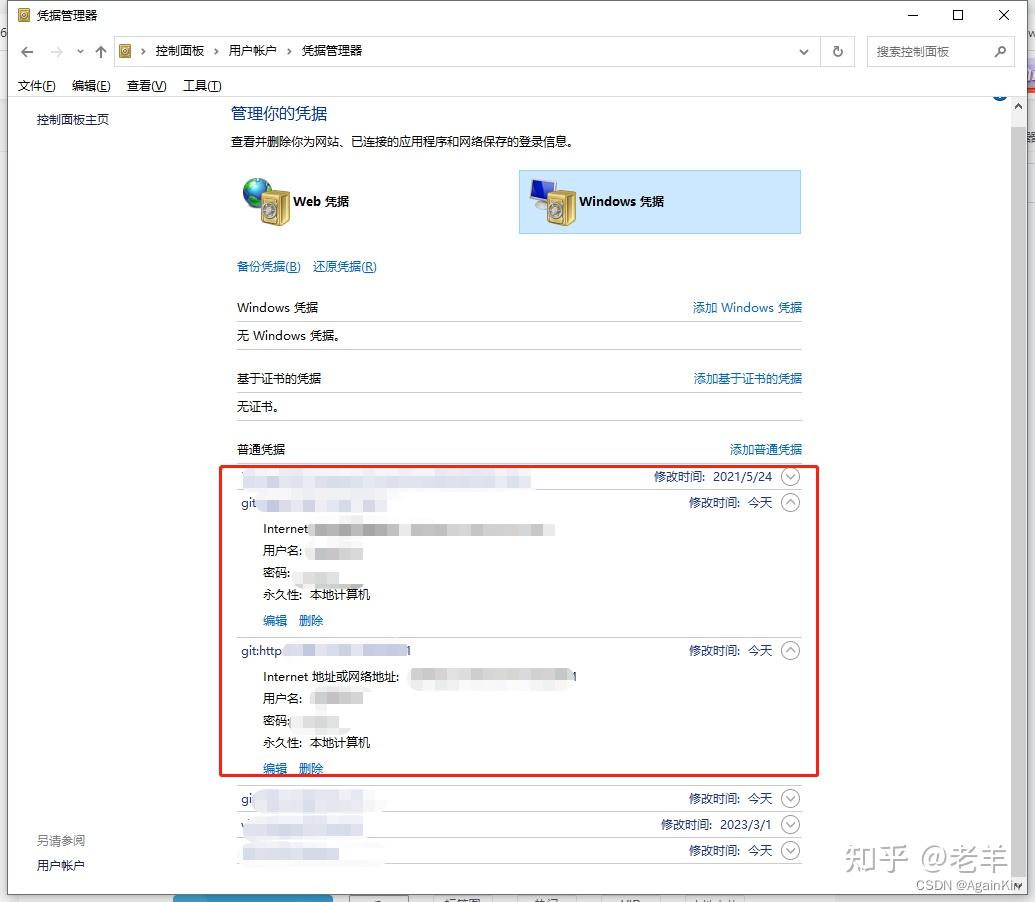
5、 点击编辑,修改凭据的账号密码
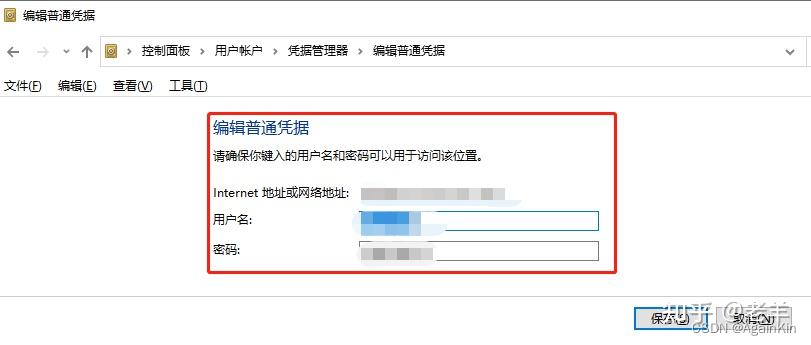
6、保存
原因:可能是这个域保存了其他的账号密码
创建新分支,向新分支中上传代码,然后通过新分支同步到main分支中
你可以按照以下步骤在本地创建新分支 min,上传到远程仓库,并将更改同步到 main 分支:
- 打开终端,进入你的项目目录。
- 创建并切换到新分支:
git checkout -b min - 添加并提交你的更改(如果有未提交的内容):
git add . git commit -m "你的提交说明" - 将新分支推送到远程仓库:
git push origin min - 在 GitHub 或远程仓库页面,发起一个合并请求(Pull Request),将
liujiaxuan分支合并到main。 - 审核并合并后,
main就会同步你的更改。
如果需要在本地直接合并到 main 并推送,也可以这样操作:
git checkout main
git pull origin main
git merge min
git push origin main
有“AI”的1024 = 2048,欢迎大家加入2048 AI社区
更多推荐


 14
14 0
0- 0


 已为社区贡献3条内容

所有评论(0)