Windows本地部署DeepSeek-R1全指南|Ollama+ChatBoxAI保姆级教程(含配置建议)
突破官网访问限制!本文详解 Windows 平台本地部署 DeepSeek - R1 完整流程:从 Ollama 环境搭建、 ChatBoxAI 客户端配置,到命令行模型拉取与整合。包含硬件配置分级建议( CPU / GPU / 内存需求),针对不同设备提供蒸馏版本选择策略。文末附 API 替代方案链接,解决低配设备部署难题。
一、前文
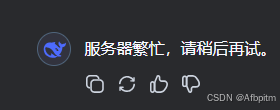
由于官网 DeepSeek 经常出现问题,所以我决定在本地部署 DeepSeek 。
整个过程非常简单,不需要任何特殊技能。
考虑到部分读者硬件配置不足,可能无法顺利本地部署或体验较差,请阅读我的这篇文章:
deepseek - 连接 SiliconFlow - API 使用方法(非本地部署) 。
二、正文
1.Ollama
- 首先访问 Ollama 官网 。
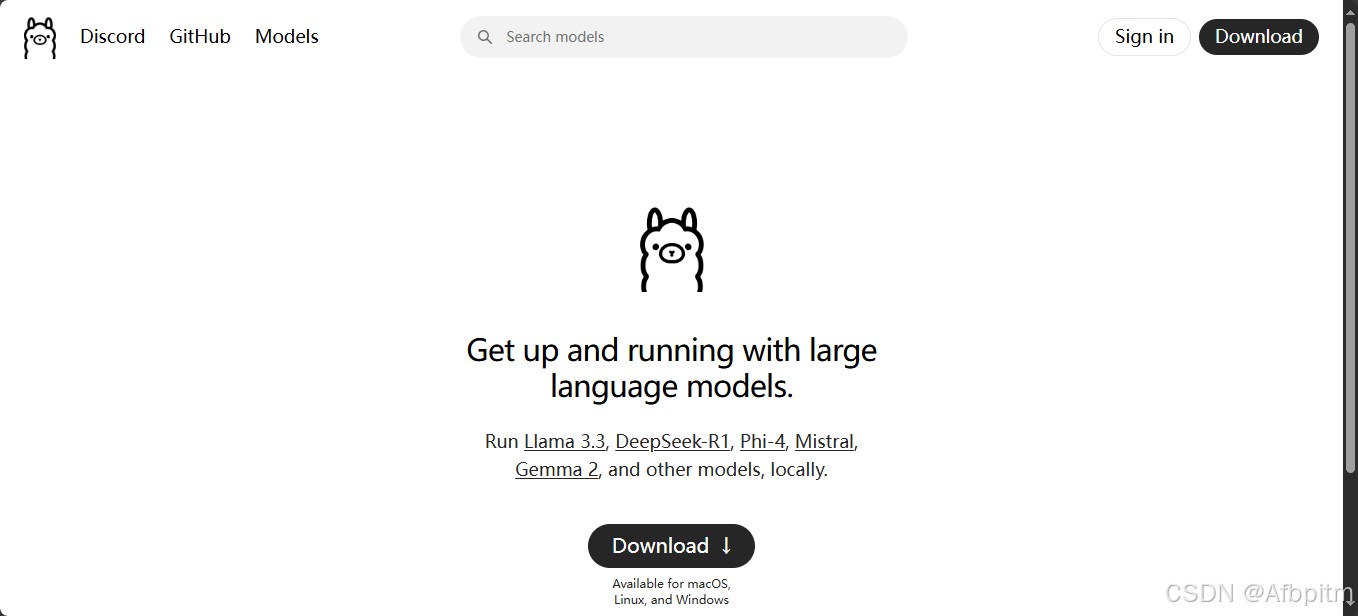
- 点击页面中央显眼的
Download按钮。
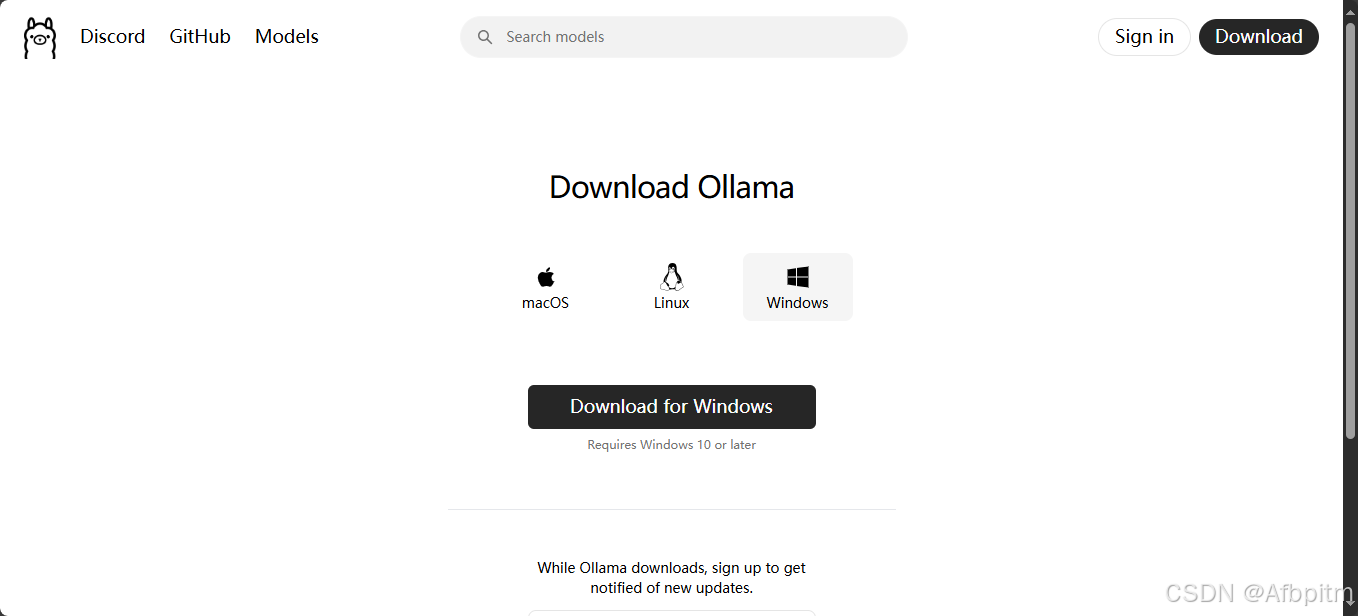
- 再次点击页面中央显眼的
Download for Windows按钮。
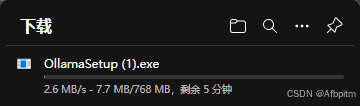
- 等待下载完成。
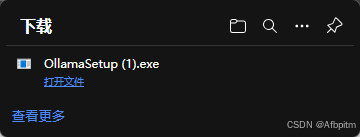
- 下载完成后,进入下载目录,找到下载好的安装包,双击打开。
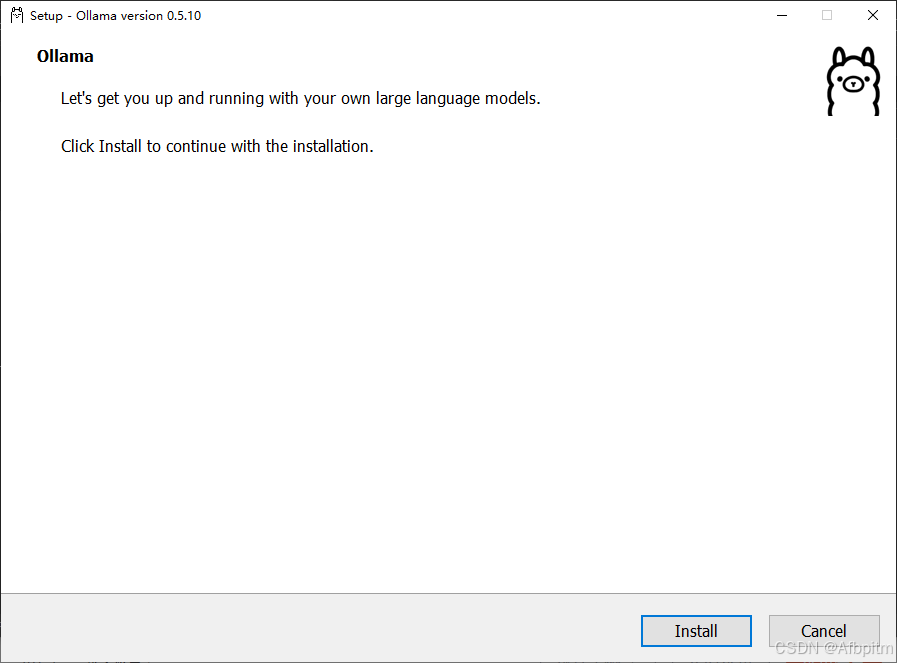
- 点击
Install开始安装。
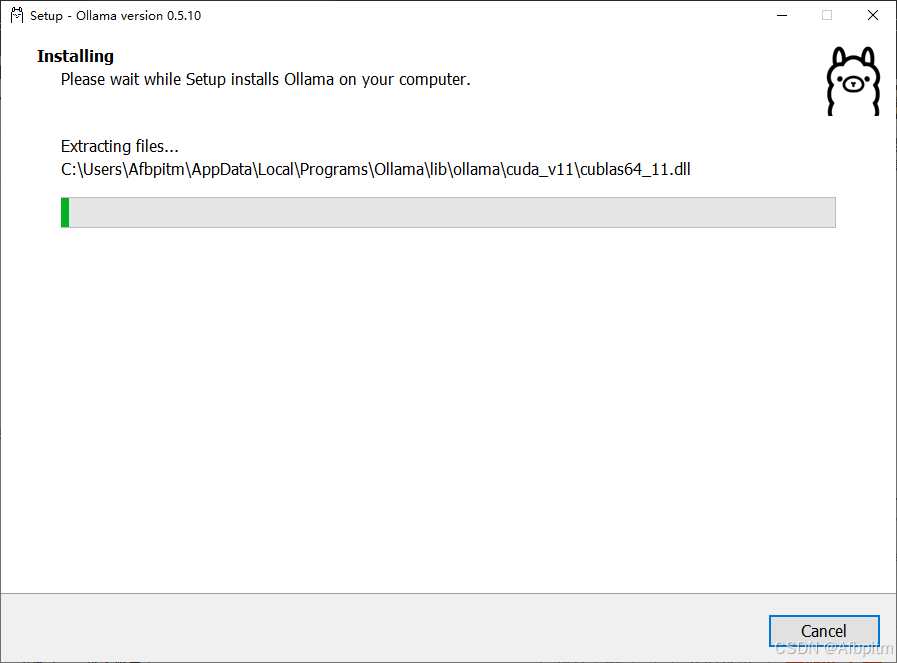
- 等待安装完成。
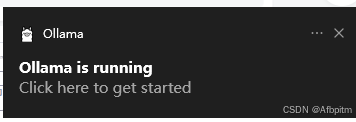
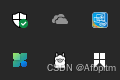
- 安装完成后,查看任务栏右下角的小箭头图标,其中的羊驼图标即为
Ollama的运行进程。

- 请保持
Ollama进程运行,继续下一步操作。
2.ChatBoxAI
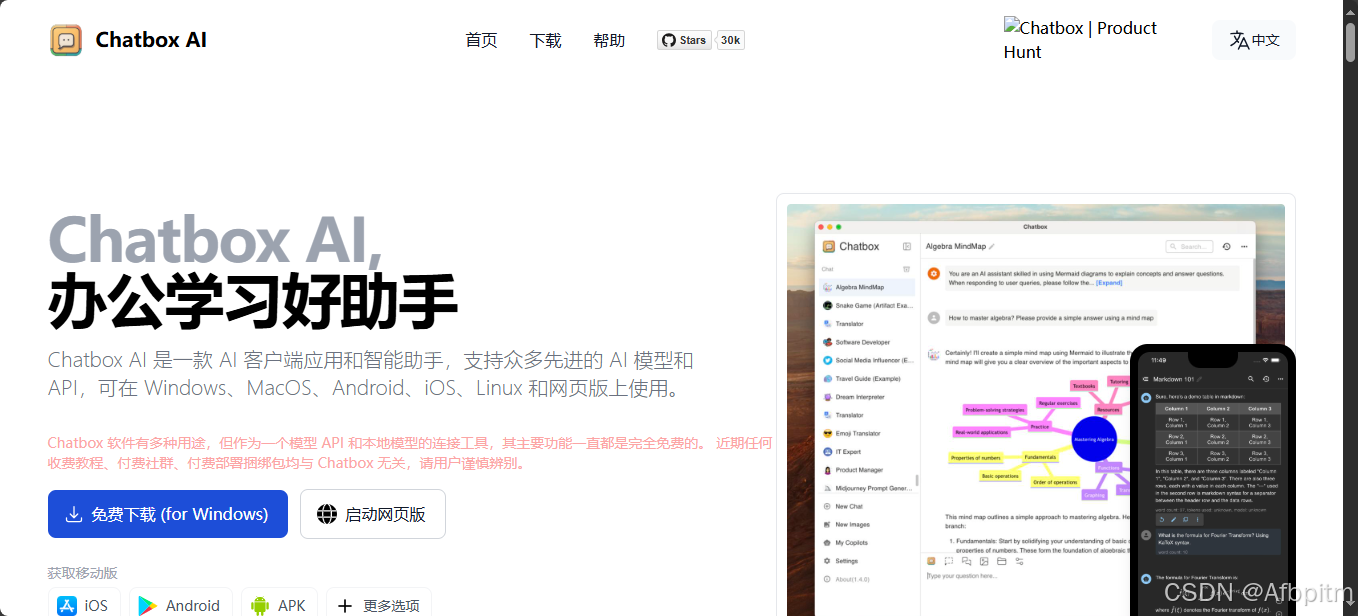
- 打开 ChatBoxAI 的官网 。
- 点击
免费下载 ( for Windows )。
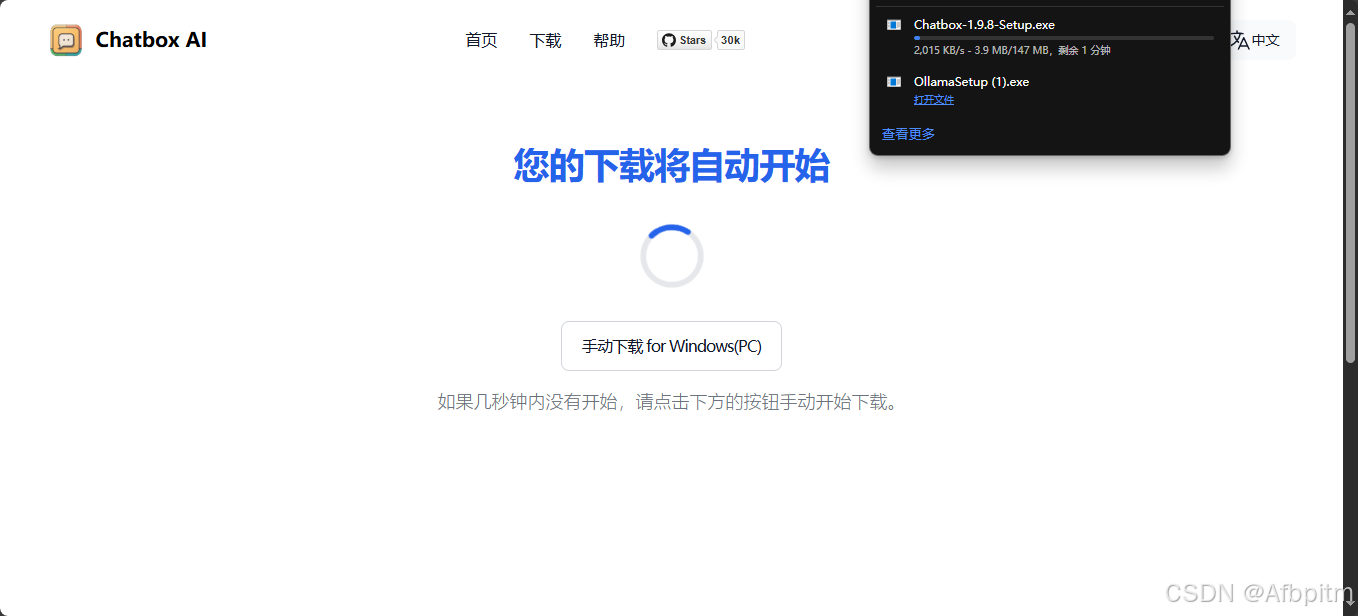
- 开始下载,等待完成。
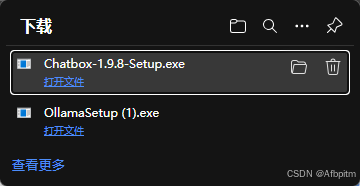
- 下载完成后,进入下载文件夹,双击打开安装包。
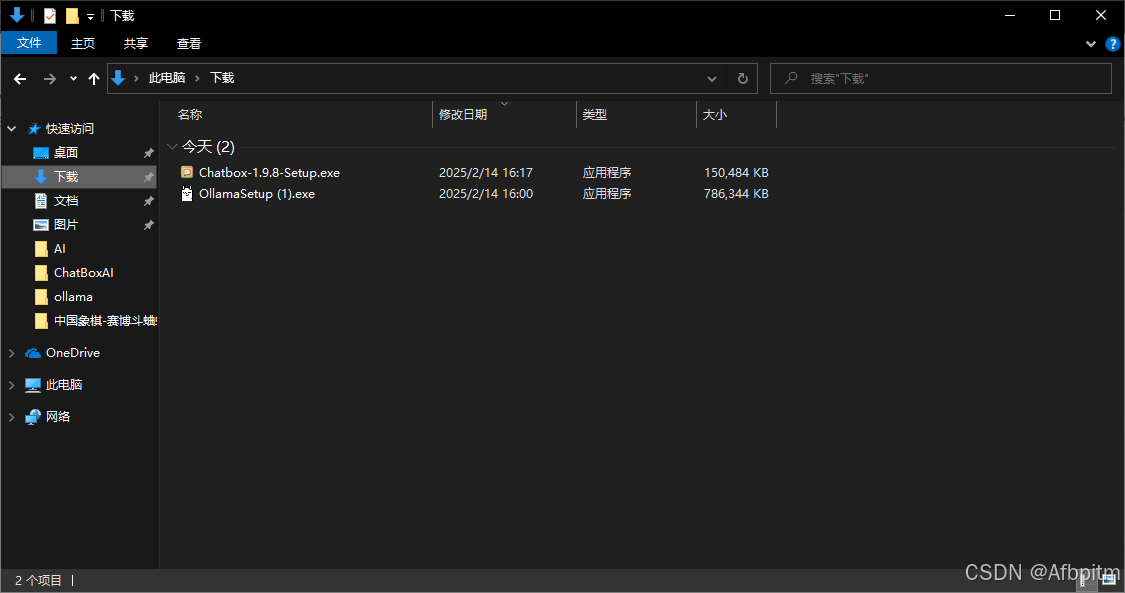
- 点击
下一步。
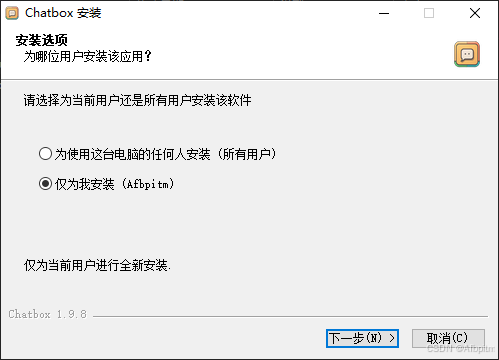
- 选择一个安装位置,点击
浏览按钮。
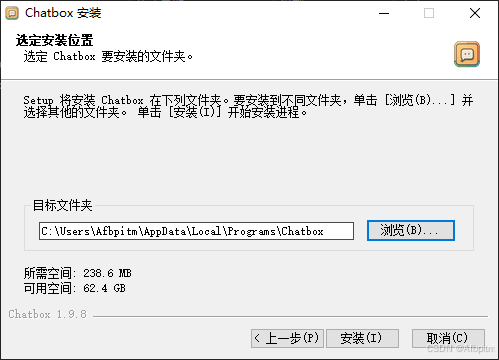
- 在弹出窗口中选择安装目录,点击
确定。
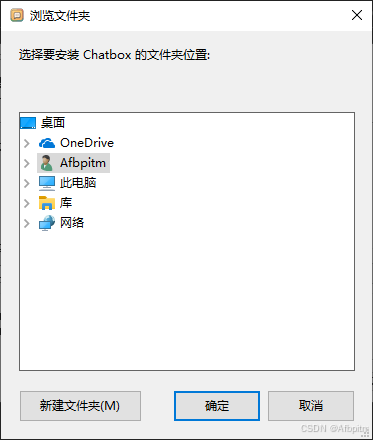
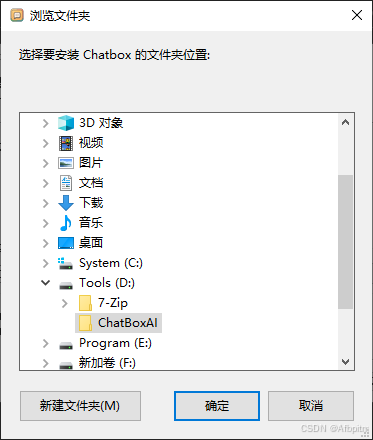
- 回到安装界面,点击
安装。
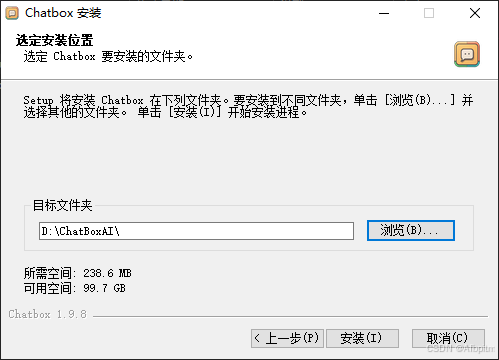
- 等待安装完成。
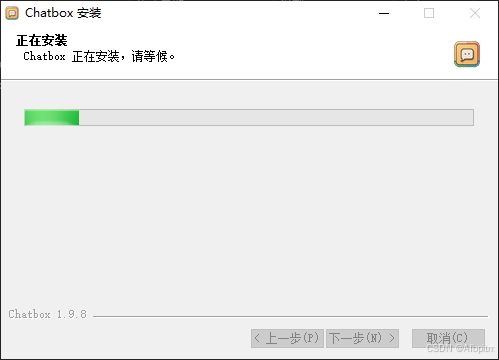
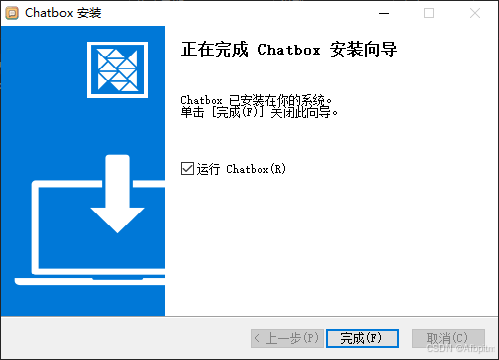
- 安装完成后,点击
完成,稍等片刻,会弹出一个界面(这是你之后与 DeepSeek 对话的窗口),关闭它,继续下一步。
3.DeepSeek-R1
-
拉取模型需要通过命令行操作。
-
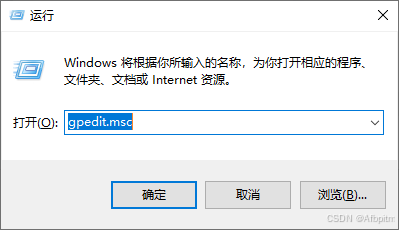
同时按下
Win + R打开运行窗口。
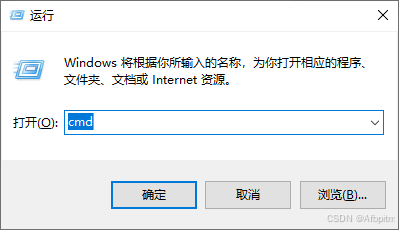
- 输入
cmd,回车。
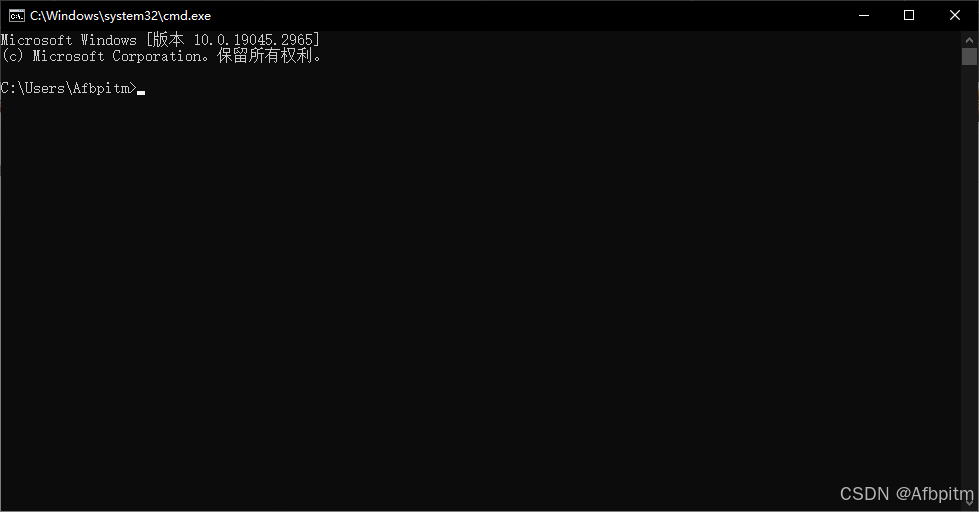
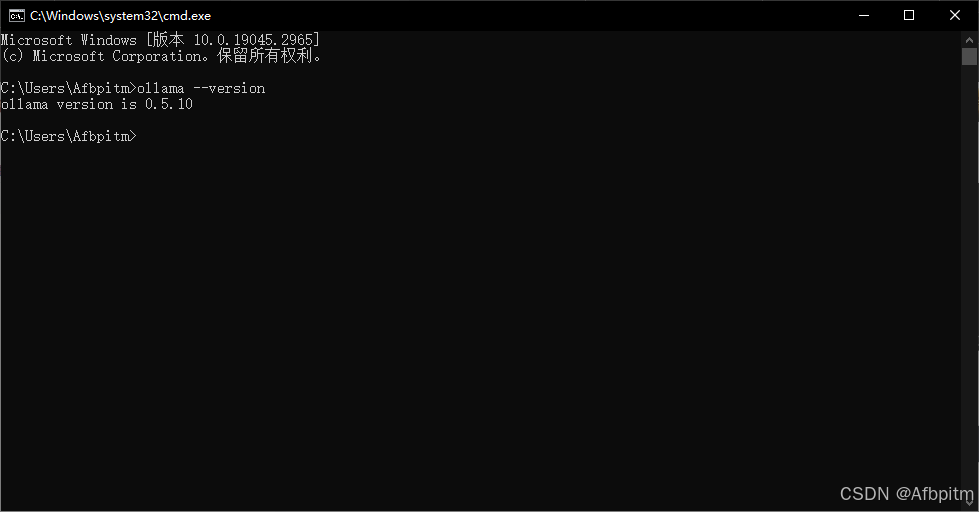
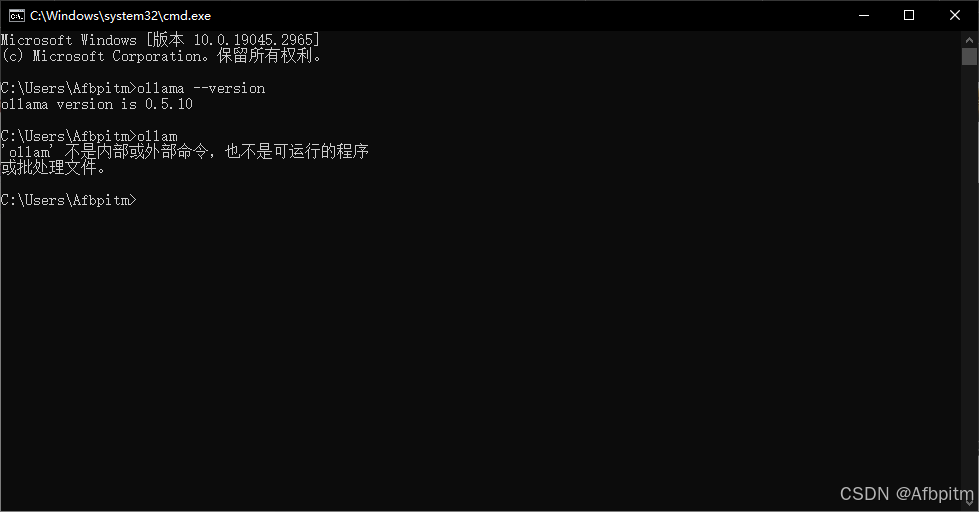
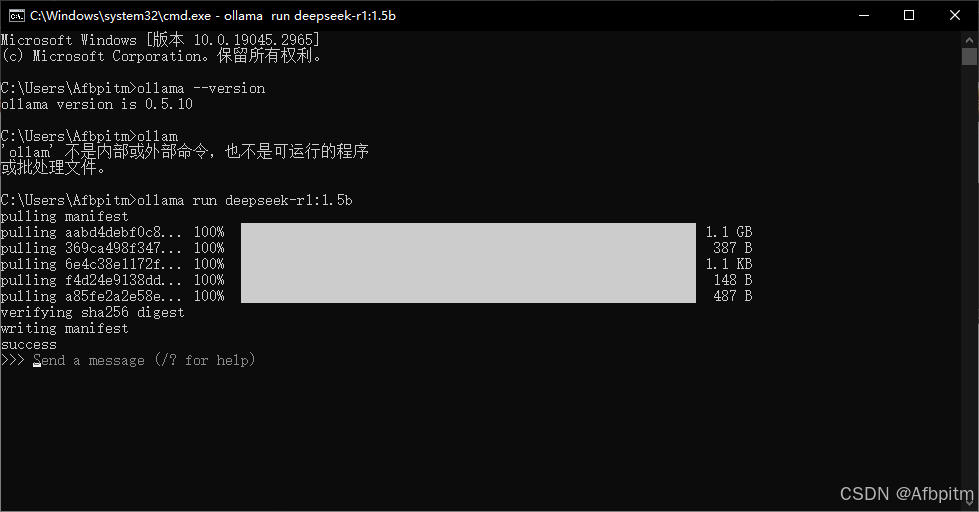
- 出现命令提示符窗口后,输入以下命令:
ollama --version
- 然后会出现版本信息。
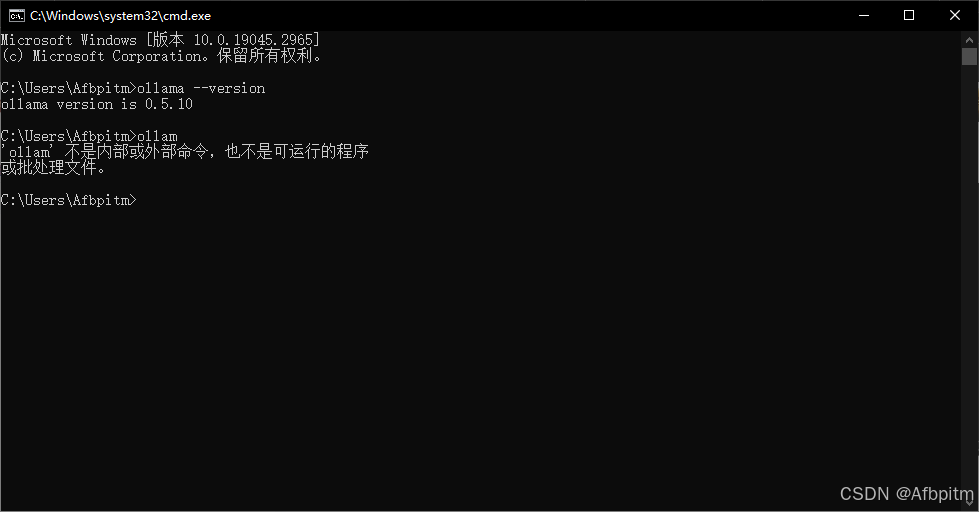
- 但如果你输入命令后提示错误,看到类似提示信息,请反复检查命令是否正确。如果确认无误仍报错,建议返回
Ollama部分重新操作一遍。
- 再次进入 Ollama 官网(不要关闭命令提示符窗口)。

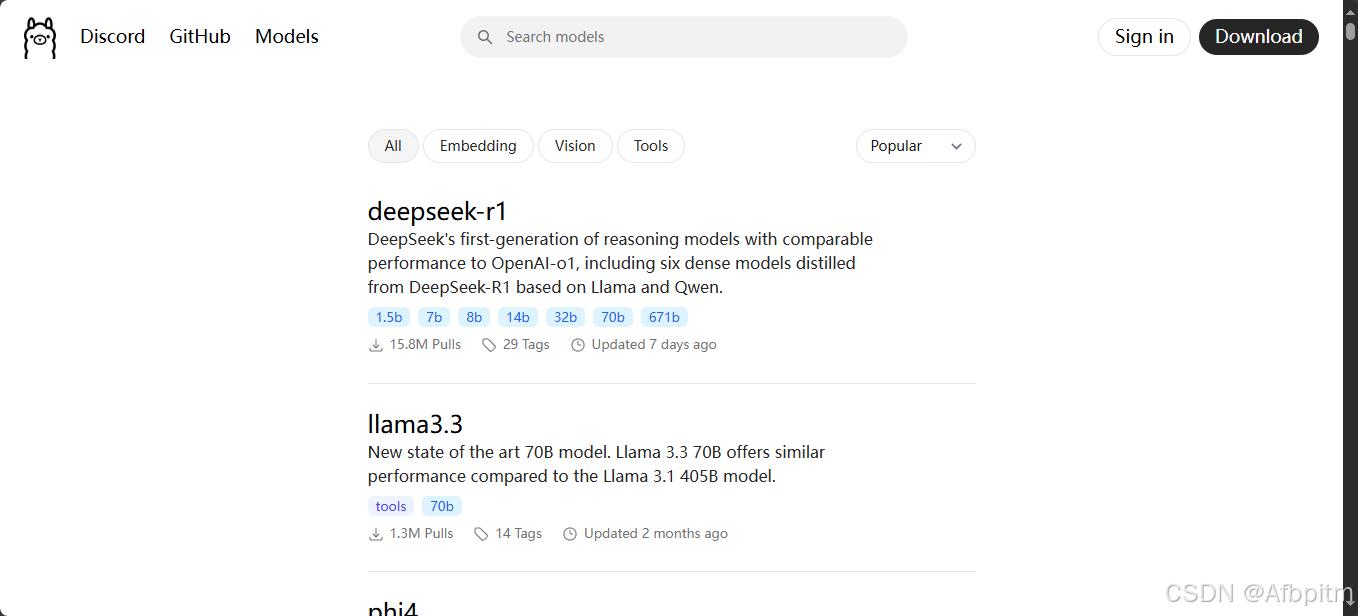
- 点击左上角的
Models。
-
然后在列表中选择你需要的 AI 模型,一般推荐第一个显示的
deepseek-r1。 -
点击
deepseek-r1。
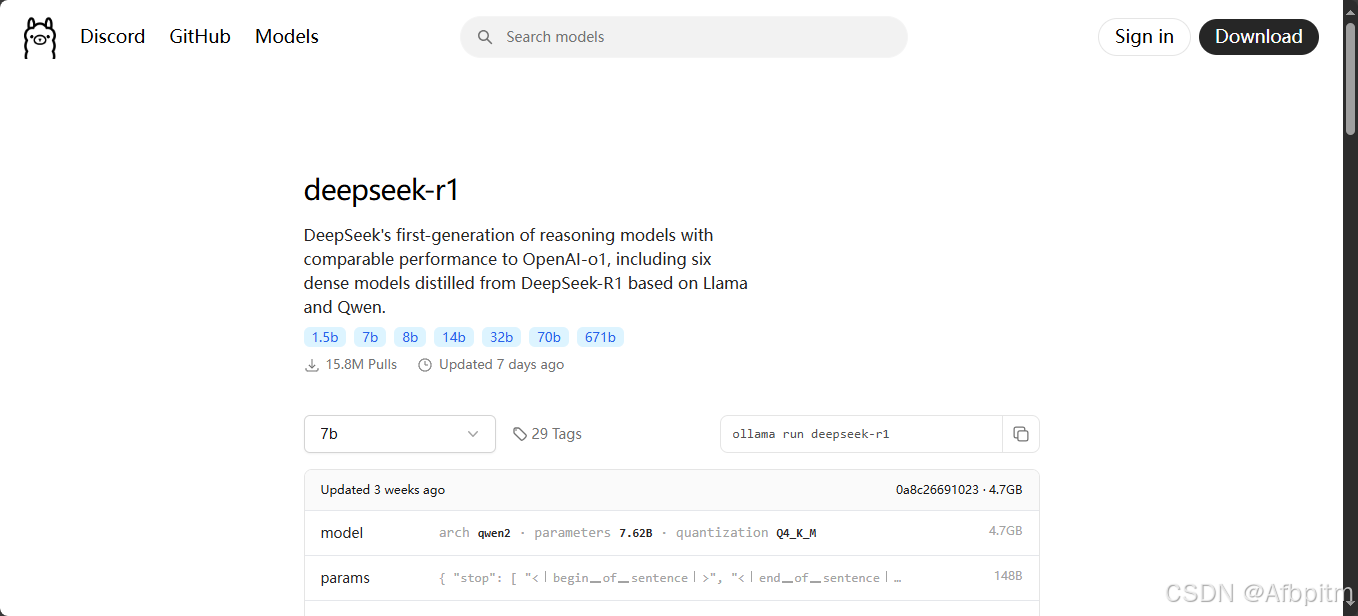
- 点击下拉框,选择适合自己的蒸馏版本。
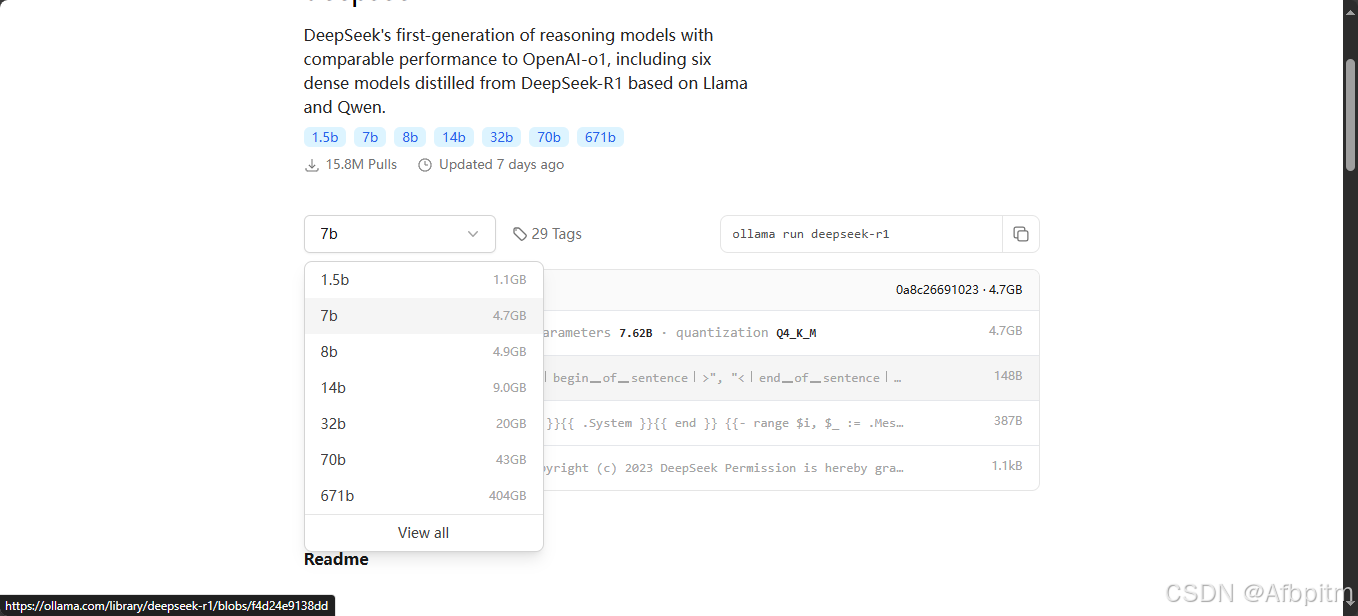
-
如何选择?请参考下文 Decide 部分的说明。
-
选好后点击图中红色框内的
Copy按钮。
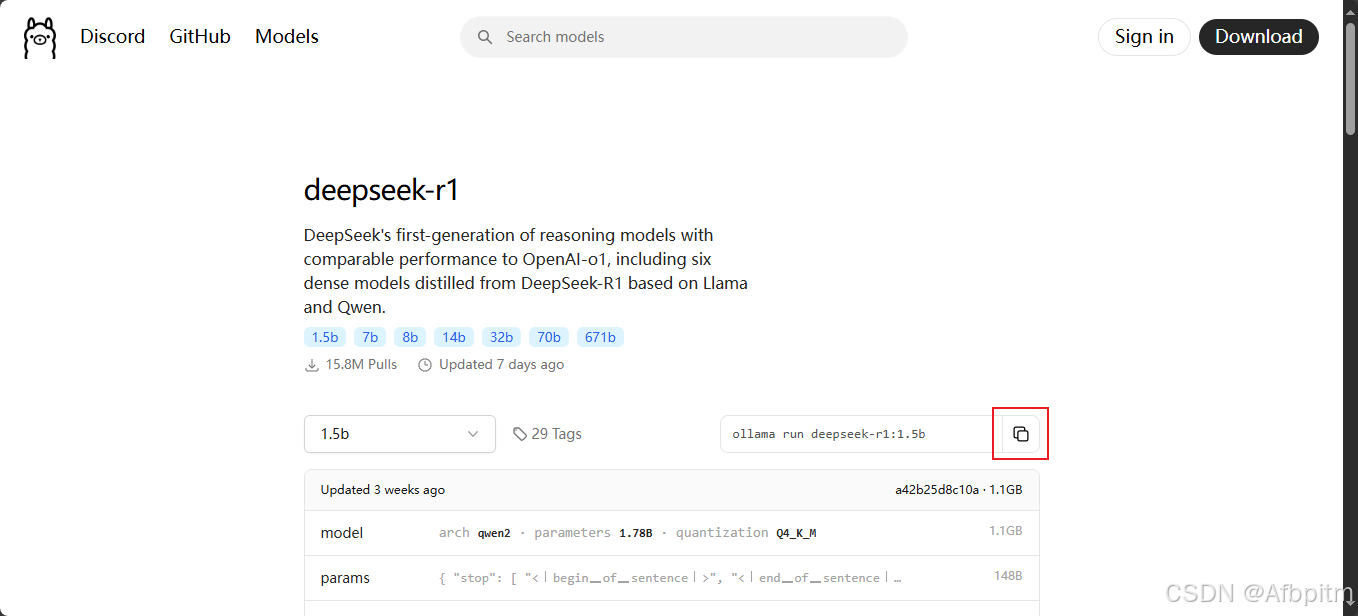
- 回到命令提示符窗口,右键粘贴复制的内容。
- 粘贴完成后回车。
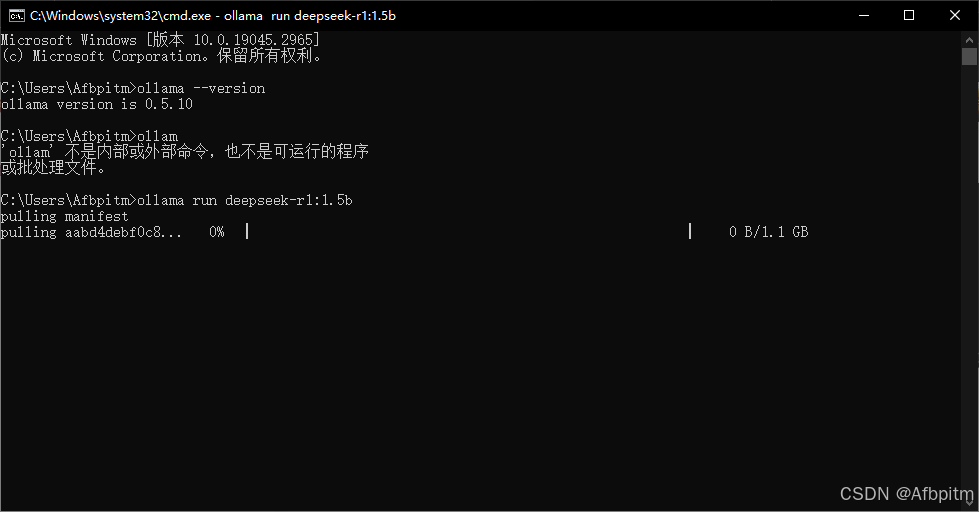
-
等待模型拉取完成。
-
当看到提示
success,说明模型拉取成功。
-
命令行中会出现
Send a message字样,可忽略不处理。 -
下一步。
-
组装
-
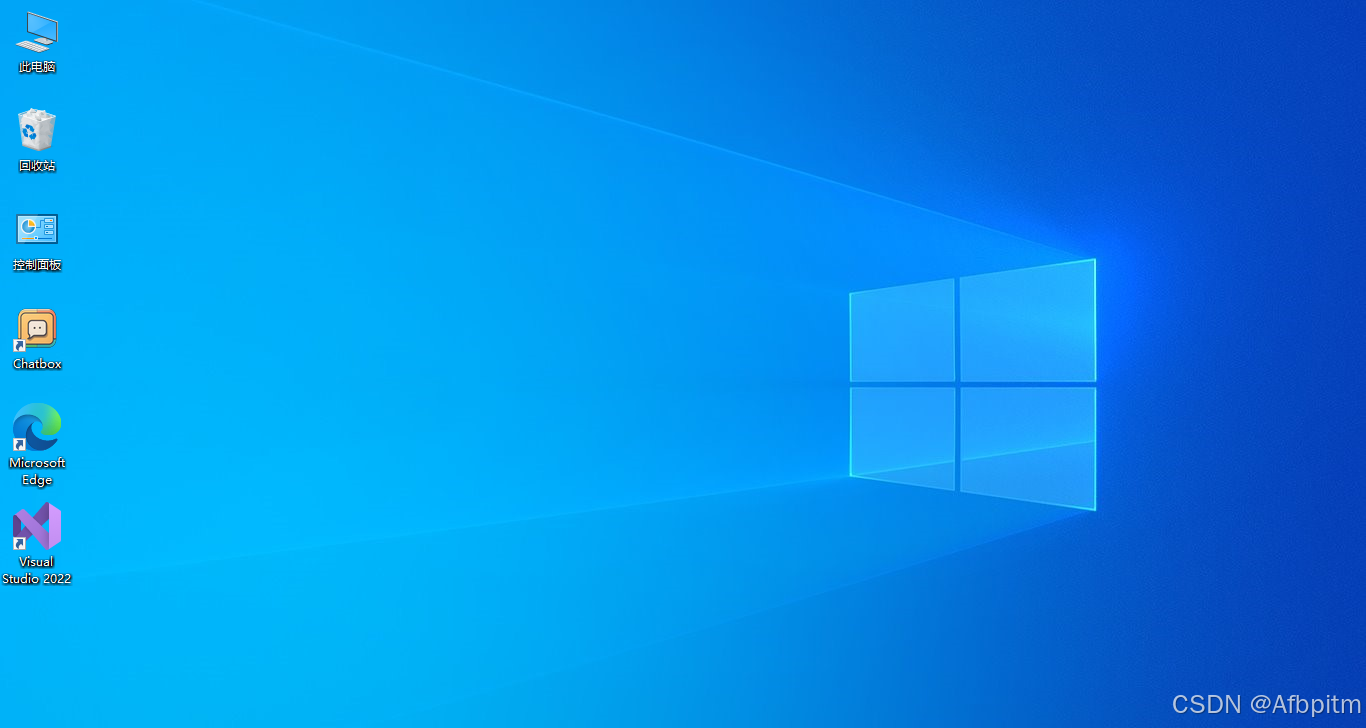
打开桌面上的
ChatBoxAI应用程序。
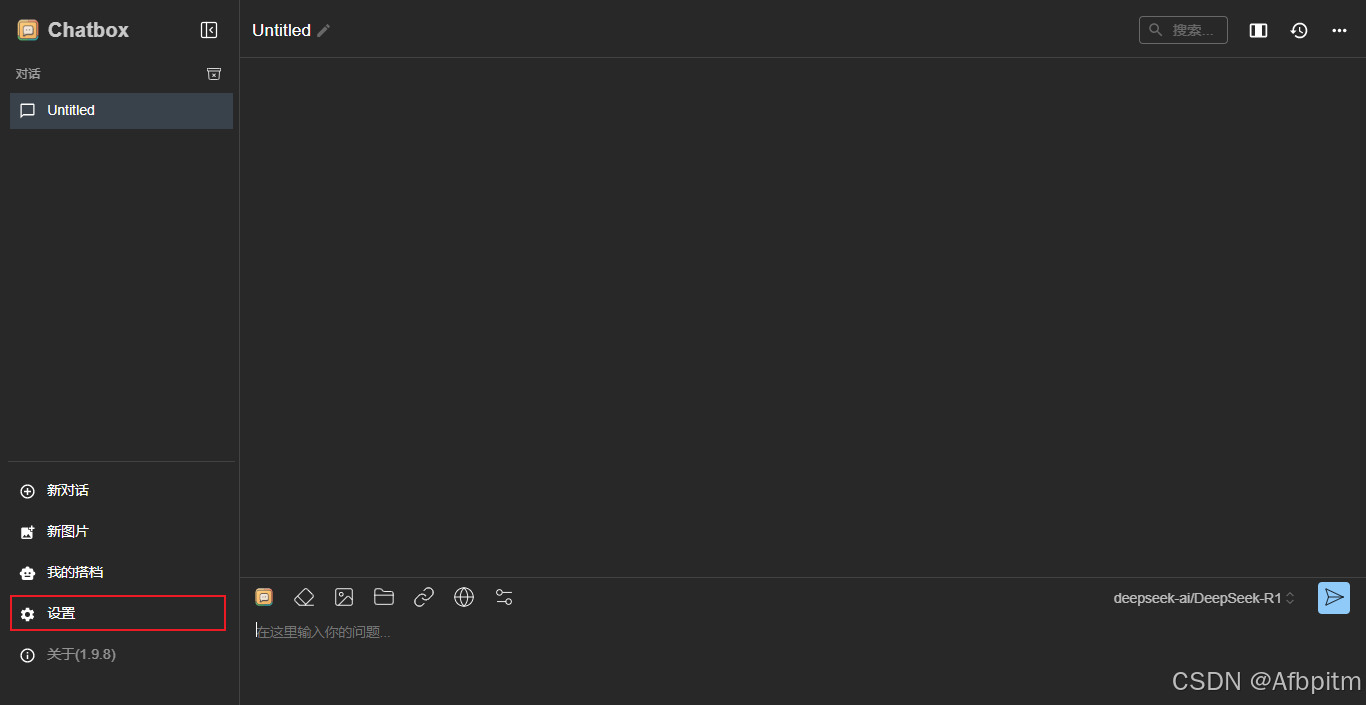
- 点击
设置。
- 打开
模型提供方下拉菜单。
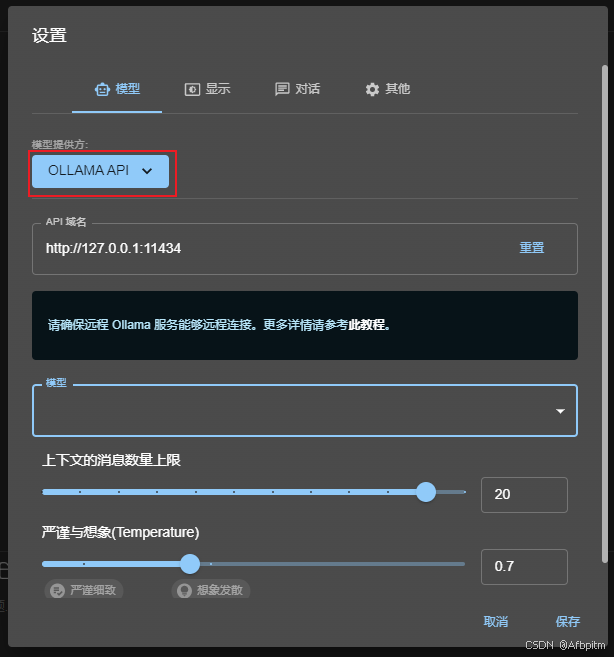
- 选择图中红色框内的
Ollama API。
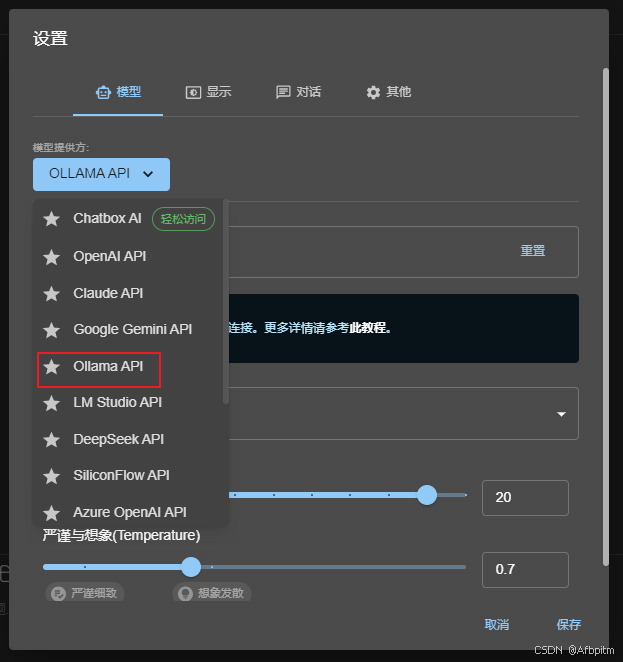
- 打开
模型下拉菜单。
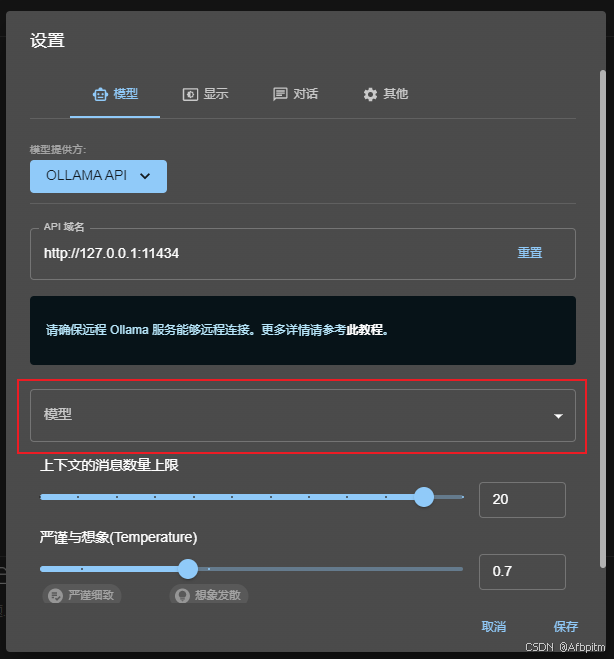
- 可以看到我们刚刚拉取的
deepseek模型,选择它。
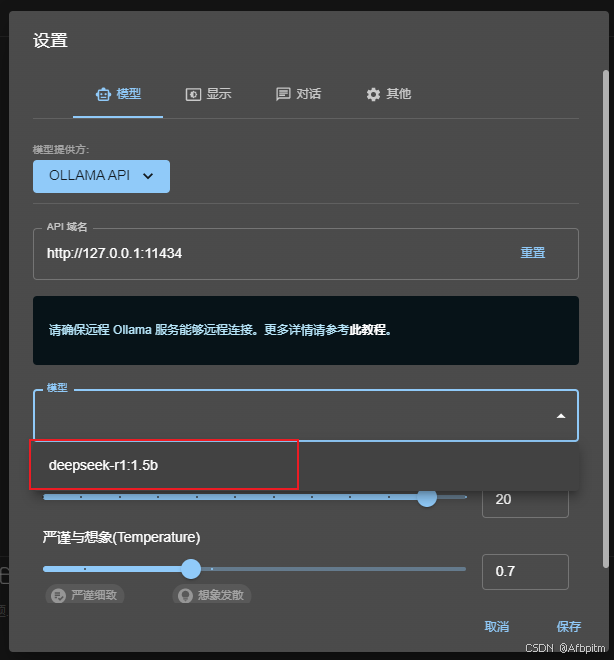
- 点击
保存。
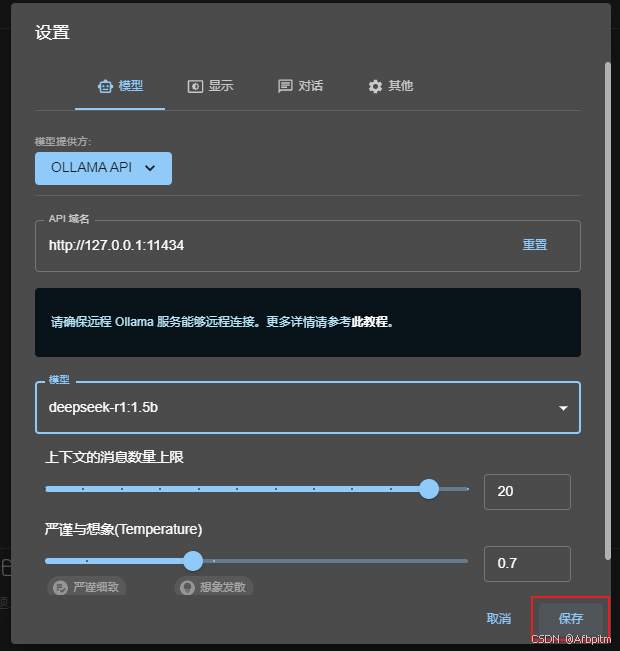
- 这里的模型名称也会同步更新为你刚刚选择的 AI。
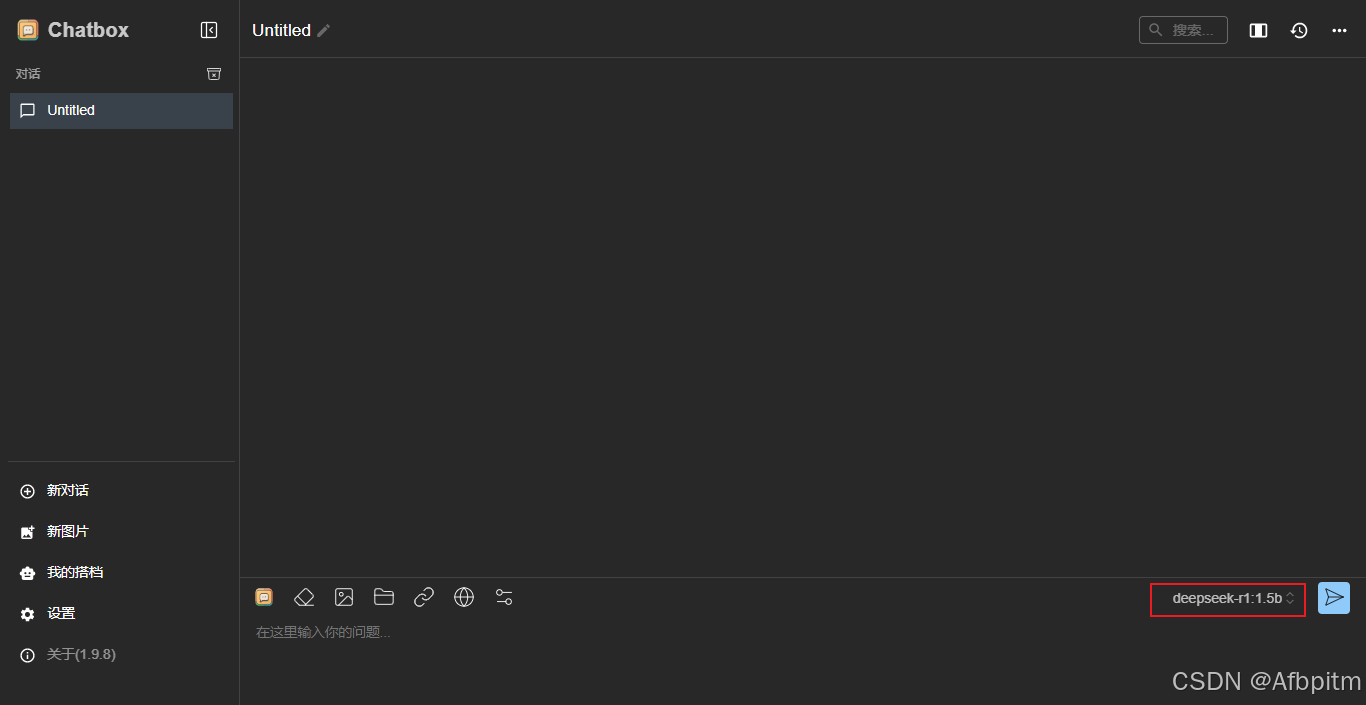
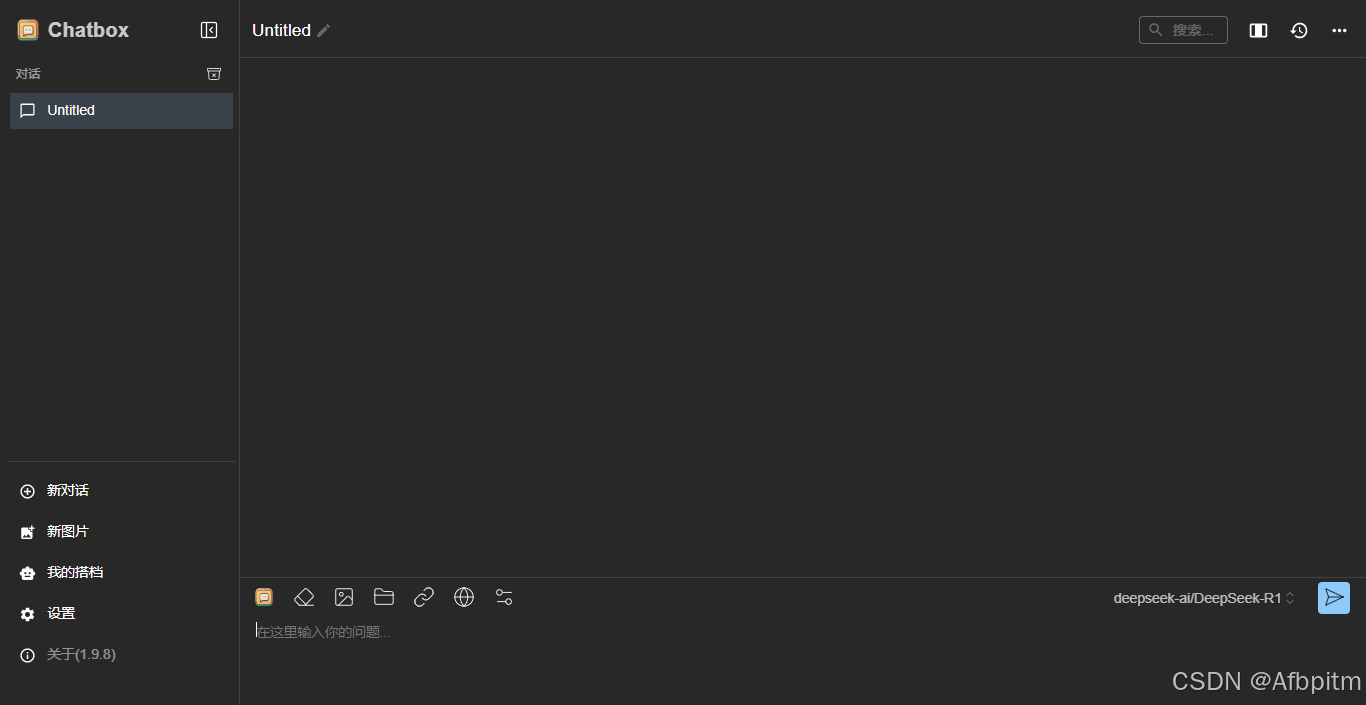
- 然后可以尝试输入一条消息测试一下。
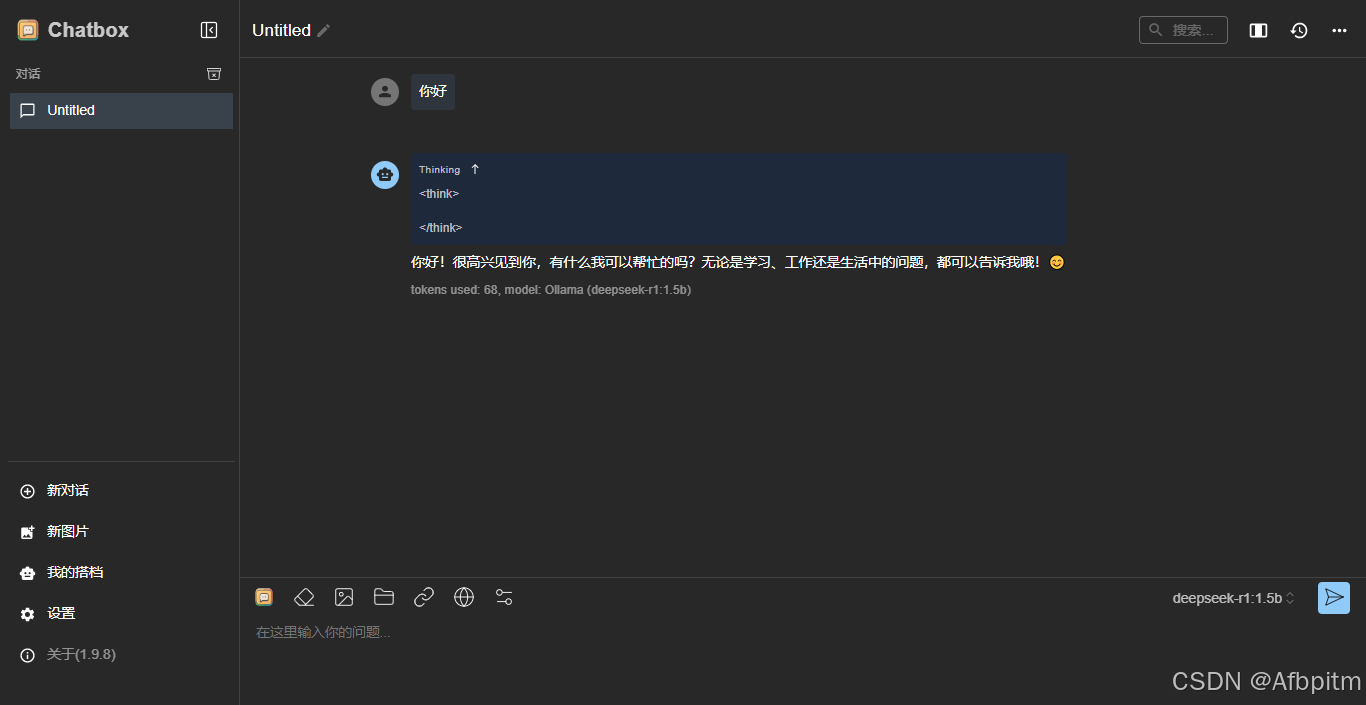
-
之后每次打开
ChatBoxAI即可与DeepSeek对话 😊 -
关闭程序会自动终止 AI 进程。
三、文末
至此,已完成 DeepSeek 的本地部署。(如果配置不足,无法本地部署或体验较差,请阅读我的这篇文章:
deepseek - 连接 SiliconFlow - API 使用方法(非本地部署))
四、Decide
CPU: 至少 8 核,推荐 16 核或以上。
GPU: 至少 16GB 显存,推荐 24GB 或以上(如 NVIDIA RTX 3090、A100 等)。
内存: 至少 32GB,推荐 64GB 或以上。
存储: 至少 100GB SSD ,推荐 NVMe SSD 以加快加载速度。
-
小型蒸馏版: 适合低资源环境,显存需求约 8GB,内存需求约 16GB。(1.5b、7b、8b)
-
中型蒸馏版: 显存需求约 16GB,内存需求约 32GB。(14b)
-
大型蒸馏版: 显存需求约 24GB,内存需求约 64GB。(32b)
对性能要求更高的版本不推荐个人用户本地部署使用。
实际运行所需配置可能更低,但具体表现会根据你的硬件配置有所差异,请根据实际情况自行选择。

有“AI”的1024 = 2048,欢迎大家加入2048 AI社区
更多推荐

 22
22 0
0- 0


 已为社区贡献1条内容

所有评论(0)