Gemini CLI 新手教程:从安装到上手的全流程指南
摘要:本文详细介绍了Google GeminiCLI命令行工具的安装与使用方法。从Node.js环境配置开始,逐步讲解GeminiCLI的两种安装方式(临时体验和全局安装),并重点说明首次启动时的身份认证流程(Google登录或API密钥)。文章还提供了交互模式和非交互模式的基本操作指南,列举了生成代码、处理文件和执行系统命令等实用场景,最后附上常用命令速查和常见问题解决方案,帮助新手快速掌握这款
 前言
前言
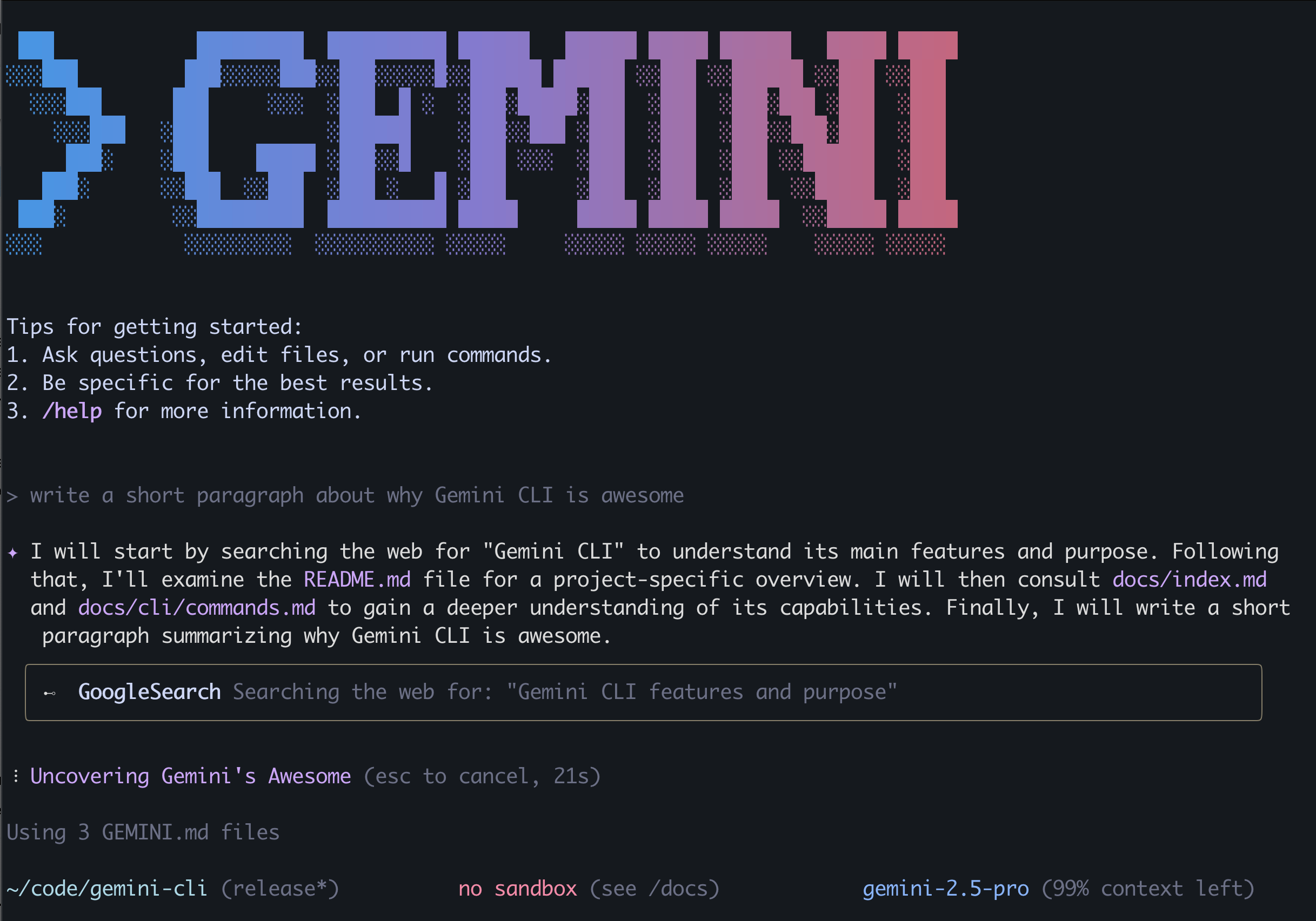
最近在尝试各种vibe coding,刚好出个教程记录一下。对于刚接触命令行工具的新手来说,Google 推出的 Gemini CLI 可能看起来有点复杂,但只要跟着步骤一步步操作,很快就能上手。这款工具能让你在命令行里直接调用强大的 Gemini AI,不管是写代码、查资料还是处理文件,都能帮上大忙。下面就从最基础的安装开始,带大家逐步掌握它的使用方法。
一、准备工作:安装必要环境
在安装 Gemini CLI 之前,必须先确保电脑上有 Node.js 环境,这是运行它的基础。
- 检查是否已安装 Node.js
打开命令行(Windows 用 Win+R 输入 cmd,Mac 用 Spotlight 搜 Terminal),输入以下命令:
node -v
如果显示类似 v18.0.0 或更高版本的信息,说明已经安装好了,可以跳过下一步。如果提示 “不是内部或外部命令”,就需要安装。
- 安装 Node.js
访问官网 Node.js — Run JavaScript Everywhere,下载并安装 LTS 版本(长期支持版),一路点击 “下一步” 即可。安装完成后,重新打开命令行,再输入 node -v 确认安装成功。
二、安装 Gemini CLI
Gemini CLI 提供两种安装方式,新手推荐先通过临时体验感受功能,觉得好用再进行全局安装。
- 临时体验(无需安装,用完即走)
在命令行输入:
npx https://github.com/google-gemini/gemini-cli首次运行会下载相关依赖,耗时稍长,请耐心等待。。
- 全局安装(推荐长期使用)
在命令行输入:
npm install -g @google/gemini-cli
安装完成后,输入以下命令检查是否安装成功:
gemini --version
如果显示版本号(比如 0.1.7),就说明安装成功了。
三、首次启动与认证
第一次使用需要简单配置,跟着步骤来就行。
- 启动 Gemini CLI
在命令行输入:
gemini
- 选择主题
启动后会显示主题选项,使用上下方向键选择喜欢的主题,按回车确认(后续可通过/theme命令重新设置)。
- 身份认证(关键步骤)
这里有两种方式,推荐新手用 Google 登录,更简单。
- 选择 “使用 Google 登录”,会自动打开浏览器,登录你的 Google 账号,按照提示授权即可。
- 如果想用 API Key 认证(适合没有 Google 账号的情况):
- 打开 https://makersuite.google.com/app/apikey,登录 Google 账号后,点击 “创建 API 密钥”,复制生成的密钥。
- 回到命令行,选择 “Gemini API Key”,粘贴刚才复制的密钥,按回车。
认证完成后,命令行会出现 > 符号,这就表示可以开始使用了。
四、基础使用方法
Gemini CLI 支持两种使用模式,分别适用于不同场景:
1. 交互模式(像聊天一样用)
这是最常用的模式,输入 gemini 启动后,看到 > 符号就可以输入问题了。
比如:
- 输入 “帮我写一个 Python 打印 Hello World 的程序”,会得到代码示例。
- 输入 “@test.js 帮我看看这个文件里的代码有什么问题”(前提是当前目录有 test.js 文件),会分析文件内容。
退出交互模式:输入/quit或/exit,按回车即可。
2. 非交互模式(一次执行一个命令)
适合在脚本中使用,或仅需执行单个简单命令,使用--prompt(或-p)标志指定提示内容:
比如:
# 直接问问题
gemini --prompt "1+1等于几"
# 让AI处理命令的输出
ls -l | gemini --prompt "总结这个目录的文件信息" # Mac/Linux系统
dir | gemini --prompt "总结这个目录的文件信息" # Windows系统
五、实用场景举例
1. 生成代码
启动交互模式后,输入:
用JavaScript写一个简单的待办事项列表功能,包含添加和删除功能
AI 会生成完整的代码,还会附带说明。
2. 处理文件
比如你有一个 data.txt 文件,想让 AI 总结内容,在交互模式输入:
@data.txt 请总结这个文件的主要内容,并提取关键信息
3. 执行系统命令
在交互模式中输入系统命令(前缀加!),可直接执行并让 AI 处理结果
!dir (Windows)或 !ls(Mac/Linux)
会显示当前目录的文件列表。
六、常用命令速查
|
命令 |
作用 |
|
gemini |
启动交互模式 |
|
gemini -p "你的问题" |
非交互模式下直接提问 |
|
/help |
查看所有可用命令 |
|
/quit |
退出工具 |
|
/clear |
清空屏幕 |
|
@文件名 |
让 AI 处理指定文件 |
|
! 命令 |
执行系统命令 |
七、常见问题解决
1.安装时提示权限不足(Mac/Linux)
在命令前加 sudo,比如:
sudo npm install -g @google/gemini-cli
然后输入电脑密码即可。
2.认证失败
检查网络是否正常,或者换个浏览器重新认证。
3.忘记 API Key
可以去 https://makersuite.google.com/app/apikey 重新生成。
4. 需要代理设置
若需通过代理使用,可设置环境变量:
# Windows系统(命令提示符)
set HTTP_PROXY=http://your-proxy:port
set HTTPS_PROXY=http://your-proxy:port
# Mac/Linux系统
export HTTP_PROXY=http://your-proxy:port
export HTTPS_PROXY=http://your-proxy:port
5. 更新 Gemini CLI
需要更新到最新版本时,执行:
npm update -g @google/gemini-cli

有“AI”的1024 = 2048,欢迎大家加入2048 AI社区
更多推荐

 27
27 0
0- 0


 已为社区贡献3条内容

所有评论(0)