Harmony OS 开发入门 第二章
·
本章我们开始讲Harmony OS中的界面开发。
目录
如何写
界面开发我将在build里面写代码在,在预览器(Previewer)里面看效果
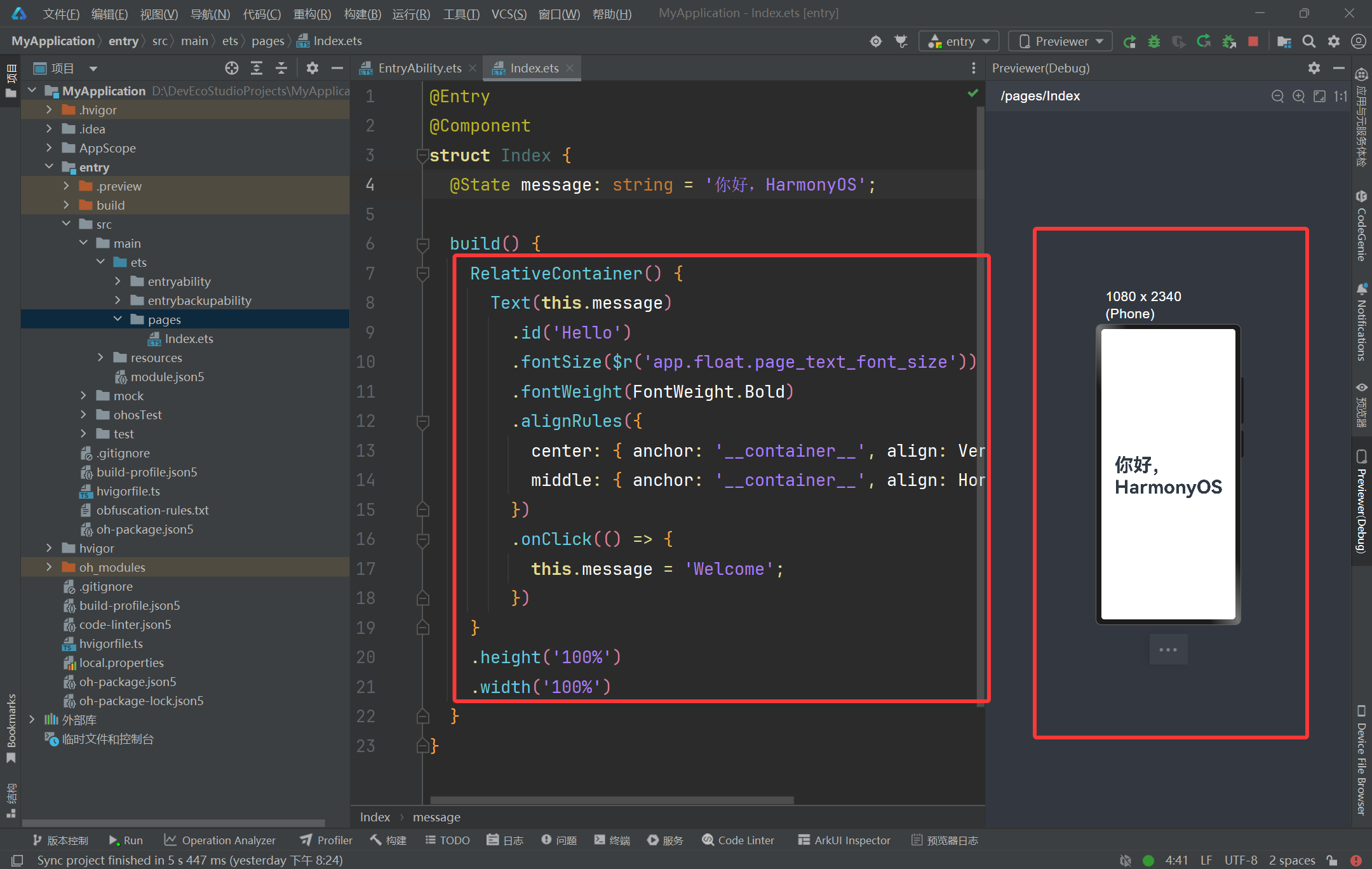
我们来解析一下这段代码:
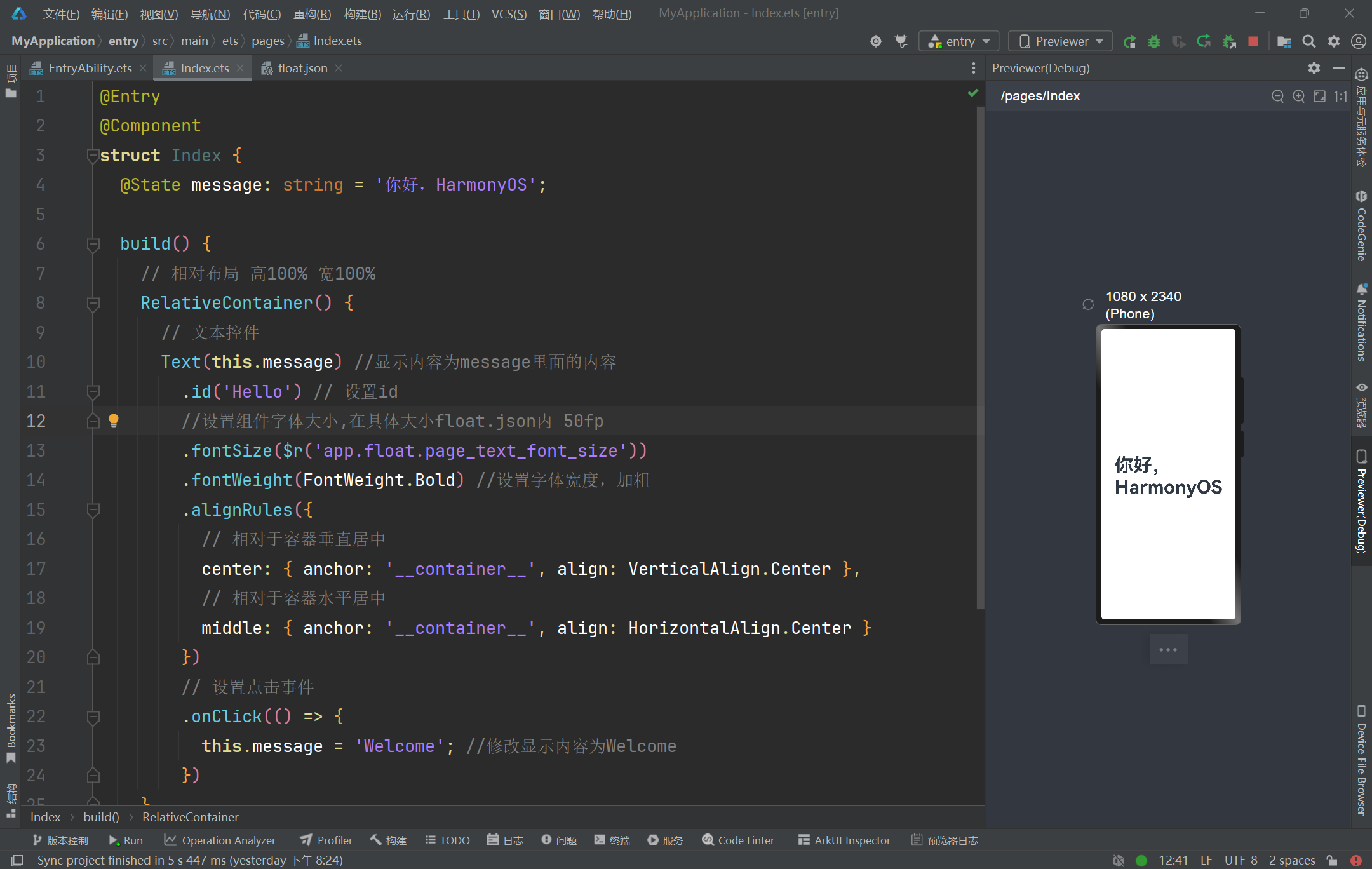
我们开始写我们的第一个界面:
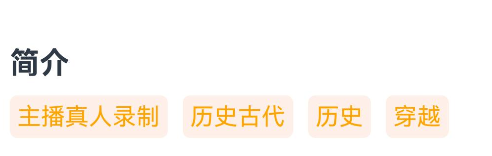
我们的布局代码如下:
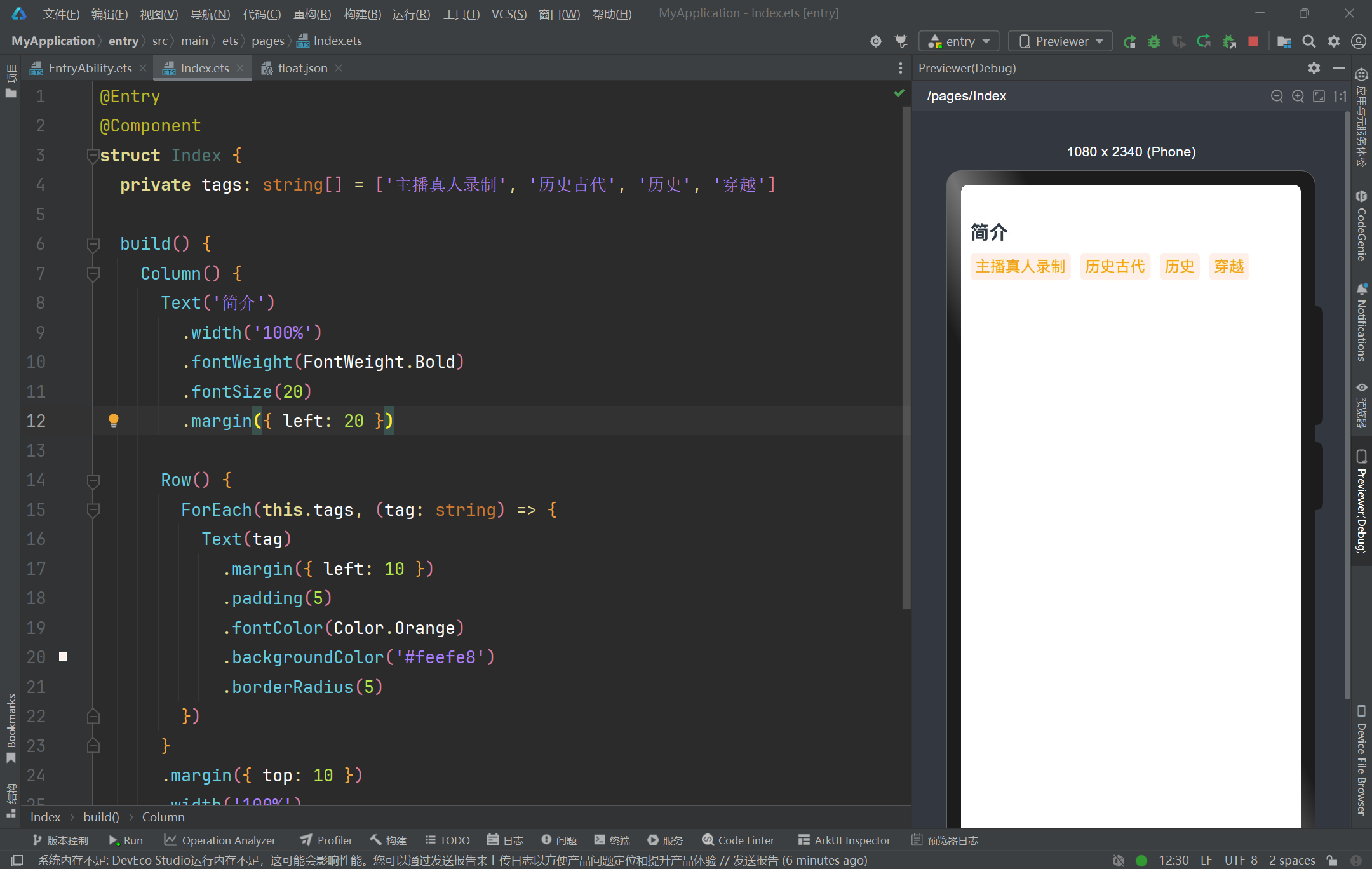
我们可以看出非常简单
Column表示垂直布局
Row表示水平布局
因为我们的标签样式都一样,我们这里直接把标签中的内容设置为列表,遍历列表把每个列表中的内容文章设置的标签里面,类似与vue中的v-for
到这里我们已经学会了如何在Harmony OS 里面写界面
文本溢出省略
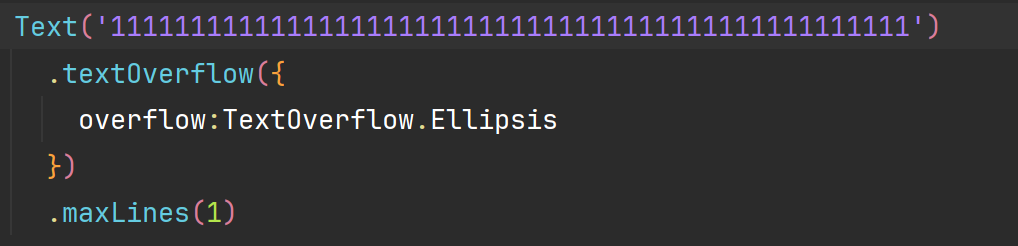
语法:
.textOverflow({
pverflow:TextOverflow.xxx
})
.maxLines(最大显示行数)
TextOverflow的值:
Clip(默认):直接裁剪超出部分
Ellipsis:在文本末尾显示省略号(...)
None:不做任何处理,文本可能溢出容器
MARQUEE:跑马灯效果
行高
.lineHeight(行高)
图片组件
Image(图片数据资源) 支持网络资源和本地资源
// 网络资源图片
Image('https://i-blog.csdnimg.cn/direct/94a164b720354f988aa9885b9097c1e2.png')
// 本地资源图片
Image($r('app.media.文件名'))本地图片放在resources/media里面
输入框
TextInput({
  placeholder:'提示词'
}).type(InputType.输入类型)
键盘类型对应表
| InputType | 键盘类型 | 典型用途 |
|---|---|---|
| Normal | 标准全键盘 | 普通文本 |
| Password | 标准全键盘(隐藏内容) | 密码 |
| 带@和域名的键盘 | 电子邮件 | |
| Number | 数字键盘 | 纯数字 |
| PhoneNumber | 电话拨号键盘 | 电话号码 |
| Number+Decimal | 带小数点的数字键盘 | 金额、测量值 |
| Number+Signed | 带正负号的数字键盘 | 温度、坐标 |
按钮
Button('按钮文本')
有“AI”的1024 = 2048,欢迎大家加入2048 AI社区
更多推荐

 6
6 0
0- 0


 已为社区贡献2条内容

所有评论(0)