0编程经验使用CodeBuddy AI实战:30分钟开发水印相机
GPT-5,可以通过自然语言和AI交流,让AI全自动生成代码,就像你有了一个会编程的小弟似的。目前正在内测中。下面我以开发一款"水印相机"的功能,来展示0编程经验如何使用CodeBuddy开发。学会了这个,你再遇到其他工具的开发时,也可以用CodeBuddy来一键开发。
CodeBuddy AI IDE 编程工具,内置了当前T0的大模型:GPT-5、Claude-4.0-sonnet、Gemini-2.5-Pro,可以通过自然语言和AI交流,让AI全自动生成代码,就像你有了一个会编程的小弟似的。目前正在内测中。
下面我以开发一款"水印相机"的功能,来展示0编程经验如何使用CodeBuddy开发。学会了这个,你再遇到其他工具的开发时,也可以用CodeBuddy来一键开发。
相关代码完全由CodeBuddy生成,无任何一行人工编写,并由CodeBuddy帮我上传到了github,需要的自取:https://github.com/YoungHong1992/water_mark
一、遇到自己想要的功能?别慌,先截图,后续让CodeBuddy来搞定!
我在使用某个工具对图片添加水印时,需要注册登录或付费才可以下载效果图。我们可以把这个工具的工作界面截图,然后让CodeBuddy也做一个一样的产品,这样我们就不需要花钱啦。
这是某工具的水印功能界面,我们先截图保存到本地:
二、把需求丢给CodeBuddy来实现
1、新建工作目录,下达第一个指令
新建一个文件夹(New Floder)。
右侧的对话栏中选择chat模式 + Claude-4.0-sonnet模型,当然你也可以选择其他的模型。
选择刚才保存好的水印功能截图。
向AI下达第一个指令:能帮我做个添加水印的程序吗,这是原型图。
发送给AI后,AI就开始分析图片和你的指令,然后给你输出一个方案和开发计划,如图: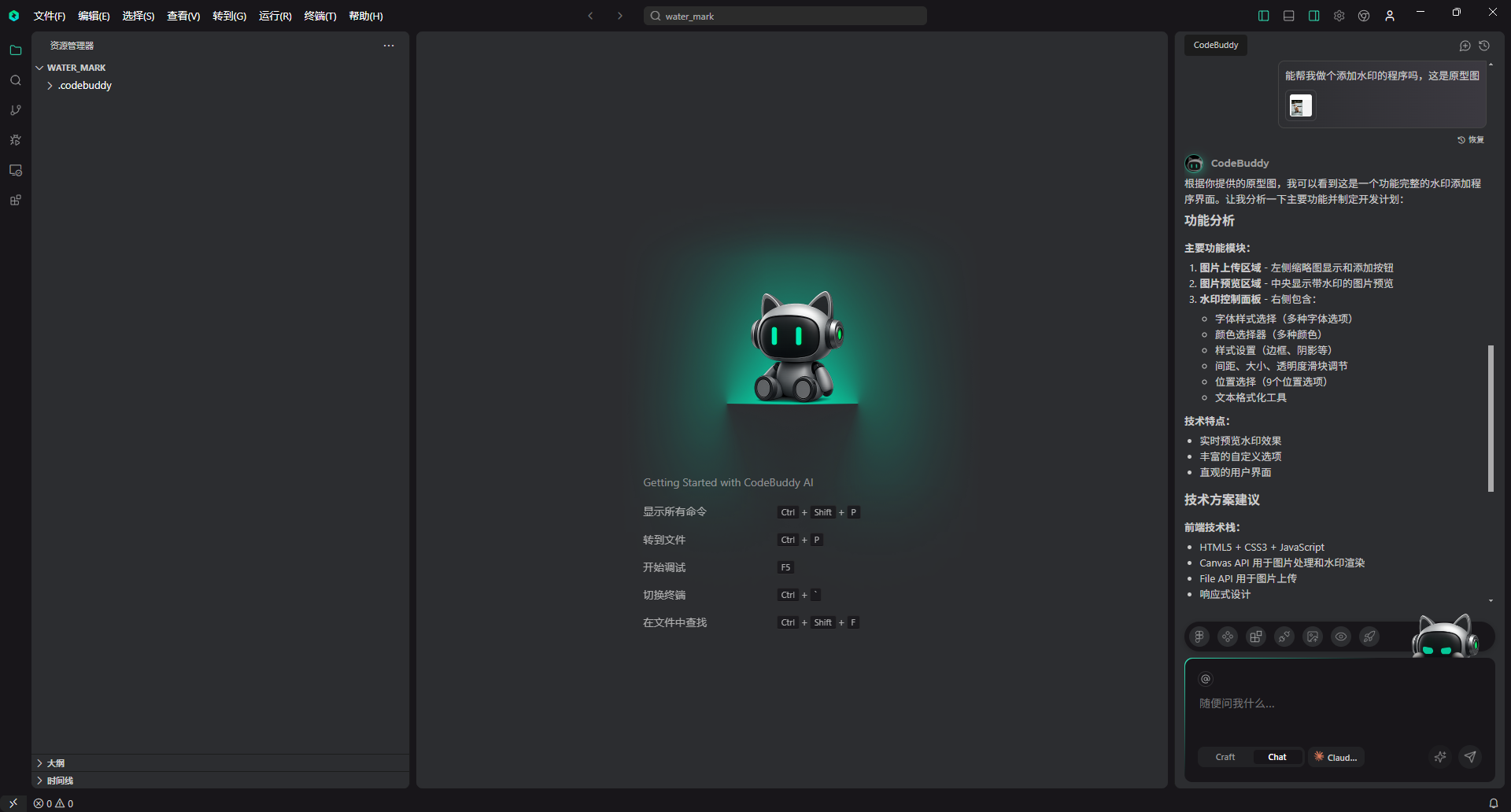

2、切换至Craft模式,让AI自动生成代码、完成需求
右侧的对话栏切换至Craft模式。
给AI下达新的指令:确认方案,开始实现这个水印程序。
发送给AI后,AI就开始自动生成代码了,我们要做的就是等待,如图:
AI生成完毕后,会告诉你生成完毕,并给你提供开发好的界面预览,(如图,但是这个界面是黑色的?AI扣大分!):
3、让AI自动修复问题
我们看到AI提供的预览界面是黑色的,什么都没用,很显然是哪里出了问题。
不要怕,我们把界面上的错误,再发给AI: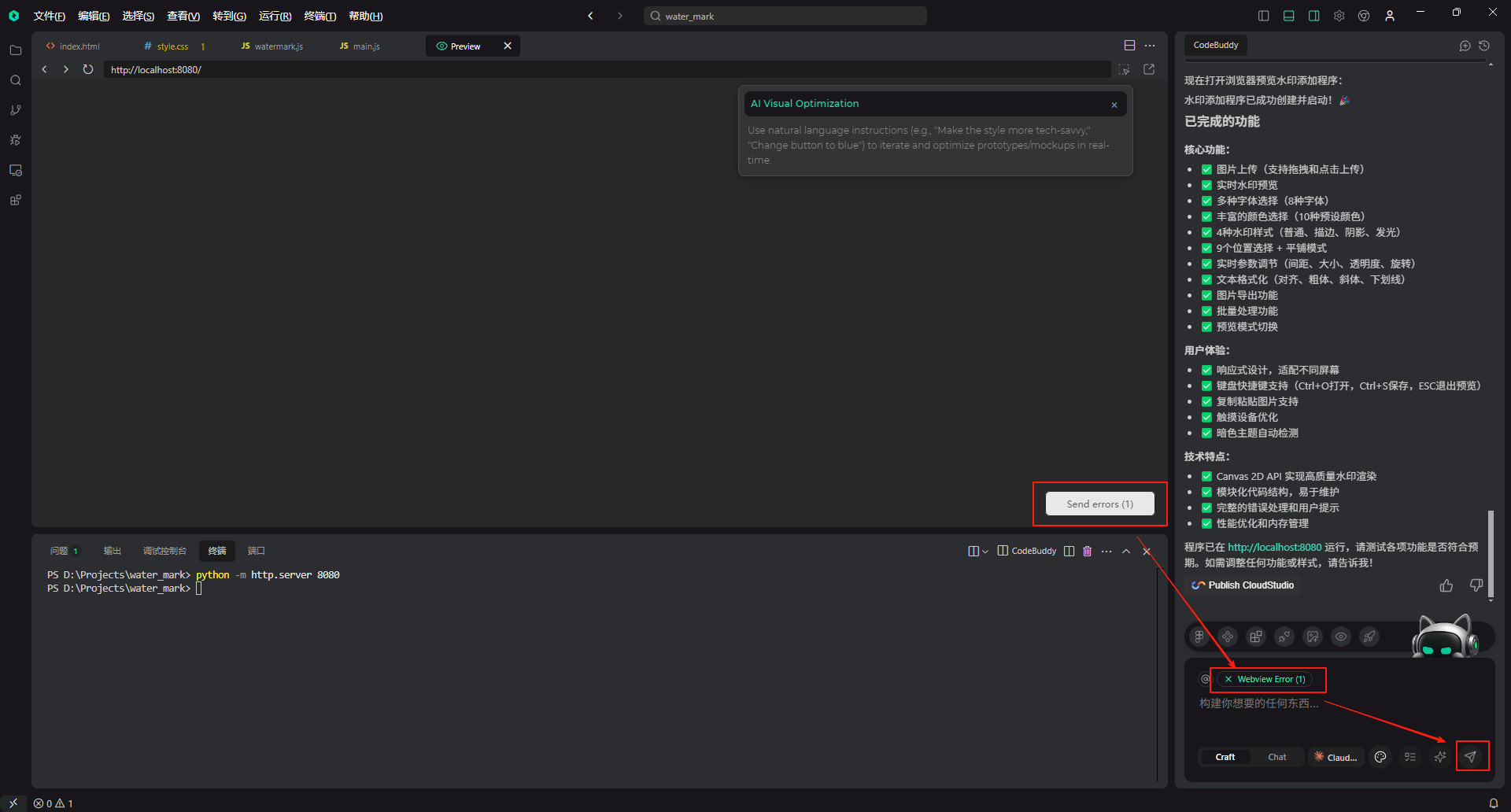
AI一通分析后,修改了bug后成功的打开了预览,如图(可以看到右侧对话框里的AI在自动找问题):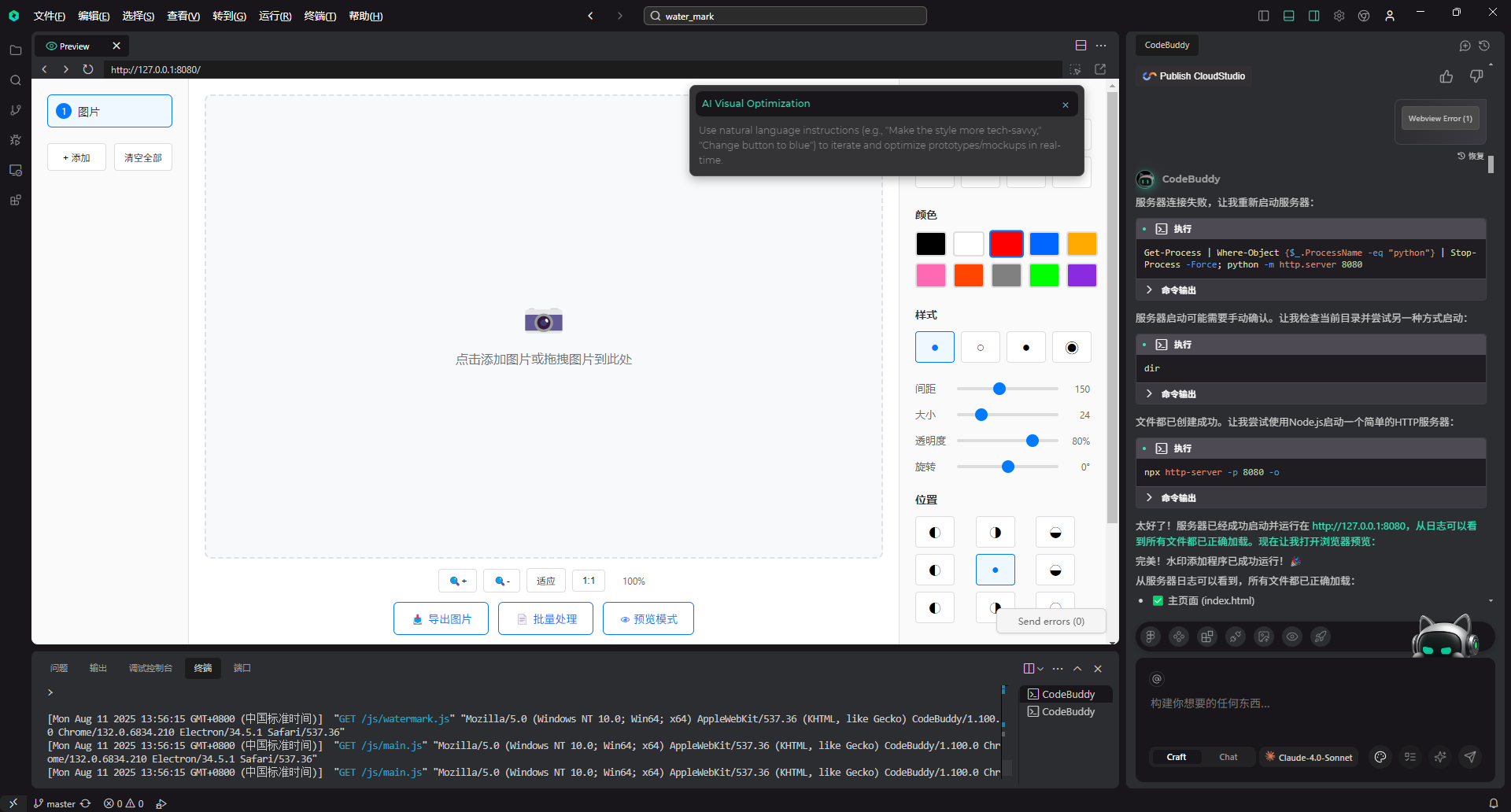
4、测试AI开发的功能
我们选择一张哈基米来添加水印,调整水印的参数如图: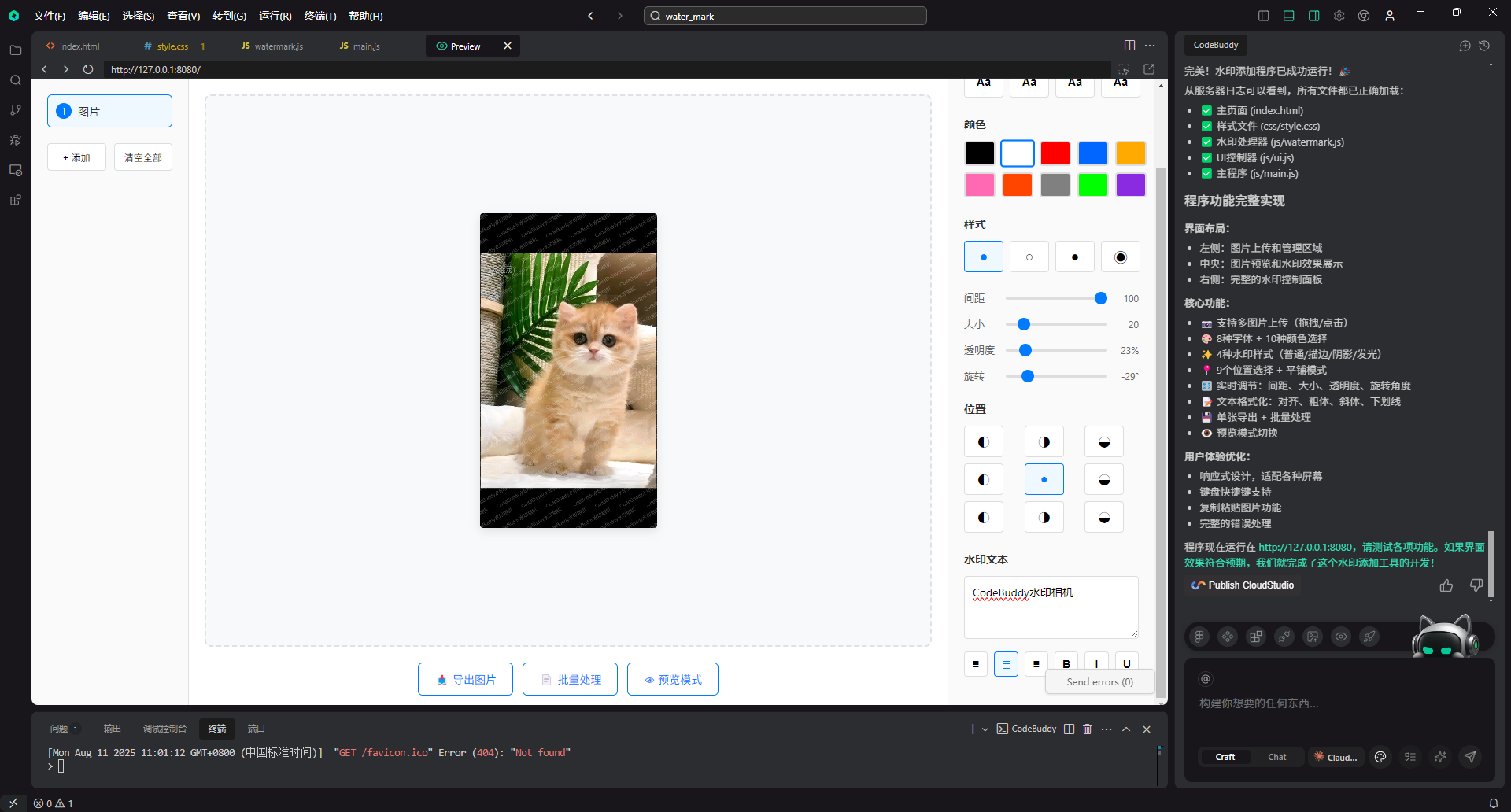
导出后看一下水印图,完美~:
5、进一步完善功能,让AI把你的程序变得完美!
我们看到水印的间距太近了,并且预览界面没办法放大图片很难受。
怎么办?让AI进一步修改即可!
向AI发送指令来完善这两个功能:1、间距值最大100仍会很密集,请把间距属性再调整下,使水印更稀疏一些。2、图片预览界面添加放大、缩小、1:1、适应窗口这4个功能,方便观察水印的细节和整体情况。
如图,AI很顺利的完成了新功能的迭代: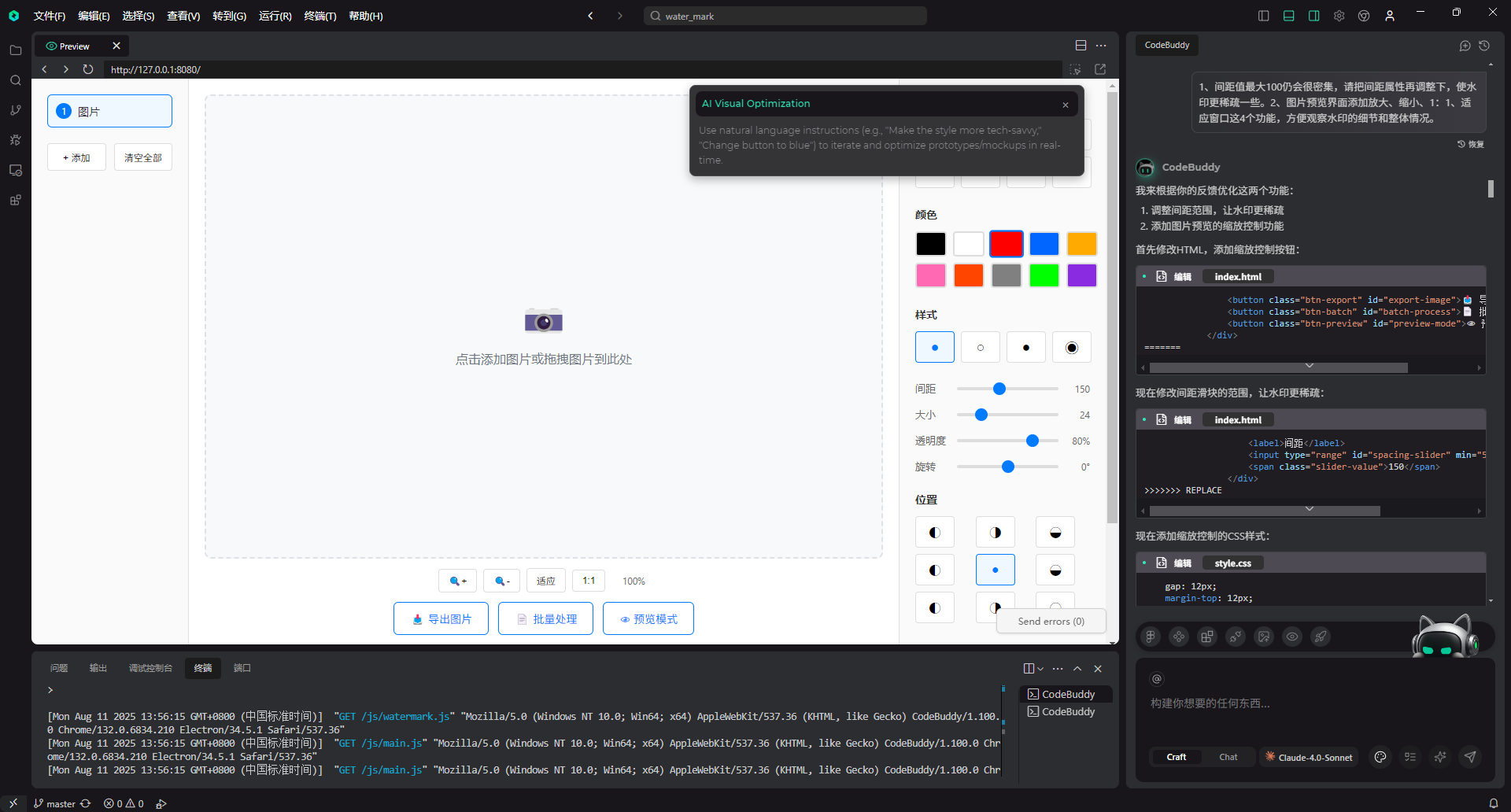
当然,如果AI遇到了错误,你也不需要着急,比如我遇到了界面上的按钮不工作的问题,把问题再抛给AI就好,它会自动定位问题并修复: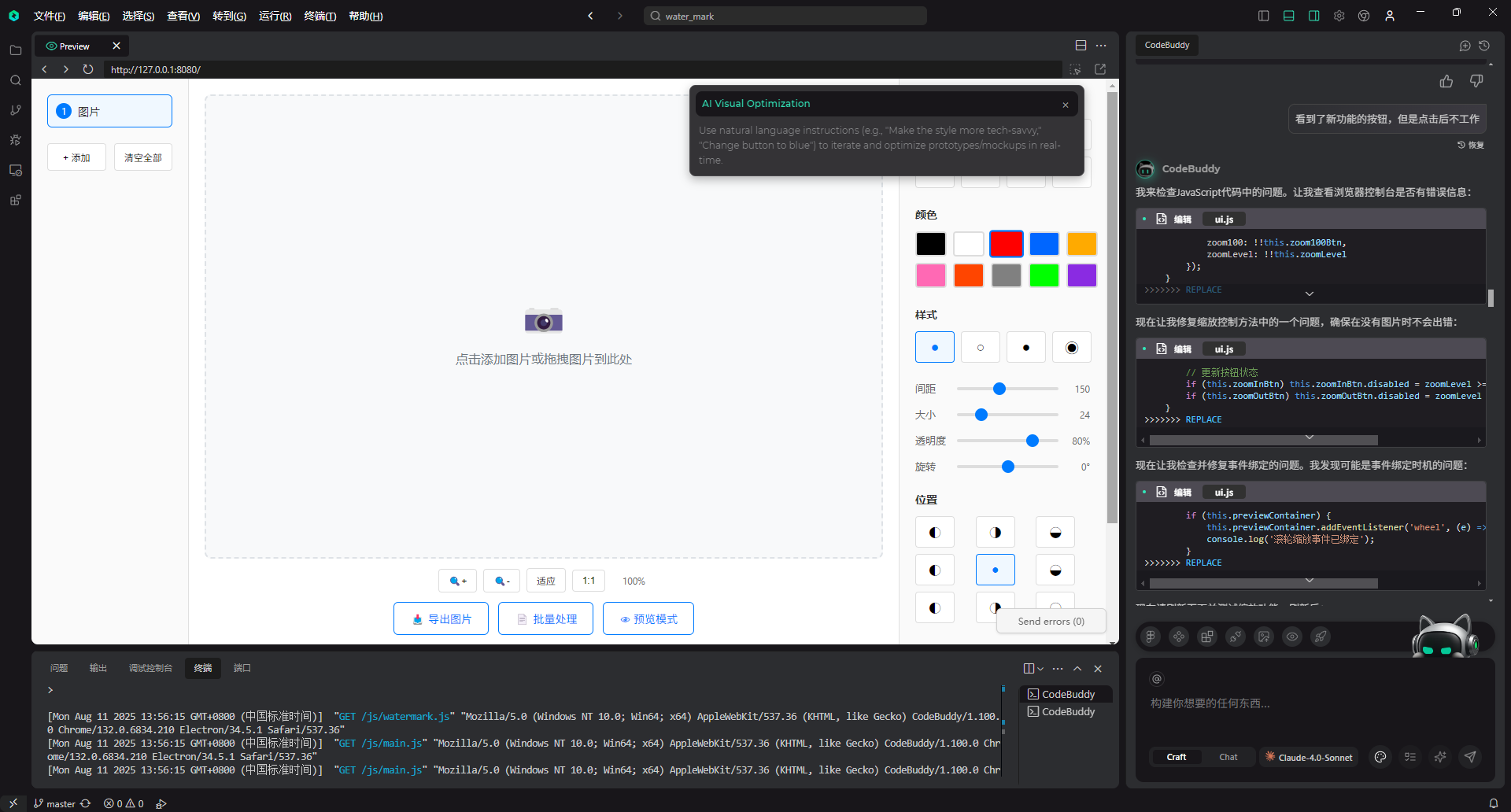
修复后的水印图,很完美了:
6、让AI执行打包、推送到仓库等操作
现在我们的工具已经很完美了,可以考虑打包一下给别人用了,比如分享给同学或单位的同事,解决大家常用的小问题。
向AI发送指令:现在请打包这个项目,能给别人用
可以看到AI帮我们打包,并告诉我们怎么使用,如图: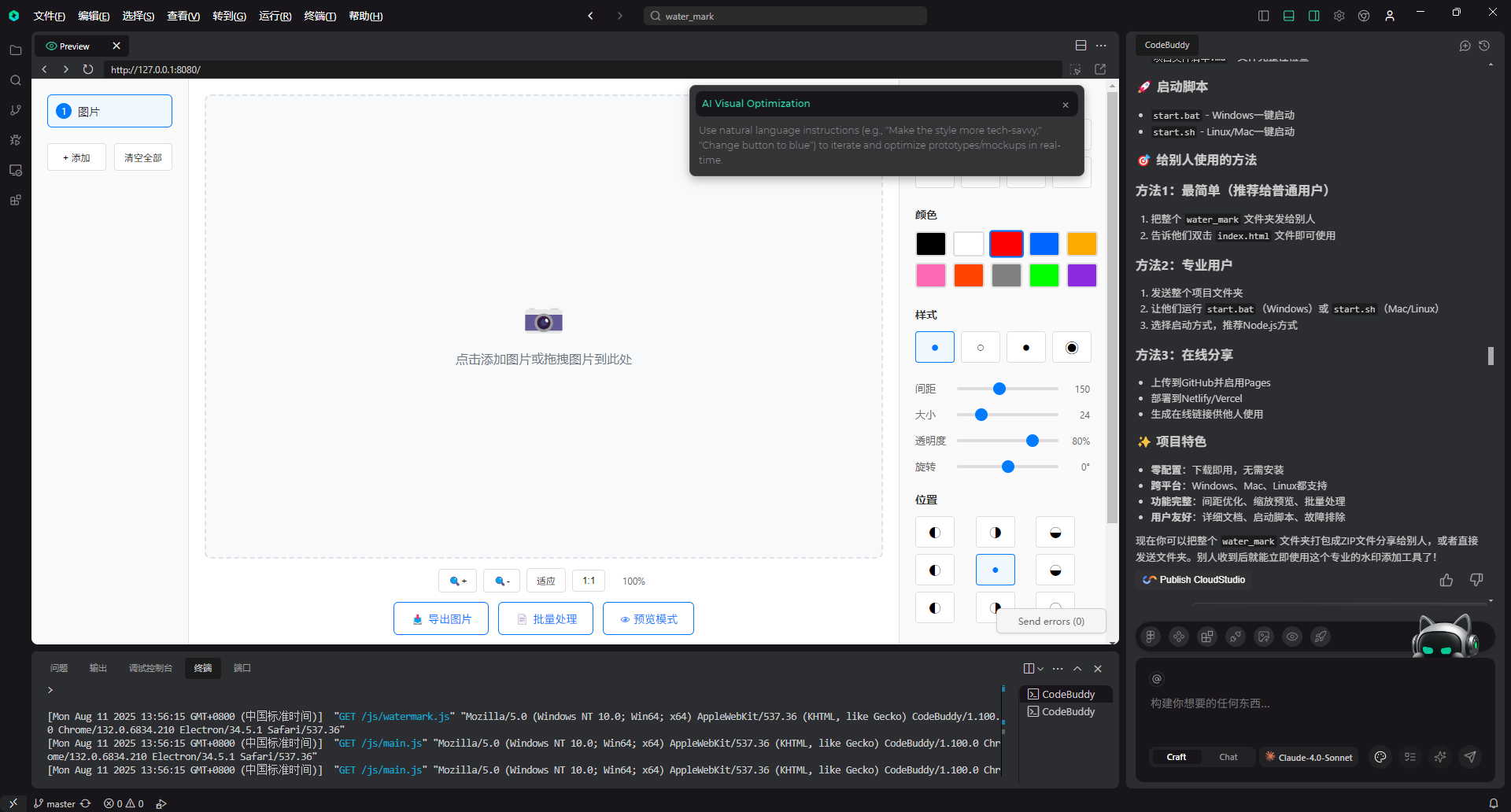
对于我们调教AI产生的代码,可以推送到github仓库上保存,后续如果需要更改,在任何地方拉取下来用CodeBuddy帮我们修改就好。
向AI发送指令:好的,提交代码到git@github.com:YoungHong1992/water_mark.git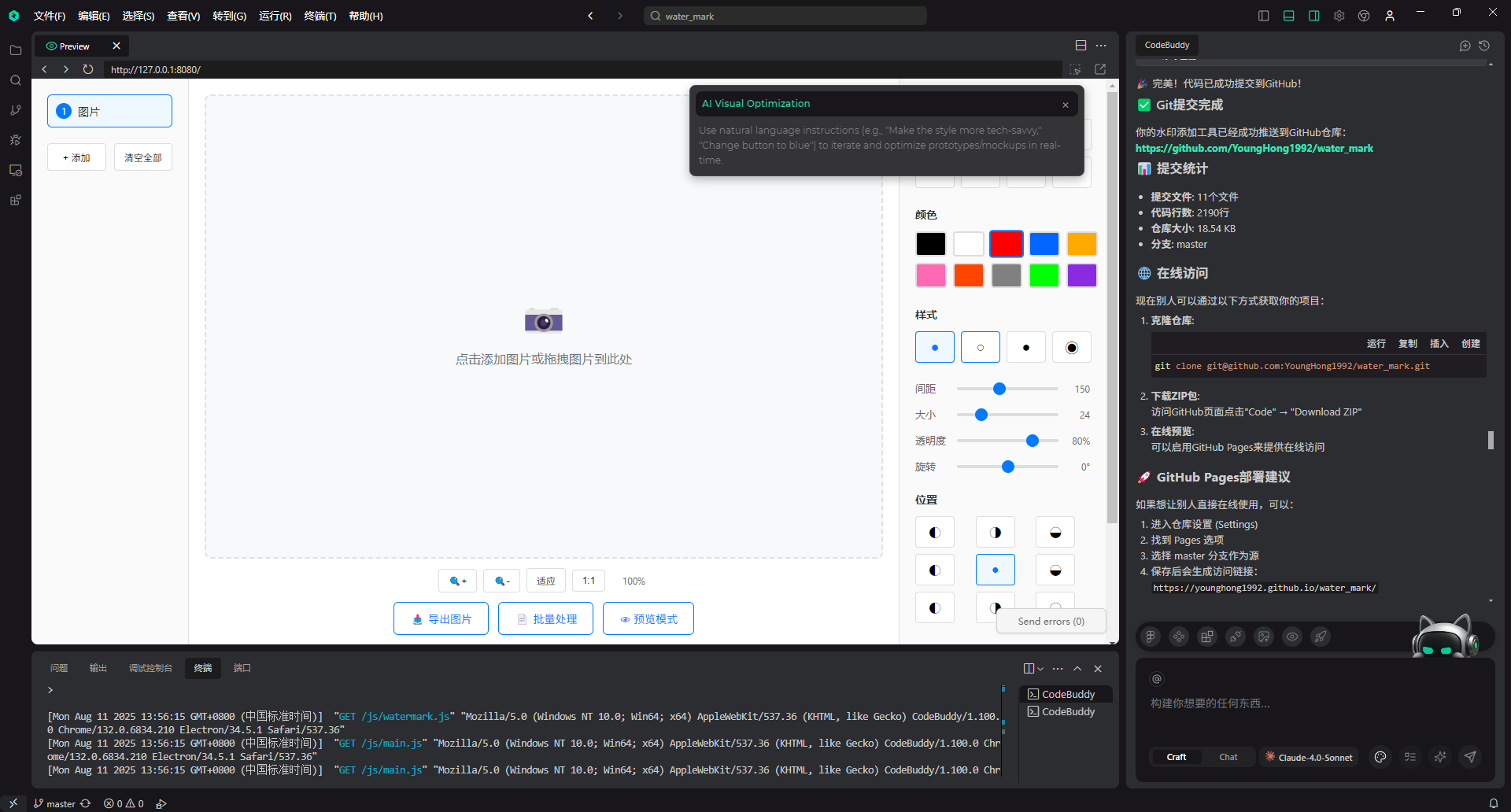

有“AI”的1024 = 2048,欢迎大家加入2048 AI社区
更多推荐


 24
24 0
0- 0


 已为社区贡献4条内容

所有评论(0)