visual studio 2022开发QT项目
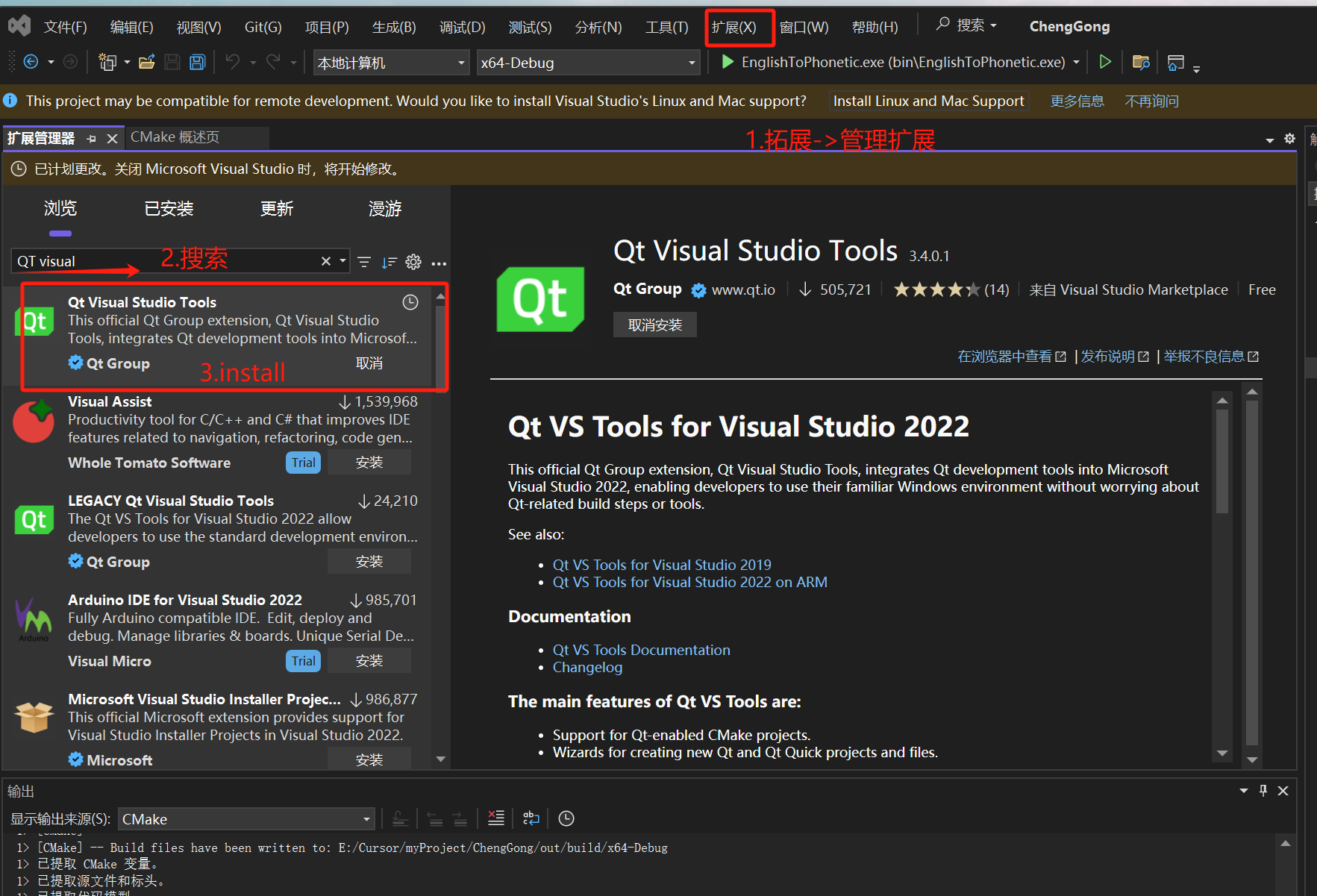
(注意:待Qt Visual Studio Tools下载完成后,该插件是在关闭Visual Studio 2022时才会开始安装的,可以点击该左边插件Qt Visual Studio Tools项的右上角的。早就忘了Windows SDK安装在哪个路径下了,幸好Cursor帮我找到了,果然,人不如AI,哈哈。工具链的路径:F:\Windows Kits\10\bin\10.0.26100.0\x
安装Qt visual Studio Tools
1. 通过 VS 扩展商店安装
-
打开 Visual Studio 2022 → 菜单栏 扩展 → 管理扩展。
-
在 在线 选项卡搜索 “Qt Visual Studio Tools” → 点击 下载。(注意:待Qt Visual Studio Tools下载完成后,该插件是在关闭Visual Studio 2022时才会开始安装的,可以点击该左边插件Qt Visual Studio Tools项的右上角的时钟提示,所以,不要傻傻的等啦朋友们,傻我一个就够了。)
-
安装完成后重启 VS2022。
2. 手动安装(备用)
若网络问题导致插件安装失败:
-
从 Qt 官网下载插件或国内镜像。
-
关闭 VS2022 → 双击
.vsix文件 → 完成安装。
二、配置 Qt 编译器路径
步骤 1:设置 Qt 版本路径
-
打开 Visual Studio →
工具→选项→Qt→版本。 -
点击 添加 → 选择 Qt 安装目录下的
qmake.exe:E:\QT\Qt-6.9.1\bin

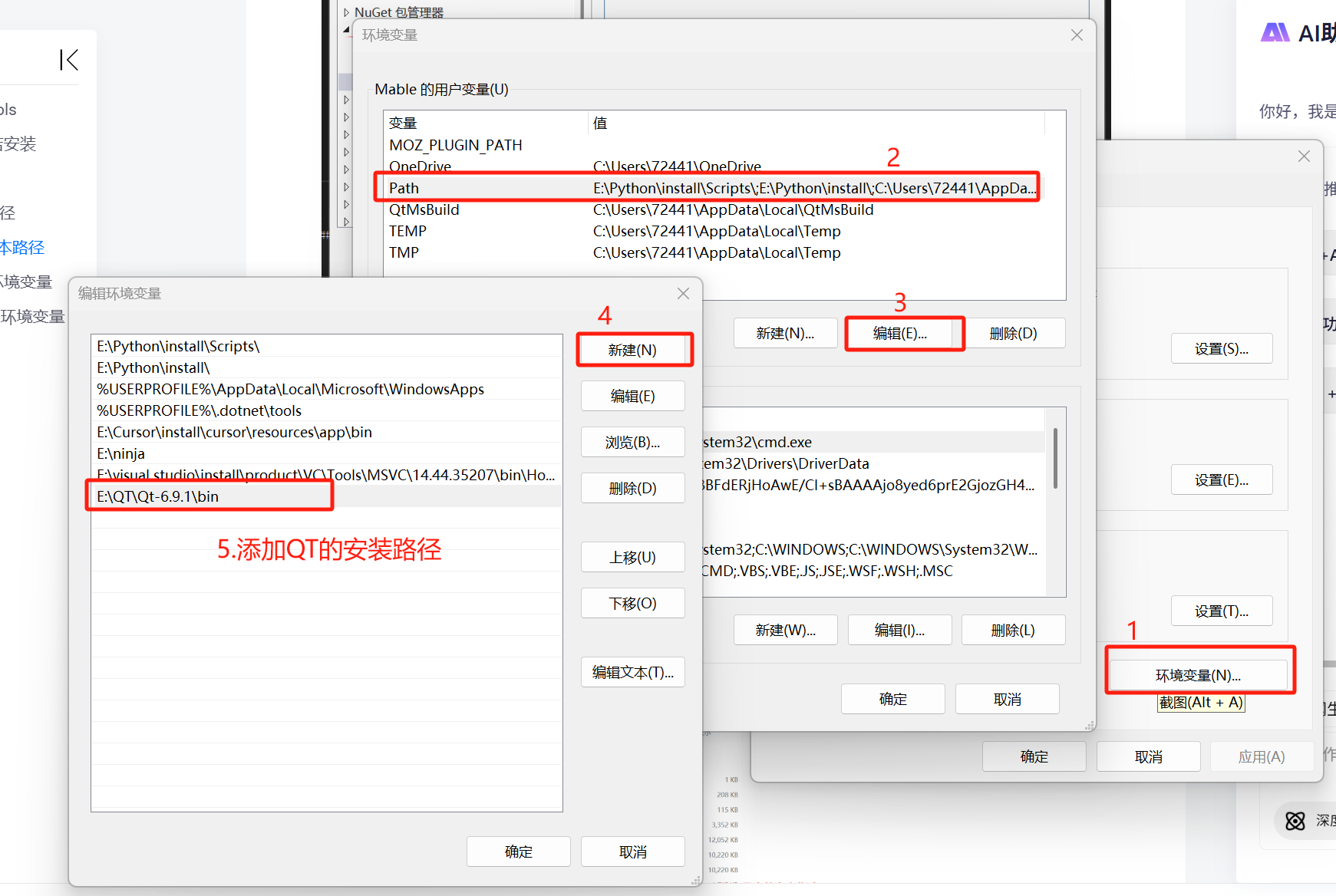
步骤 2:配置Qt的环境变量
Path环境变量
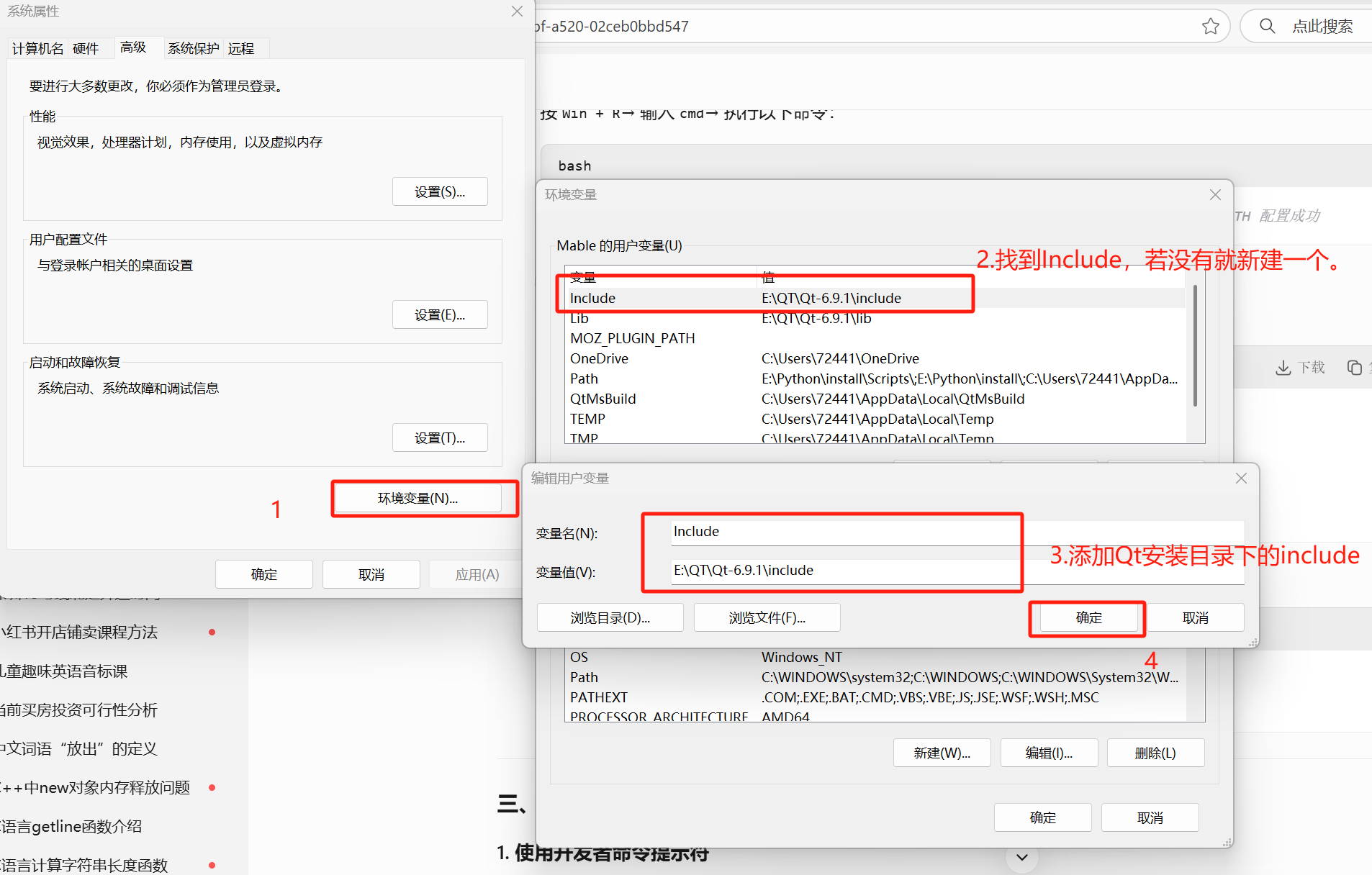
Include环境变量
Qt 的 include目录:D:\Qt\5.14.2\msvc2015_64\include
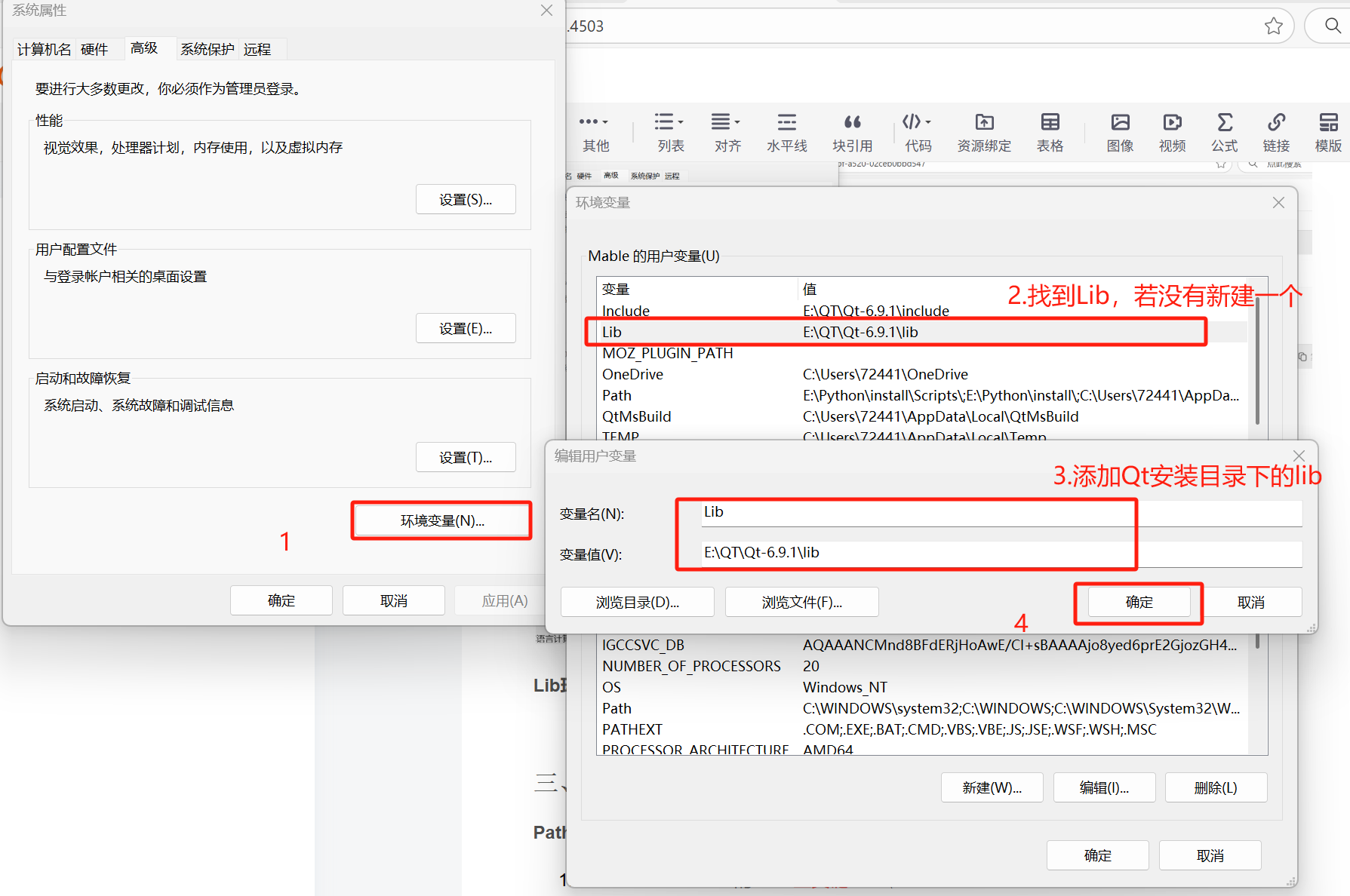
Lib环境变量
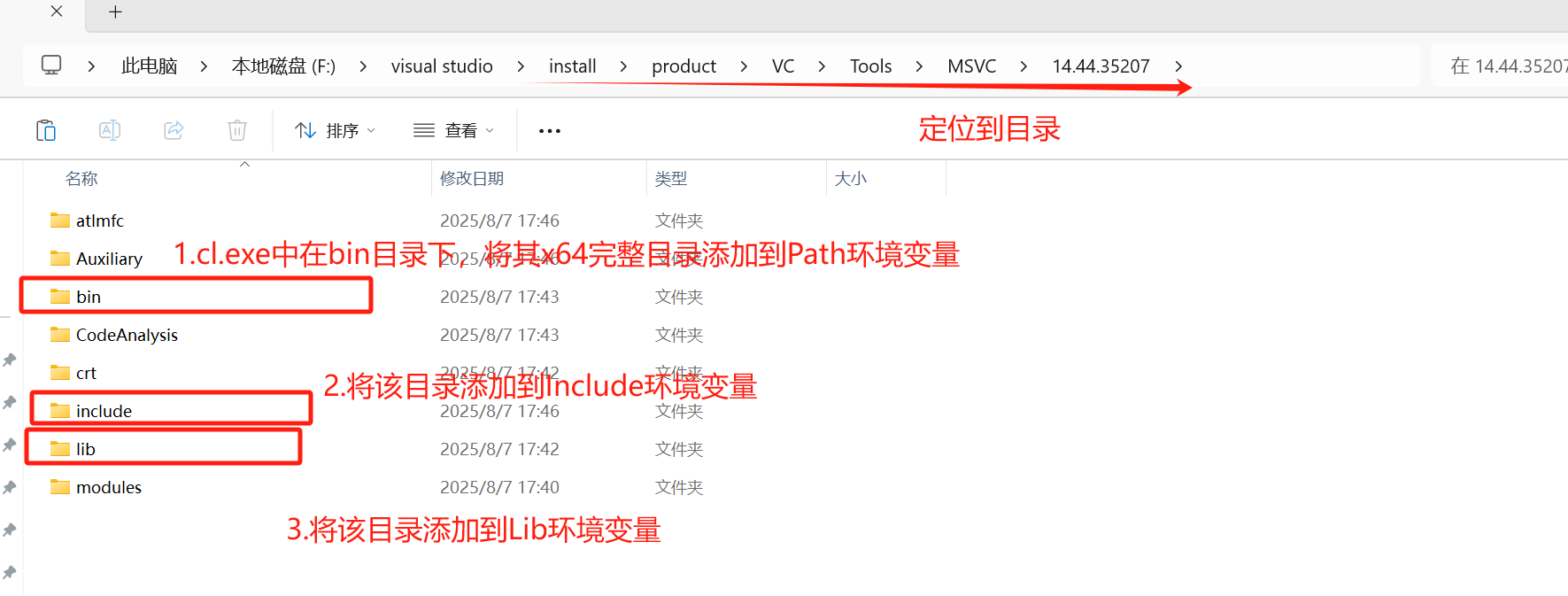
三、配置visual studio的环境变量
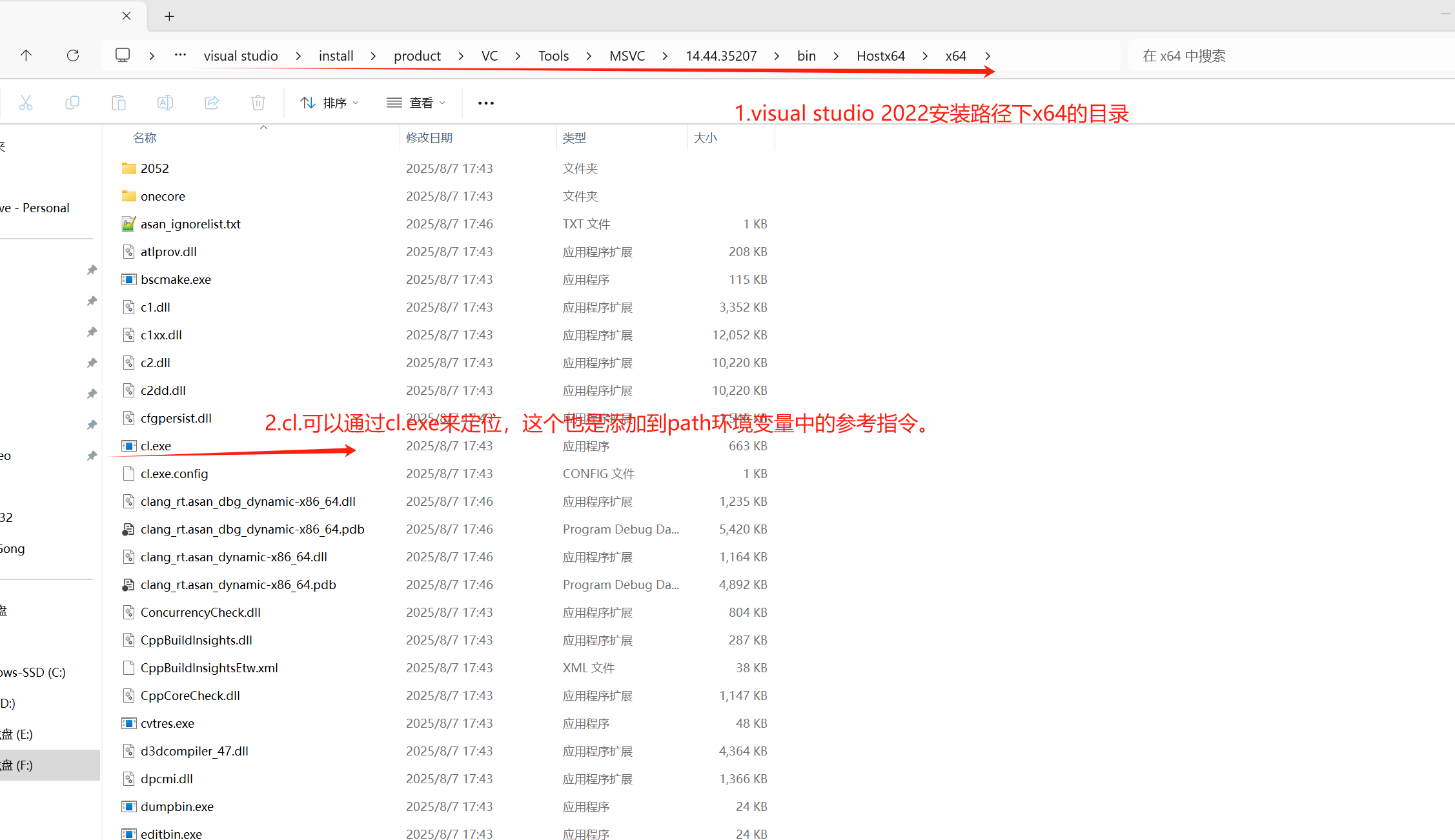
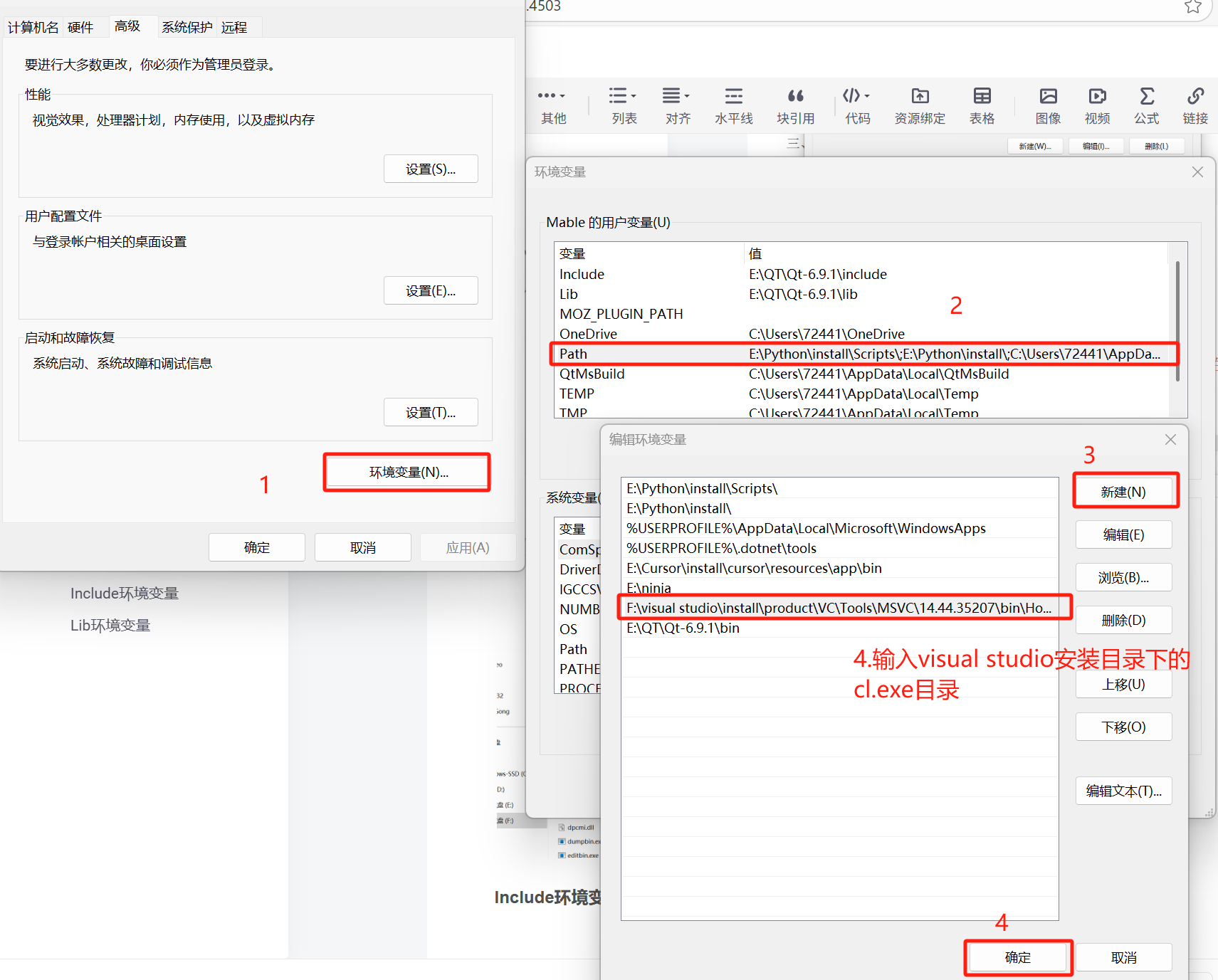
Path环境变量
-
-
Visual Studio 的
MSVC工具链:F:\visual studio\install\product\VC\Tools\MSVC\14.44.35207\bin\Hostx64\x64(根据电脑的实际情况选择,我的是x64电脑)
-
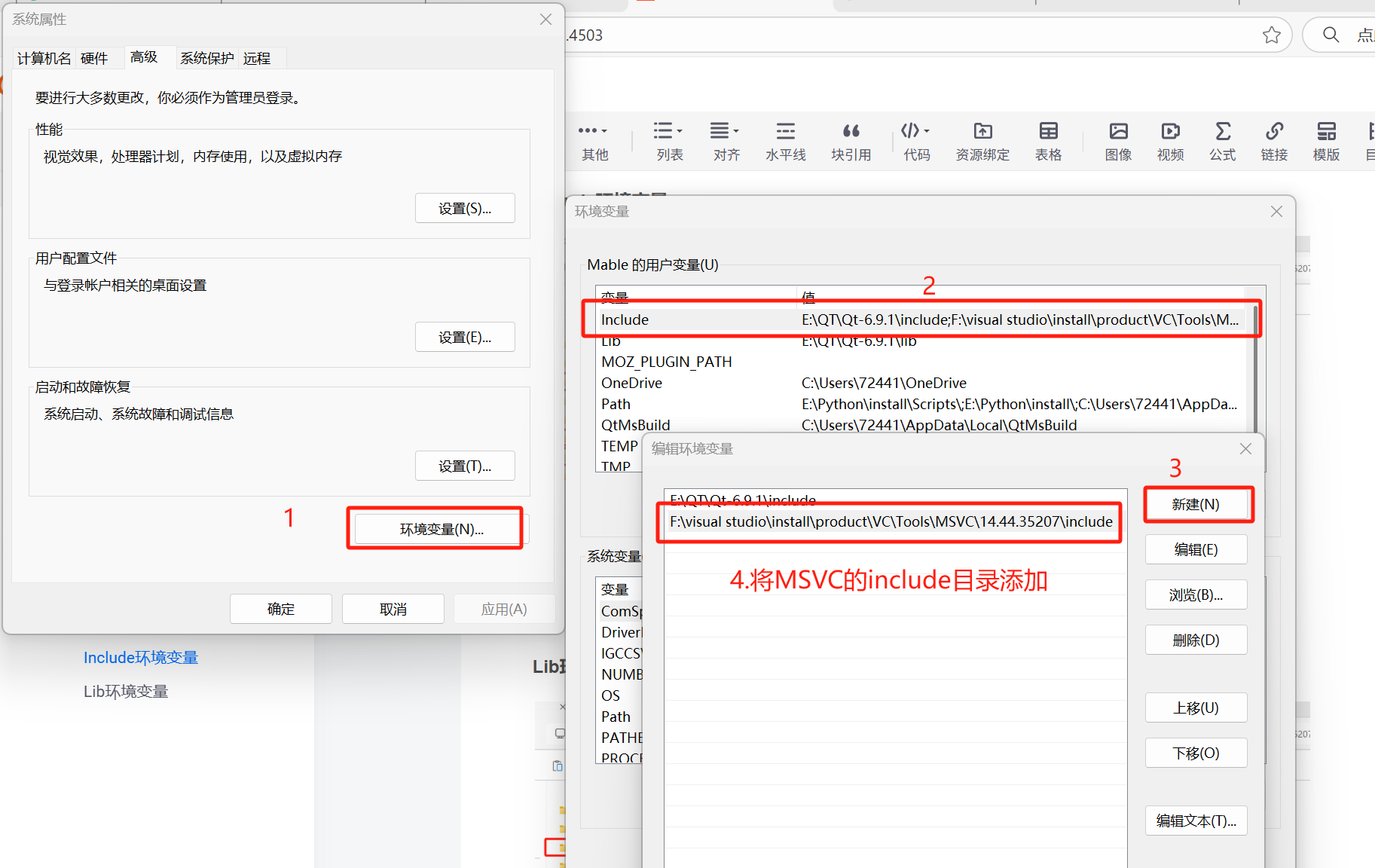
Include环境变量
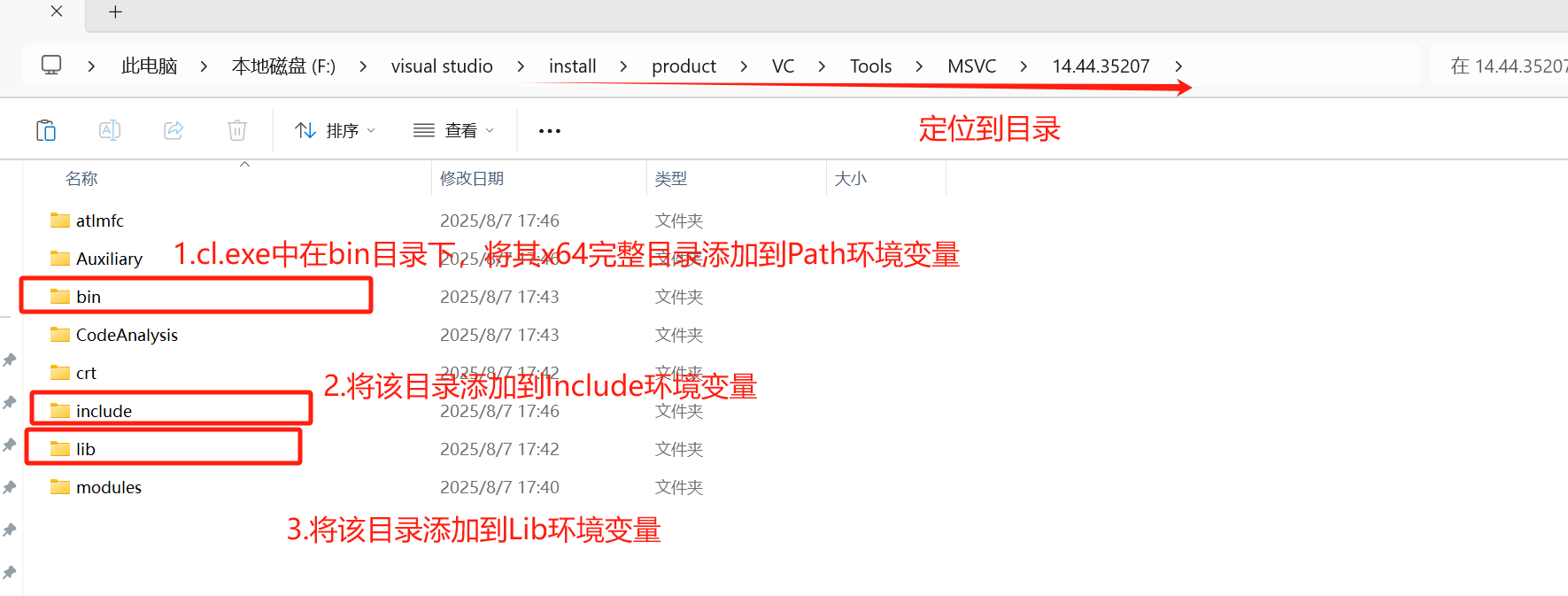
Lib环境变量
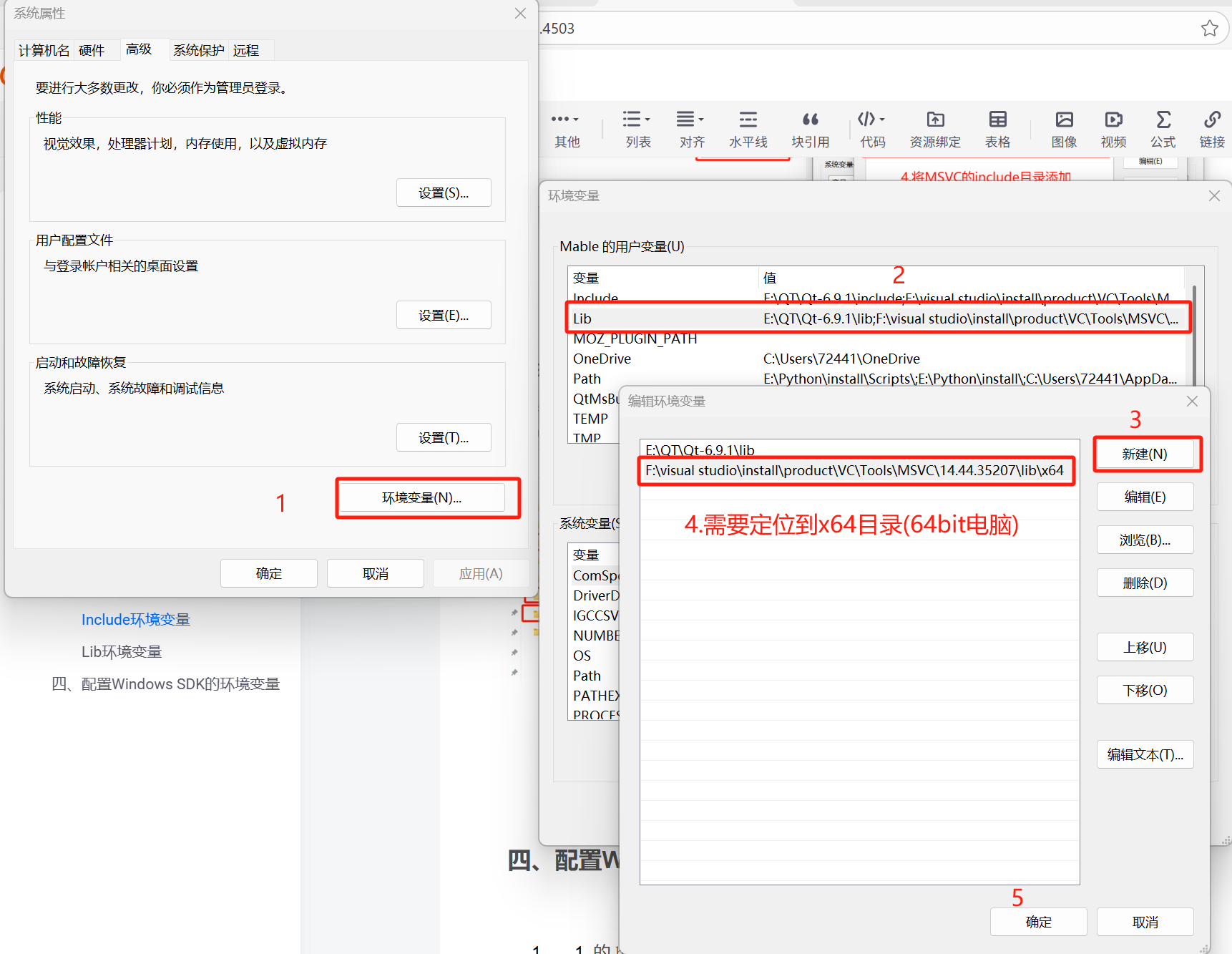
四、配置Windows SDK的环境变量
早就忘了Windows SDK安装在哪个路径下了,幸好Cursor帮我找到了,果然,人不如AI,哈哈。
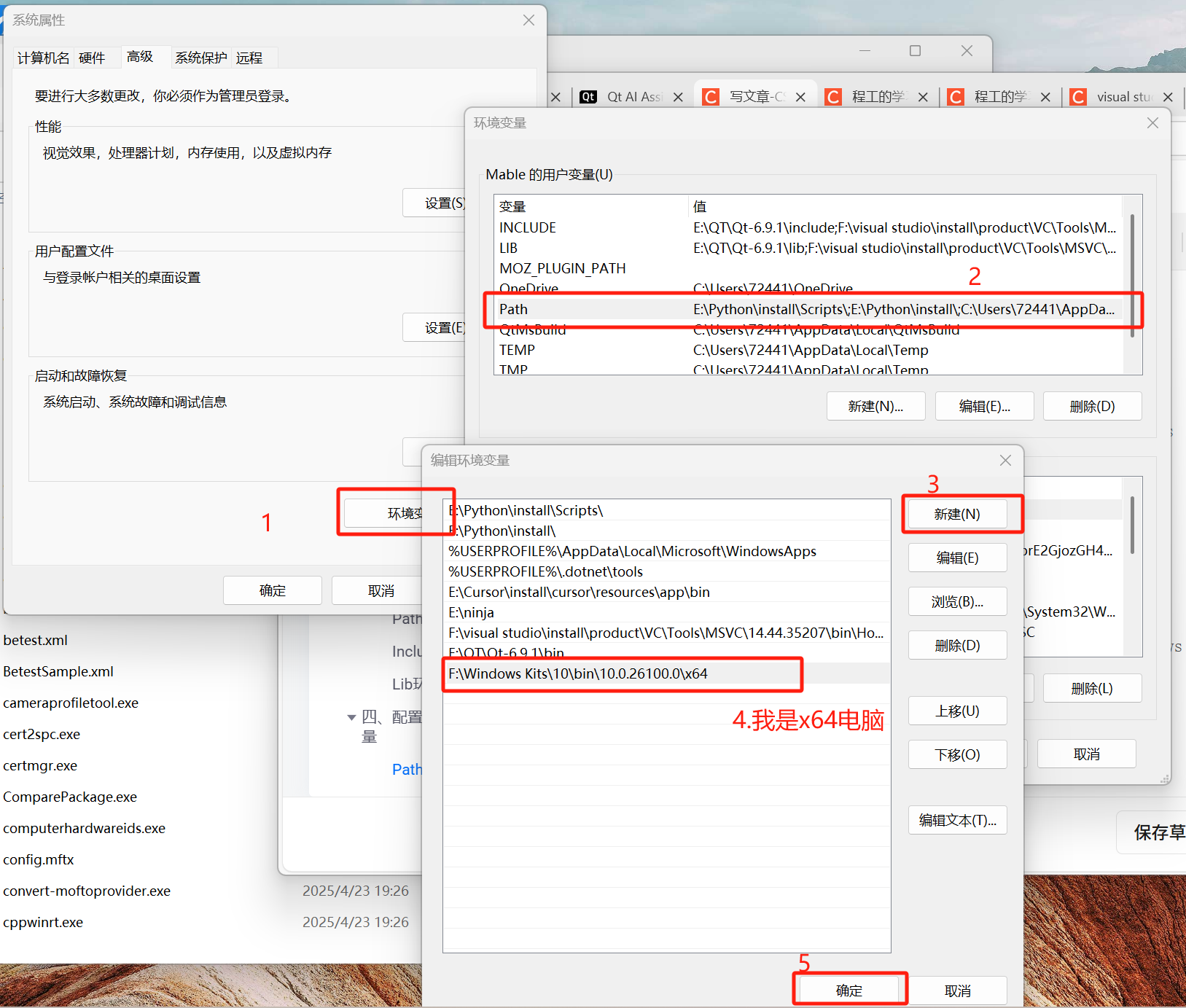
Path环境变量
工具链的路径:F:\Windows Kits\10\bin\10.0.26100.0\x64
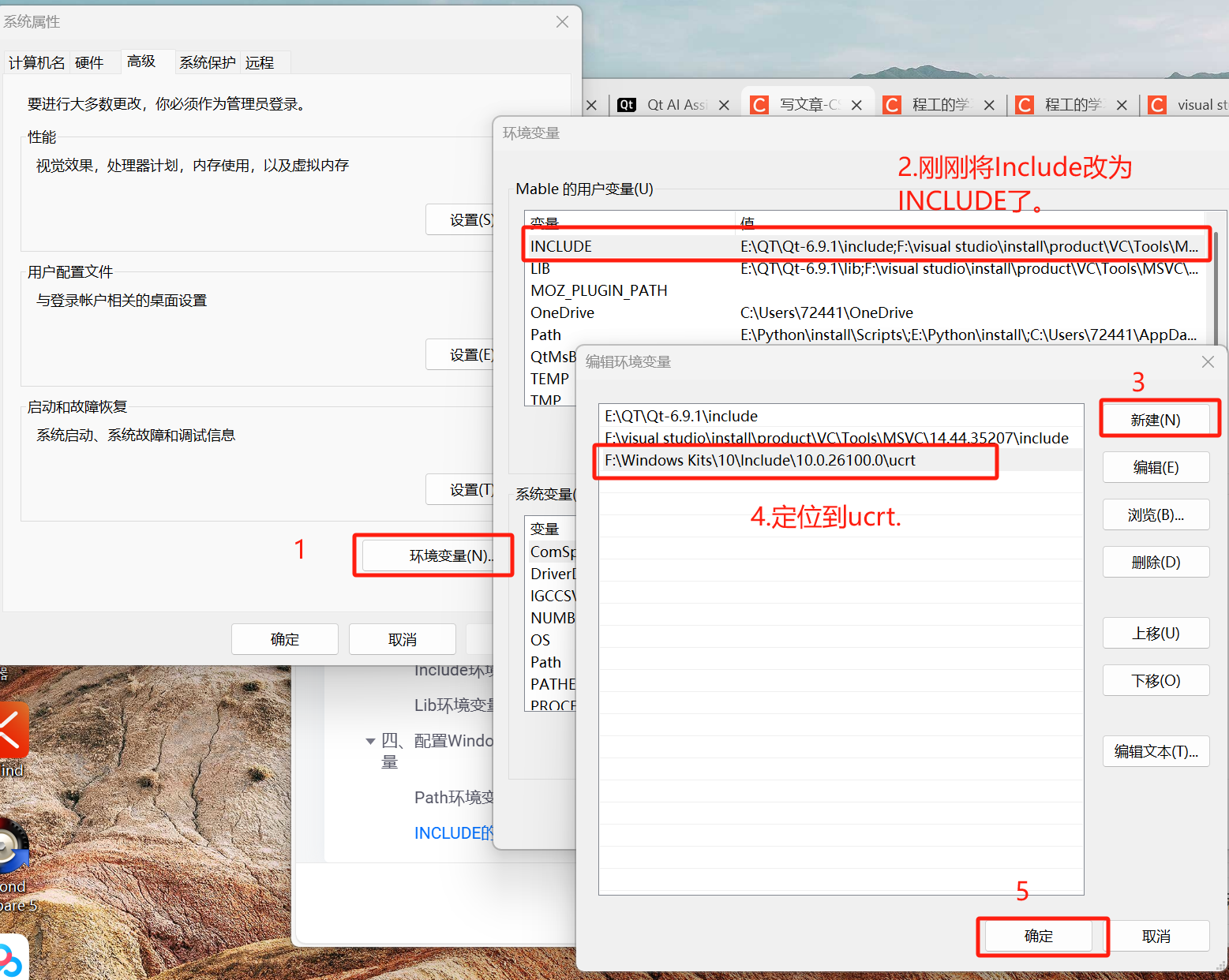
INCLUDE的环境变量:
Windows SDK 的 F:\Windows Kits\10\Include\10.0.26100.0\ucrt。
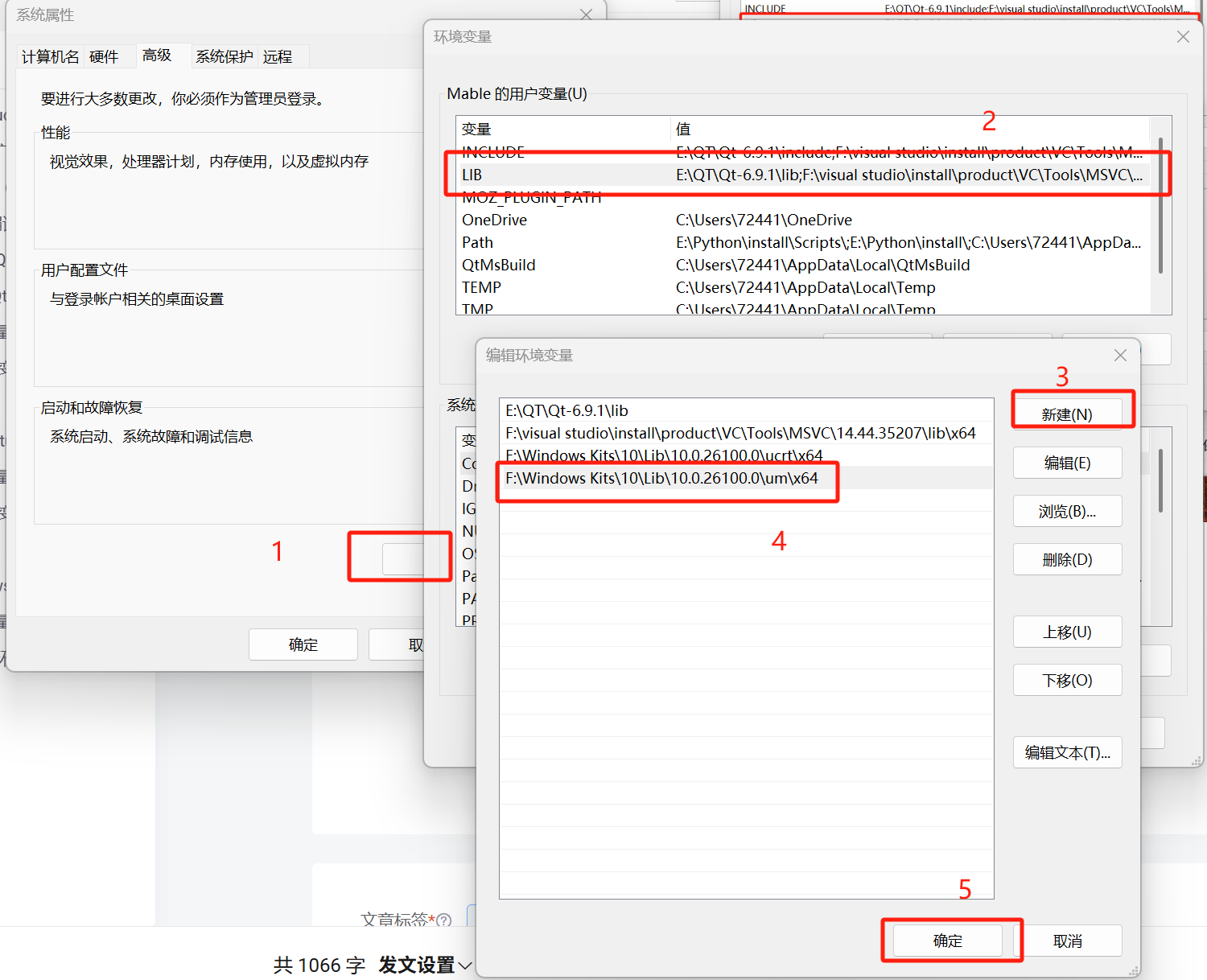
LIB 变量
Windows SDK 的 Lib:F:\Windows Kits\10\Lib\10.0.26100.0\ucrt\x64。
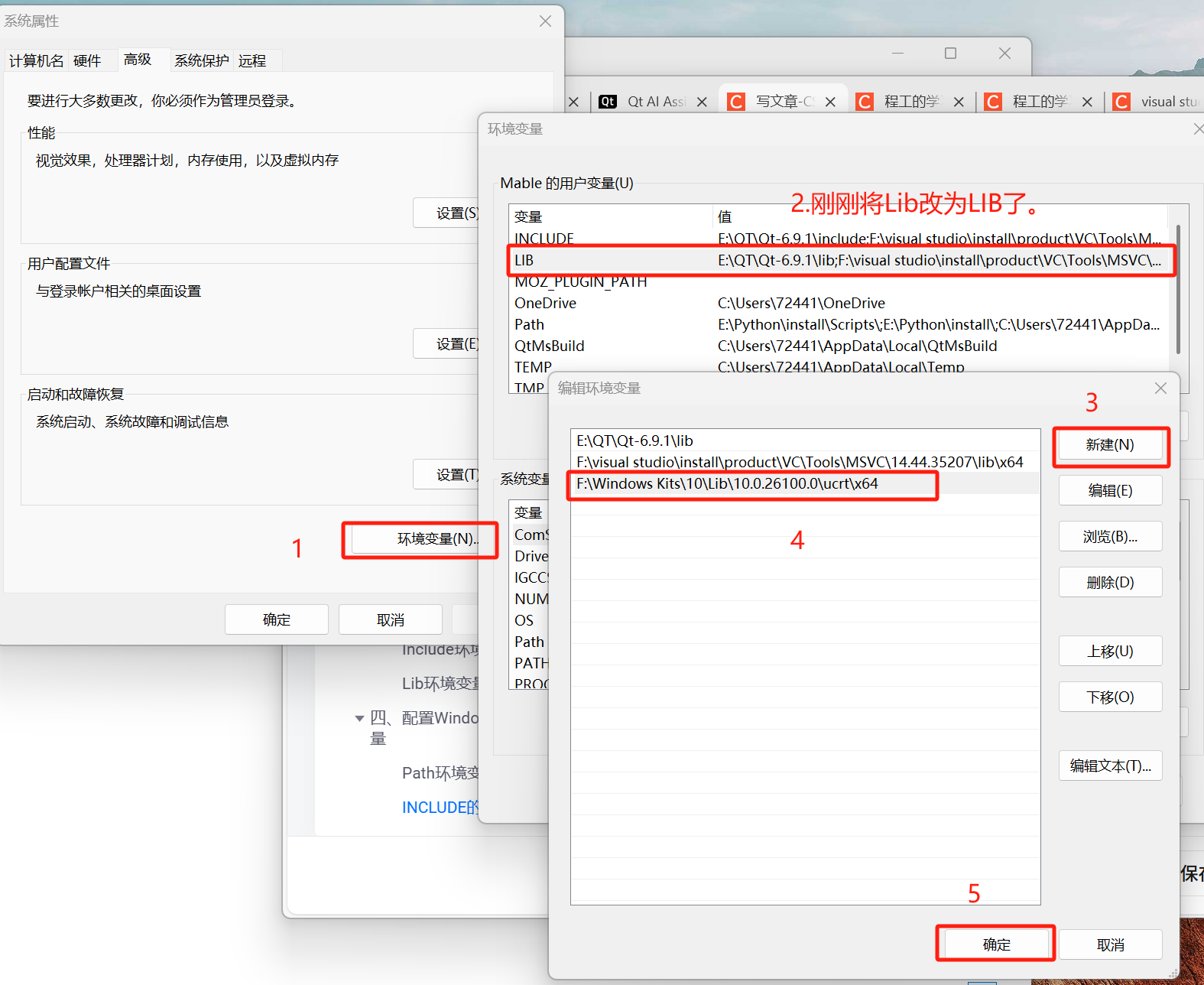
还是要继续设置一下:F:\Windows Kits\10\Lib\10.0.26100.0\um\x64,不然总会出现Windows SDK 中 shell32.lib 等系统库文件找不到的情况。

有“AI”的1024 = 2048,欢迎大家加入2048 AI社区
更多推荐



 3
3 0
0- 0


 已为社区贡献6条内容

所有评论(0)