键盘战士:我的Qwen Coder挑战赛参赛项目
键盘战士:我的 Qwen Coder 挑战赛参赛项目
演示视频
项目简介
今天很荣幸向大家介绍我为 Qwen Coder 挑战赛准备的创意项目 —— “键盘战士 (Keyboard Warrior)”。这是一款专为学习和练习小鹤双拼输入法而设计的桌面应用程序。
在当今快节奏的数字生活中,高效的中文输入是许多内容创作者、程序员和文字工作者的必备技能。双拼输入法,特别是像“小鹤双拼”这样优化布局的方案,因其高效性而备受青睐。然而,从全拼切换到双拼,需要大量的练习来熟悉键位和肌肉记忆。
"键盘战士"正是为了解决这一痛点而诞生的。它不仅仅是一个简单的打字练习器,更像是一款结合了游戏化元素和实时反馈机制的“训练模拟器”,帮助用户在沉浸式的赛博朋克氛围中,快速掌握小鹤双拼,提升打字速度与准确率,最终成为一名真正的“键盘战士”。
项目初始化
项目开发的第一步是搭建基础框架。我使用了“Vibe Coding”的方式,即通过自然语言描述设计意图和期望的行为,让 AI 辅助理解和生成代码。以下是我用于初始化项目的提示词:
Vibe Coding 提示词 (项目初始化):
"我需要创建一个名为’键盘战士 (Keyboard Warrior)'的 Tauri 2.0 桌面应用程序。请帮我生成完整的项目脚手架。技术栈要求如下:
- 前端框架: Vue 3 (使用 Composition API 和 TypeScript)。
- UI 库: Tailwind CSS。
- 构建工具: Vite。
- 包管理器: pnpm。
- 状态管理: Pinia (用于全局状态管理) 和 pinia-plugin-persistedstate (用于状态持久化)。
- Tauri 后端: 使用 Rust。
请生成符合上述要求的 Tauri + Vite + Vue 3 项目结构和基础配置文件,包括vite.config.ts,tailwind.config.ts,tsconfig.json,src/main.ts,src/App.vue等。前端入口index.html应位于项目根目录。"
AI 根据提示词生成了项目代码,并参考 Tauri 官方文档 进行了必要的调整。项目成功初始化,生成了包括前端的src目录和 Tauri 后端的src-tauri目录在内的完整结构,并配置好了 Vue、TypeScript、Tailwind CSS 和 Vite。执行 pnpm install 安装依赖后,通过 pnpm run tauri dev 成功启动了开发服务器,验证了初始化的成功。
通过这种 AI 辅助的 Vibe Coding 方式,我快速搭建了一个结构清晰、技术选型明确的 Tauri 项目基础,为后续的功能开发和 UI 设计奠定了坚实的基础。
功能设计
项目初始化后,我开始进行核心功能的设计。目标是创建一个既实用又有趣的小鹤双拼练习工具。我继续使用“Vibe Coding”的方式来设计和实现这些功能。
核心功能模块
-
多模式练习:
- 小鹤双拼专项练习:提供基于小鹤双拼编码规则生成的练习文本,帮助初学者熟悉键位。
- 文章练习:使用真实文章段落,提升在实际场景下的输入能力。
-
实时统计面板:
- WPM (Words Per Minute):实时计算并显示用户的打字速度。
- 准确率 (Accuracy):计算并以颜色区分(绿>=90%, 黄>=80%, 红<80%)显示准确率。
- 练习时间:显示当前练习的持续时间。
- 击键次数、错误次数、正确次数:提供更详细的输入数据。
- COMBO 连击系统:连续正确输入时,显示并增加 COMBO 计数,增加趣味性。
-
学习辅助:
- 参考键位图:直观显示小鹤双拼的键位布局,鼠标悬停可查看详细信息,随时辅助学习。
AI 辅助功能实现 (Vibe Coding 提示词)
在进行功能实现时,我使用了“Vibe Coding”的方式,即通过自然语言描述设计意图和期望的行为,让 AI 辅助理解和生成代码。以下是一些关键功能的实现提示词:
-
状态管理 (gameStore):
“创建一个基于 Pinia 的 store (gameStore),用于管理全局状态。状态应包括:当前模式(currentMode)、用户输入(userInput)、目标文本(targetText)、是否完成(isFinished)、开始时间(startTime)、已用时间(elapsedTime)、是否正在计时(isTiming)、当前连击数(combo)、最高连击数(maxCombo)。”
“为 gameStore 添加持久化支持,使用 pinia-plugin-persistedstate,将关键状态保存到 localStorage。” -
核心练习逻辑 (useShuangpinPractice):
“创建一个 Vue Composable (useShuangpinPractice),封装打字练习的核心逻辑。它应返回响应式的状态引用(如 currentMode, userInput 等,直接来自 store)和计算属性(如 accuracy, wpm, practiceTime, errorCount 等)。”
“在 useShuangpinPractice 中实现 handleInput(newValue)方法。该方法应在用户首次输入时启动计时器(setInterval),根据输入内容更新 combo(正确输入+1 并更新 maxCombo,错误输入重置为 0),并在用户完成所有文本输入时标记 isFinished 为 true 并停止计时。”
“实现 resetPractice()方法,重置所有练习相关状态(userInput, isFinished, startTime, elapsedTime, isTiming, combo, maxCombo)并根据 currentMode 设置新的 targetText。”
“实现 switchMode(mode)方法,切换 currentMode 并调用 resetPractice。” -
实时统计计算 (useShuangpinPractice):
“在 useShuangpinPractice 中,使用 Vue 的 computed 属性计算以下指标:”
“1. accuracy: 准确率 = (正确字符数 / 用户输入总长度) * 100%”
“2. wpm: 每分钟单词数 = (正确字符数 / 5) / (练习时间(分钟))”
“3. practiceTime: 练习时间 = elapsedTime + (如果正在计时则为 Date.now() - startTime)”
“4. errorCount: 错误字符数 = 用户输入中与目标文本不匹配的字符数量”
“5. correctCount: 正确字符数 = 用户输入中与目标文本匹配的字符数量”
“所有计算需考虑边界情况,如用户输入长度超过或少于目标文本。”
UI 设计
UI 设计旨在营造一个沉浸式的赛博朋克风格体验,同时保证信息清晰易读和操作便捷。UI 的实现同样大量使用了“Vibe Coding”的方式。
整体布局与风格
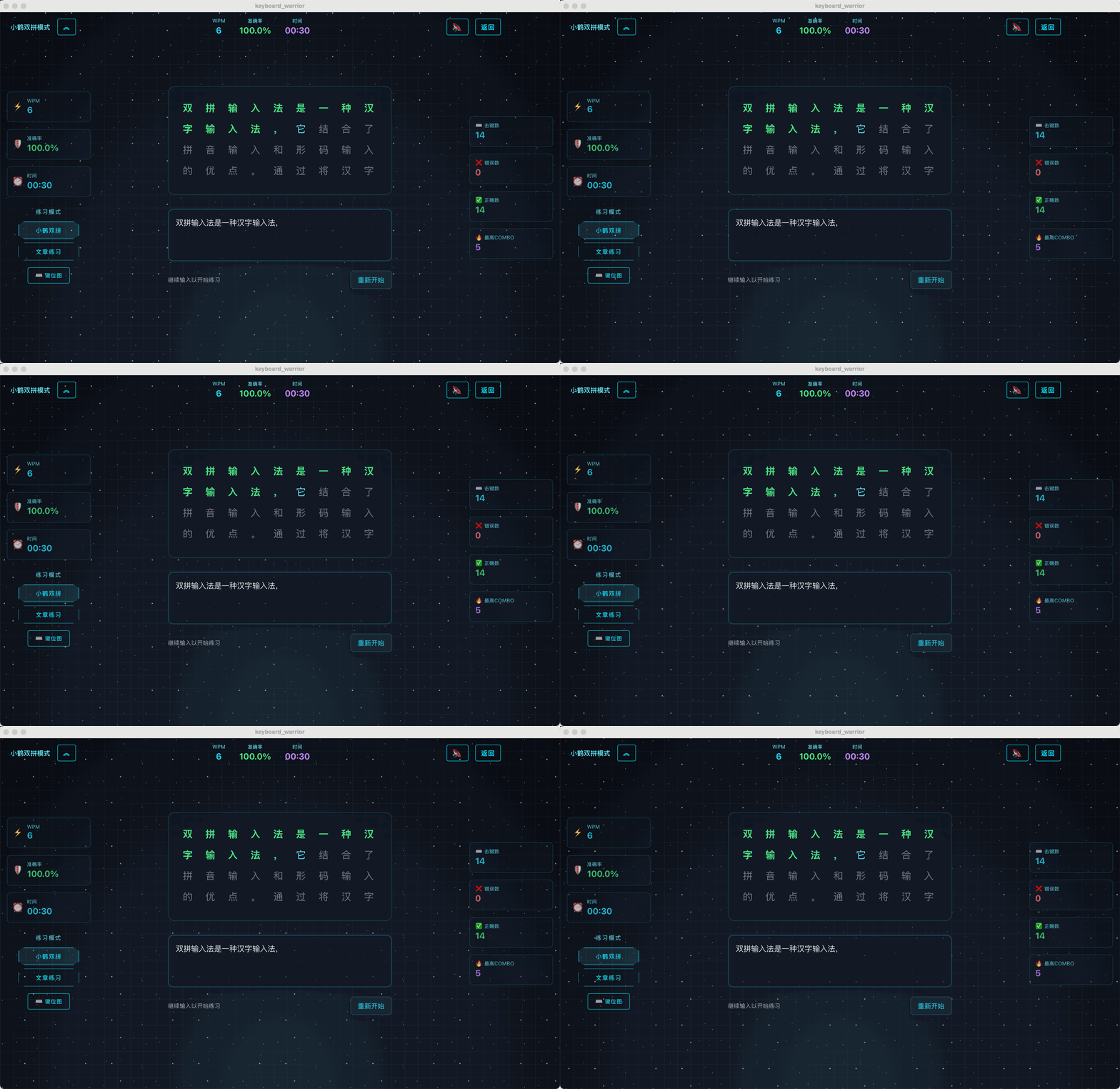
- 赛博朋克美学:采用深色背景(#0a0a0a, #1a1a1a),搭配霓虹色调(#00e5ff 蓝色,#00ff9d 绿色,#bd00ff 紫色,#ff0055 红色)。大量使用边框、发光效果和半透明背景,营造科技感和未来感。
- 三栏式响应式布局:
- 左侧 HUD:垂直排列模式切换按钮和键位图入口,可折叠。
- 中央主内容区:显示练习文本和用户输入框,是交互的核心区域。
- 右侧 HUD:垂直排列详细统计数据,可折叠。
- 顶部 HUD:显示核心指标(模式、WPM、准确率、时间)和 COMBO。
- 底部状态栏(简化):可显示核心统计数据摘要。
组件设计
- 动态背景:使用 CSS 动画创建流动的星空和霓虹网格背景,增强沉浸感。
- HUD 组件:
- 按钮:采用赛博朋克风格的透明背景、发光边框按钮,悬停和点击时有动画反馈。
- 数据面板:使用半透明背景和发光边框,内部数据清晰展示。
- 进度条/经验条:使用渐变色(青到紫)的进度条表示练习进度。
- 练习文本显示 (PracticeTextDisplay):
- 未输入字符:默认色。
- 正确字符:绿色高亮。
- 错误字符:红色下划线或背景。
- 当前输入位置:黄色高亮背景。
- 用户输入区域 (UserInputArea):
- 一个样式优化的
<textarea>,具有凹陷效果和聚焦时的发光边框。
- 一个样式优化的
- 参考键位图 (KeyboardReference):
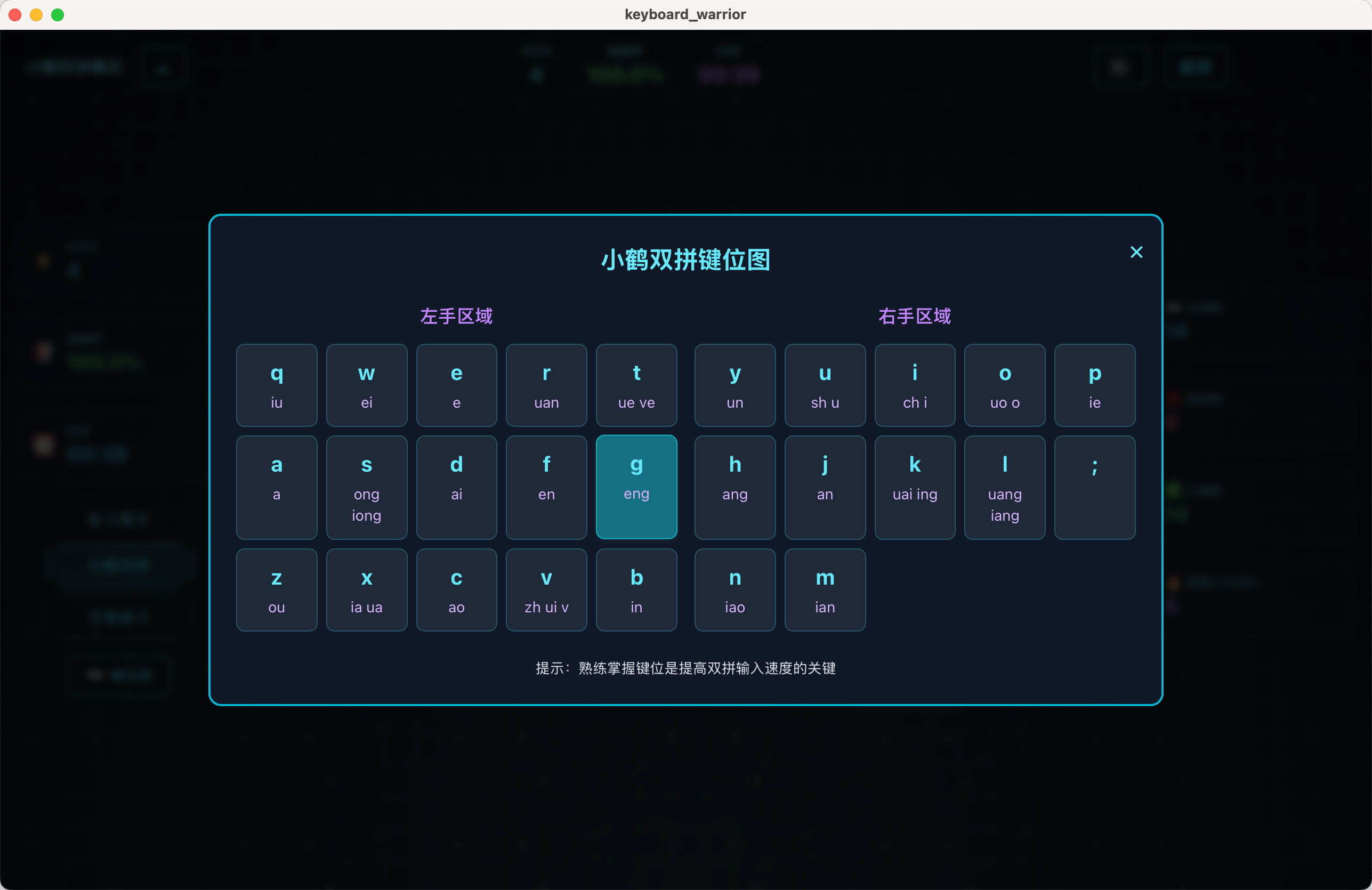
_ 弹出式模态框,
显示完整的 26 键键盘布局。
_ 每个键位显示对应的声母或韵母。 * 鼠标悬停时显示完整信息。 - 动画与音效:
- COMBO 动画:COMBO 数字增加时有缩放和发光的脉冲动画。
- 音效反馈:正确输入、错误输入、COMBO 达成、练习完成时播放不同的音效(通过 Web Audio API 实现)。
AI 辅助 UI 实现 (Vibe Coding 提示词)
在 UI 设计和实现过程中,我也大量使用了 Vibe Coding 提示词来指导 AI 生成代码和样式。以下是我为实现当前 UI 效果所使用的详细 Vibe Coding 提示词:
1. 整体布局与动态背景
“创建一个 Vue 应用根组件 App.vue。它应该包含一个全屏的动态背景和一个用于渲染路由内容的
<router-view>区域。”
“动态背景应使用 CSS 实现,包含以下效果:”
“1. 深色星空背景:使用radial-gradient创建一个从深蓝色到黑色的径向渐变作为基础背景。”
“2. 多层流动星星:创建至少 3 层星星动画,使用radial-gradient在伪元素上绘制白色小点,并通过background-position和animation让它们以不同速度向右下角移动,模拟星空流动效果。”
“3. 霓虹网格线:在另一层上使用linear-gradient创建半透明的青色水平和垂直线条网格,线条间距为 30px,透明度约为 0.1。”
“所有这些背景效果应通过 Tailwind CSS 类或<style>标签中的 CSS 实现,并确保它们位于内容的下层 (z-index)。”
2. 游戏主页面 GamePage.vue
“创建一个 Vue 组件 GamePage.vue,作为游戏的主要界面。它应实现一个三栏式布局,包含顶部 HUD、左侧 HUD、中央游戏区、右侧 HUD 和一个键盘参考图模态框。”
“布局要求:”
“1. 绝对定位:使用position: absolute和z-index来精确控制各元素的位置和层级。”
“2. 顶部 HUD:固定在页面顶部,跨越整个宽度。水平排列左侧(模式信息和菜单折叠按钮)、中央(核心指标 WPM、准确率、时间)和右侧(音乐控制、返回按钮、COMBO 计数器)内容。”
“3. 左侧 HUD:固定在页面左侧中央区域,包含玩家状态(WPM、准确率、时间)和模式选择器。当用户点击顶部菜单折叠按钮时,应能平滑地滑入/滑出视图。”
“4. 右侧 HUD:固定在页面右侧中央区域,包含详细统计数据(击键数、错误数、正确数、最高 COMBO)。同样应支持滑入/滑出动画。”
“5. 中央游戏区:位于页面水平和垂直居中,包含练习文本显示区域和用户输入区域。”
“6. 键盘参考图:一个覆盖全屏的模态框,在用户点击相应按钮时显示/隐藏。”
“使用 Tailwind CSS 实现布局,并为 HUD 的滑入/滑出动画定义 CSS@keyframes。”
3. 赛博朋克样式库
“在全局样式文件
src/styles.css中,定义一套可复用的赛博朋克风格 CSS 类:”
“1..cyber-button:用于较大的主要按钮。”
" - 背景:透明 (background: transparent)。"
" - 边框:1px 实线,颜色为赛博朋克蓝 (#00e5ff),可带有轻微透明度。"
" - 文字:赛博朋克蓝,加粗。"
" - 形状:使用clip-path: polygon()创建一个带有切角的六边形或盾形。"
" - 悬停效果:边框颜色变亮,增加box-shadow发光效果,内部添加一个从底部向上展开的渐变色背景 (transform: scaleY)。"
" - 激活/选中效果:边框有更强的发光 (box-shadow),内部渐变背景保持展开状态。"
“2..cyber-button-mini/.cyber-button-small:用于较小的次要按钮或控制按钮。”
" - 背景:透明。"
" - 边框:1px 实线,赛博朋克蓝。"
" - 文字:赛博朋克蓝,加粗。"
" - 形状:圆角矩形 (border-radius)。"
" - 悬停效果:背景变为浅蓝色半透明 (rgba(0, 229, 255, 0.1)),增加box-shadow发光效果。"
“3..cyber-panel:用于包裹统计数据或设置项的面板。”
" - 背景:深灰色 (#1a1a1a) 半透明 (background: rgba(26, 26, 26, 0.7))。"
" - 边框:1px 实线,赛博朋克蓝,透明度约 30% (border: 1px solid rgba(0, 229, 255, 0.3))。"
" - 圆角:轻微圆角 (border-radius)。"
" - 模糊效果:添加backdrop-filter: blur(10px)实现毛玻璃效果。"
" - 阴影:添加轻微的box-shadow。"
“4..neon-text:为文字添加霓虹发光效果。”
" - 使用text-shadow,包含多层不同模糊度和扩散度的白色和赛博朋克色阴影。例如:text-shadow: 0 0 5px #fff, 0 0 10px #fff, 0 0 20px #0ff, 0 0 30px #0ff, 0 0 40px #0ff;"
“5..hud-item:用于 HUD 中的单个数据项。”
" - 继承.cyber-panel的大部分样式。"
" - 内边距:适中 (padding)。"
" - 内部元素间距:使用flex和gap或margin控制文本和图标间距。"
4. 顶部 HUD (TopHud.vue)
“创建 TopHud.vue 组件。”
“布局与内容:”
“1. 使用 Flexbox (flex justify-between items-center) 创建水平布局。”
“2. 左侧区域:包含当前模式名称(如 ‘小鹤双拼模式’)和一个用于折叠/展开侧边栏的按钮。模式名称使用赛博朋克蓝色。折叠按钮使用.cyber-button-mini样式。”
“3. 中央区域:水平排列三个核心指标。每个指标包含一个小标题(‘WPM’, ‘准确率’, ‘时间’)和一个大字体的值。”
" - ‘WPM’ 值使用赛博朋克蓝色。"
" - ‘准确率’ 值根据数值动态改变颜色:>=90% 为绿色 (text-green-400),>=80% 为黄色 (text-yellow-400),<80% 为红色 (text-red-400)。"
" - ‘时间’ 值使用紫色 (text-purple-400)。"
“4. 右侧区域:水平排列音乐控制按钮、返回按钮和 COMBO 计数器。”
" - 音乐按钮和返回按钮使用.cyber-button-mini样式。"
" - COMBO 计数器:当 COMBO 大于 0 时显示 ‘COMBO x{数值}’。使用.neon-text样式和赛博朋克蓝色。为 COMBO 增加事件添加一个缩放 (scale) 和发光 (text-shadow) 的@keyframes动画,并通过 Vue 的:class绑定在 COMBO 增加时触发动画。"
5. 侧边 HUD (LeftHud.vue & RightHud.vue)
“LeftHud.vue:”
“布局与内容:”
“1. 使用绝对定位 (absolute) 固定在左侧中央 (left-4 top-1/2 transform -translate-y-1/2)。”
“2. 玩家状态区域:垂直排列三个.hud-item。”
" - WPM 项:图标为 ‘⚡’,值使用.jump-animation(一个轻微的上下跳动动画)。"
" - 准确率项:图标为 ‘🛡️’。当准确率低于 90% 时,为其添加一个裂痕效果的 CSS 类(可使用background-image和svg实现)。"
" - 时间项:图标为 ‘⏰’。"
“3. 模式选择器区域:”
" - 标题 ‘练习模式’ 居中显示,使用赛博朋克蓝色。"
" - 使用v-for循环渲染模式按钮,按钮使用.cyber-button样式。"
" - 当前选中的模式按钮应添加.active类,以显示激活状态。"
“4. 提示按钮区域:居中放置一个 ‘⌨️ 键位图’ 按钮,使用.cyber-button-small样式。”
“RightHud.vue:”
“布局与内容:”
“1. 使用绝对定位 (absolute) 固定在右侧中央 (right-4 top-1/2 transform -translate-y-1/2)。”
“2. 垂直排列四个.hud-item,分别显示 ‘击键数 (⌨️)’, ‘错误数 (❌)’, ‘正确数 (✅)’, ‘最高 COMBO (🔥)’。”
“3. 对应的数值颜色:击键数 (赛博朋克蓝), 错误数 (红色), 正确数 (绿色), 最高 COMBO (紫色)。”
6. 练习文本显示 (PracticeTextDisplay.vue)
“创建 PracticeTextDisplay.vue 组件。”
“功能与样式:”
“1. 接收targetText(目标文本) 和userInput(用户输入) 作为 props。”
“2. 渲染targetText中的每个字符,并根据其与userInput的匹配情况应用不同样式:”
" - 未输入:默认的灰色 (text-gray-500)。"
" - 当前输入位置:用户光标所在位置的字符,使用赛博朋克蓝色高亮 (text-cyan-300)。"
" - 正确输入:已输入且匹配的字符,使用绿色高亮 (text-green-400 font-bold)。"
" - 错误输入:已输入但不匹配的字符,使用红色高亮 (text-red-500 font-bold)。"
“3. 容器样式:居中对齐 (text-center),添加.cyber-panel样式,并增加backdrop-blur-sm和shadow-xl。”
“4. 字符显示:使用等宽字体 (font-mono) 和较大的字号 (text-2xl),增加字间距 (tracking-wider) 和行高 (leading-loose)。”
“5. 自动滚动:当用户输入时,组件应能自动滚动,使当前输入的字符保持在可视区域中央。这可以通过监听userInput的变化,获取当前字符的 DOM 元素位置,并调用容器的scrollTo方法实现。”
“6. 粒子效果(可选):为正确输入的字符添加一个简单的粒子爆炸动画,以增强反馈感。可以在每个正确字符的<span>内部添加一个绝对定位的<div>,并使用@keyframes定义一个animate-ping或自定义的缩放淡出动画。”
7. 用户输入区域 (UserInputArea.vue)
“创建 UserInputArea.vue 组件。”
“功能与样式:”
“1. 核心是一个<textarea>元素,通过v-model与父组件的userInput进行双向绑定。”
“2. 样式:”
" - 宽度:100% (w-full)。"
" - 背景:深灰色半透明 (bg-gray-900 bg-opacity-70)。"
" - 文字:浅灰色 (text-gray-200)。"
" - 边框:默认为半透明的赛博朋克蓝色边框 (border-2 border-cyan-500/30)。"
" - 聚焦状态:边框颜色加深为纯赛博朋克蓝 (focus:border-cyan-500),并添加一个半透明的发光效果 (focus:ring-2 focus:ring-cyan-500/50)。移除默认轮廓 (focus:outline-none)。"
" - 形状:大圆角 (rounded-xl)。"
" - 阴影:添加shadow-lg。"
" - 凹陷效果:使用box-shadow: inset ...创建内部阴影。"
" - 过渡动画:为所有属性添加transition-all。"
“3. 占位符:‘开始输入以进行练习…’。”
“4. 状态:当练习完成 (isFinished) 时,禁用<textarea>。”
“5. 交互:”
" - 提供一个 ‘重新开始’ 按钮,使用.cyber-button样式。"
" - 显示练习状态提示,如 ‘继续输入以开始练习’ 或 ‘练习完成!’。"
" - 支持ref暴露一个focus()方法,供父组件调用以自动聚焦输入框。"
" - 处理中文输入法的compositionstart和compositionend事件,确保输入法候选框正常工作。"
8. 键盘参考图 (KeyboardReference.vue)
“创建 KeyboardReference.vue 组件。”
“功能与样式:”
“1. 模态框背景:全屏覆盖 (fixed inset-0),半透明黑色背景 (bg-black bg-opacity-70),并带有模糊效果 (backdrop-blur-sm)。”
“2. 内容容器:居中放置一个.cyber-panel样式的容器 (bg-gray-900 border-2 border-cyan-500 rounded-xl),最大宽度限制 (max-w-4xl),并带有内边距。”
“3. 关闭按钮:在容器右上角放置一个 ‘✕’ 按钮,使用较大的字体和赛博朋克蓝色,悬停时颜色变浅。”
“4. 标题:居中显示 ‘小鹤双拼键位图’,使用较大的字体和赛博朋克蓝色。”
“5. 键位布局:”
" - 使用 CSS Grid 将布局分为左右手两个区域 (md:grid-cols-2)。"
" - 每个区域包含一个标题 (‘左手区域’, ‘右手区域’) 和一个 5 列的网格 (grid grid-cols-5 gap-2)。"
" - 每个键位是一个.key-item,包含主键 (key-main) 和韵母 (key-sub)。"
" -.key-item样式:深灰色背景 (bg-gray-800),半透明赛博朋克蓝边框 (border border-cyan-500/30),圆角,内边距,居中对齐。"
" -.key-main:较大的字体,加粗,赛博朋克蓝色。"
" -.key-sub:较小的字体,紫色。"
" - 悬停效果:.key-item悬停时轻微上移 (transform: translateY(-3px)),增加box-shadow发光效果,边框颜色加深。"
App Logo 设计:
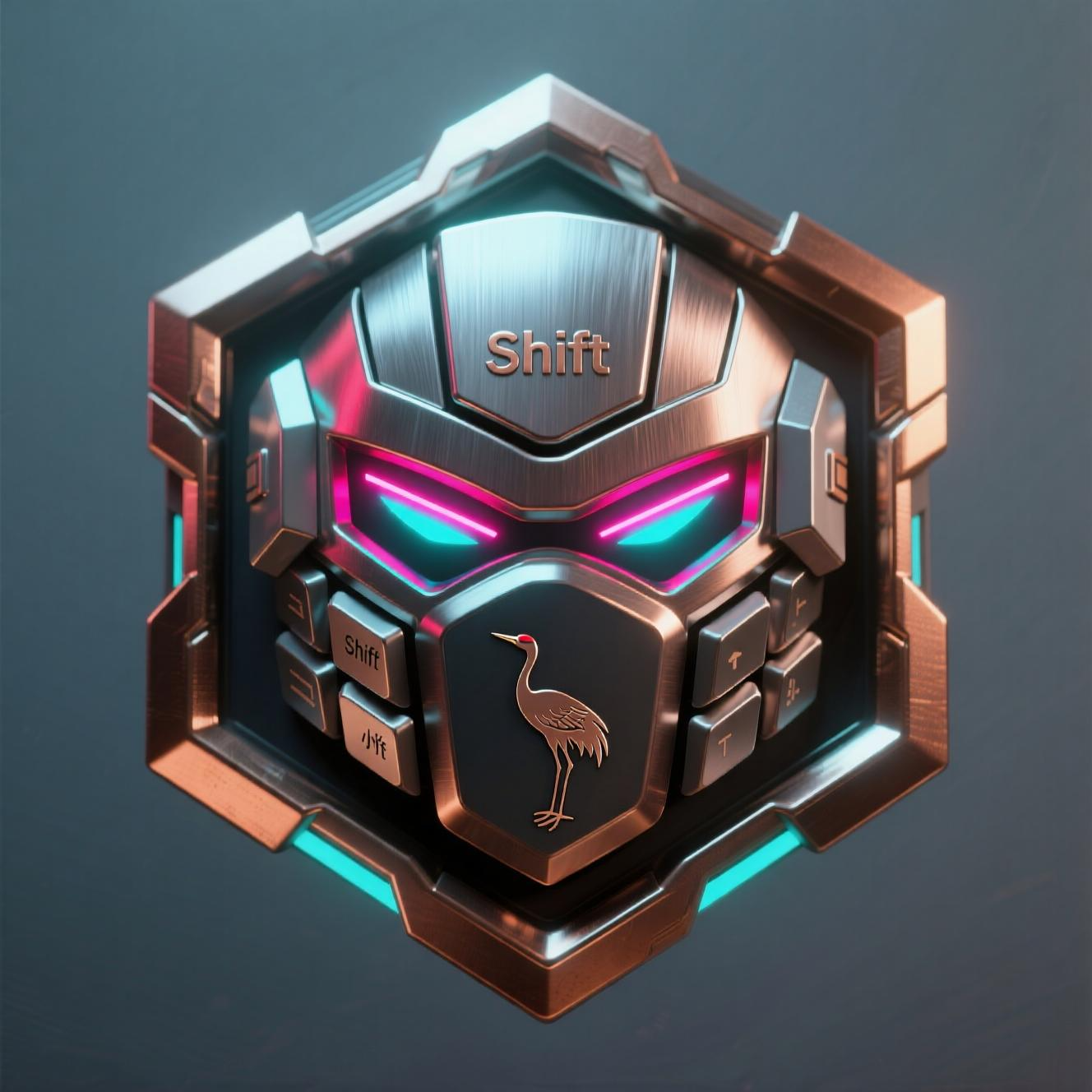
值得一提的是,应用的 Logo 也是由 AI 生成的。我通过通义千问(Qwen Chat) 的Qwen-Image(通义万相)功能,输入了详细的视觉提示词,成功生成了极具辨识度和质感的“键盘战士”徽章图标。
提示词:
构图与元素:
主体形状: 整个图标是一个充满力量感的六边形金属徽章(比传统盾形更具科技感)。徽章边缘有凌厉的切角和倒角,反射着环境光,质感十足。
中央图案: 徽章的中央是一个用键盘元素构成的 未来武士面具或头盔。
额头部分是一枚拉丝金属质感的 Shift 键。
眼睛是两道狭长的缝隙。
脸颊部分由几枚倾斜的普通键帽拼接而成,形成硬朗的轮廓。
核心光效: 从面具狭长的眼缝中,透出酷炫的 RGB 流光(品红色与青色交织),仿佛侠客正在黑暗中注视着你,充满了神秘感和压迫感。
点睛之笔: 在额头的 Shift 键下方,用激光蚀刻技术,低调地刻印着一只极简线条的 小鹤侧影 图案,作为“小鹤双拼”的独特印记。
色彩与氛围:主色调:炮铜色(Gunmetal)、暗银色、RGB 霓虹色(品红/青)。
氛围:神秘、酷炫、充满荣誉感。这不仅是一个 App 图标,更像是一个顶级玩家才能获得的成就徽章。
情感与寓意:“戴上徽章,你就是键盘世界的传奇。” 这个图标在召唤玩家:加入我们,通过你的技术,赢得属于你的荣耀,成为一名真正的“键盘侠”。
创新亮点
- 专注小鹤双拼:市面上的双拼练习工具往往通用性较强,但缺乏对特定方案(如小鹤双拼)的深度优化。本项目专门为小鹤双拼设计练习内容和键位图,更具针对性。
- 沉浸式体验:将枯燥的打字练习包装在赛博朋克的视觉主题下,并通过连击、音效等游戏化元素,让练习过程不再单调。
- 实时数据反馈:提供 WPM、准确率、击键数、错误数等多维度的实时统计数据,帮助用户清晰了解自己的练习效果。
- 状态持久化:利用 Pinia 插件实现状态持久化,用户的练习进度在应用重启后得以保留。
- AI 赋能开发:深度整合 Qwen Code 的 Qwen3-Coder-Plus 模型,展示了 AI 在现代前端开发工作流中的强大助力。从项目初始化、功能实现到 UI 设计,大量采用了“Vibe Coding”方式,通过自然语言提示词驱动 AI 生成代码,极大地提升了开发效率和创造力。
结语
"键盘战士"是我对高效中文输入学习的一次探索和实践。它融合了我对双拼输入法的理解、对游戏化学习的兴趣,以及对前沿技术(如 Tauri 和 AI 辅助编程)的热情。我相信,通过不断迭代和优化,它将成为双拼学习者手中一款强大的利器。
整个开发过程充分体现了 AI 在现代软件开发中的巨大潜力。从项目脚手架的生成,到核心功能逻辑的实现,再到赛博朋克风格 UI 的构建,AI 都扮演了至关重要的角色。特别是“Vibe Coding”这种工作方式,让我能够更专注于创意和设计本身,而将具体的代码实现交给 AI 来完成,极大地提升了开发效率和创造力。
感谢 Qwen Coder 挑战赛提供这个平台,也特别感谢Qwen Code 的 Qwen3-Coder-Plus模型在整个开发过程中的卓越贡献。希望各位评委和开发者朋友喜欢我的项目!

有“AI”的1024 = 2048,欢迎大家加入2048 AI社区
更多推荐

 26
26 0
0- 0


 已为社区贡献2条内容

所有评论(0)