vscode一些有意思的更新
vscode一些更新的东西Bracket Pair ColorizerGit Blame
1.103
Git 工作树支持
在 VS Code 1.103 版本中,Git 工作树支持功能为开发者带来了诸多便利,增强了代码管理的灵活性与效率,主要体现在以下几个方面:
功能概述:为响应开发者长期以来的需求,该版本添加了 Git 工作树支持,允许开发者同时检出多个分支。这意味着开发者在测试代码变更或并行开展工作时,无需频繁切换上下文,提升了开发效率。
自动检测与视图展示:当打开包含 Git 仓库的文件夹或工作区时,VS Code 会自动检测工作树,并在 “Source Control Repositories”(源代码管理存储库)视图中展示。在该视图中,用户可以清晰看到不同的工作树,方便进行管理。
操作便捷性:通过命令面板或 “Source Control Repositories” 视图中的可用命令,用户能够轻松对工作树进行查看、创建、删除,以及在新窗口或当前窗口中打开等操作,操作流程得到简化。
设置选项:用户可通过 “git.detectWorktrees” 设置来开启或关闭这项功能。如果不想让 VS Code 自动检测工作树,可以将该设置项设为禁用状态。
视图更新:“Source Control Repositories” 视图在渲染上进行了更新,能更直观地区分存储库、子模块和工作树,并且展示它们之间的父子关系,便于用户理解项目的代码结构。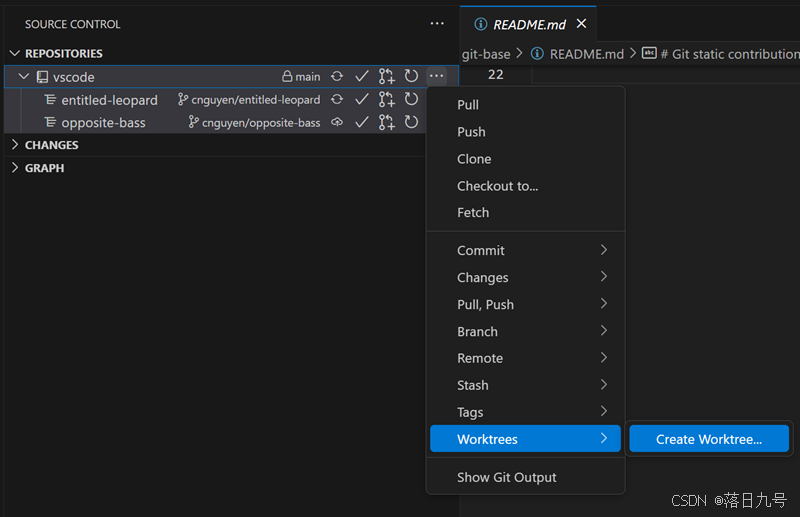
1.96
在Explore中查找文件
新增了在Explore中搜索文件的功能 ,Ctrl + Alt + F 即可搜索文件,同时如果未展开的文件夹里面如果有匹配项,也会标注出来: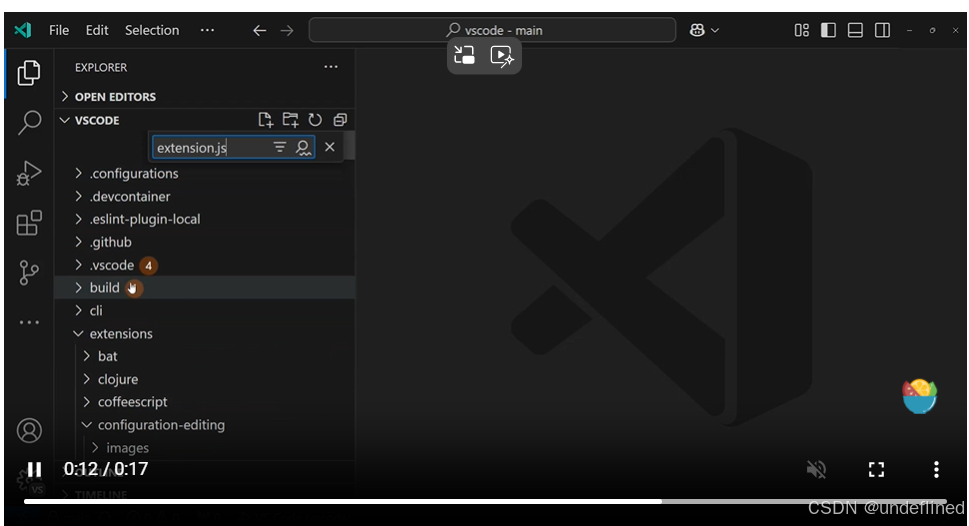
Git Blame
增加了两个实验性开关 git.blame.editorDecoration.enabled 和git.blame.statusBarItem.enabled 设置。
git.blame.editorDecoration.enabled :在编辑器中直接查看 git blame信息git.blame.statusBarItem.enabled :在状态栏中查看,git blame信息
git.blame.editorDecoration.template 和 git.blame.statusBarItem.template 分别用来设置
展示的内容模板
{
  "git.blame.editorDecoration.template": "${subject}, ${authorName} (${authorDateAgo})"
}
有了这个功能,GIt Blame 插件就可以卸载了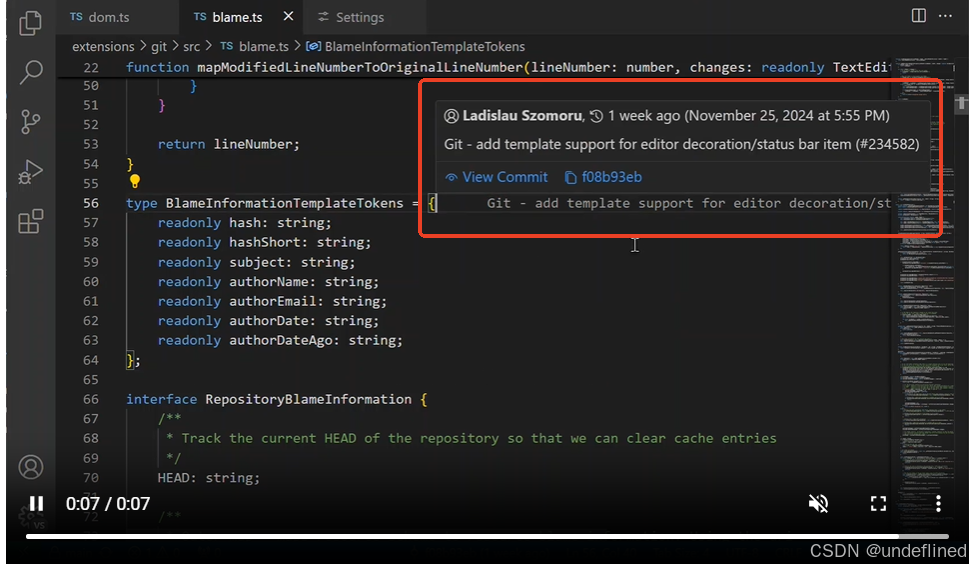
1.64
explorer.fileNesting.enabled
文件树折叠
VS Code 资源管理器中文件和文件夹的展示较为平铺 ,当项目文件较多、层级较深时,查找特定文件不太方便。explorer.fileNesting.enabled 启用后,VS Code 会自动根据文件的命名和类型等规则,将相关文件进行逻辑上的嵌套展示 。比如,CSS 文件和同名的 HTML 文件、Vue 单文件组件相关的文件等会被嵌套显示,让项目结构在资源管理器中呈现得更加清晰,便于开发者快速定位和管理文件。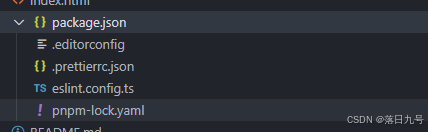
1.63
- 插件市场预览主题(无需下载)
ctrl +K ctrl + T选择第一个选项即可无需下载主题就可以预览了。 - 配置问题导航顺序,原来是按照严重顺序跳转的,现在可以配置按照位置等等跳转。
- 分语言设置,可以给不同的语言增加不同的编辑器设置
- 浏览器版中开启查找功能
- 扩展支持预发布
- 查找操作统一, Search 视图中的 Find 操作现在使用与编辑器中的 Find 操作相同的样式
- 源码对比时忽略空白
- 调整markdown字体大小,markdown中的代码语法高亮,连接到其它文件
编辑器相关
Unicode 高亮,是为了防止使用不可见的Unicode字符进行攻击,可能与 ASCII 字符混淆的字符也会被突出。
鼠标悬停的时候,展示对应的文档,如果有多个会可以展示多个。
任务相关
自动化配置文件设置
gulpfile 支持ts
npm视图改进
语言相关
支持typescript 4.5
实现接口方法的时候自动补全
jsx自动补全
Markdown Preview 优化为增量更新,减少了抖动
Emmet Remove Tag 优化
1.60
通过机器学习判断文件类型
括号成对着色
vscode为了解决括号着色插件 Bracket Pair Colorizer 带来的性能问题,增加了editor.bracketPairColorization.enabled这个设置,替代Bracket Pair Colorizer插件,提高了性能,大文件也可以快速渲染,可以抛弃这个插件了。
行内建议预览
需要开启 “editor.suggest.preview”: true
行内镶嵌参数名字提示
之前webstrom好像有类似功能;
需要开启这两个设置javascript.inlayHints.parameterNames.enabled,typescript.inlayHints.parameterNames.enabled
1.46
Flexible layout 所有的tab都可以拖动
Pin tabs 固定tab
代码重构 refctor
webstrom 也有类似操作,Ctrl + Alt + M
VSCODE的一些快捷键
多行列操作(多光标操作)
- Alt+Click,用鼠标挨个点击需要操作的地方,添加光标;
- Ctrl+Alt+Up/Down,使用方向键控制,选择多行添加光标;
- Ctrl+Shift+L,选择一个单词之后,使用此快捷键,在所有的相同词后面加上光标;
- Ctrl+D 和上一个差不多,但是只在当前单词和下一个相同单词位置添加光标,不会选择所有,用来修改成对的HTML标签比较方便;
- Shift+Alt 按下这两个键同时用鼠标拖动,给每行添加光标
- Ctrl+Shift+Alt+Up/Down/Left/Right/PageDown/PageUp 通过键盘自由控制光标的跨行数和位置;PageDown/和PageUp可以用来给整页添加光标。
编辑器添加垂直标尺线,
还可以指定颜色
{
  "editor.rulers": [20, 40, 60,{
      "color": "#0F0",
      "column": 100
    },]
}

有“AI”的1024 = 2048,欢迎大家加入2048 AI社区
更多推荐


 0
0 0
0- 0


 已为社区贡献3条内容

所有评论(0)