在 ModelGate 测试 GPT-5:多模态、长上下文与代码生成的完整体验
OpenAI最新发布的GPT-5在多模态理解、长文本处理和代码生成等方面表现优异。本文通过ModelGate平台对GPT-5进行实测,发现其推理能力显著提升,支持更长上下文窗口,多模态输入解析更精准,代码生成质量更高。测试涵盖图文混合分析、表格数据处理和前端组件自动生成等场景,ModelGate平台提供千万级Token的免费调用额度,开发者可快速验证GPT-5的各项能力。实测表明,GPT-5在复杂
1. 前言
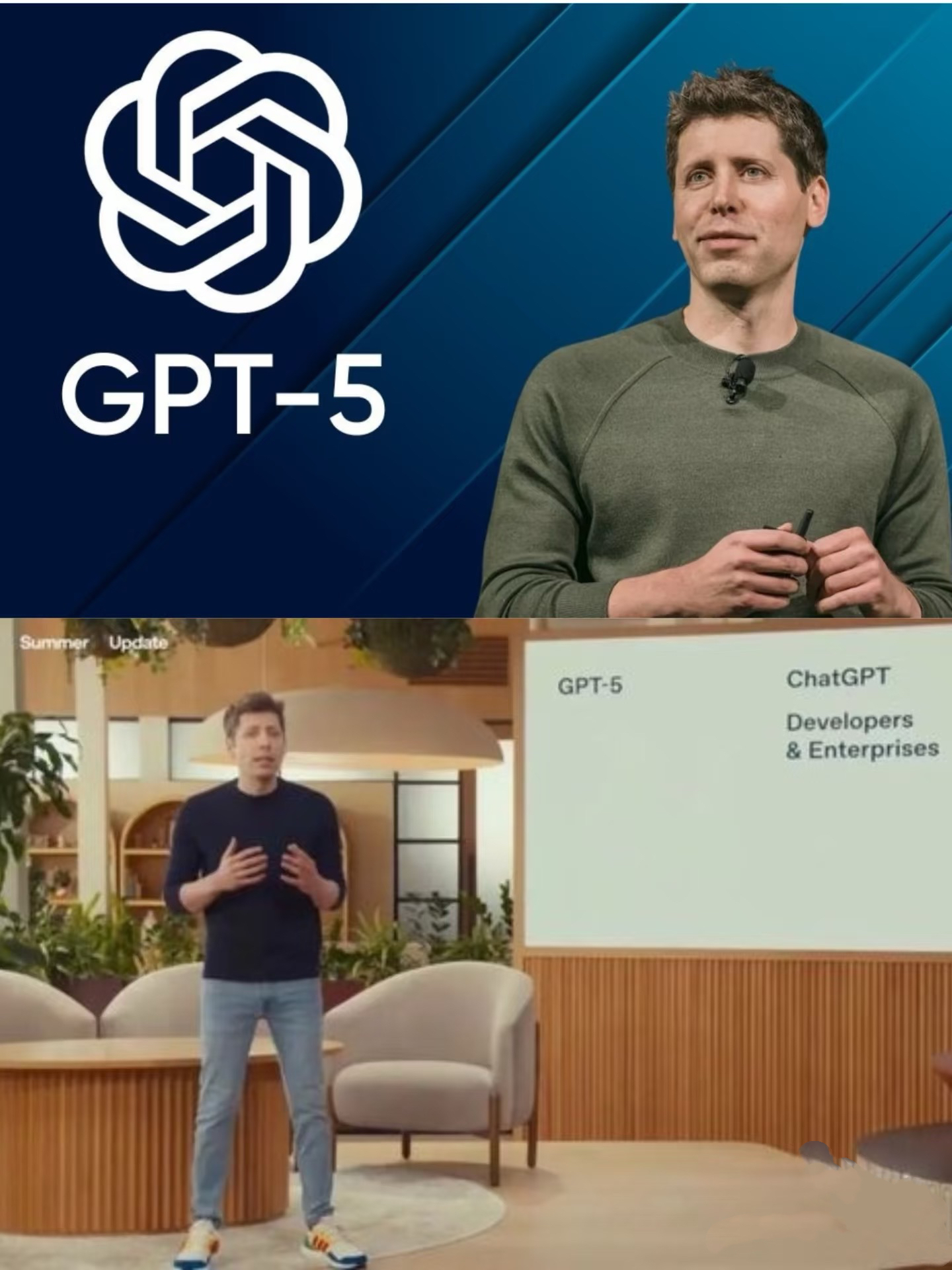
北京时间今天凌晨,OpenAI 发布了新一代大语言模型 GPT-5。
从官方信息和初步测试来看,GPT-5 在推理精度、上下文理解、多模态处理、代码生成等方面,都比 GPT-4.5 有显著提升。
我在 ModelGate 平台第一时间做了全功能实测,涉及多模态解析、长文本推理、代码生成、结构化数据处理等多个方向。
有个小惊喜值得分享:目前 ModelGate 新注册用户会获得千万级 Token的调用额度,这对于测试 GPT-5 各种能力来说几乎零成本。
2. GPT-5 的关键升级
结合官方介绍与我的实际使用,GPT-5 亮点主要有以下几点:
-
推理能力进一步优化
- 支持更长逻辑链,减少中途丢失上下文的情况。
- 对多步计算与推理类任务的准确率更高。
-
超长上下文
- Token 窗口显著扩大,长文阅读与大型代码库分析体验提升。
-
多模态理解稳定性提升
- 对文字+图片、文字+数据表格混合的处理更加精准。
-
代码生成质量提升
- 结构更紧凑,可读性和可维护性更好。
3. ModelGate 模型市场接入体验
在 ModelGate 模型市场中,GPT-5 已直接上架。
选择模型 → 配置参数 → 发起调用,全流程不到一分钟。
支持文本、多模态输入,结果可即时预览。
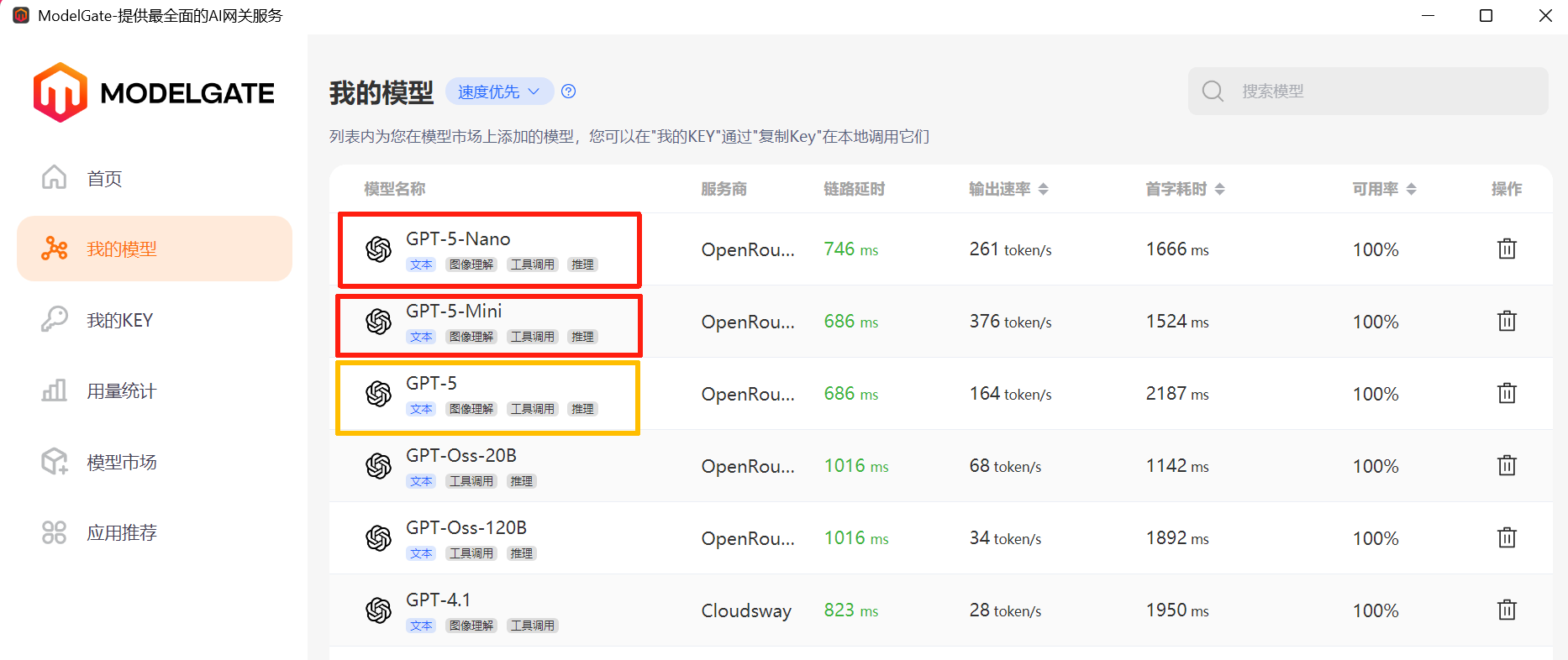
结合千万 Token 的初始额度,基本可以覆盖从功能验证到完整应用原型开发的测试过程。
4. 多模态输入解析能力
我上传了一张图片,配合一段描述文字,GPT-5 能结合两者进行深度分析和推理。
对于需要根据图文综合信息做决策或生成报告的场景,这种稳定的多模态理解能力非常重要。
(首屏图片已经演示了这一点,这里不再重复截图)
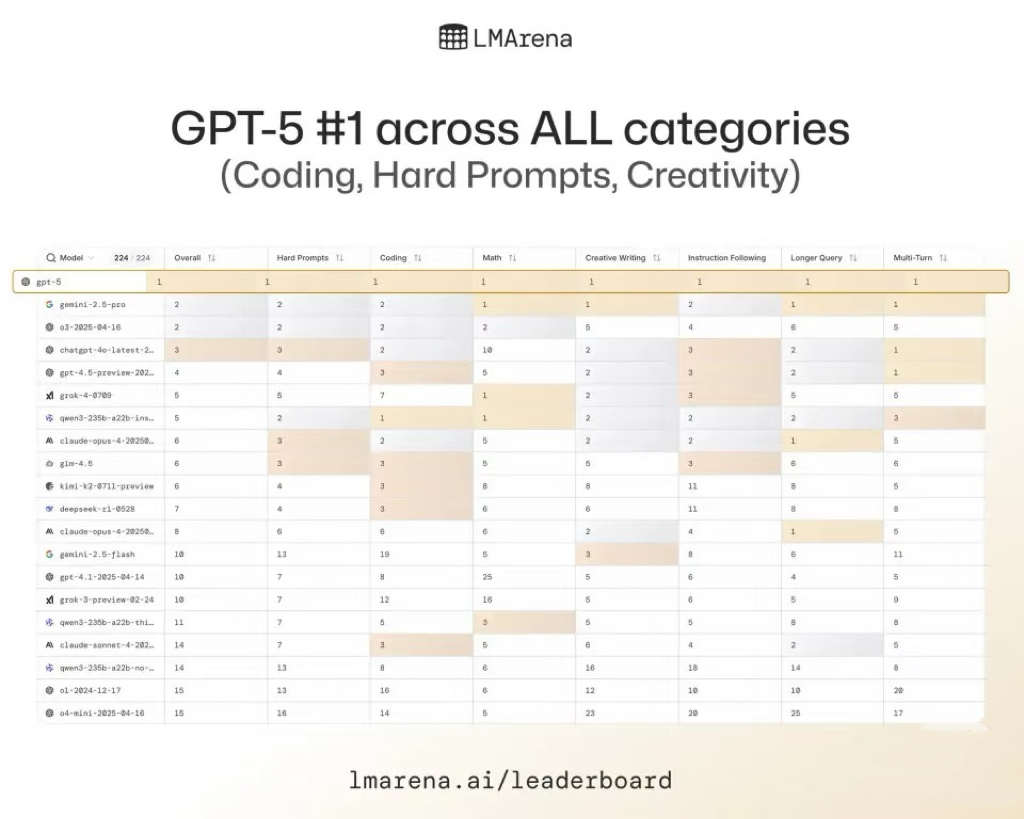
5. 文本 + 表格混合解析
我给 GPT-5 输入了一段文字说明及一张表格数据,模型在 ModelGate 上一次性完成数据解读和文本总结。
它不仅识别了表格的列名和数据类型,还基于上下文补充了可能的业务解读。
6. 自然语言生成前端组件
在前端开发场景中,GPT-5 的表现非常高效。
我只用一句需求描述,就得到了完整的 HTML、CSS 和 JS 代码,并且有良好的可维护性。
代码片段示例:
<div class="card">
<h2>标题</h2>
<p>这里是内容描述。</p>
</div>
# 欢迎使用Markdown编辑器
你好! 这是你第一次使用 **Markdown编辑器** 所展示的欢迎页。如果你想学习如何使用Markdown编辑器, 可以仔细阅读这篇文章,了解一下Markdown的基本语法知识。
## 新的改变
我们对Markdown编辑器进行了一些功能拓展与语法支持,除了标准的Markdown编辑器功能,我们增加了如下几点新功能,帮助你用它写博客:
1. **全新的界面设计** ,将会带来全新的写作体验;
2. 在创作中心设置你喜爱的代码高亮样式,Markdown **将代码片显示选择的高亮样式** 进行展示;
3. 增加了 **图片拖拽** 功能,你可以将本地的图片直接拖拽到编辑区域直接展示;
4. 全新的 **KaTeX数学公式** 语法;
5. 增加了支持**甘特图的mermaid语法[^1]** 功能;
6. 增加了 **多屏幕编辑** Markdown文章功能;
7. 增加了 **焦点写作模式、预览模式、简洁写作模式、左右区域同步滚轮设置** 等功能,功能按钮位于编辑区域与预览区域中间;
8. 增加了 **检查列表** 功能。
[^1]: [mermaid语法说明](https://mermaidjs.github.io/)
## 功能快捷键
撤销:<kbd>Ctrl/Command</kbd> + <kbd>Z</kbd>
重做:<kbd>Ctrl/Command</kbd> + <kbd>Y</kbd>
加粗:<kbd>Ctrl/Command</kbd> + <kbd>B</kbd>
斜体:<kbd>Ctrl/Command</kbd> + <kbd>I</kbd>
标题:<kbd>Ctrl/Command</kbd> + <kbd>Shift</kbd> + <kbd>H</kbd>
无序列表:<kbd>Ctrl/Command</kbd> + <kbd>Shift</kbd> + <kbd>U</kbd>
有序列表:<kbd>Ctrl/Command</kbd> + <kbd>Shift</kbd> + <kbd>O</kbd>
检查列表:<kbd>Ctrl/Command</kbd> + <kbd>Shift</kbd> + <kbd>C</kbd>
插入代码:<kbd>Ctrl/Command</kbd> + <kbd>Shift</kbd> + <kbd>K</kbd>
插入链接:<kbd>Ctrl/Command</kbd> + <kbd>Shift</kbd> + <kbd>L</kbd>
插入图片:<kbd>Ctrl/Command</kbd> + <kbd>Shift</kbd> + <kbd>G</kbd>
查找:<kbd>Ctrl/Command</kbd> + <kbd>F</kbd>
替换:<kbd>Ctrl/Command</kbd> + <kbd>G</kbd>
## 合理的创建标题,有助于目录的生成
直接输入1次<kbd>#</kbd>,并按下<kbd>space</kbd>后,将生成1级标题。
输入2次<kbd>#</kbd>,并按下<kbd>space</kbd>后,将生成2级标题。
以此类推,我们支持6级标题。有助于使用`TOC`语法后生成一个完美的目录。
## 如何改变文本的样式
*强调文本* _强调文本_
**加粗文本** __加粗文本__
==标记文本==
~~删除文本~~
> 引用文本
H~2~O is是液体。
2^10^ 运算结果是 1024.
## 插入链接与图片
链接: [link](https://www.csdn.net/).
图片: 
带尺寸的图片: 
居中的图片: 
居中并且带尺寸的图片: 
当然,我们为了让用户更加便捷,我们增加了图片拖拽功能。
## 如何插入一段漂亮的代码片
去[博客设置](https://mp.csdn.net/console/configBlog)页面,选择一款你喜欢的代码片高亮样式,下面展示同样高亮的 `代码片`.
```javascript
// An highlighted block
var foo = 'bar';
生成一个适合你的列表
- 项目
- 项目
- 项目
- 项目
- 项目1
- 项目2
- 项目3
- 计划任务
- 完成任务
创建一个表格
一个简单的表格是这么创建的:
| 项目 | Value |
|---|---|
| 电脑 | $1600 |
| 手机 | $12 |
| 导管 | $1 |
设定内容居中、居左、居右
使用:---------:居中
使用:----------居左
使用----------:居右
| 第一列 | 第二列 | 第三列 |
|---|---|---|
| 第一列文本居中 | 第二列文本居右 | 第三列文本居左 |
SmartyPants
SmartyPants将ASCII标点字符转换为“智能”印刷标点HTML实体。例如:
| TYPE | ASCII | HTML |
|---|---|---|
| Single backticks | 'Isn't this fun?' |
‘Isn’t this fun?’ |
| Quotes | "Isn't this fun?" |
“Isn’t this fun?” |
| Dashes | -- is en-dash, --- is em-dash |
– is en-dash, — is em-dash |
创建一个自定义列表
-
Markdown
- Text-to- HTML conversion tool Authors
- John
- Luke
如何创建一个注脚
一个具有注脚的文本。1
注释也是必不可少的
Markdown将文本转换为 HTML。
KaTeX数学公式
您可以使用渲染LaTeX数学表达式 KaTeX:
Gamma公式展示 Γ ( n ) = ( n − 1 ) ! ∀ n ∈ N \Gamma(n) = (n-1)!\quad\forall n\in\mathbb N Γ(n)=(n−1)!∀n∈N 是通过欧拉积分
Γ ( z ) = ∫ 0 ∞ t z − 1 e − t d t . \Gamma(z) = \int_0^\infty t^{z-1}e^{-t}dt\,. Γ(z)=∫0∞tz−1e−tdt.
你可以找到更多关于的信息 LaTeX 数学表达式[here][1].
新的甘特图功能,丰富你的文章
- 关于 甘特图 语法,参考 [这儿][2],
UML 图表
可以使用UML图表进行渲染。 Mermaid. 例如下面产生的一个序列图:
这将产生一个流程图。:
- 关于 Mermaid 语法,参考 [这儿][3],
FLowchart流程图
我们依旧会支持flowchart的流程图:
- 关于 Flowchart流程图 语法,参考 [这儿][4].
导出与导入
导出
如果你想尝试使用此编辑器, 你可以在此篇文章任意编辑。当你完成了一篇文章的写作, 在上方工具栏找到 文章导出 ,生成一个.md文件或者.html文件进行本地保存。
导入
如果你想加载一篇你写过的.md文件,在上方工具栏可以选择导入功能进行对应扩展名的文件导入,
继续你的创作。
7. 生成完整小游戏:扫雷
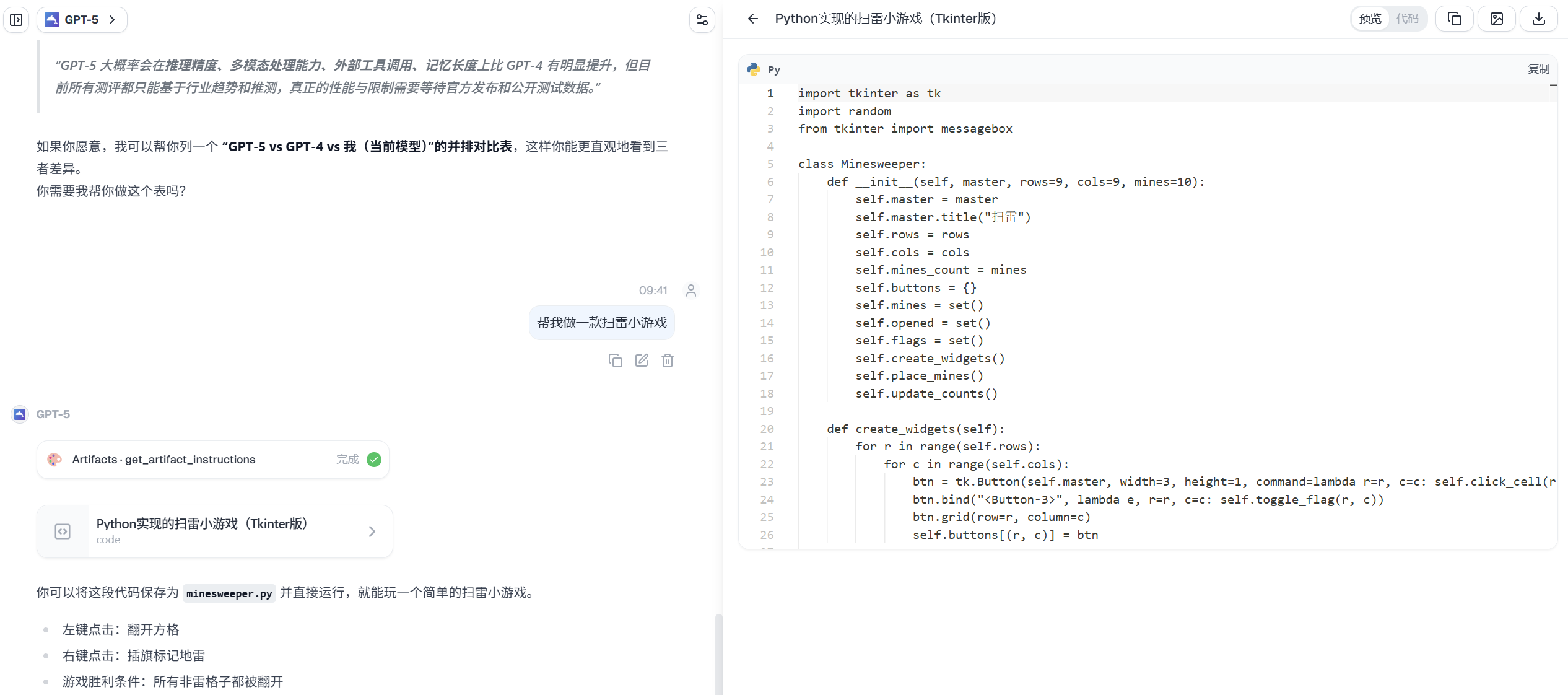
我还测试了一个复杂任务——生成前端扫雷游戏。
GPT-5 一次性给出带注释的完整代码,完全可以直接运行,在界面与交互逻辑上都保持了高度一致性。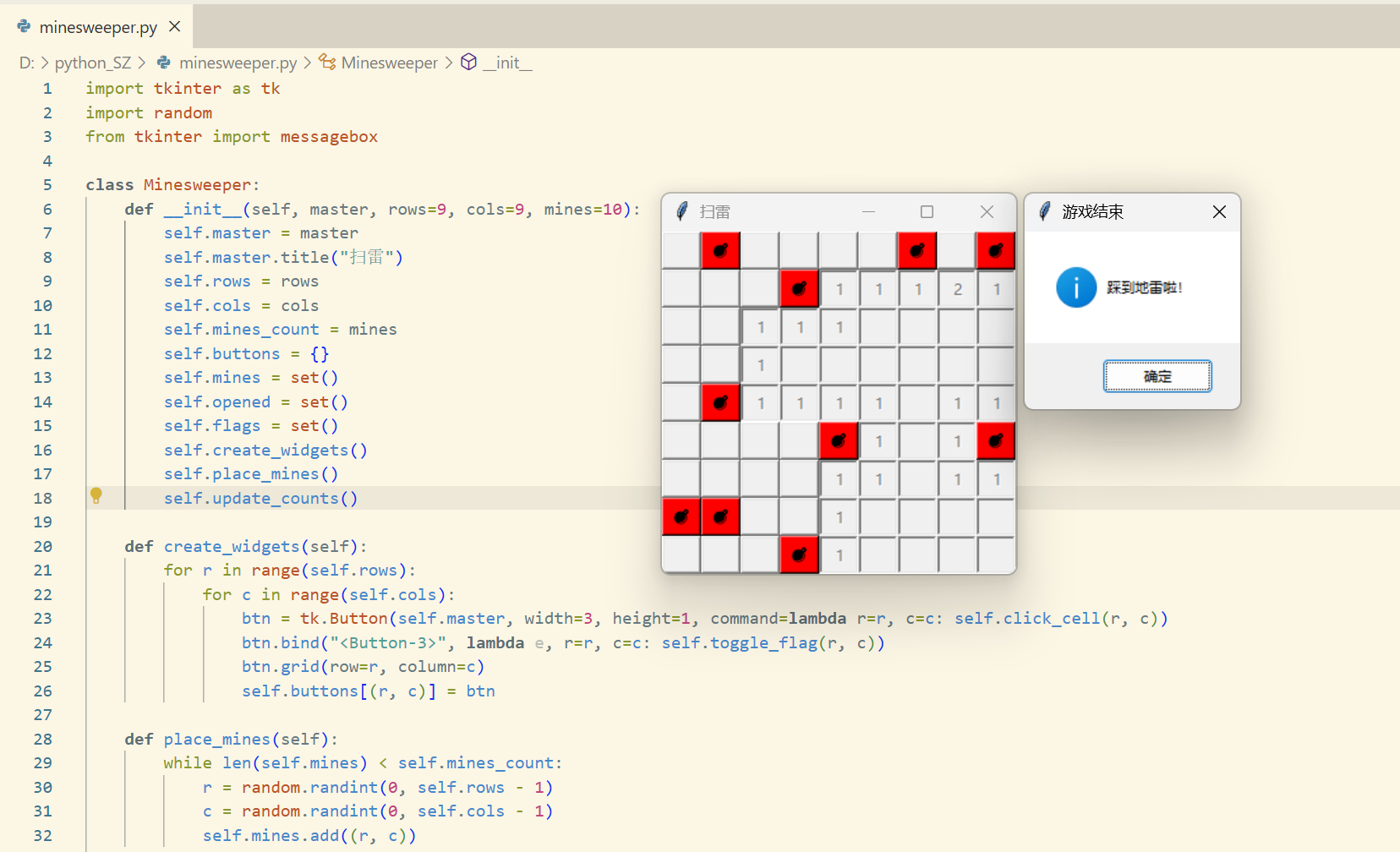
- 我的使用感受
综合来看,GPT-5 在 ModelGate 上的测试体验有几点很突出的感受:
速度快:所有调用和结果返回都很流畅。
功能全:文本、多模态、结构化解析、代码生成全覆盖。
成本低:借助千万 Token 起始额度,无压力进行功能探索。
面向落地:从生成代码到数据分析,直接输出可用结果。
- 结语
这次 GPT-5 的亮点,在 ModelGate 的平台环境中可以非常快地被验证。
它不仅仅是模型能力的提升,也代表着多模态、超长上下文、大规模自动化生成应用的落地时间已经被进一步压缩。
对于开发者而言,这意味着:
可以更快速地从想法到原型,再到可交付应用。
可以在更低成本的前提下,探索 AI 在项目中的作用。
以上就是我在 ModelGate 上实测 GPT-5 的完整记录。如果你也想零门槛体验新模型的能力,并测试多模态、长上下文和复杂代码生成,不妨利用当前的千万 Token额度去深入探索,相信会有惊喜发现。
-
注脚的解释 ↩︎

有“AI”的1024 = 2048,欢迎大家加入2048 AI社区
更多推荐

 18
18 0
0- 0


 已为社区贡献2条内容

所有评论(0)