【2025最新】LM Studio本地部署AI指南:从零开始拥有你的私人Llama 3
前言:为什么要在本地运行AI?
你是否也曾想过,拥有一个像电影里那样,完全属于自己、无需联网、保护隐私的私人AI助手?得益于开源社区的发展,这个梦想现在已经触手可及!本教程将手把手地带你,在一台普通的家用游戏电脑上,成功部署当前最强大的开源模型之一——Llama 3 8B。
本地AI的魅力:
- 绝对隐私: 所有对话数据都保留在你的电脑上,无人窥探。
- 完全免费: 无需支付任何API费用,永久免费使用。
- 断网可用: 一旦模型下载完成,你可以带着笔记本在任何没有网络的地方使用它。
- 无限可能: 从编程辅助、文案创作到角色扮演,玩法由你定义!
硬件配置建议:
本教程适用于拥有 NVIDIA 或 AMD 独立显卡,且显存 ≥ 6GB 的 Windows 用户。8GB 显存可获得本文所述的最佳体验。
第一步:下载并安装 LM Studio
- 打开您的浏览器,访问 LM Studio 的官方网站:LM Studio 官网
- 在网站首页,您会看到一个大大的下载按钮。点击 “Download LM Studio for Windows”。
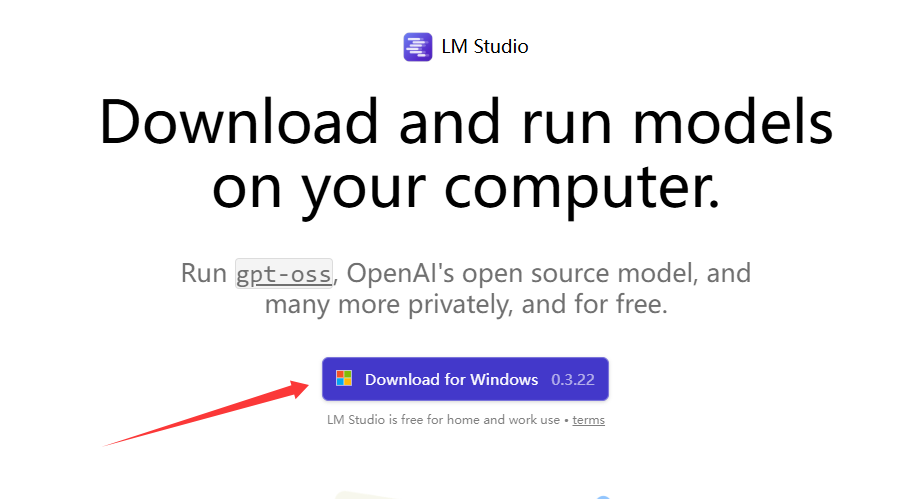
- 下载完成后,您会得到一个 .exe 安装文件。双击它,然后按照提示完成安装。过程非常简单,和安装普通软件一样。
第二步:下载核心AI模型 (Llama 3 8B Instruct)
- 启动 LM Studio。 第一次启动可能会稍微慢一点
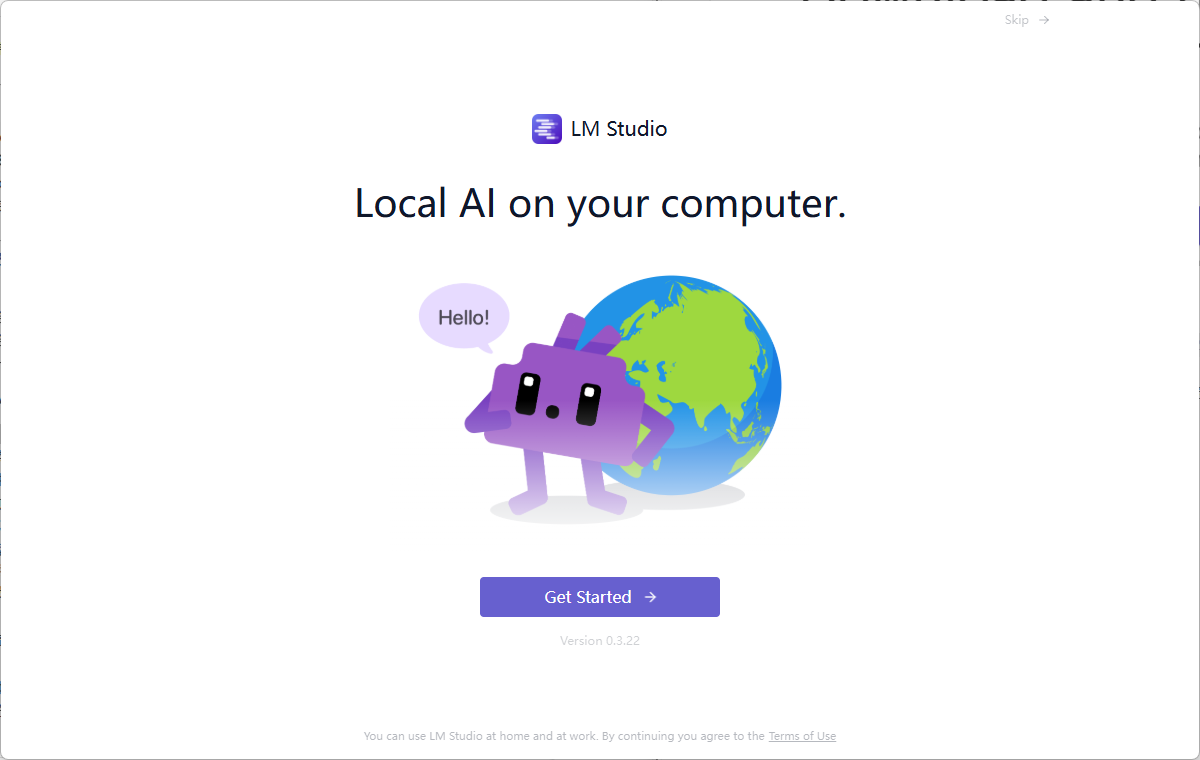
点击Get Started
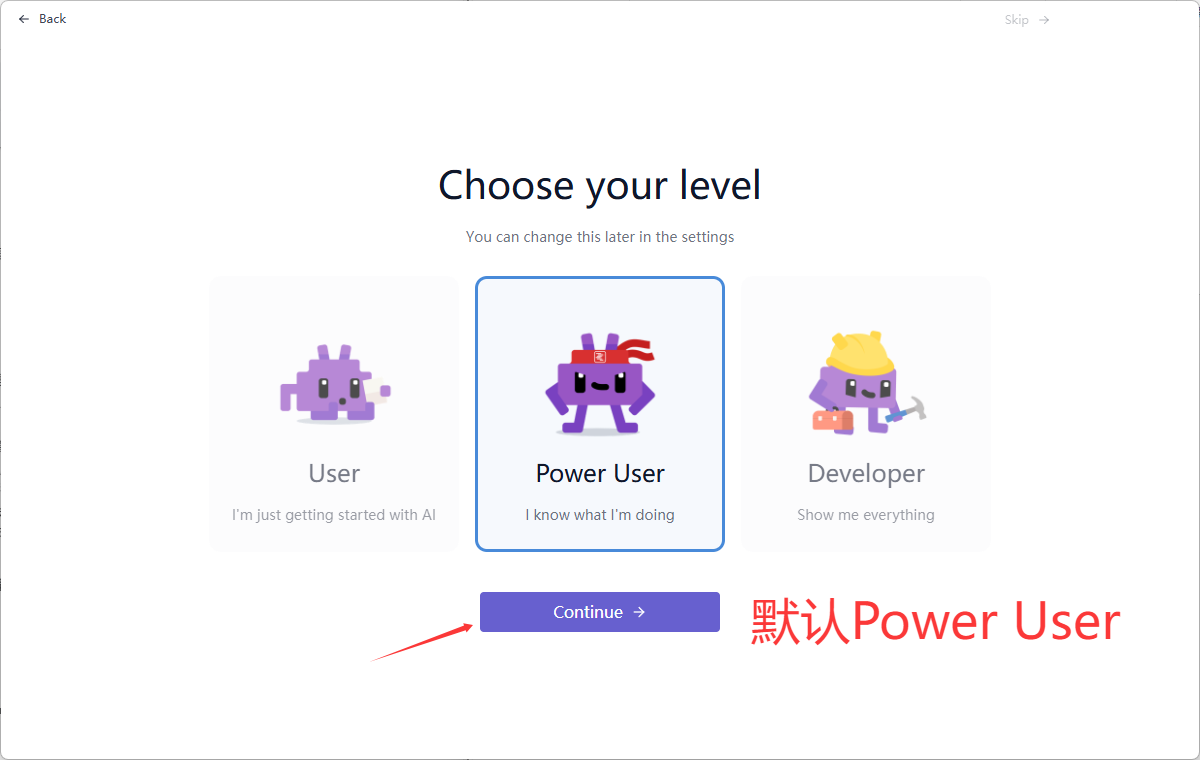
点击Continue
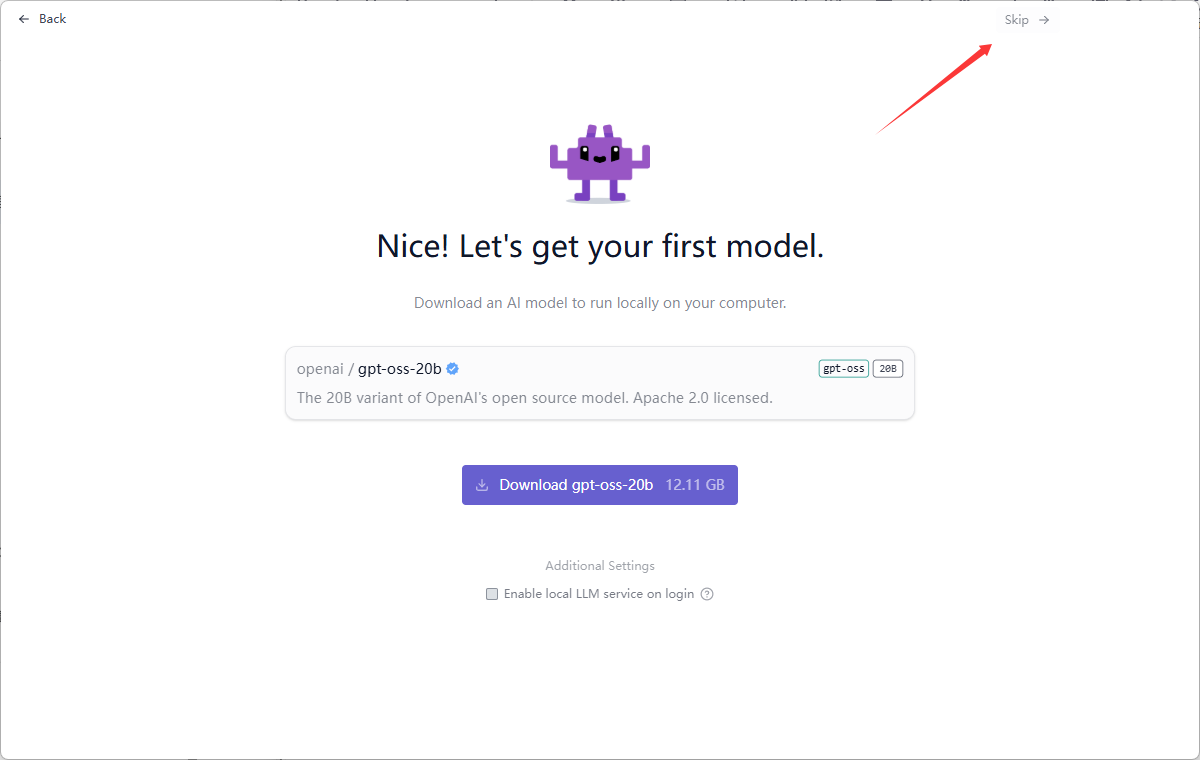
这里先不下载模型点击skip
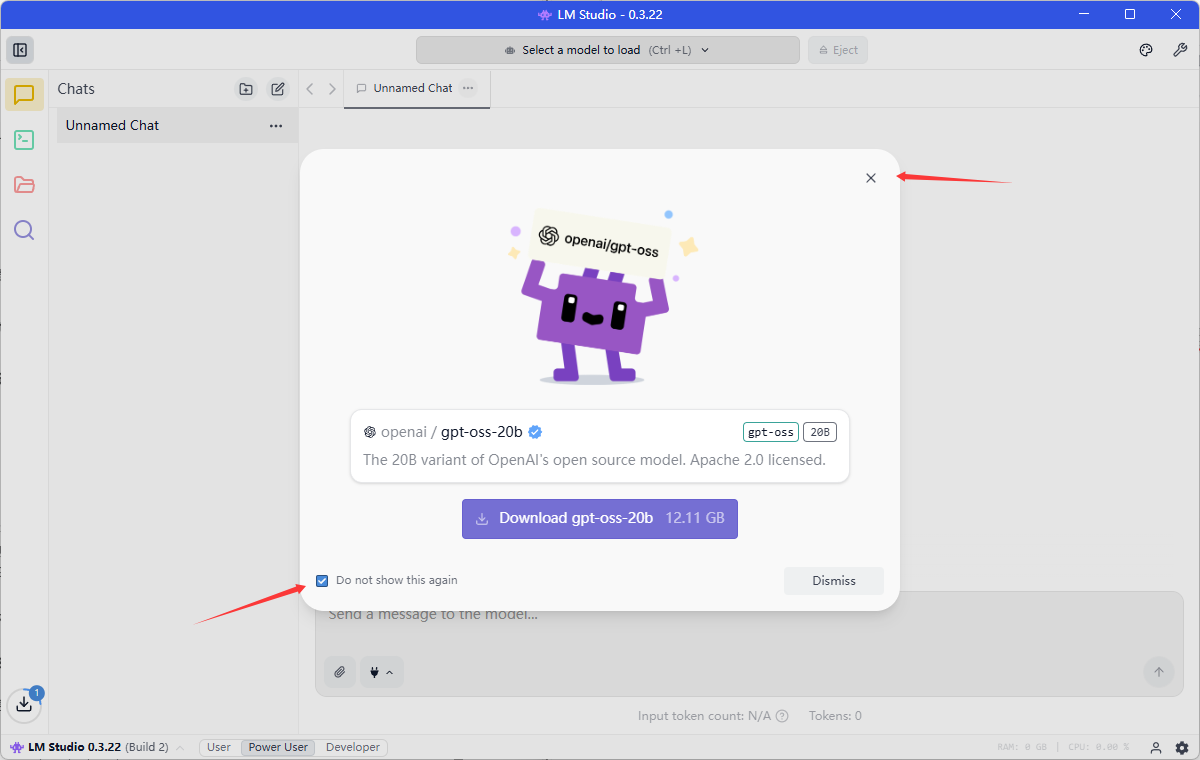
勾选Do not show this again,点击关闭
-
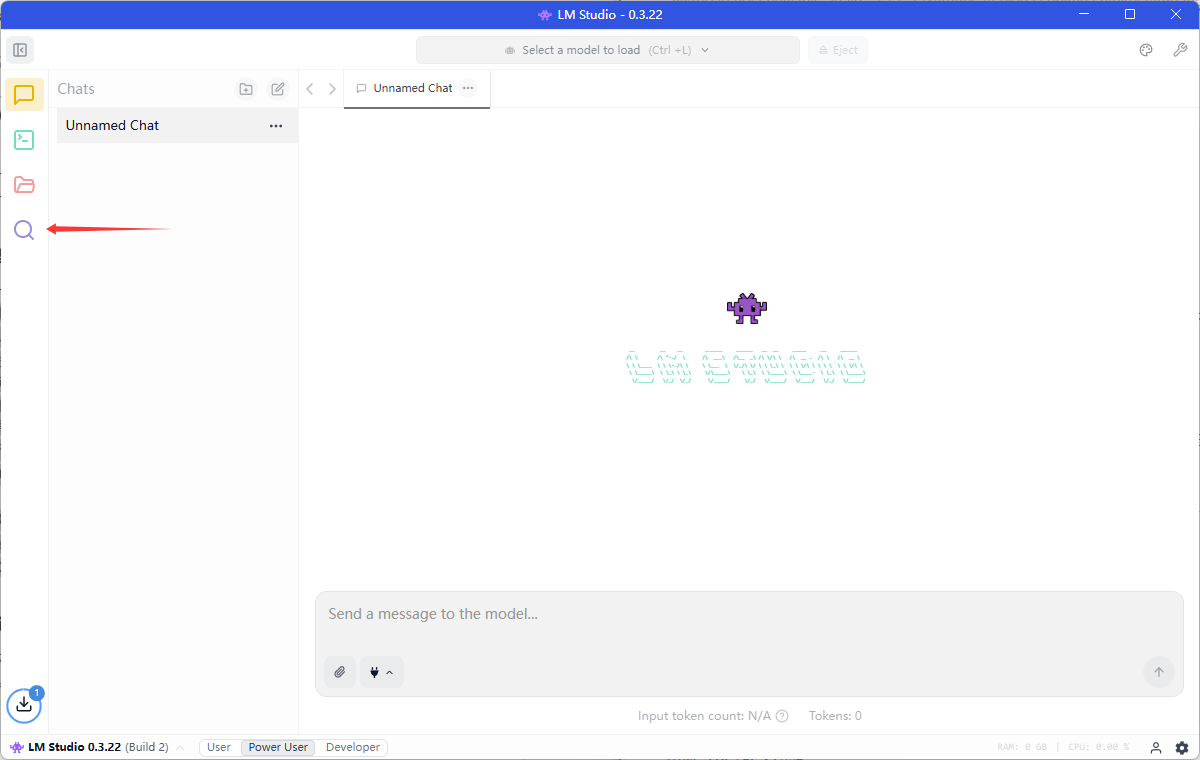
进入主界面后,点击左侧菜单栏的第一个图标,一个放大镜 🔍 (Search)。
-
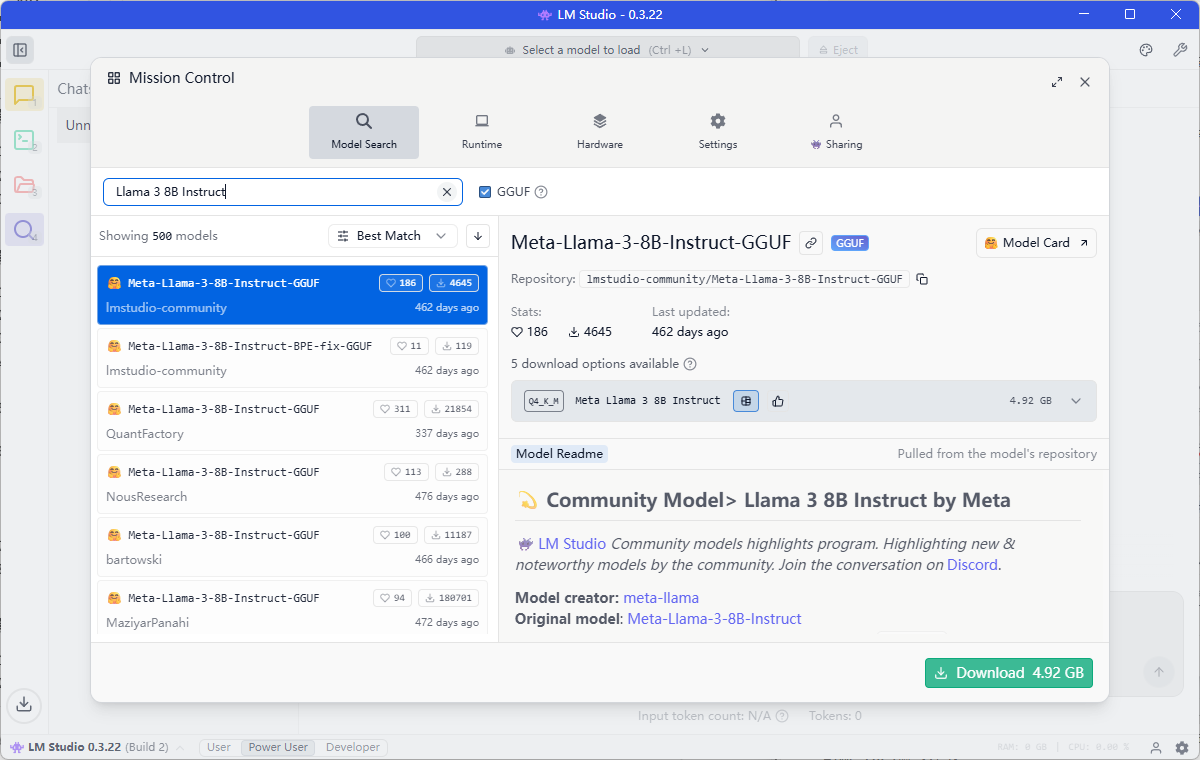
在顶部的搜索框中,输入 Llama 3 8B Instruct,然后按回车。
-
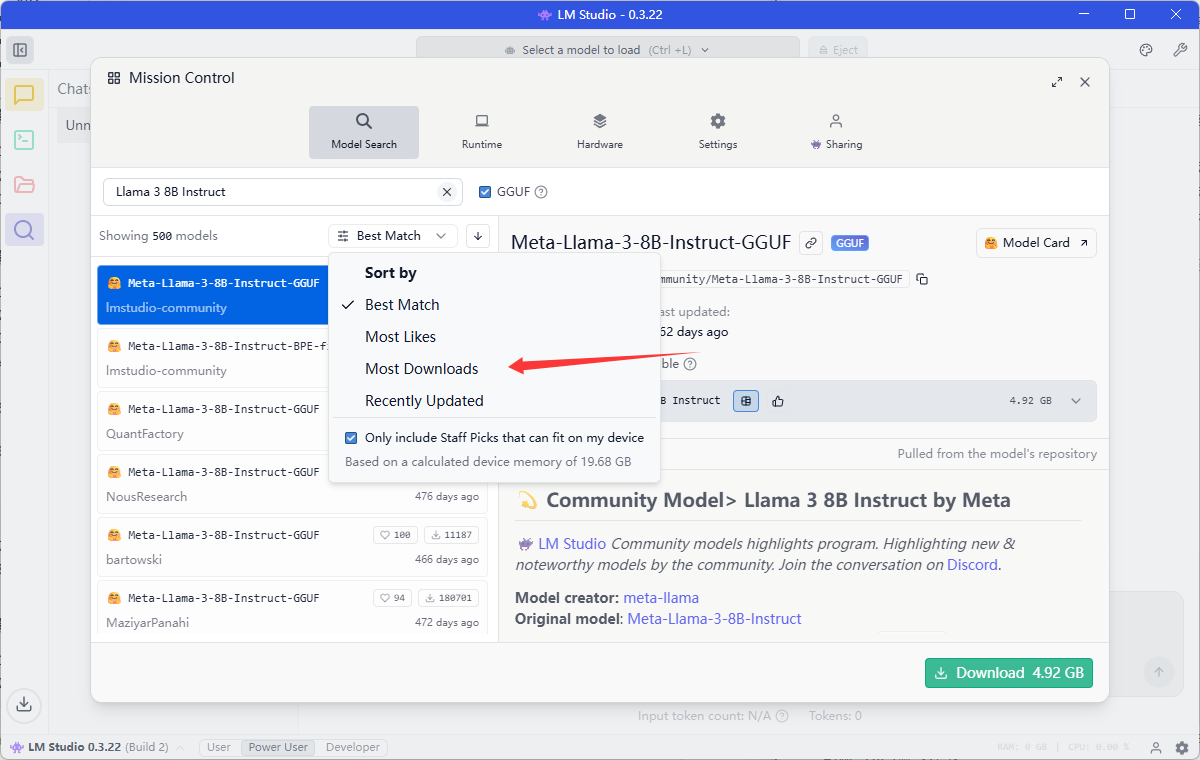
您会看到下方出现了很多搜索结果。请点击下拉框,选择Most Download。
-
点击您选中的模型,右侧会展开一个文件列表。这里是这个模型的不同“压缩包”。对于 显存是8GB 或更低的 显卡,我们需要选择一个大小合适、效果好的版本。
-
在文件列表中,找到带有 Q4_K_M 或 Q5_K_M 标识的版本。
Q4_K_M (约 4.66 GB): 强烈推荐您下载这个! 它是性能和效果的最佳平衡点,在 8GB 显存上运行非常流畅。
Q5_K_M (约 5.53 GB): 效果略好一点,但对显存压力稍大。可以作为备选。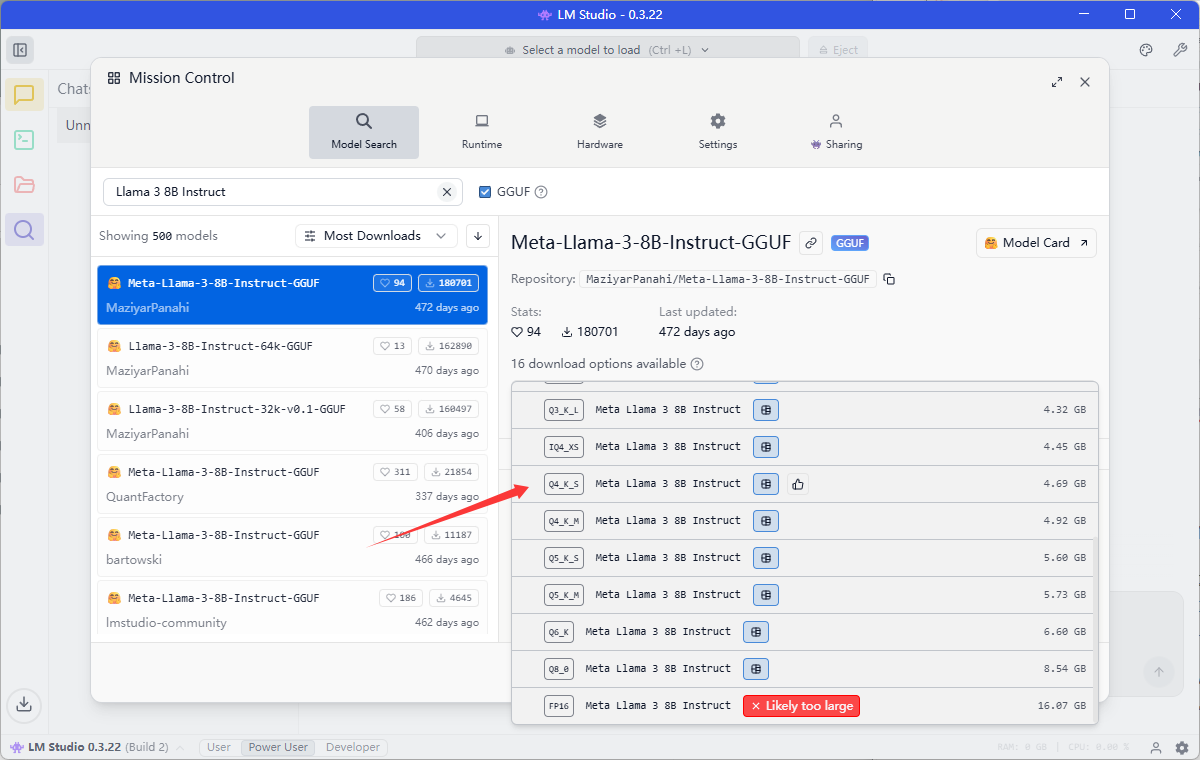
-
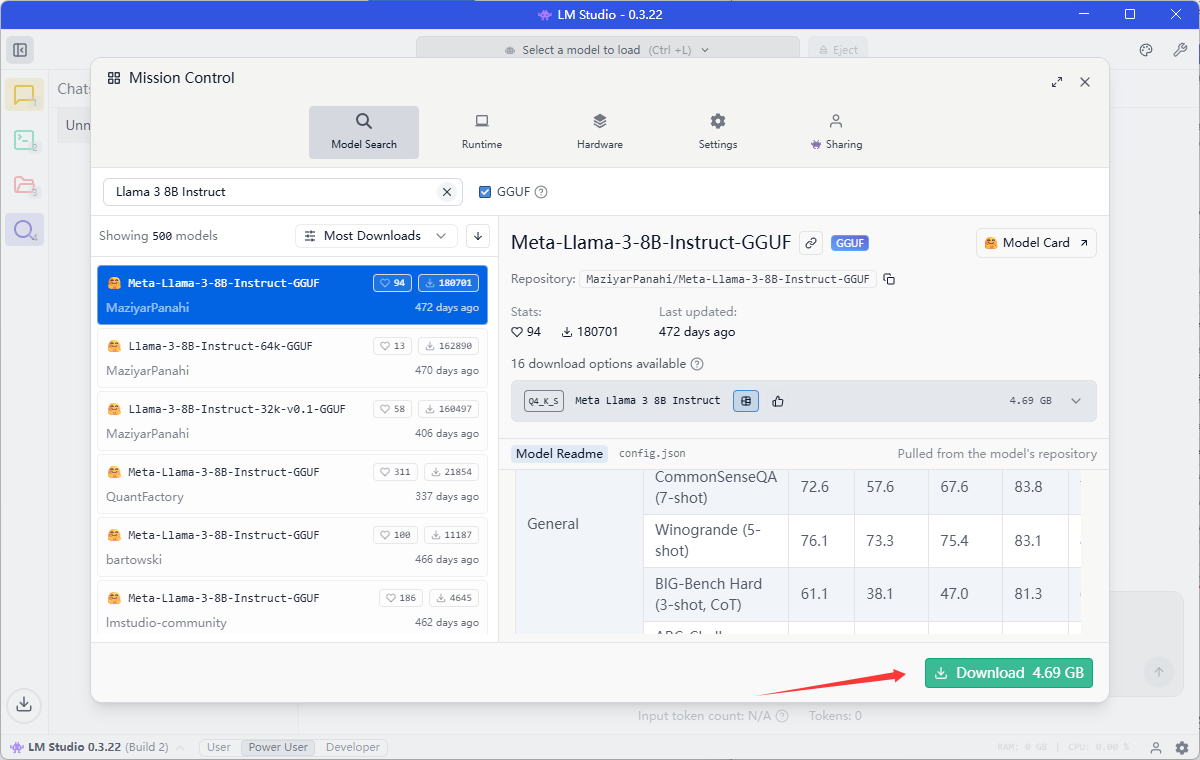
找到您想要的版本后,点击它右侧的 “Download” 按钮。
-
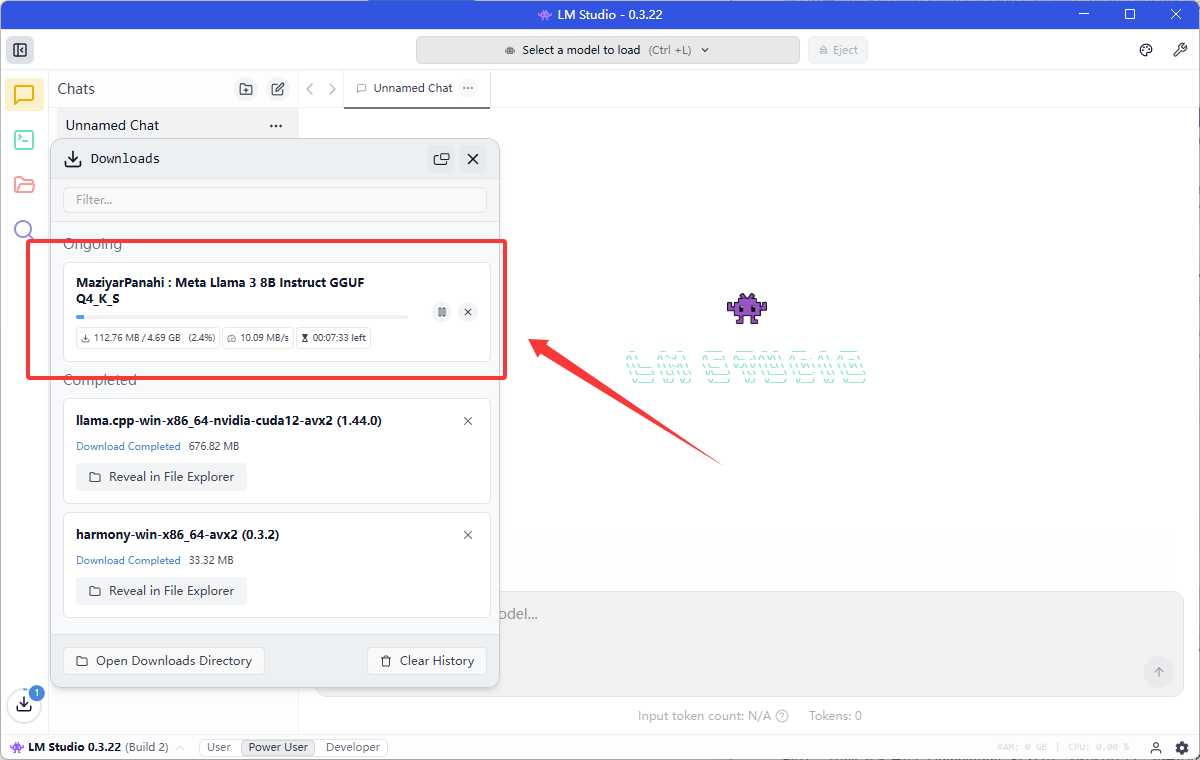
现在,切换到下方的 “Downloads” 标签页,您就可以看到模型的下载进度了。请耐心等待它下载完成。
第三步:加载并与AI对话
-
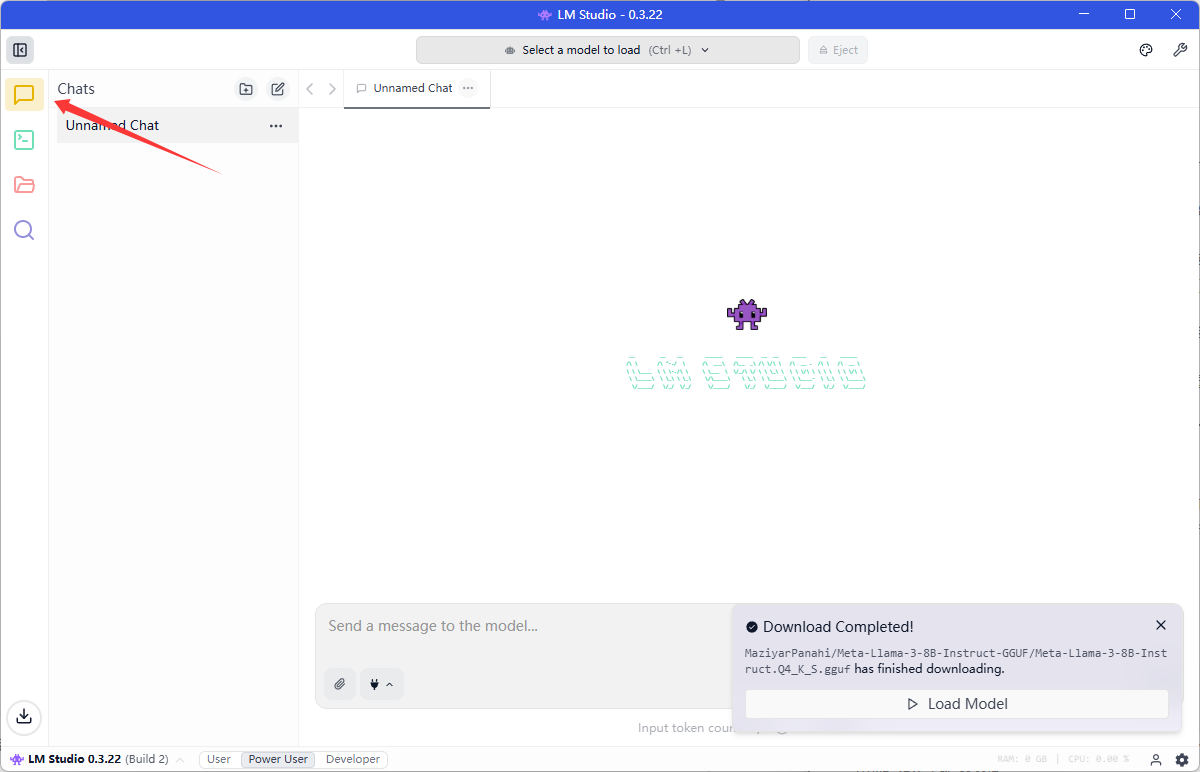
模型下载完成后,点击左侧菜单栏第三个图标,一个对话气泡 💬 (AI Chat)。
-
在屏幕顶部的中间位置,您会看到一个 “Select a model to load” (选择要加载的模型) 的按钮。点击它。
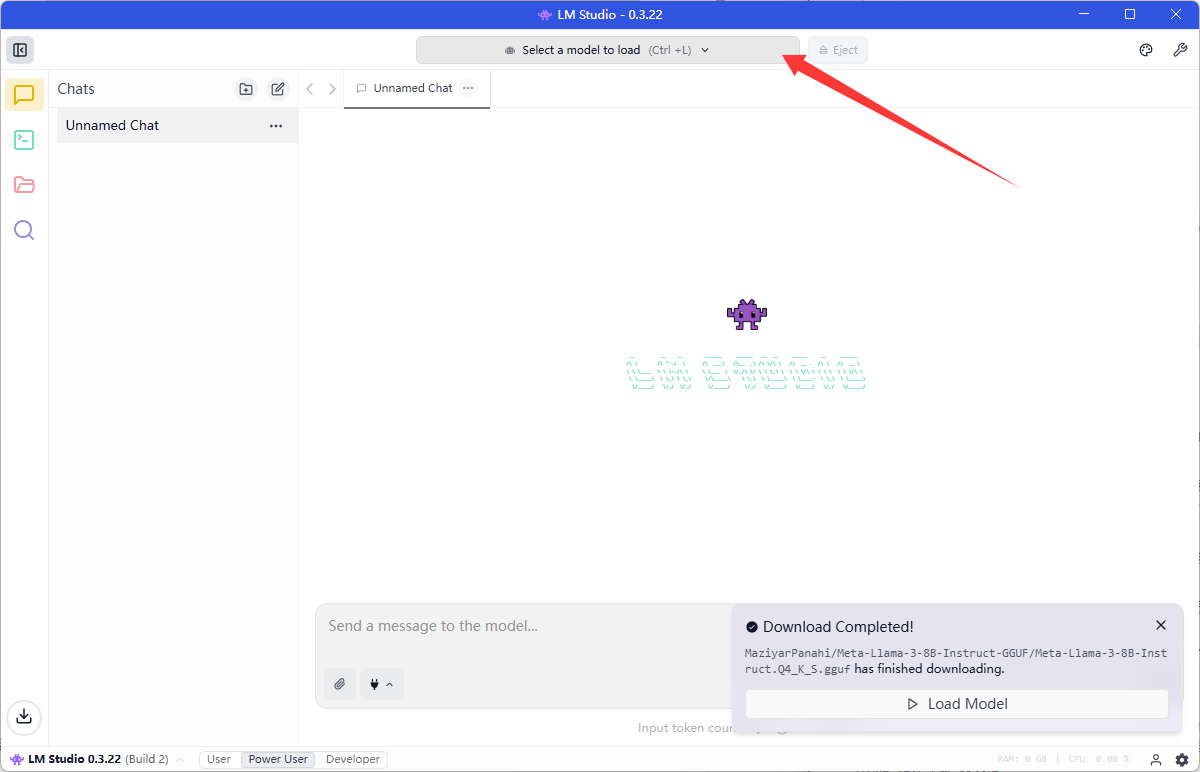
-
在弹出的列表中,选择您刚刚下载的那个 llama-3-8b-instruct… 模型。
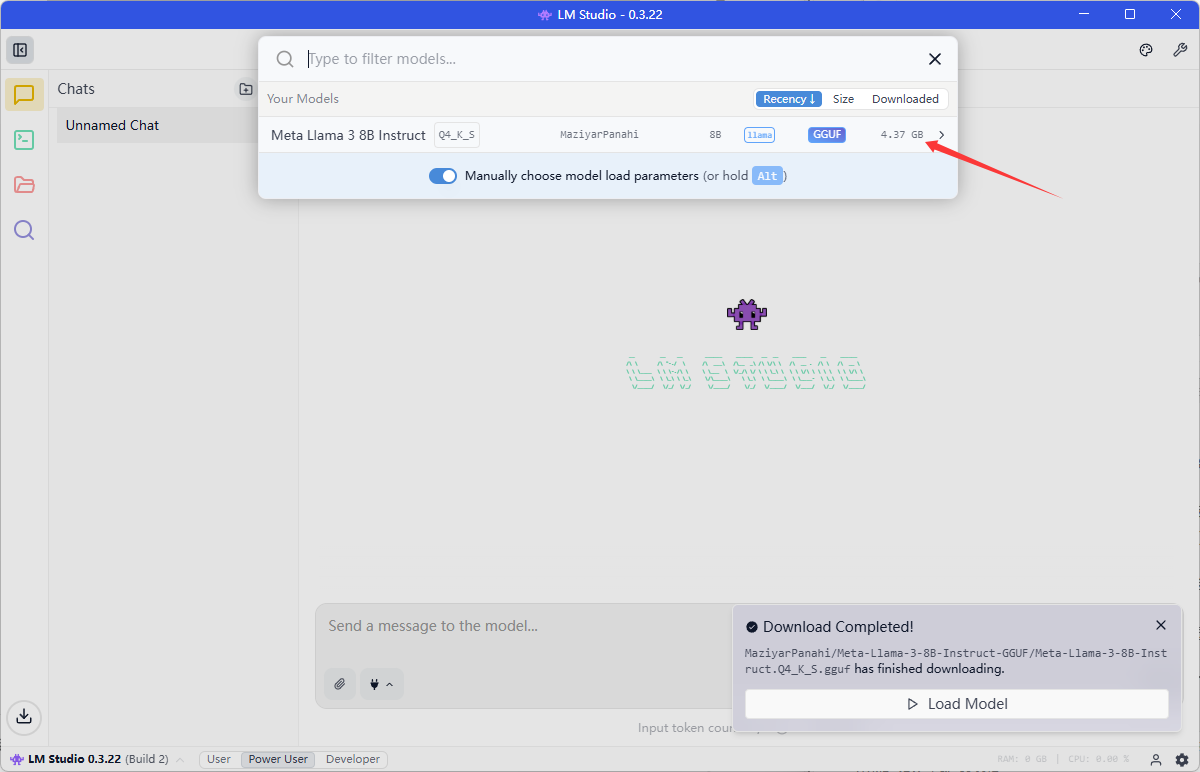
-
关键设置 (让显卡工作):
-
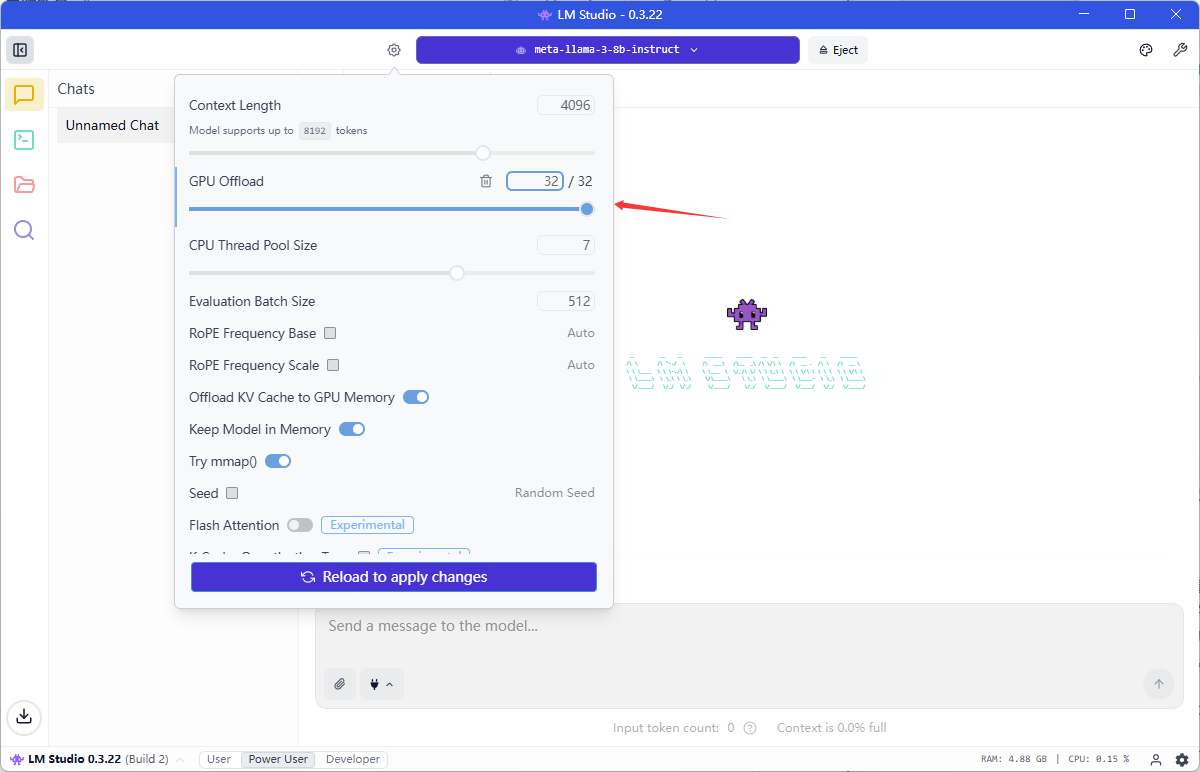
模型加载后,请看选择模型左边,有一个配置齿轮。
-
点击齿轮,在弹出的设置界面,找到一个叫做 GPU Offload (GPU卸载) 的选项。
-
将它的滑块向右拖动,直到最大值 (MAX)。 这会弹出一个提示,告诉您模型的所有层 (例如 33/33 层) 都会被加载到GPU上。
-
最后点击Reload to apply changes这个操作就是告诉 LM Studio:“请用我强大的显卡来运行AI,而不是用慢吞吞的CPU!”
-
-
开始聊天!
- 现在,您可以在下方的聊天框里输入任何问题了!比如:
- 你好,请做个自我介绍。
- 帮我写一首关于夏天的五言绝句。
- 用 Python 写一个代码,计算斐波那契数列的前10位。
- 输入问题后按回车,AI就会开始生成答案。您会看到右侧的性能监视器开始跳动,这就是您的显卡正在努力思考的证明!
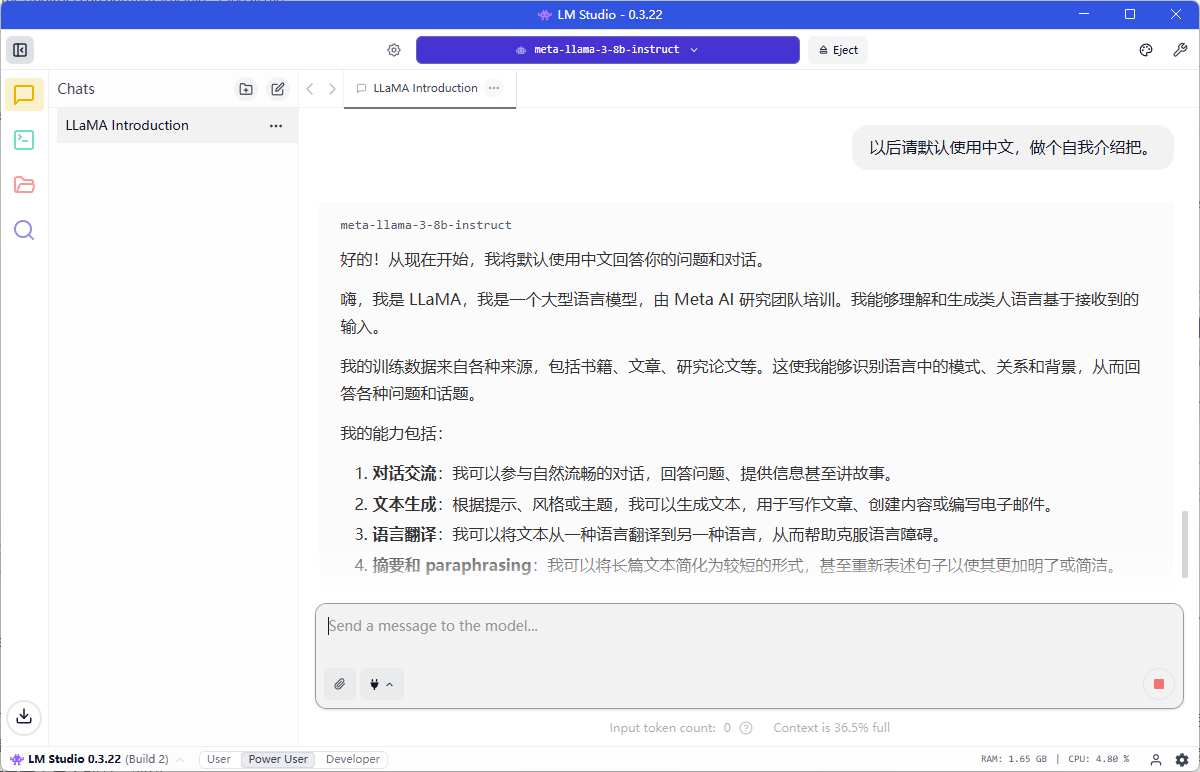
- 现在,您可以在下方的聊天框里输入任何问题了!比如:
结语
恭喜你!通过本教程,你已经成功地将一个强大的私人AI助手部署到了自己的电脑上。这只是一个开始,本地AI的世界充满了无限的可能性等待你去探索。如果你觉得这篇教程对你有帮助,欢迎点赞、收藏、转发!

有“AI”的1024 = 2048,欢迎大家加入2048 AI社区
更多推荐

 20
20 0
0- 0


 已为社区贡献1条内容

所有评论(0)