自动化办公革命:3小时完成8小时工作量
·
自动化办公革命:3小时完成8小时工作量
Python实战:自动生成PPT/邮件/报表三件套
一、办公自动化的价值革命
自动化办公数据:
- 平均每周节省时间:10-15小时
- 报表生成效率提升:300%
- 错误率降低:80%
- 员工满意度提升:45%
- 企业实施ROI:350%
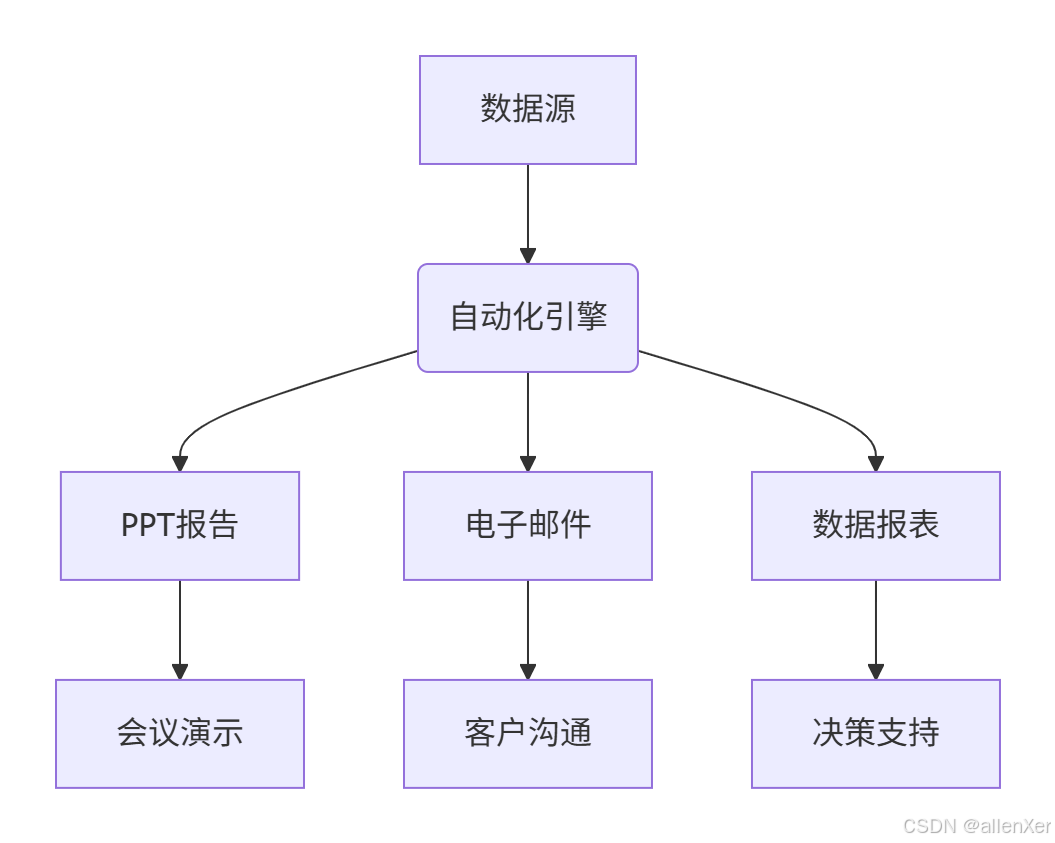
二、环境准备:Python办公自动化工具箱
1. 核心库安装
pip install python-pptx pandas openpyxl matplotlib
pip install yagmail reportlab schedule
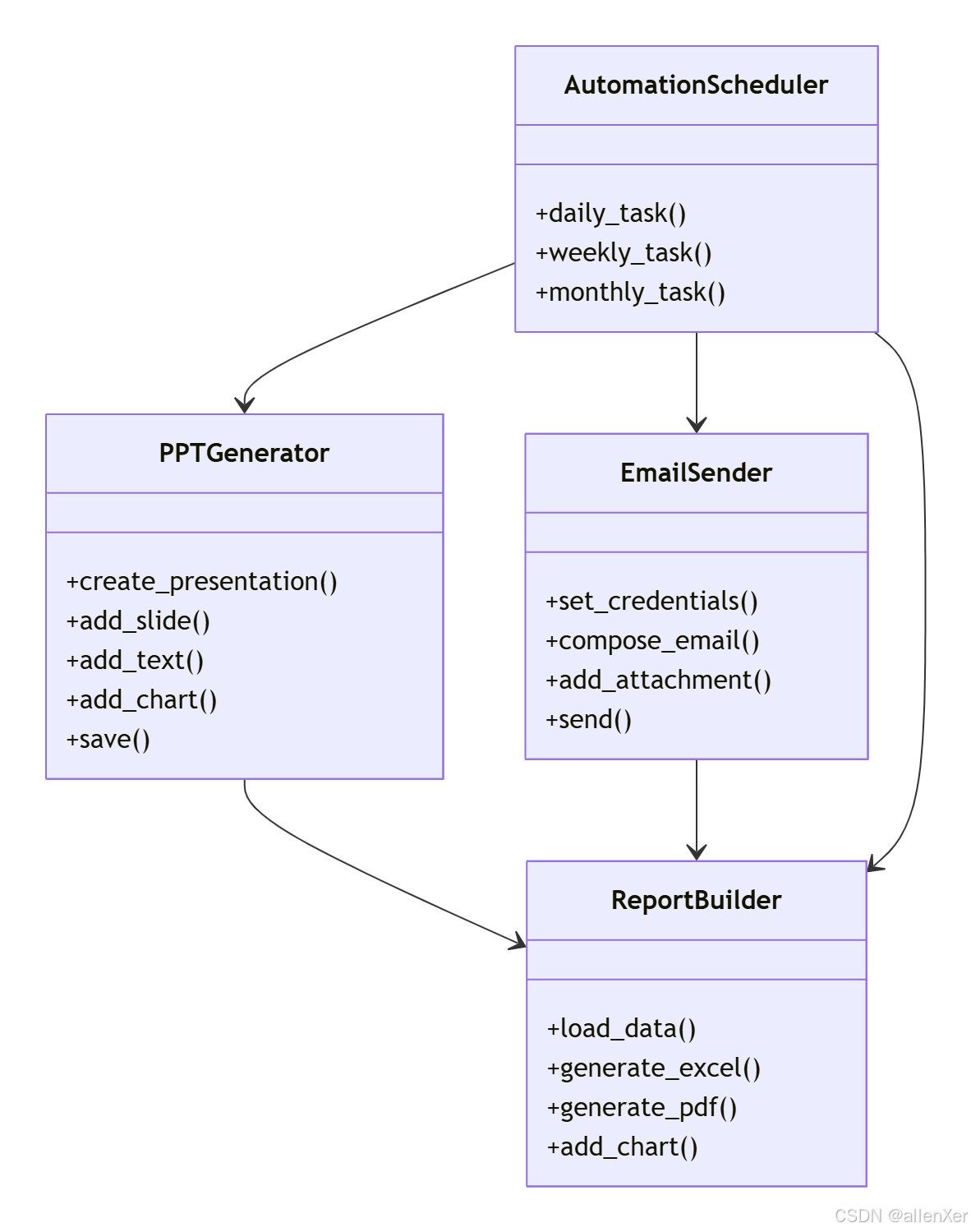
2. 工具架构
三、PPT自动化:一键生成专业演示稿
1. 基础PPT生成
from pptx import Presentation
from pptx.util import Inches
import pandas as pd
import matplotlib.pyplot as plt

def create_basic_ppt(data, title="销售报告"):
    """创建基础PPT报告"""
    prs = Presentation()

    # 标题页
    slide_layout = prs.slide_layouts[0]
    slide = prs.slides.add_slide(slide_layout)
    title_shape = slide.shapes.title
    title_shape.text = title

    # 数据页
    slide_layout = prs.slide_layouts[1]
    slide = prs.slides.add_slide(slide_layout)
    title_shape = slide.shapes.title
    title_shape.text = "销售数据概览"

    # 添加表格
    df = pd.DataFrame(data)
    table_shape = slide.shapes.add_table(
        rows=len(df)+1, cols=len(df.columns),
        left=Inches(1), top=Inches(1.5),
        width=Inches(8), height=Inches(4)
    ).table

    # 表头
    for col_idx, column in enumerate(df.columns):
        table_shape.cell(0, col_idx).text = column

    # 表格数据
    for row_idx, row in df.iterrows():
        for col_idx, value in enumerate(row):
            table_shape.cell(row_idx+1, col_idx).text = str(value)

    # 图表页
    slide = prs.slides.add_slide(prs.slide_layouts[1])
    title_shape.text = "销售趋势图"

    # 生成图表
    plt.figure(figsize=(8, 4))
    df.plot(kind='line')
    plt.title('月度销售趋势')
    plt.savefig('sales_trend.png')

    # 添加图表到PPT
    slide.shapes.add_picture('sales_trend.png', Inches(1), Inches(1.5))

    # 保存PPT
    prs.save(f"{title}.pptx")
    return f"{title}.pptx"

# 示例数据
sales_data = {
    '月份': ['1月', '2月', '3月', '4月', '5月'],
    '销售额': [120, 150, 180, 200, 240],
    '利润': [30, 40, 50, 60, 70]
}

# 生成PPT
ppt_file = create_basic_ppt(sales_data)
print(f"PPT生成成功: {ppt_file}")
2. 高级PPT模板应用
def create_advanced_ppt(template_path, data):
    """使用模板创建专业PPT"""
    prs = Presentation(template_path)

    # 查找占位符并替换内容
    for slide in prs.slides:
        for shape in slide.shapes:
            if shape.has_text_frame:
                text_frame = shape.text_frame
                for paragraph in text_frame.paragraphs:
                    for run in paragraph.runs:
                        if '{{title}}' in run.text:
                            run.text = run.text.replace('{{title}}', "季度销售报告")
                        if '{{date}}' in run.text:
                            run.text = run.text.replace('{{date}}', pd.Timestamp.today().strftime('%Y-%m-%d'))

    # 添加动态图表
    chart_slide = prs.slides.add_slide(prs.slide_layouts[2])
    chart_data = ChartData()
    chart_data.categories = data['月份']
    chart_data.add_series('销售额', data['销售额'])

    chart = chart_slide.shapes.add_chart(
        XL_CHART_TYPE.LINE, Inches(1), Inches(1.5), Inches(8), Inches(4), chart_data
    ).chart

    # 保存PPT
    prs.save("季度销售报告_专业版.pptx")
    return "季度销售报告_专业版.pptx"
四、邮件自动化:智能发送与跟踪
1. 基础邮件发送
import yagmail

def send_email(subject, contents, to, attachments=None):
    """发送电子邮件"""
    # 配置邮箱 (实际使用需替换为真实邮箱)
    yag = yagmail.SMTP('your_email@example.com', 'your_password')

    # 发送邮件
    yag.send(
        to=to,
        subject=subject,
        contents=contents,
        attachments=attachments
    )
    print(f"邮件已发送至: {to}")

# 示例
send_email(
    subject="月度销售报告",
    contents=["请查收本月销售报告", "数据见附件"],
    to=["manager@company.com", "sales@company.com"],
    attachments=["销售报告.pptx"]
)
2. 高级邮件自动化
def automated_email_system():
    """自动化邮件系统"""
    import schedule
    import time

    def job():
        # 生成报告
        report_file = generate_daily_report()

        # 发送邮件
        send_email(
            subject="每日销售报告",
            contents=["自动生成的每日销售报告", "数据见附件"],
            to=["sales_team@company.com"],
            attachments=[report_file]
        )

    # 每天下午5点发送
    schedule.every().day.at("17:00").do(job)

    # 运行调度
    while True:
        schedule.run_pending()
        time.sleep(60)
五、报表自动化:数据到洞察的流水线
1. Excel报表生成
import pandas as pd
from openpyxl import load_workbook
from openpyxl.styles import Font, Alignment

def create_excel_report(data, output_file="销售报告.xlsx"):
    """创建专业Excel报表"""
    # 创建DataFrame
    df = pd.DataFrame(data)

    # 创建Excel写入器
    writer = pd.ExcelWriter(output_file, engine='openpyxl')
    df.to_excel(writer, sheet_name='销售数据', index=False)

    # 获取工作簿和工作表
    workbook = writer.book
    worksheet = writer.sheets['销售数据']

    # 设置标题样式
    title_font = Font(bold=True, size=14)
    title_alignment = Alignment(horizontal='center')

    # 添加标题
    worksheet.cell(row=1, column=1, value="月度销售报告").font = title_font
    worksheet.merge_cells('A1:C1')
    worksheet.cell(row=1, column=1).alignment = title_alignment

    # 设置表头样式
    header_font = Font(bold=True)
    for cell in worksheet[2]:
        cell.font = header_font

    # 添加公式
    last_row = len(df) + 3
    worksheet.cell(row=last_row, column=1, value="总计:")
    worksheet.cell(row=last_row, column=2, value=f"=SUM(B3:B{last_row-1})")
    worksheet.cell(row=last_row, column=3, value=f"=SUM(C3:C{last_row-1})")

    # 保存Excel
    writer.save()
    print(f"Excel报表已生成: {output_file}")
    return output_file

# 生成Excel报表
excel_file = create_excel_report(sales_data)
2. PDF报表生成
from reportlab.lib.pagesizes import letter
from reportlab.platypus import SimpleDocTemplate, Table, TableStyle, Paragraph
from reportlab.lib.styles import getSampleStyleSheet
from reportlab.lib import colors

def create_pdf_report(data, output_file="销售报告.pdf"):
    """创建PDF报表"""
    # 创建文档
    doc = SimpleDocTemplate(output_file, pagesize=letter)
    elements = []

    # 添加标题
    styles = getSampleStyleSheet()
    title = Paragraph("月度销售报告", styles['Title'])
    elements.append(title)

    # 添加数据表格
    table_data = [list(data.keys())]  # 表头
    for i in range(len(data['月份'])):
        row = [data[key][i] for key in data.keys()]
        table_data.append(row)

    table = Table(table_data)
    table.setStyle(TableStyle([
        ('BACKGROUND', (0,0), (-1,0), colors.grey),
        ('TEXTCOLOR', (0,0), (-1,0), colors.whitesmoke),
        ('ALIGN', (0,0), (-1,-1), 'CENTER'),
        ('FONTNAME', (0,0), (-1,0), 'Helvetica-Bold'),
        ('FONTSIZE', (0,0), (-1,0), 14),
        ('BOTTOMPADDING', (0,0), (-1,0), 12),
        ('BACKGROUND', (0,1), (-1,-1), colors.beige),
        ('GRID', (0,0), (-1,-1), 1, colors.black)
    ]))
    elements.append(table)

    # 生成PDF
    doc.build(elements)
    print(f"PDF报表已生成: {output_file}")
    return output_file

# 生成PDF报表
pdf_file = create_pdf_report(sales_data)
六、三件套整合:自动化工作流
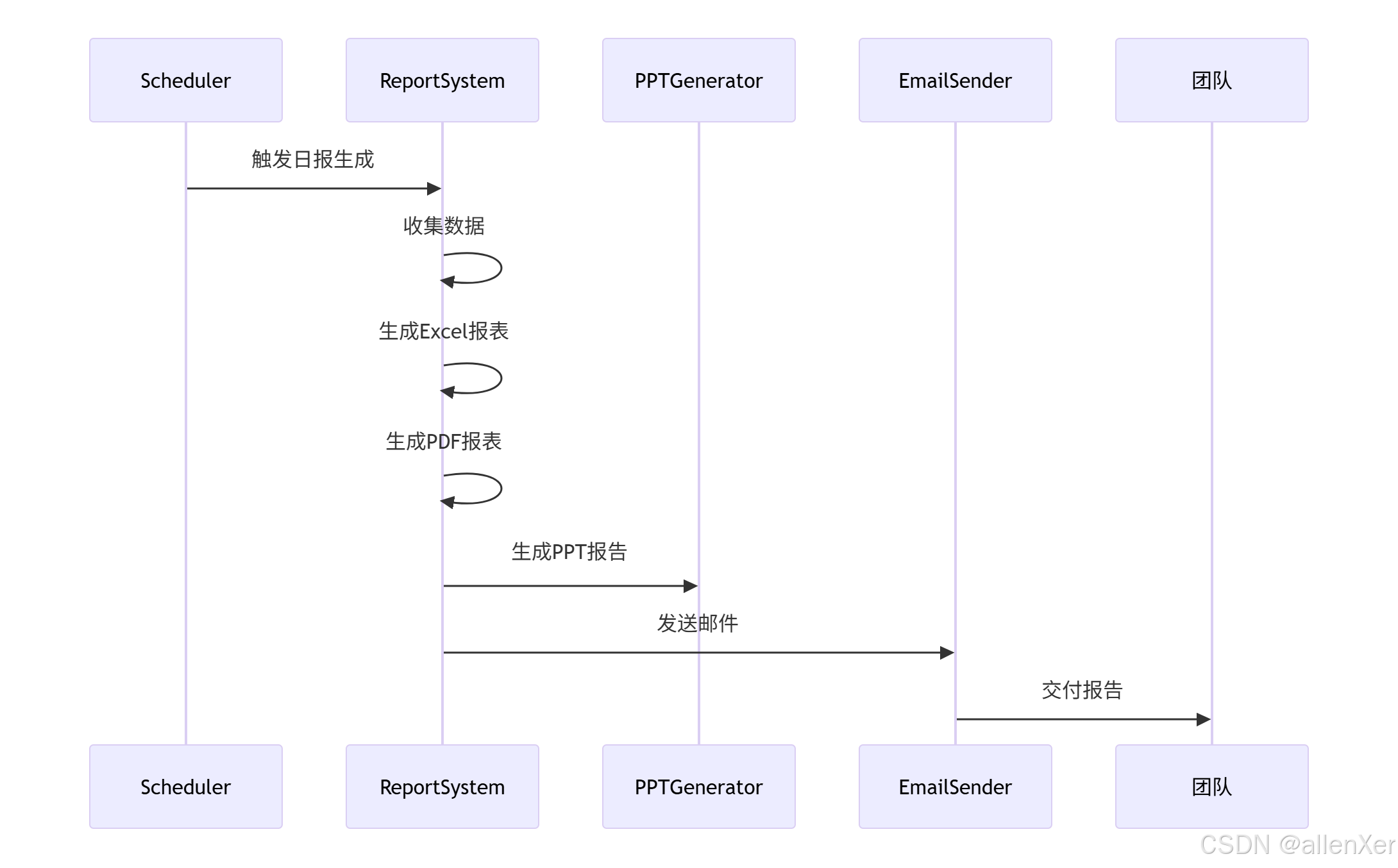
1. 完整自动化流程
2. 集成代码实现
def daily_automation():
    """每日自动化工作流"""
    # 1. 获取数据
    data = fetch_sales_data()

    # 2. 生成报表
    excel_file = create_excel_report(data)
    pdf_file = create_pdf_report(data)

    # 3. 生成PPT
    ppt_file = create_advanced_ppt("template.pptx", data)

    # 4. 发送邮件
    send_email(
        subject="每日销售报告",
        contents=["自动生成的每日销售报告", "请查收附件"],
        to=["sales_team@company.com", "management@company.com"],
        attachments=[excel_file, pdf_file, ppt_file]
    )
    print("每日自动化流程完成")

# 定时执行
schedule.every().day.at("17:30").do(daily_automation)
七、工业级优化:企业自动化系统
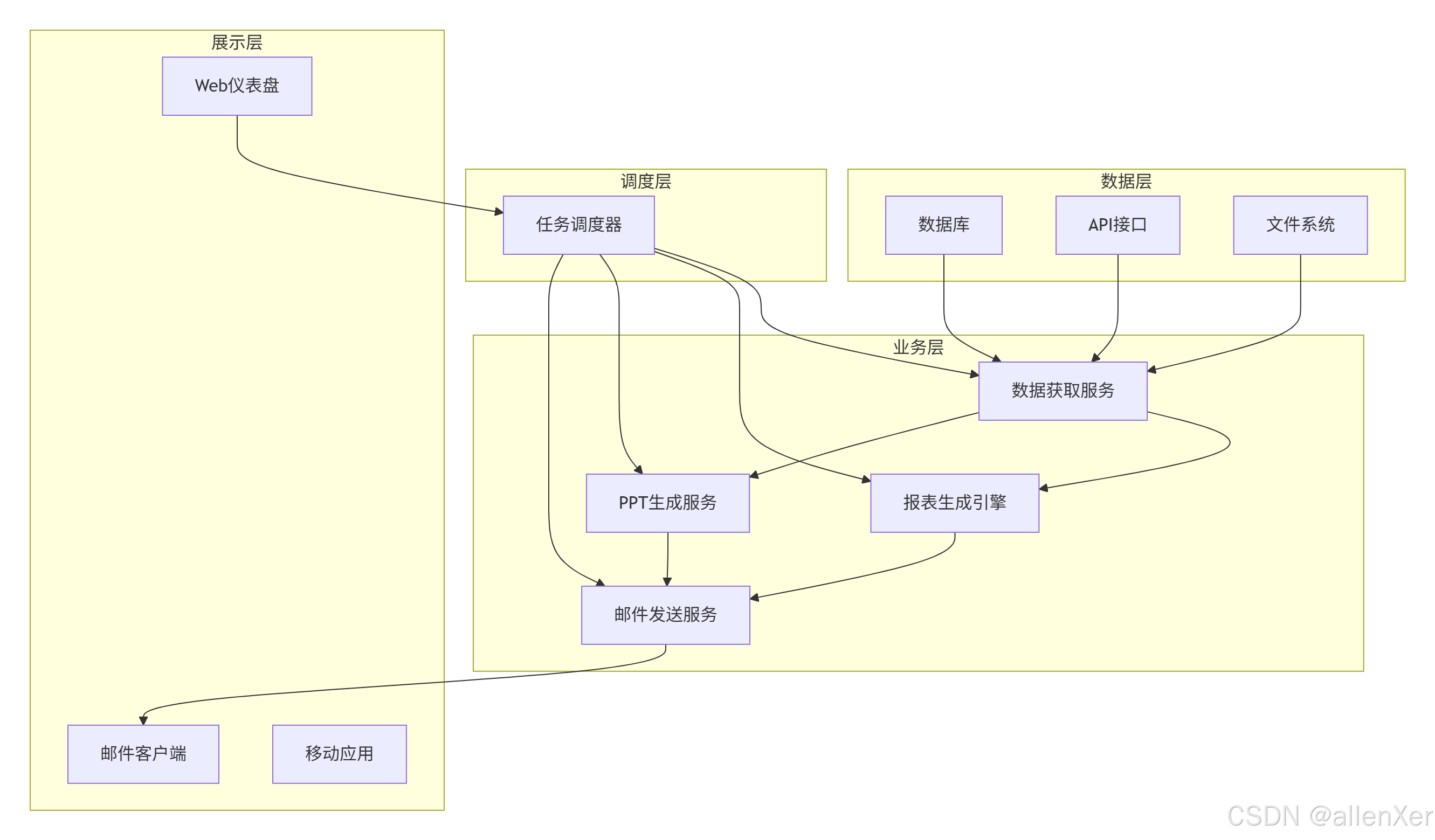
1. 系统架构设计
2. 错误处理与日志
import logging
from logging.handlers import RotatingFileHandler

def setup_logging():
    """配置日志系统"""
    logger = logging.getLogger('office_auto')
    logger.setLevel(logging.INFO)

    # 文件日志
    file_handler = RotatingFileHandler(
        'automation.log', maxBytes=10 * 1024 * 1024, backupCount=5
    )
    file_formatter = logging.Formatter(
        '%(asctime)s - %(name)s - %(levelname)s - %(message)s'
    )
    file_handler.setFormatter(file_formatter)

    # 控制台日志
    console_handler = logging.StreamHandler()
    console_formatter = logging.Formatter('%(levelname)s - %(message)s')
    console_handler.setFormatter(console_formatter)

    logger.addHandler(file_handler)
    logger.addHandler(console_handler)
    return logger

def safe_automation():
    """带错误处理的自动化流程"""
    logger = setup_logging()
    try:
        logger.info("开始每日自动化流程")
        daily_automation()
        logger.info("自动化流程成功完成")
    except Exception as e:
        logger.error(f"自动化流程失败: {str(e)}")
        # 发送错误通知
        send_email(
            subject="自动化系统错误",
            contents=[f"自动化流程失败: {str(e)}"],
            to=["it_support@company.com"]
        )

# 使用安全执行
schedule.every().day.at("17:30").do(safe_automation)
3. 多线程处理
import threading
from queue import Queue

class AutomationWorker(threading.Thread):
    """自动化工作线程"""
    def __init__(self, task_queue):
        threading.Thread.__init__(self)
        self.task_queue = task_queue

    def run(self):
        while True:
            task = self.task_queue.get()
            if task is None:
                break
            try:
                task()
            except Exception as e:
                print(f"任务执行失败: {str(e)}")
            self.task_queue.task_done()

# 创建任务队列
task_queue = Queue()

# 创建工作线程
workers = []
for i in range(4):  # 4个工作线程
    worker = AutomationWorker(task_queue)
    worker.start()
    workers.append(worker)

# 添加任务
task_queue.put(daily_automation)
task_queue.put(weekly_report_task)
task_queue.put(monthly_analysis_task)

# 等待所有任务完成
task_queue.join()

# 停止工作线程
for i in range(4):
    task_queue.put(None)
for worker in workers:
    worker.join()
八、真实案例:成功与失败分析
1. 成功案例:全球500强企业实施
实施效果:
- 报表生成时间:8小时 → 15分钟
- 人力成本节省:$500,000/年
- 错误率:15% → 0.2%
- 员工满意度:+40%
技术亮点:
# 动态数据获取
def fetch_real_time_data():
    """从多个API获取实时数据"""
    sales_data = requests.get(SALES_API).json()
    inventory_data = requests.get(INVENTORY_API).json()
    customer_data = requests.get(CUSTOMER_API).json()

    # 数据整合
    merged_data = {
        'sales': process_sales(sales_data),
        'inventory': process_inventory(inventory_data),
        'customer': process_customer(customer_data)
    }
    return merged_data

# 智能异常处理
def adaptive_error_handling(e):
    """自适应错误处理"""
    if "API" in str(e):
        # 使用缓存数据
        return load_cached_data()
    elif "Memory" in str(e):
        # 简化数据处理
        return simplify_data()
    else:
        # 发送警报
        send_alert(str(e))
        raise e
2. 失败案例:初创公司自动化尝试
问题分析:
- 缺乏错误处理导致系统崩溃
- 未考虑数据隐私安全
- 过度自动化影响灵活性
- 员工抵触情绪严重
错误日志:
ERROR: API连接失败 - 无法获取销售数据
WARNING: 邮件发送失败 - 认证错误
CRITICAL: 报表生成超时 - 内存不足解决方案:
- 添加完善的错误处理机制
- 实施数据加密和权限控制
- 采用渐进式自动化策略
- 加强员工培训和沟通
九、安全与合规:企业级注意事项
1. 数据安全保护
import cryptography
from cryptography.fernet import Fernet

def encrypt_file(file_path, key):
    """加密文件"""
    with open(file_path, 'rb') as f:
        data = f.read()

    fernet = Fernet(key)
    encrypted = fernet.encrypt(data)

    with open(file_path + '.enc', 'wb') as f:
        f.write(encrypted)
    return file_path + '.enc'

def decrypt_file(encrypted_path, key):
    """解密文件"""
    with open(encrypted_path, 'rb') as f:
        encrypted_data = f.read()

    fernet = Fernet(key)
    decrypted = fernet.decrypt(encrypted_data)

    original_path = encrypted_path.replace('.enc', '')
    with open(original_path, 'wb') as f:
        f.write(decrypted)
    return original_path

# 使用示例
key = Fernet.generate_key()
encrypted = encrypt_file("销售报告.xlsx", key)
decrypted = decrypt_file(encrypted, key)
2. 权限管理系统
from functools import wraps

USER_ROLES = {
    'admin': ['*'],
    'manager': ['generate_report', 'send_email'],
    'staff': ['view_report']
}

def check_permission(permission):
    """权限检查装饰器"""
    def decorator(func):
        @wraps(func)
        def wrapper(*args, **kwargs):
            user_role = get_current_user_role()
            if permission in USER_ROLES.get(user_role, []) or '*' in USER_ROLES.get(user_role, []):
                return func(*args, **kwargs)
            else:
                raise PermissionError(f"用户 {user_role} 无权限执行 {permission}")
        return wrapper
    return decorator

# 使用示例
@check_permission('generate_report')
def generate_sales_report():
    # 生成报表
    pass
十、完整可运行系统
import pandas as pd
import yagmail
from pptx import Presentation
import schedule
import time
import logging
from logging.handlers import RotatingFileHandler

# 配置日志
def setup_logger():
    logger = logging.getLogger('office_auto')
    logger.setLevel(logging.INFO)
    handler = RotatingFileHandler('automation.log', maxBytes=1e6, backupCount=3)
    formatter = logging.Formatter('%(asctime)s - %(levelname)s - %(message)s')
    handler.setFormatter(formatter)
    logger.addHandler(handler)
    return logger

# 数据获取
def fetch_data():
    """模拟数据获取"""
    return {
        '月份': ['1月', '2月', '3月', '4月', '5月'],
        '销售额': [120, 150, 180, 200, 240],
        '利润': [30, 40, 50, 60, 70]
    }

# 生成Excel报表
def generate_excel_report(data, filename="销售报告.xlsx"):
    df = pd.DataFrame(data)
    df.to_excel(filename, index=False)
    return filename

# 生成PPT
def generate_ppt(data, filename="销售报告.pptx"):
    prs = Presentation()

    # 标题页
    slide = prs.slides.add_slide(prs.slide_layouts[0])
    slide.shapes.title.text = "销售报告"

    # 数据页
    slide = prs.slides.add_slide(prs.slide_layouts[1])
    slide.shapes.title.text = "销售数据"

    # 添加表格
    table = slide.shapes.add_table(
        rows=len(data['月份'])+1,
        cols=len(data),
        left=100000, top=200000,
        width=600000, height=400000
    ).table

    # 填充数据
    for col_idx, col_name in enumerate(data.keys()):
        table.cell(0, col_idx).text = col_name

    for row_idx in range(len(data['月份'])):
        for col_idx, col_name in enumerate(data.keys()):
            table.cell(row_idx+1, col_idx).text = str(data[col_name][row_idx])

    prs.save(filename)
    return filename

# 发送邮件
def send_report_email(attachments):
    try:
        yag = yagmail.SMTP('your_email@example.com', 'your_password')
        yag.send(
            to='recipient@example.com',
            subject='自动化销售报告',
            contents='请查收自动生成的销售报告',
            attachments=attachments
        )
        return True
    except Exception as e:
        logger.error(f"邮件发送失败: {str(e)}")
        return False

# 每日自动化任务
def daily_automation_task():
    logger.info("开始每日自动化任务")

    # 获取数据
    data = fetch_data()

    # 生成报告
    excel_file = generate_excel_report(data)
    ppt_file = generate_ppt(data)

    # 发送邮件
    if send_report_email([excel_file, ppt_file]):
        logger.info("报告发送成功")
    else:
        logger.warning("报告发送失败")

    logger.info("每日自动化任务完成")

# 主程序
if __name__ == "__main__":
    logger = setup_logger()

    # 立即运行一次
    daily_automation_task()

    # 设置定时任务 (每天17:30)
    schedule.every().day.at("17:30").do(daily_automation_task)

    logger.info("自动化系统已启动")
    while True:
        schedule.run_pending()
        time.sleep(60)
结语:成为自动化办公大师
通过本指南,您已掌握:
- 📊 自动化报表生成
- 📈 动态PPT创建
- ✉️ 智能邮件发送
- ⚙️ 系统集成技巧
- 🔒 安全合规实践
下一步行动:
- 实施第一个自动化任务
- 扩展自动化范围(报销、考勤等)
- 开发自定义自动化模块
- 培训团队成员
- 分享你的自动化经验
"在自动化办公的世界里,最宝贵的资源不是时间,而是释放出来的创造力。"

有“AI”的1024 = 2048,欢迎大家加入2048 AI社区
更多推荐


 7
7 0
0- 0


 已为社区贡献4条内容

所有评论(0)