笔记html模板
·
一、模板整体结构
整个模板采用了 "侧边导航 + 主内容区" 的经典布局,同时兼顾了移动端适配,主要包含以下几个部分:
- 头部(head):包含外部资源引入、Tailwind 配置和自定义工具类
- 侧边导航栏:桌面端显示,用于笔记目录导航
- 主内容区:
- 移动端顶部导航
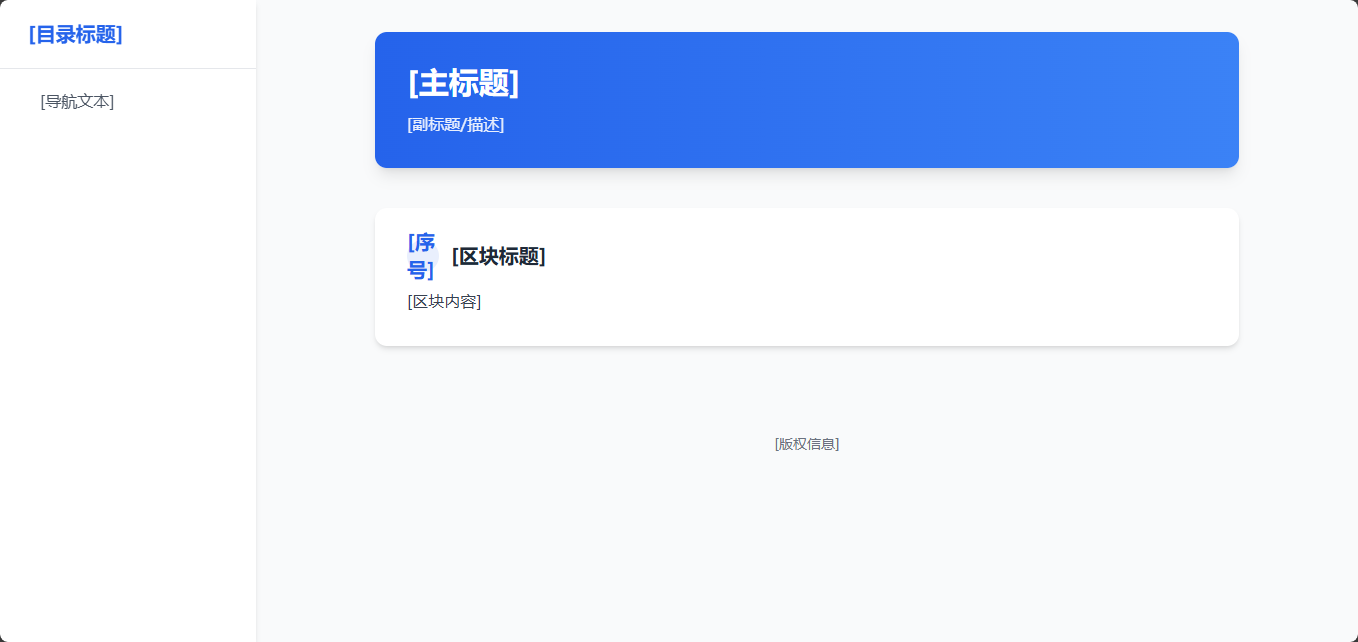
- 内容展示区域(标题卡片、内容区块集合)
- 页脚
- 交互脚本:处理菜单切换、导航激活状态等交互逻辑
二、核心技术栈解析
- HTML5:提供基础页面结构
- Tailwind CSS:用于页面样式设计,通过类名直接控制样式
- Font Awesome:提供图标支持(已通过 CDN 引入)
- 原生 JavaScript:处理简单的交互逻辑
三、各部分详细解析
1. 外部资源引入
<script src="https://cdn.tailwindcss.com"></script>
<link href="https://cdn.jsdelivr.net/npm/font-awesome@4.7.0/css/font-awesome.min.css" rel="stylesheet">
- 引入了 Tailwind CSS 框架,用于快速构建界面
- 引入了 Font Awesome 图标库,提供丰富的图标选择
2. Tailwind 配置
javascript
tailwind.config = {
    theme: {
        extend: {
            colors: {
                primary: '#2563eb', // 主色调:蓝色
                secondary: '#64748b', // 次要色调:灰色
            },
            fontFamily: {
                sans: ['Inter', 'system-ui', 'sans-serif'], // 字体配置
            },
        }
    }
}
- 扩展了主题配置,定义了主色调和次要色调
- 配置了默认字体栈
3. 自定义工具类
css
@layer utilities {
    .content-auto {
        content-visibility: auto;
    }

    .nav-active {
        @apply text-primary border-l-4 border-primary pl-2 -ml-3 font-medium;
    }

    .scroll-smooth {
        scroll-behavior: smooth;
    }
}
content-auto:自动控制内容可见性,优化性能nav-active:导航项激活状态的样式组合scroll-smooth:实现平滑滚动效果
4. 侧边导航栏(桌面版)
html
预览
<aside class="hidden md:block w-64 bg-white shadow-md fixed h-full overflow-y-auto z-30">
    <!-- 导航内容 -->
</aside>
hidden md:block:在移动端隐藏,桌面端显示fixed h-full:固定定位,高度占满整个屏幕overflow-y-auto:内容超出时可垂直滚动z-30:设置层级,确保在其他元素上方
5. 主内容区
主内容区采用响应式设计,在桌面端会为侧边栏留出空间(md:ml-64)
移动端顶部导航
html
<header class="md:hidden sticky top-0 bg-white shadow-md z-20">
    <!-- 移动端导航内容 -->
</header>
md:hidden:仅在移动端显示sticky top-0:固定在顶部- 包含标题和菜单按钮,点击按钮可展开 / 收起移动端菜单
内容展示区域
- 标题卡片:使用渐变色背景,突出显示主标题和副标题
- 内容区块集合:使用卡片式设计,每个区块对应一个章节
- 每个内容区块都有唯一 ID,用于导航定位
6. 交互脚本
脚本主要实现了以下功能:
-
移动端菜单控制:
- 点击菜单按钮切换菜单显示状态
- 点击导航项后关闭菜单
-
导航激活状态管理:
- 点击导航项时设置激活状态
- 滚动页面时自动高亮当前视图对应的导航项
-
初始化:页面加载时触发滚动事件,设置初始导航状态
四、如何使用和定制该模板
-
填充内容:
- 将
[图标类名]替换为实际的 Font Awesome 图标类名(如fa-book) - 将
[目录标题]、[移动端标题]、[主标题]等占位符替换为实际内容 - 根据需要添加或删除导航项和内容区块
- 将
-
调整样式:
- 修改
tailwind.config中的colors可更改主题色调 - 调整
fontFamily可更改全局字体 - 如需添加新的工具类,可在
@layer utilities中定义
- 修改
-
扩展功能:
- 可添加搜索功能,通过 JavaScript 实现内容检索
- 可添加深色模式切换功能
- 可集成代码高亮插件,用于展示代码笔记
五、响应式设计要点
- 使用
md:hidden和hidden md:block实现移动端和桌面端的布局差异 - 使用
container mx-auto确保内容在各种屏幕尺寸下都居中显示 - 使用弹性布局(
flex)和网格布局实现灵活的内容排列 - 导航在移动端转为顶部导航,点击按钮可展开菜单
通过以上解析,你应该对这个笔记模板有了全面的了解。接下来可以尝试根据自己的需求进行修改和扩展,逐步掌握其设计思路和实现方法。如果有具体的定制需求,可以进一步深入学习相关的 Tailwind CSS 类和 JavaScript 方法。
编辑分享
在说详细一些
好的,我们来更详细地拆解这个笔记模板的每一个细节,包括代码含义、设计逻辑和实际使用时的修改方法。
一、基础结构与技术栈深度解析
1. 核心技术栈作用
- HTML5:提供页面骨架,所有内容(导航、文本、交互区域)都基于 HTML 标签构建。
- Tailwind CSS:「原子化 CSS 框架」,通过预定义的类名(如
flex、bg-white)直接控制样式,无需写传统 CSS 文件。 - Font Awesome:图标库,通过类名(如
fa-book)调用图标,避免手动插入图片。 - 原生 JavaScript:处理页面交互(如菜单切换、滚动高亮),逻辑简单但实用。
二、头部(<head>)细节解析
1. 外部资源引入
html
<script src="https://cdn.tailwindcss.com"></script>
<link href="https://cdn.jsdelivr.net/npm/font-awesome@4.7.0/css/font-awesome.min.css" rel="stylesheet">
- Tailwind CSS CDN:直接引入框架,无需本地安装,适合快速开发。生产环境可替换为本地文件。
- Font Awesome CDN:引入图标库,版本为 v4.7(经典版本,类名如
fa-bars),如需新版可替换链接。
2. Tailwind 配置(核心定制入口)
javascript
tailwind.config = {
  theme: {
    extend: {
      colors: {
        primary: '#2563eb', // 主色调(蓝色)
        secondary: '#64748b', // 次要色调(灰色)
      },
      fontFamily: {
        sans: ['Inter', 'system-ui', 'sans-serif'], // 默认字体
      },
    }
  }
}
- 自定义颜色:
primary和secondary是模板的主题色,所有按钮、标题、高亮元素都依赖这两个变量。例如:- 如需改为绿色主题,可将
primary: '#10b981'(Tailwind 内置的绿色)。
- 如需改为绿色主题,可将
- 字体配置:
sans指定无衬线字体,优先级为Inter→系统默认→通用无衬线字体。如需更换,可替换为'Roboto'等。
3. 自定义工具类(复用样式的关键)
css
@layer utilities {
  .content-auto { content-visibility: auto; } /* 优化渲染性能,自动判断元素可见性 */
  .nav-active { /* 导航项激活状态的组合样式 */
    @apply text-primary border-l-4 border-primary pl-2 -ml-3 font-medium;
  }
  .scroll-smooth { scroll-behavior: smooth; } /* 平滑滚动效果 */
}
@layer utilities:Tailwind 的语法,用于定义自定义工具类,可在全局使用。nav-active:导航项被选中时的样式(左侧蓝色边框 + 蓝色文字),通过@apply复用已有 Tailwind 类。
三、主体布局(<body>)解析
整个页面采用「侧边栏 + 主内容区」的弹性布局,适配移动端和桌面端:
html
<div class="flex flex-col md:flex-row min-h-screen">
  <!-- 侧边导航(桌面版) -->
  <aside class="hidden md:block ..."></aside>

  <!-- 主内容区 -->
  <main class="flex-1 md:ml-64"></main>
</div>
flex flex-col md:flex-row:移动端垂直排列(侧边栏隐藏,主内容区占满屏幕),桌面端水平排列(侧边栏和主内容区并排)。min-h-screen:确保容器高度至少等于屏幕高度,避免内容过短时布局错乱。
四、侧边导航栏(桌面版)详解
html
<aside class="hidden md:block w-64 bg-white shadow-md fixed h-full overflow-y-auto z-30">
  <!-- 导航标题 -->
  <div class="p-5 border-b">
    <h2 class="text-xl font-bold text-primary flex items-center">
      <i class="fa [图标类名] mr-2"></i>[目录标题]
    </h2>
  </div>

  <!-- 导航项列表 -->
  <nav class="p-4">
    <ul class="space-y-3 text-gray-600">
      <li>
        <a href="#section1" class="block py-1 hover:text-primary transition-colors duration-200" onclick="setActive(this)">
          <i class="fa [图标类名] mr-2 w-4 text-center"></i>[导航文本]
        </a>
      </li>
    </ul>
  </nav>
</aside>
- 核心样式:
hidden md:block:移动端隐藏,桌面端显示。fixed h-full:固定在左侧,高度占满屏幕。overflow-y-auto:导航项过多时可垂直滚动。z-30:层级高于主内容区(避免被遮挡)。
- 使用说明:
[图标类名]需替换为 Font Awesome 图标(如fa-book表示书本图标)。href="#section1"对应主内容区中id="section1"的章节,点击可跳转。onclick="setActive(this)":点击时触发函数,设置当前导航项为激活状态(应用nav-active类)。
五、主内容区详解
主内容区包含「移动端顶部导航」「内容展示区」和「页脚」,核心是响应式设计。
1. 移动端顶部导航
html
<header class="md:hidden sticky top-0 bg-white shadow-md z-20">
  <!-- 标题和菜单按钮 -->
  <div class="container mx-auto px-4 py-3 flex justify-between items-center">
    <h1 class="text-lg font-bold text-primary flex items-center">
      <i class="fa [图标类名] mr-2"></i>[移动端标题]
    </h1>
    <button id="mobileMenuBtn" class="text-gray-600 focus:outline-none">
      <i class="fa fa-bars text-xl"></i> <!-- 汉堡菜单图标 -->
    </button>
  </div>

  <!-- 移动端菜单(默认隐藏) -->
  <nav id="mobileMenu" class="hidden bg-white border-t">
    <div class="container mx-auto px-4 py-2 flex flex-col space-y-2">
      <a href="#section1" class="py-2 hover:text-primary transition-colors" onclick="closeMobileMenu()">
        [导航文本]
      </a>
    </div>
  </nav>
</header>
- 核心逻辑:
md:hidden:仅在移动端显示。sticky top-0:固定在顶部,滚动时不消失。- 点击
#mobileMenuBtn(汉堡按钮),通过 JavaScript 切换#mobileMenu的显示 / 隐藏。 - 点击导航项后,调用
closeMobileMenu()关闭菜单(提升用户体验)。
2. 内容展示区(核心内容承载)
html
<div class="container mx-auto px-4 py-8 max-w-4xl">
  <!-- 标题卡片 -->
  <div class="bg-gradient-to-r from-primary to-blue-500 rounded-xl shadow-lg p-6 md:p-8 mb-10 text-white">
    <h2 class="text-2xl md:text-3xl font-bold mb-3">[主标题]</h2>
    <p class="opacity-90">[副标题/描述]</p>
  </div>

  <!-- 内容区块集合 -->
  <div class="space-y-8">
    <!-- 单个内容区块 -->
    <section id="section1" class="bg-white rounded-xl shadow-md p-6 md:p-8 transition-all duration-300 hover:shadow-lg">
      <h3 class="text-xl font-bold text-gray-800 mb-4 flex items-center">
        <span class="w-8 h-8 rounded-full bg-primary/10 flex items-center justify-center text-primary mr-3">1</span>
        [区块标题]
      </h3>
      <p class="text-gray-700 leading-relaxed">[区块内容]</p>
    </section>
  </div>
</div>
-
标题卡片:
bg-gradient-to-r from-primary to-blue-500:从主色调到浅蓝色的渐变色背景,突出标题。rounded-xl:圆角设计,柔和视觉效果。shadow-lg:阴影增强层次感。
-
内容区块:
- 每个
section对应一个章节,id需与导航项的href匹配(如id="section1"对应href="#section1")。 hover:shadow-lg:鼠标悬停时阴影变大,增强交互反馈。- 标题前的序号容器:
bg-primary/10(主色调 10% 透明度背景),与整体风格统一。
- 每个
六、交互脚本(JavaScript)详解
脚本实现了 3 个核心功能,逻辑清晰且可复用:
1. 移动端菜单控制
javascript
// 点击汉堡按钮切换菜单显示
document.getElementById('mobileMenuBtn').addEventListener('click', function() {
  const mobileMenu = document.getElementById('mobileMenu');
  mobileMenu.classList.toggle('hidden'); // 切换hidden类(显示/隐藏)
});

// 点击导航项后关闭菜单
function closeMobileMenu() {
  document.getElementById('mobileMenu').classList.add('hidden');
}
2. 导航激活状态管理
javascript
// 手动点击导航项时设置激活状态
function setActive(element) {
  // 移除所有导航项的激活类
  document.querySelectorAll('aside a').forEach(link => {
    link.classList.remove('nav-active');
  });
  // 给当前点击的导航项添加激活类
  element.classList.add('nav-active');
}
3. 滚动时自动高亮导航
javascript
window.addEventListener('scroll', function() {
  const sections = document.querySelectorAll('section'); // 所有内容区块
  const navLinks = document.querySelectorAll('aside a'); // 所有导航项
  let current = ''; // 当前可见的区块id

  // 遍历区块,判断哪个区块在视图内
  sections.forEach(section => {
    const sectionTop = section.offsetTop; // 区块距离顶部的距离
    const sectionHeight = section.clientHeight; // 区块高度
    // 当滚动距离 >= 区块顶部-200px时,认为该区块可见
    if (pageYOffset >= (sectionTop - 200)) {
      current = section.getAttribute('id');
    }
  });

  // 更新导航项激活状态
  navLinks.forEach(link => {
    link.classList.remove('nav-active');
    if (link.getAttribute('href') === `#${current}`) {
      link.classList.add('nav-active');
    }
  });
});

// 初始化时触发一次滚动事件,设置初始状态
window.dispatchEvent(new Event('scroll'));
七、实际使用:如何替换为自己的内容?
-
替换占位符:
- 将
[图标类名]替换为 Font Awesome 图标(如fa-file-text-o表示文件图标,可在Font Awesome 官网查询)。 - 将
[目录标题][主标题]等文本替换为实际内容(如 “我的学习笔记”“JavaScript 基础”)。
- 将
-
添加章节:
- 在侧边导航和移动端菜单中添加新的
<a>标签,href设为新章节的id(如#section2)。 - 在内容区添加新的
<section id="section2">,格式与现有区块一致。
- 在侧边导航和移动端菜单中添加新的
-
修改样式:
- 更改主题色:修改
tailwind.config中的primary值(如#e11d48为粉色)。 - 调整间距 / 圆角:修改类名中的数值(如
rounded-xl改为rounded-lg减小圆角)。
- 更改主题色:修改
八、扩展方向
- 添加深色模式:通过 Tailwind 的
dark:前缀实现,配合 JavaScript 切换dark类。 - 集成代码高亮:引入
prism.js,为代码块添加语法高亮。 - 添加搜索功能:用 JavaScript 实现关键词检索,隐藏不匹配的章节。
完整代码
<!DOCTYPE html>
<html lang="zh-CN">
<head>
    <META NAME="GENERATOR" Content="Microsoft Visual Studio">
    <!-- 外部资源引入 -->
    <script src="https://cdn.tailwindcss.com"></script>
    <link href="https://cdn.jsdelivr.net/npm/font-awesome@4.7.0/css/font-awesome.min.css" rel="stylesheet">

    <!-- Tailwind配置 -->
    <script>
        tailwind.config = {
            theme: {
                extend: {
                    colors: {
                        primary: '#2563eb', // 主色调
                        secondary: '#64748b', // 次要色调
                    },
                    fontFamily: {
                        sans: ['Inter', 'system-ui', 'sans-serif'], // 字体配置
                    },
                }
            }
        }
    </script>

    <!-- 自定义工具类 -->
    <style type="text/tailwindcss">
        @layer utilities {
            .content-auto {
                content-visibility: auto;
            }

            .nav-active {
                @apply text-primary border-l-4 border-primary pl-2 -ml-3 font-medium;
            }

            .scroll-smooth {
                scroll-behavior: smooth;
            }
        }
    </style>
</head>

<body class="bg-gray-50 font-sans text-gray-800 scroll-smooth">
    <div class="flex flex-col md:flex-row min-h-screen">
        <!-- 侧边导航栏(桌面版) -->
        <aside class="hidden md:block w-64 bg-white shadow-md fixed h-full overflow-y-auto z-30">
            <div class="p-5 border-b">
                <h2 class="text-xl font-bold text-primary flex items-center">
                    <i class="fa [图标类名] mr-2"></i>[目录标题]
                </h2>
            </div>
            <nav class="p-4">
                <ul class="space-y-3 text-gray-600">
                    <!-- 导航项示例 -->
                    <li>
                        <a href="#section1" class="block py-1 hover:text-primary transition-colors duration-200" onclick="setActive(this)">
                            <i class="fa [图标类名] mr-2 w-4 text-center"></i>[导航文本]
                        </a>
                    </li>
                </ul>
            </nav>
        </aside>

        <!-- 主内容区 -->
        <main class="flex-1 md:ml-64">
            <!-- 顶部导航(移动端) -->
            <header class="md:hidden sticky top-0 bg-white shadow-md z-20">
                <div class="container mx-auto px-4 py-3 flex justify-between items-center">
                    <h1 class="text-lg font-bold text-primary flex items-center">
                        <i class="fa [图标类名] mr-2"></i>[移动端标题]
                    </h1>
                    <button id="mobileMenuBtn" class="text-gray-600 focus:outline-none">
                        <i class="fa fa-bars text-xl"></i>
                    </button>
                </div>
                <!-- 移动端菜单 -->
                <nav id="mobileMenu" class="hidden bg-white border-t">
                    <div class="container mx-auto px-4 py-2 flex flex-col space-y-2">
                        <!-- 移动端导航项示例 -->
                        <a href="#section1" class="py-2 hover:text-primary transition-colors" onclick="closeMobileMenu()">[导航文本]</a>
                    </div>
                </nav>
            </header>

            <!-- 内容区域 -->
            <div class="container mx-auto px-4 py-8 max-w-4xl">
                <!-- 标题卡片 -->
                <div class="bg-gradient-to-r from-primary to-blue-500 rounded-xl shadow-lg p-6 md:p-8 mb-10 text-white">
                    <h2 class="text-2xl md:text-3xl font-bold mb-3">[主标题]</h2>
                    <p class="opacity-90">[副标题/描述]</p>
                </div>

                <!-- 内容卡片集合 -->
                <div class="space-y-8">
                    <!-- 内容区块示例 -->
                    <section id="section1" class="bg-white rounded-xl shadow-md p-6 md:p-8 transition-all duration-300 hover:shadow-lg">
                        <h3 class="text-xl font-bold text-gray-800 mb-4 flex items-center">
                            <span class="w-8 h-8 rounded-full bg-primary/10 flex items-center justify-center text-primary mr-3">[序号]</span>
                            [区块标题]
                        </h3>
                        <p class="text-gray-700 leading-relaxed">
                            [区块内容]
                        </p>
                    </section>
                </div>

                <!-- 页脚 -->
                <footer class="mt-16 py-6 text-center text-gray-500 text-sm">
                    <p>[版权信息]</p>
                </footer>
            </div>
        </main>
    </div>

    <!-- 交互脚本 -->
    <script>
        // 移动端菜单控制
        document.getElementById('mobileMenuBtn').addEventListener('click', function() {
            const mobileMenu = document.getElementById('mobileMenu');
            mobileMenu.classList.toggle('hidden');
        });

        // 关闭移动端菜单
        function closeMobileMenu() {
            document.getElementById('mobileMenu').classList.add('hidden');
        }

        // 设置导航激活状态
        function setActive(element) {
            document.querySelectorAll('aside a').forEach(link => {
                link.classList.remove('nav-active');
            });
            element.classList.add('nav-active');
        }

        // 滚动时自动高亮当前目录
        window.addEventListener('scroll', function() {
            const sections = document.querySelectorAll('section');
            const navLinks = document.querySelectorAll('aside a');

            let current = '';

            sections.forEach(section => {
                const sectionTop = section.offsetTop;
                const sectionHeight = section.clientHeight;
                if (pageYOffset >= (sectionTop - 200)) {
                    current = section.getAttribute('id');
                }
            });

            navLinks.forEach(link => {
                link.classList.remove('nav-active');
                if (link.getAttribute('href') === `#${current}`) {
                    link.classList.add('nav-active');
                }
            });
        });

        // 初始化导航状态
        window.dispatchEvent(new Event('scroll'));
    </script>
</body>
</html>
通过以上细节解析,你可以完全掌握这个模板的结构和逻辑,无论是直接使用还是二次开发都会更加得心应手。如果有具体功能需要扩展,可以基于现有代码进一步修改~

有“AI”的1024 = 2048,欢迎大家加入2048 AI社区
更多推荐

 30
30 0
0- 0


 已为社区贡献2条内容

所有评论(0)