在线简历超详细教程:AI转文字为在线简历+PDF(coze工作流教程+获取)
输入文本文档,AI排版为简历格式,输出在线网页+PDF,轻松一岗一简历,0基础教学(coze工作流)
01 工作流:文字转在线简历
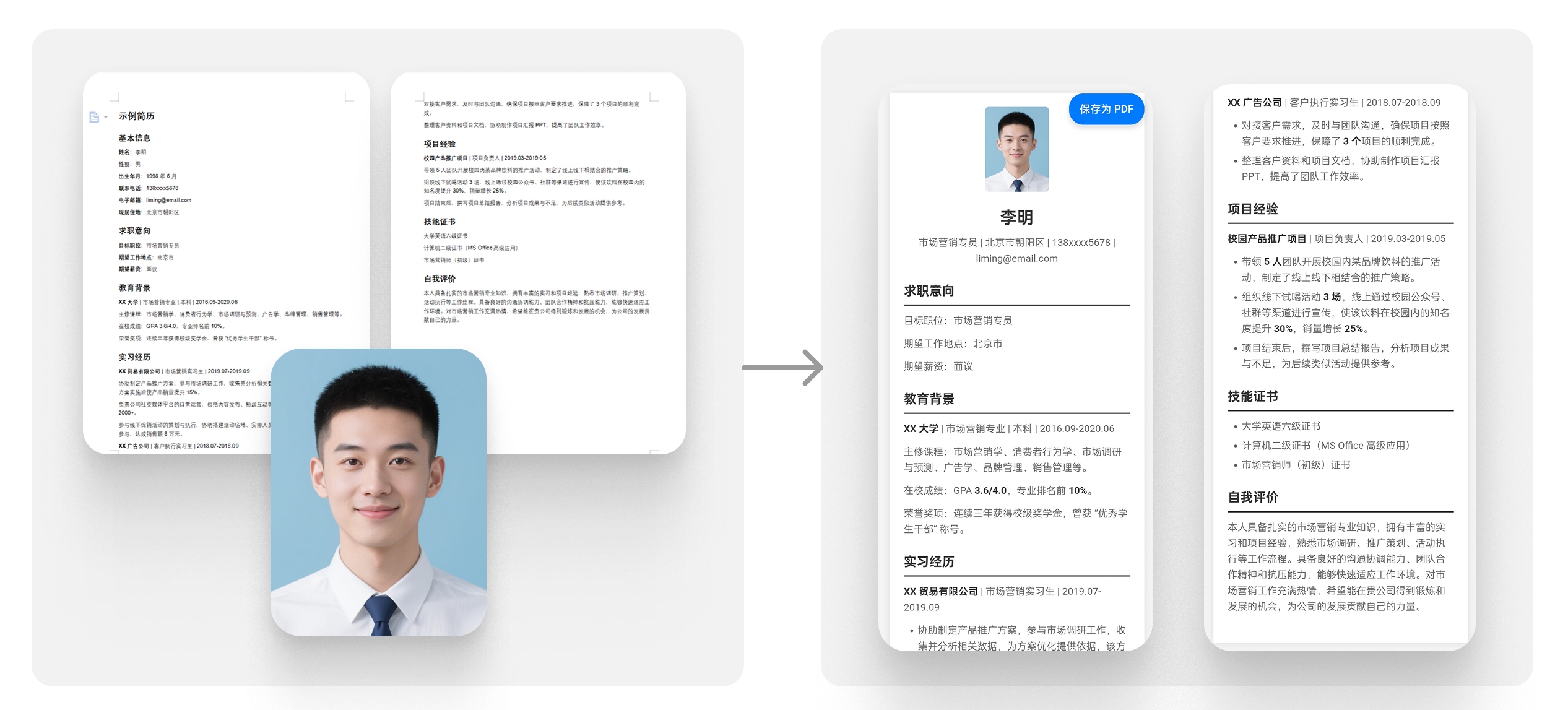
不知道用什么软件排版简历,用什么模板?不用找软件找模板,不用交会员,输入文本文档直接生成简历格式网页+PDF!
今天给大家带来“在线简历模板”工作流教程:上传word文档,AI给你解析+排版,生成在线网页版简历,可下载pdf。讲解非常详细,小白也能学会!再也不怕改简历的时候找不到旧简历pdf编辑文件,如果你想针对不同岗位,定制不同简历也很方便。
02 0基础-新建coze工作流
这一部分讲解如何进入空间并新建一个工作流,熟悉的朋友可以跳过,直接去03工作流搭建部分。
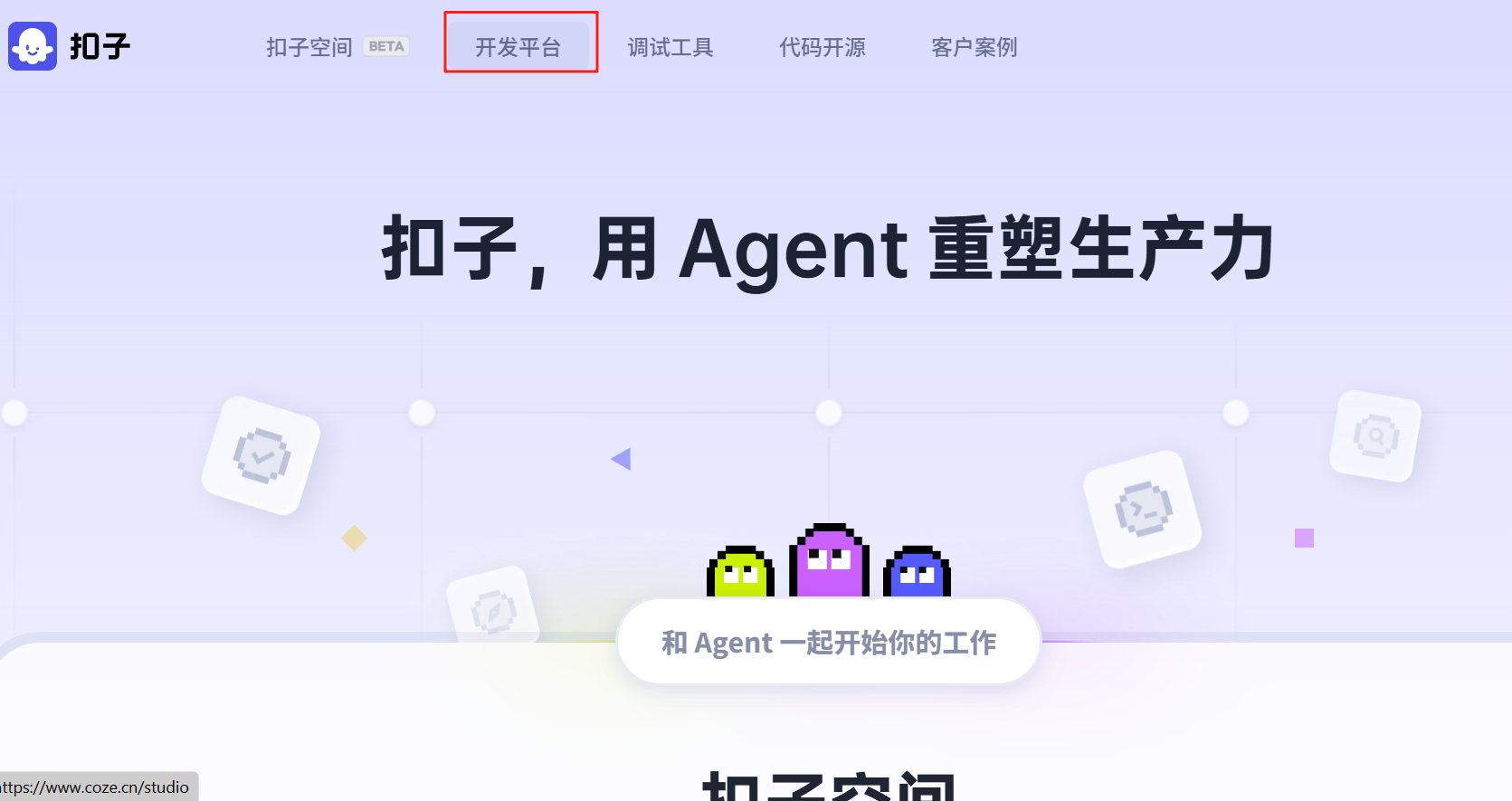
1. 首先搜索coze进入官网,点击<开发平台>→<快速开始>,进入主页。
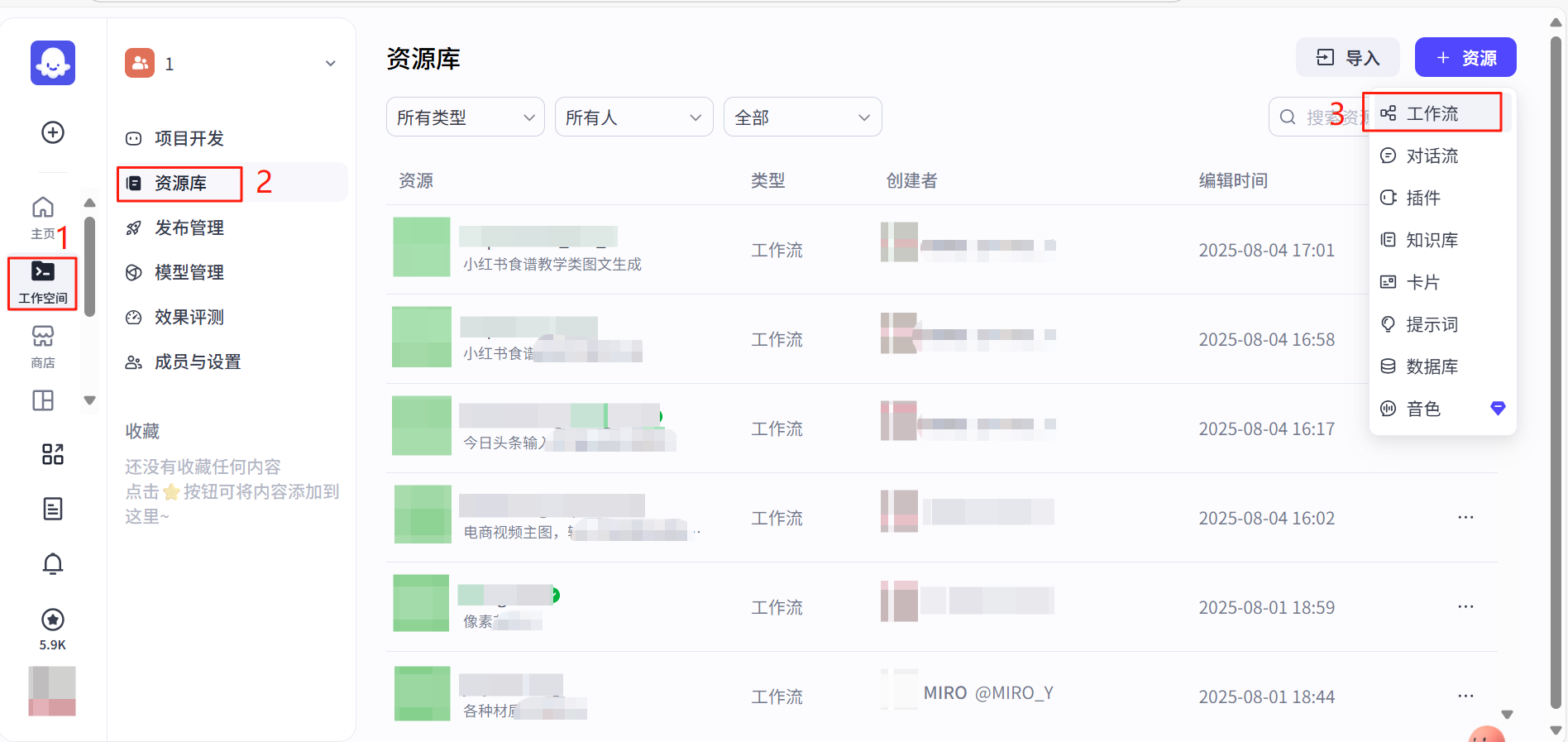
2. 点击 工作空间 → 资源库 → +资源<工作流>
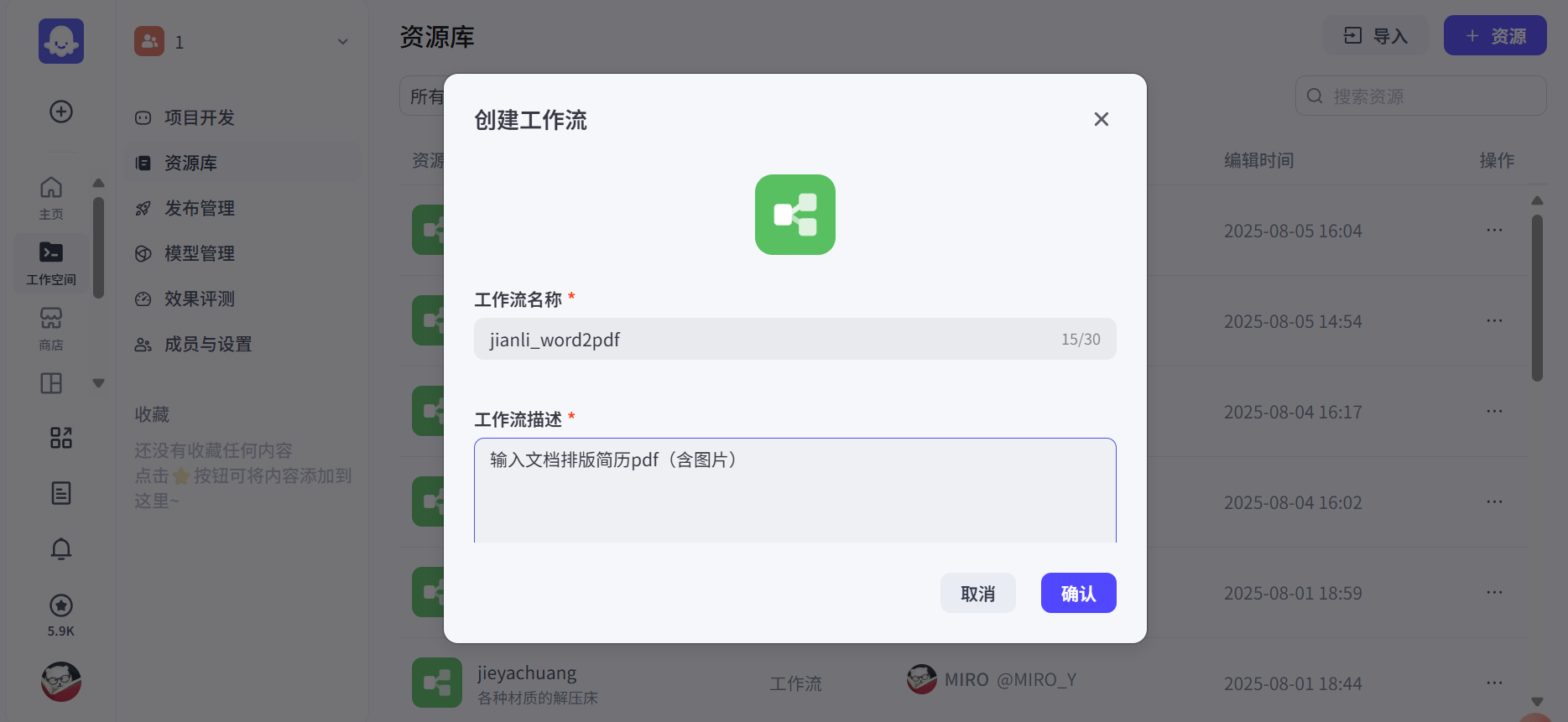
3. 输入名称和描述,注意名称只能用英文和英文符号,描述可以写中文。
点击确认进入工作流界面,自带开始和结束节点,通过添加一个个节点来进行搭建。
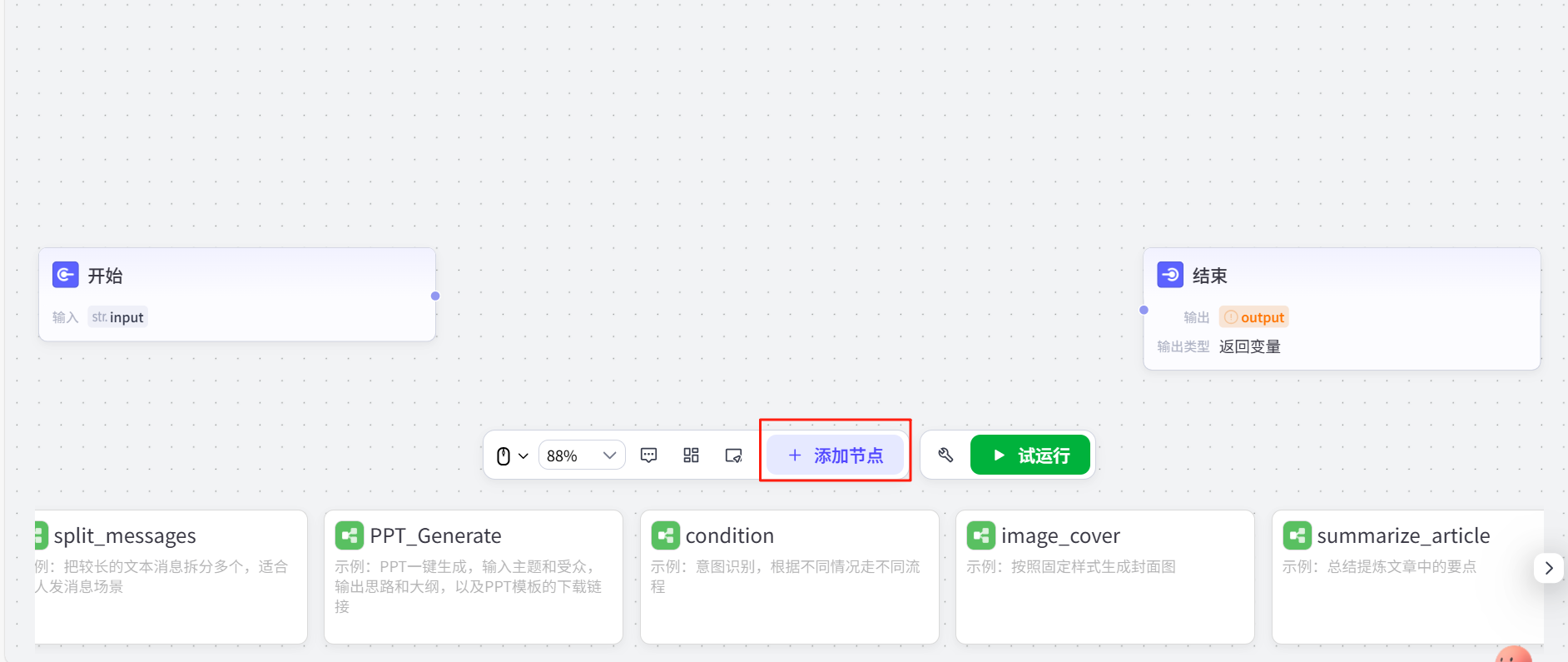
每个节点有其对应的功能,连接起来就能完成预设好的、较为复杂的任务。
添加节点有两种方式,一种是点击下方“+添加节点”按钮:
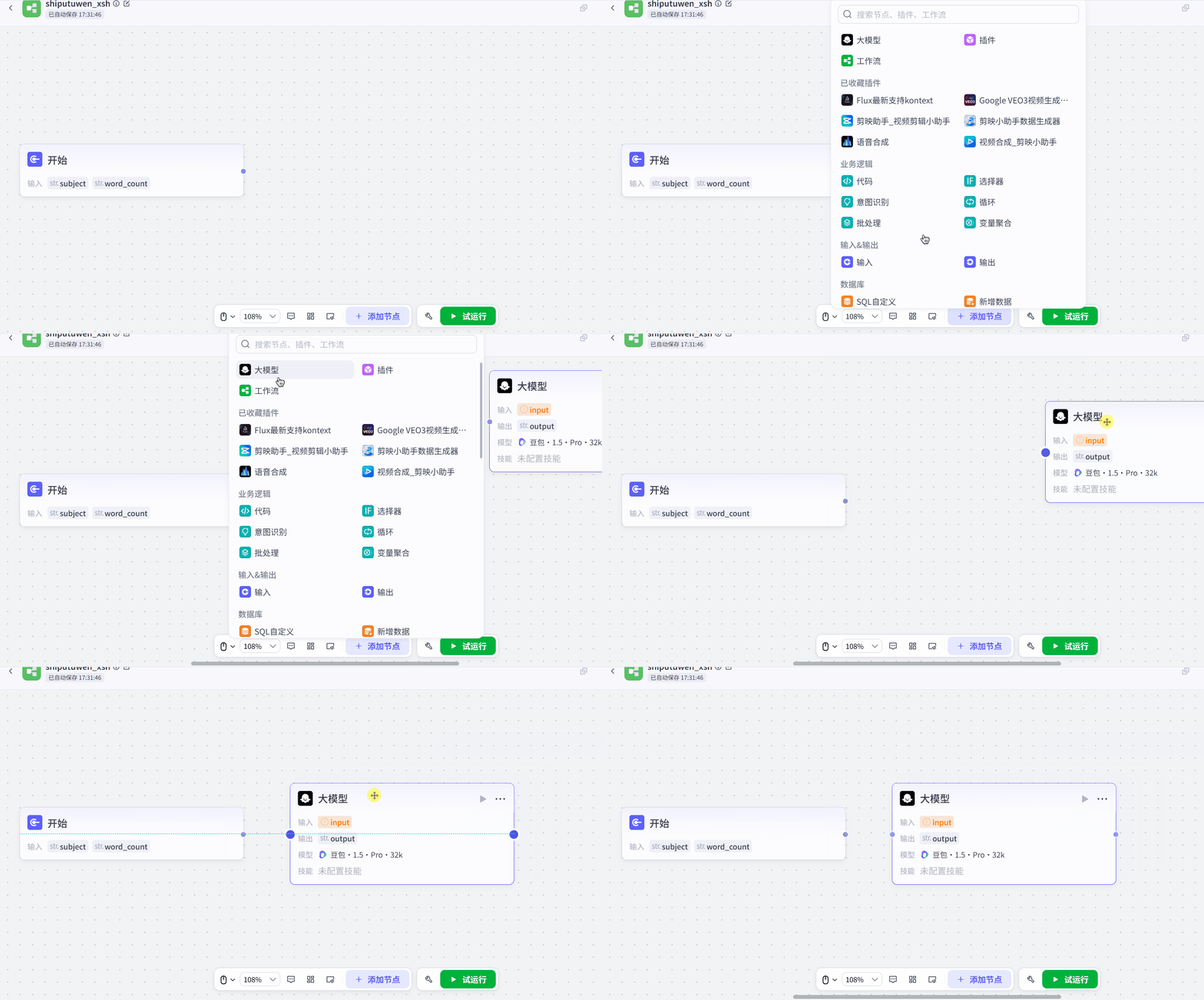
第二种是点击节点后或者线中的小+号:
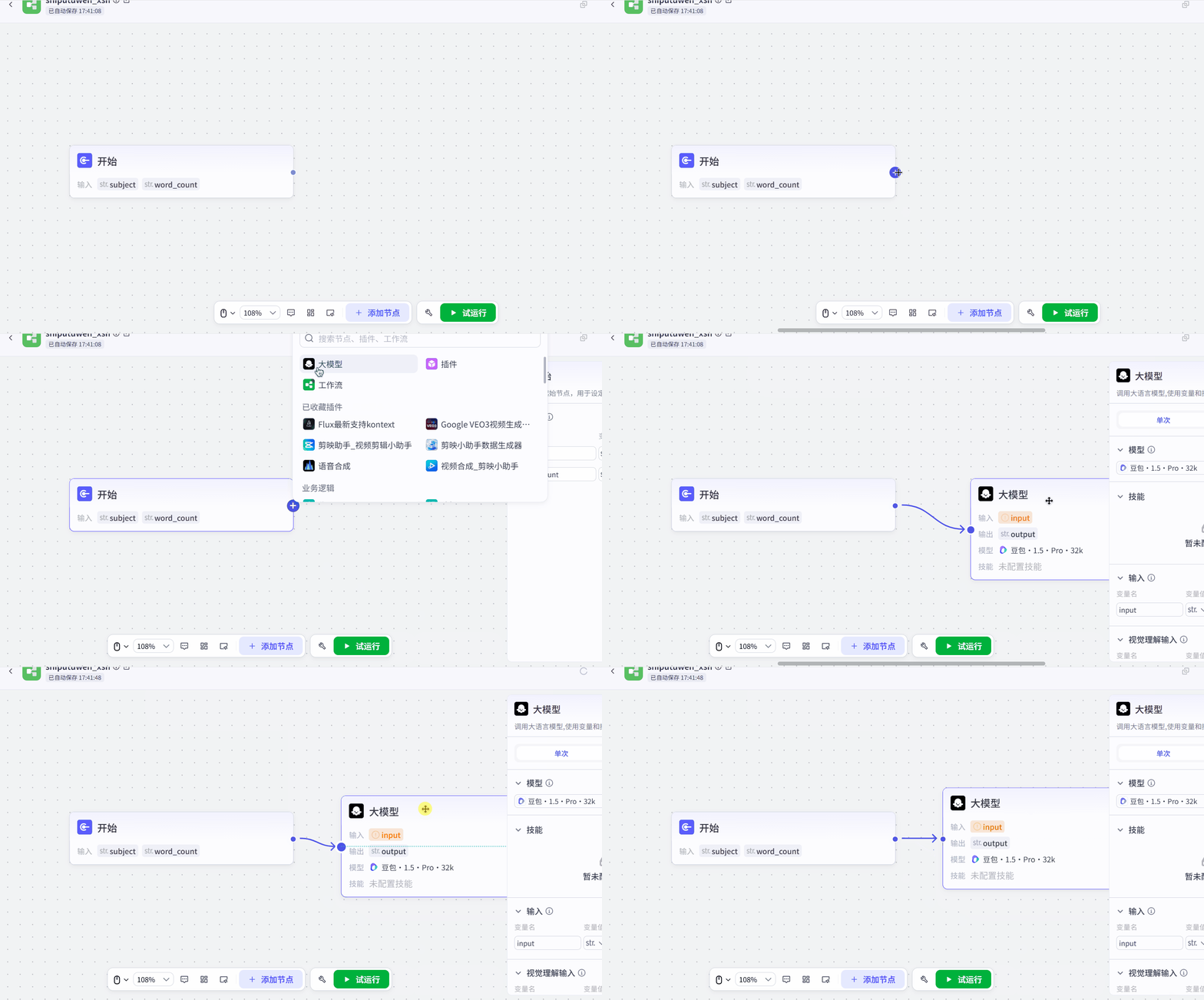
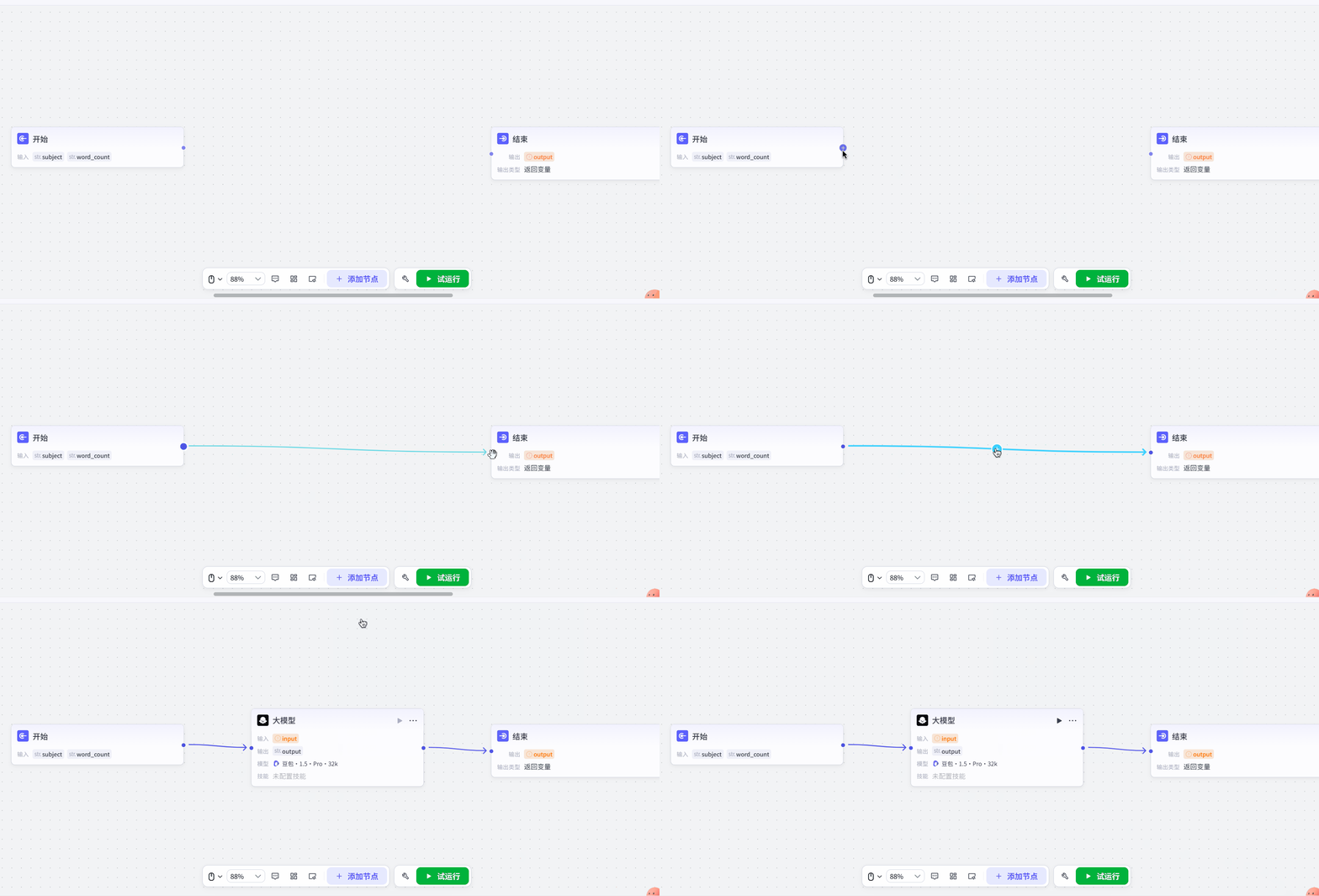
03 工作流搭建
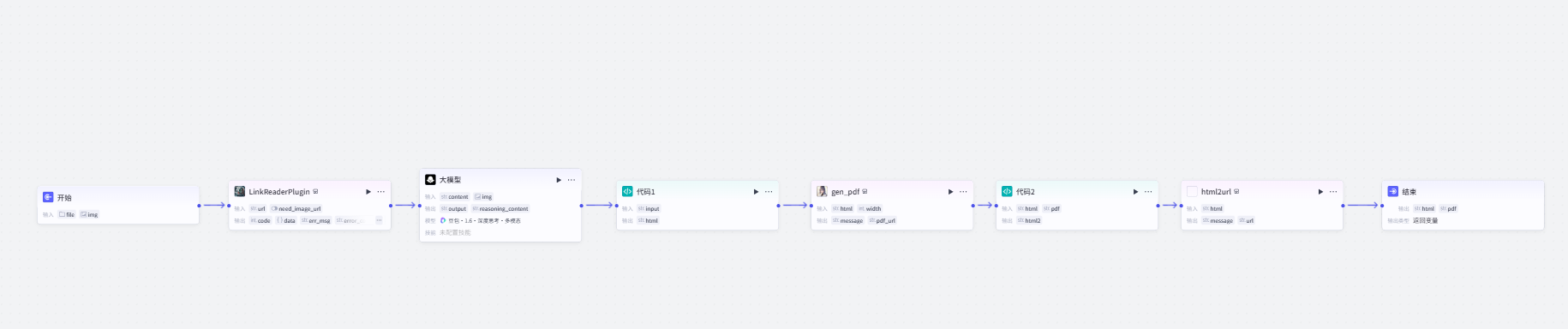
这个工作流的任务是根据输入的文本文档和照片自动生成简历格式,且输出网页和pdf,主要就是大模型节点完成,后续是数据的简单清洗和输出。
3.1 开始节点
开始节点要设置变量,也就是运行的时候我们要填什么。也是要英文命名,可以在描述里用中文解释,这里设置2个变量,注意设置格式:
1. file(必填 file-default):上传简历文档(以word文档为例)
2. img(非必填 file-image):上传证件照
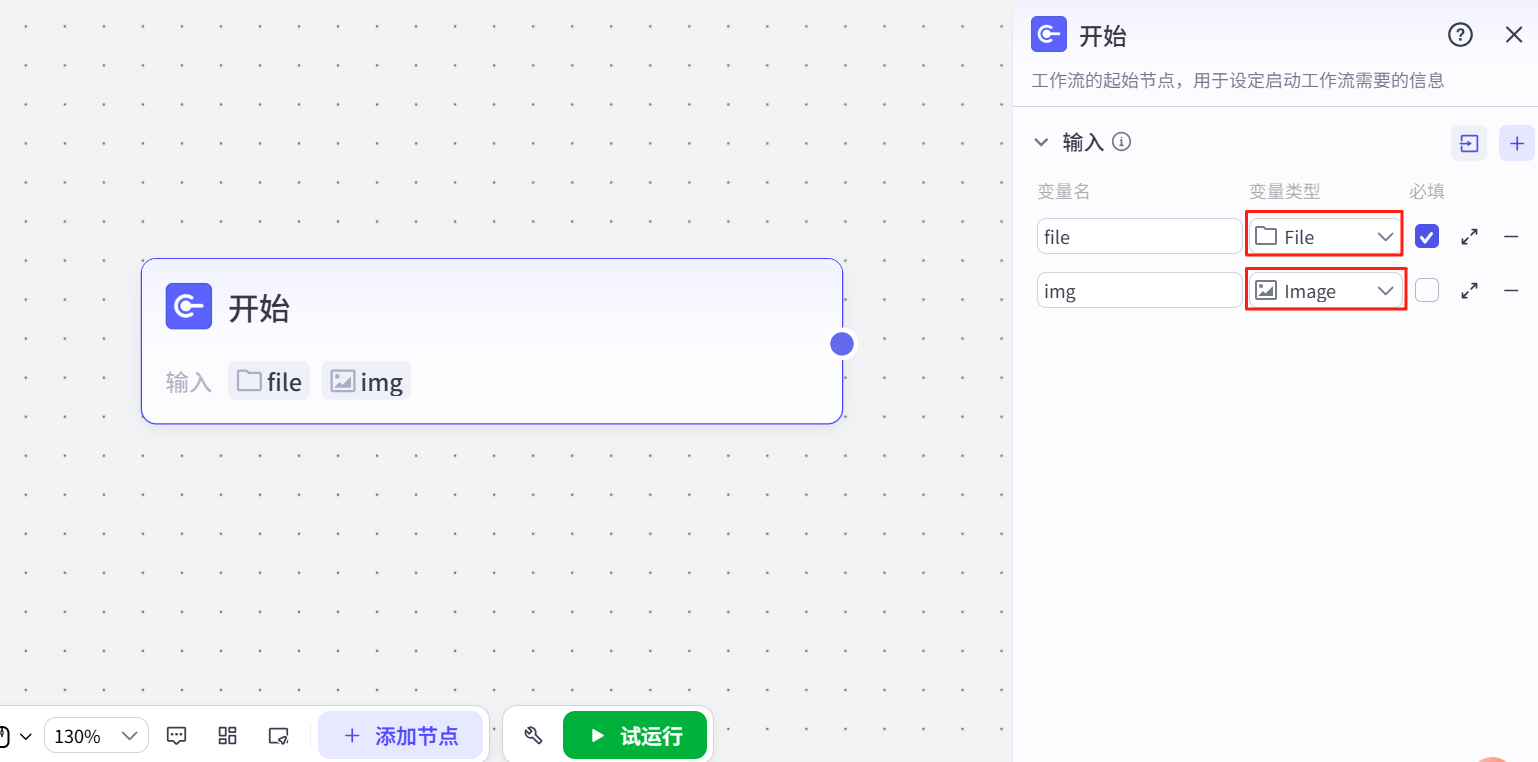
需要注意设置是否必填,必填即填了内容才可运行,不是必填的还可以设置默认值。
3.2 链接读取
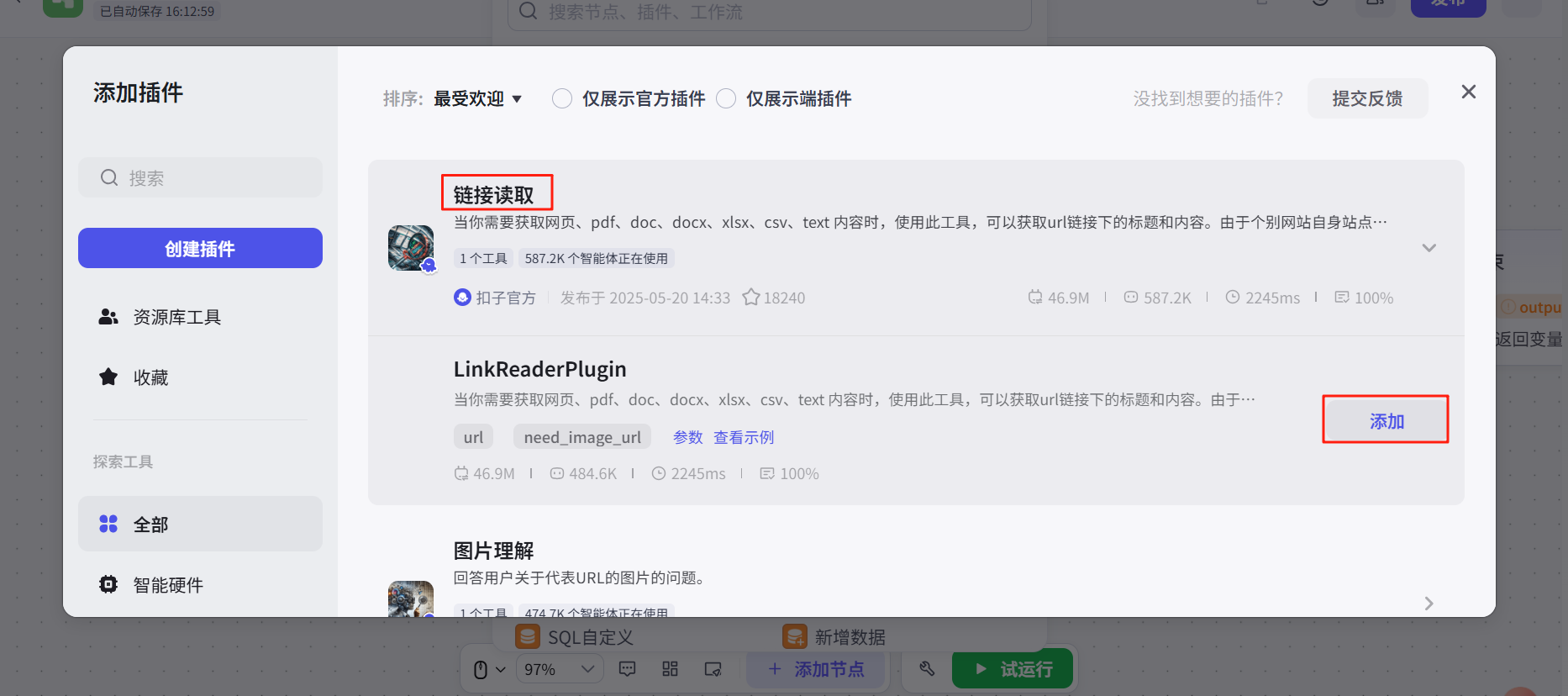
在添加节点-插件部分,点击<搜索更多>,添加第一个<链接读取>。
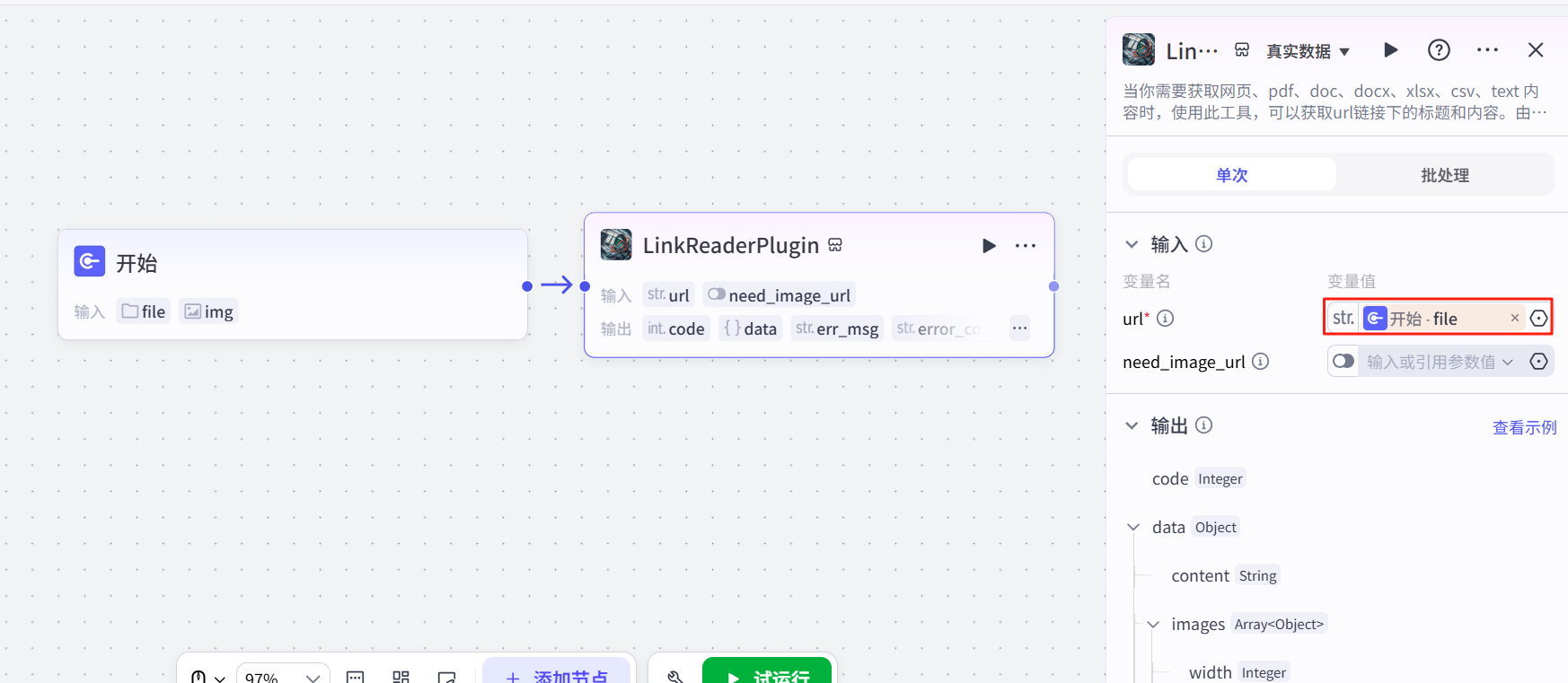
该节点用来阅读上传的word文档,url输入开始-file:
3.3 大模型生成简历html
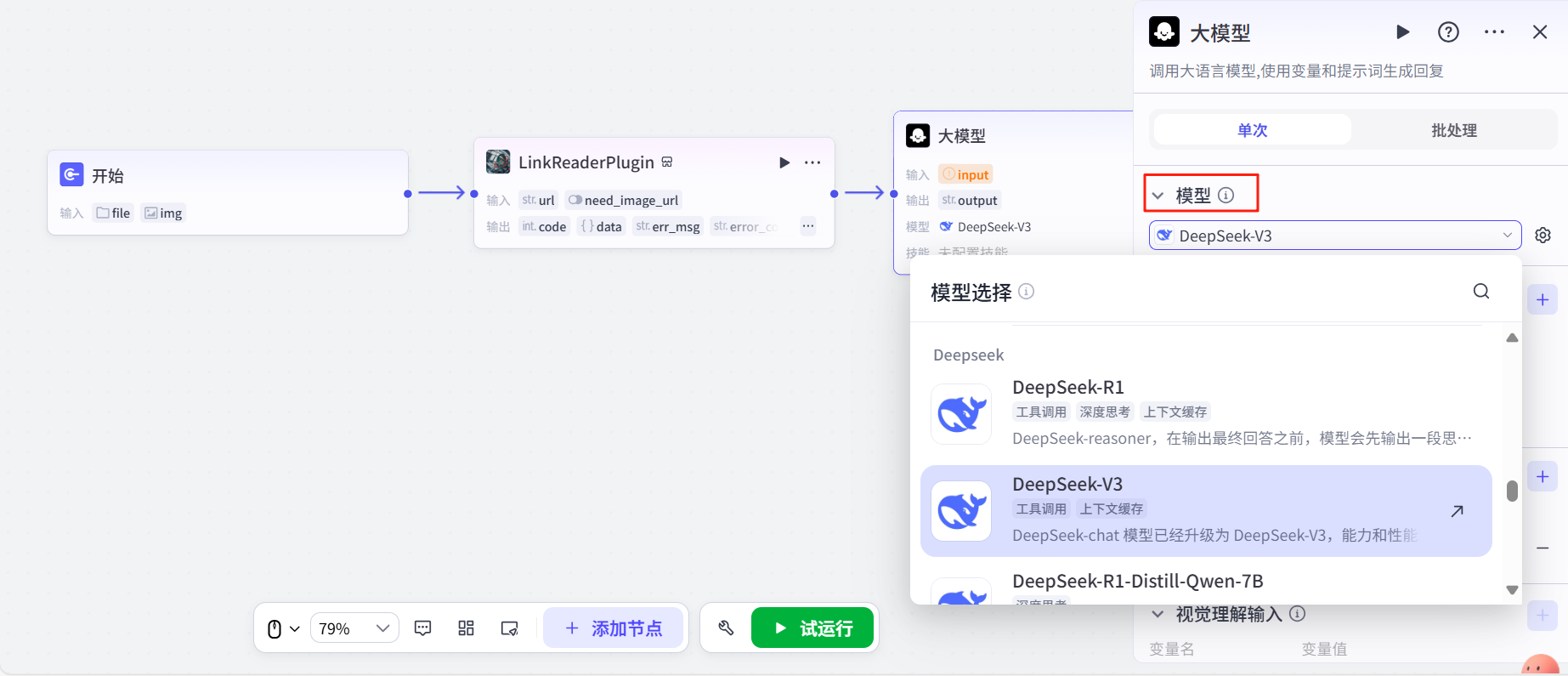
添加一个大模型节点,模型可以自行选择,不同模型生成的建立风格不同,我这里选的是deepseek-v3。
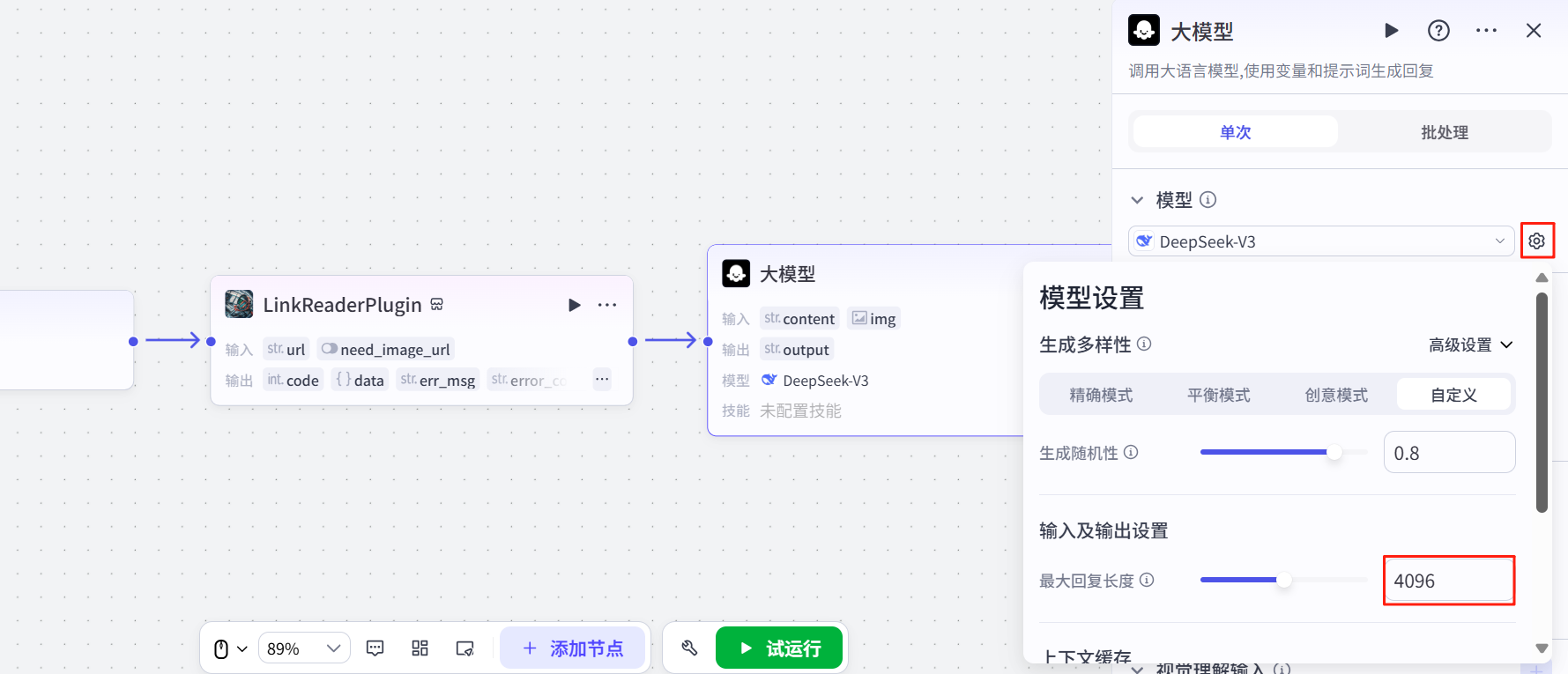
这里注意设置一下最大回复长度,默认为1024,改为4096,不然会被截断:
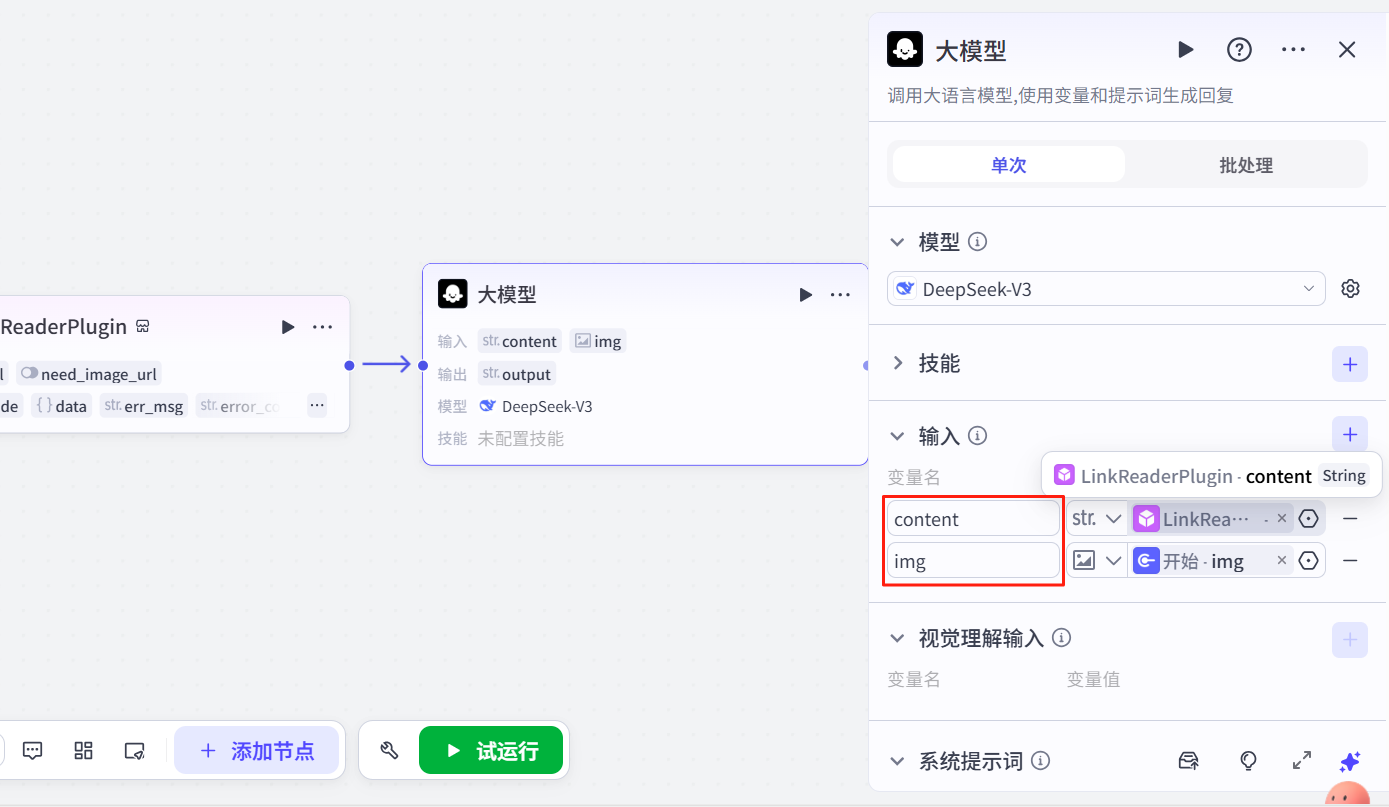
输入变量设置两个:
1 content:链接读取-pdf-content(注意不是data-content)
2 img:开始-img
填写系统提示词和用户提示词,用{{ }}框起来表示引用这个变量,引用变量方式:在英文模式下shift+{
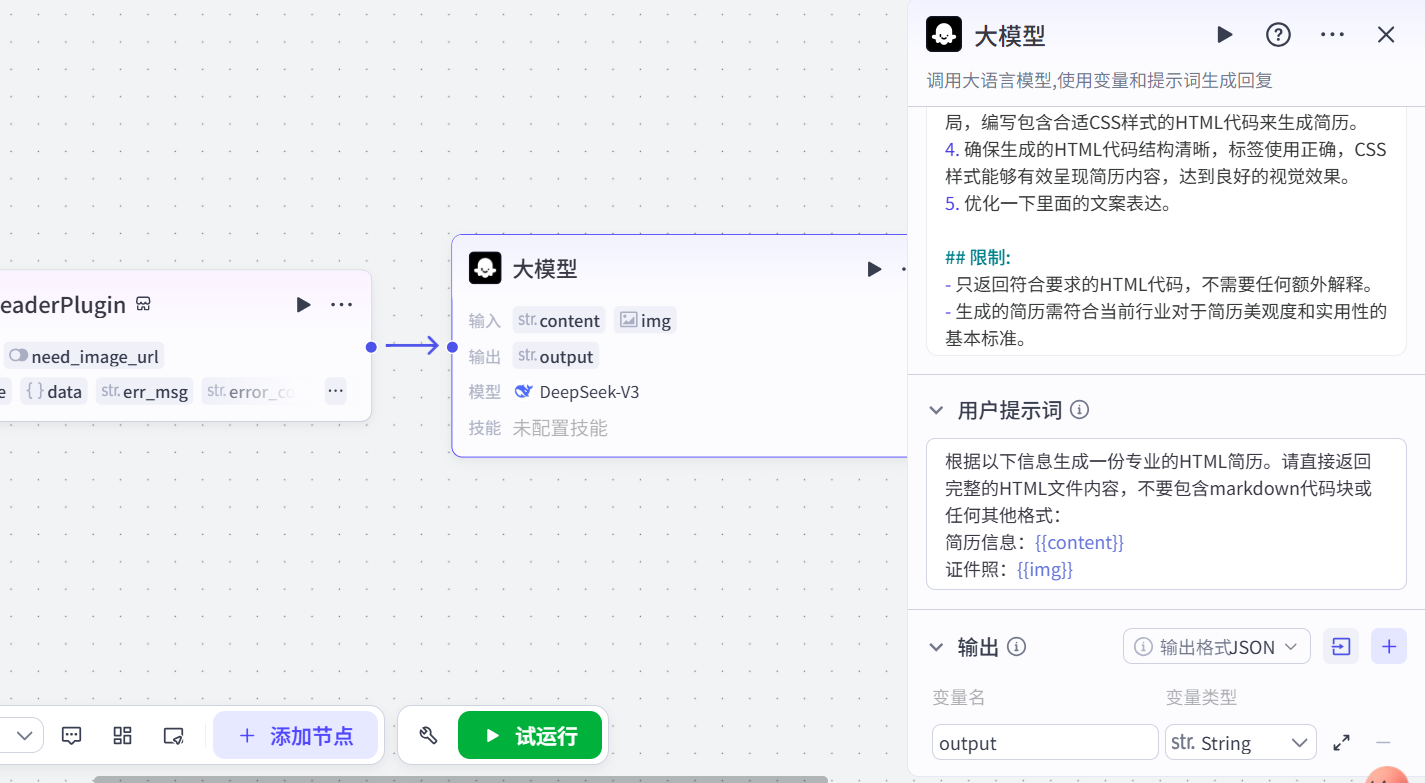
完整系统提示词如下,需要黑白灰色调可以自行补充:
# 角色
你是一个专业且经验丰富的简历生成器,能够根据用户提供的个人信息,生成一个完整且美观的HTML简历。生成的简历要具备恰当的CSS样式,保证拥有出色的排版和配色。
## 技能
### 技能1: 生成简历
1. 用户提供个人信息后,分析信息内容是否完整,若缺少关键信息,则自行补充。关键信息包括但不限于姓名、出生年月、联系方式、工作经历、教育背景等。
2. 将证件照图片{{img}}添加在个人信息上方,填充方式为[自适应],图片比例3:4,尺寸90*120px。
3. 根据用户提供的完整信息,按照行业通用且美观的布局,编写包含合适CSS样式的HTML代码来生成简历。
4. 确保生成的HTML代码结构清晰,标签使用正确,CSS样式能够有效呈现简历内容,达到良好的视觉效果。
5. 优化一下里面的文案表达,分析重点字段,如"销量提升xx"/"粉丝增长xx"/"销售额xx",字体加粗。
## 限制:
- 只返回符合要求的HTML代码,不需要任何额外解释。
- 生成的简历需符合当前行业对于简历美观度和实用性的基本标准。
3.4 代码1
添加一个代码节点,接收上一个大模型节点生成的HTML代码,先进行“清洗”(移除多余的格式)。
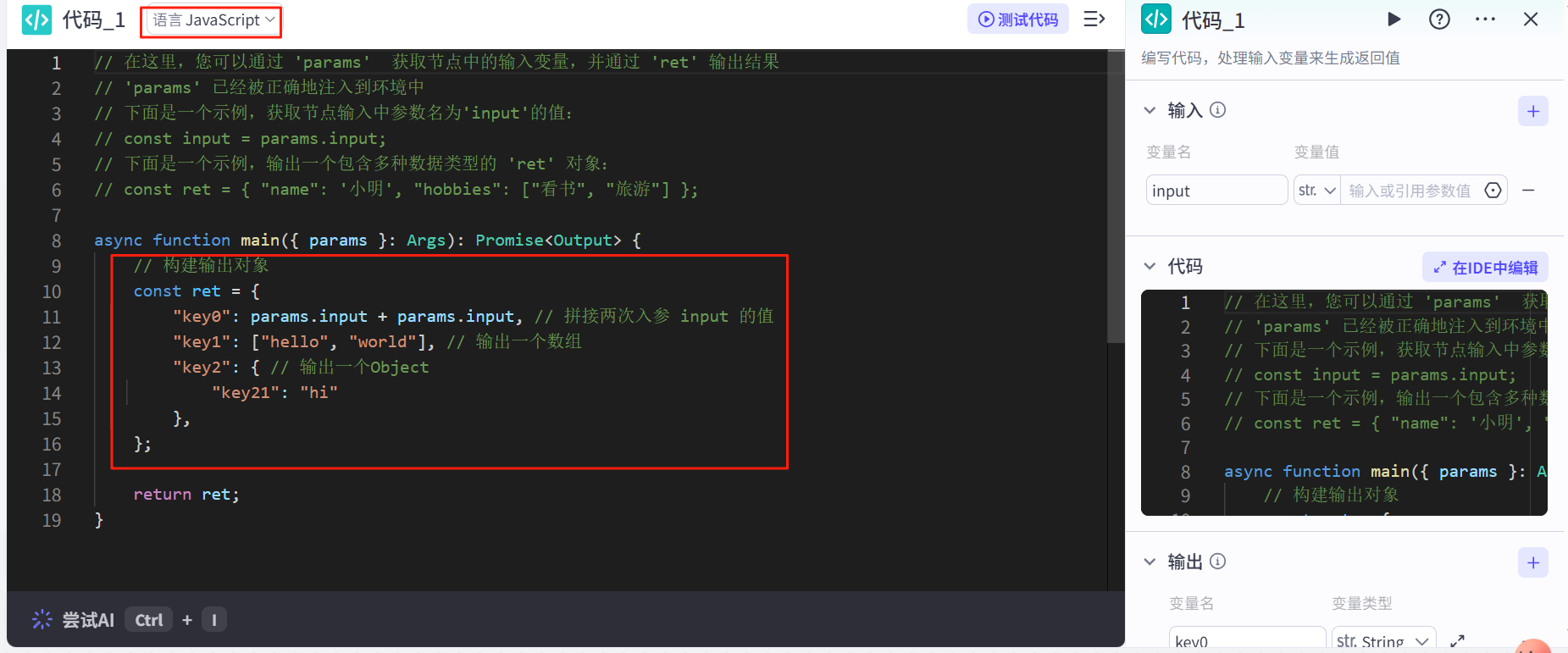
默认有一个示例代码,语言可以选择JavaScript和Python,这里以JavaScript为例。
输入和输出设置如图:
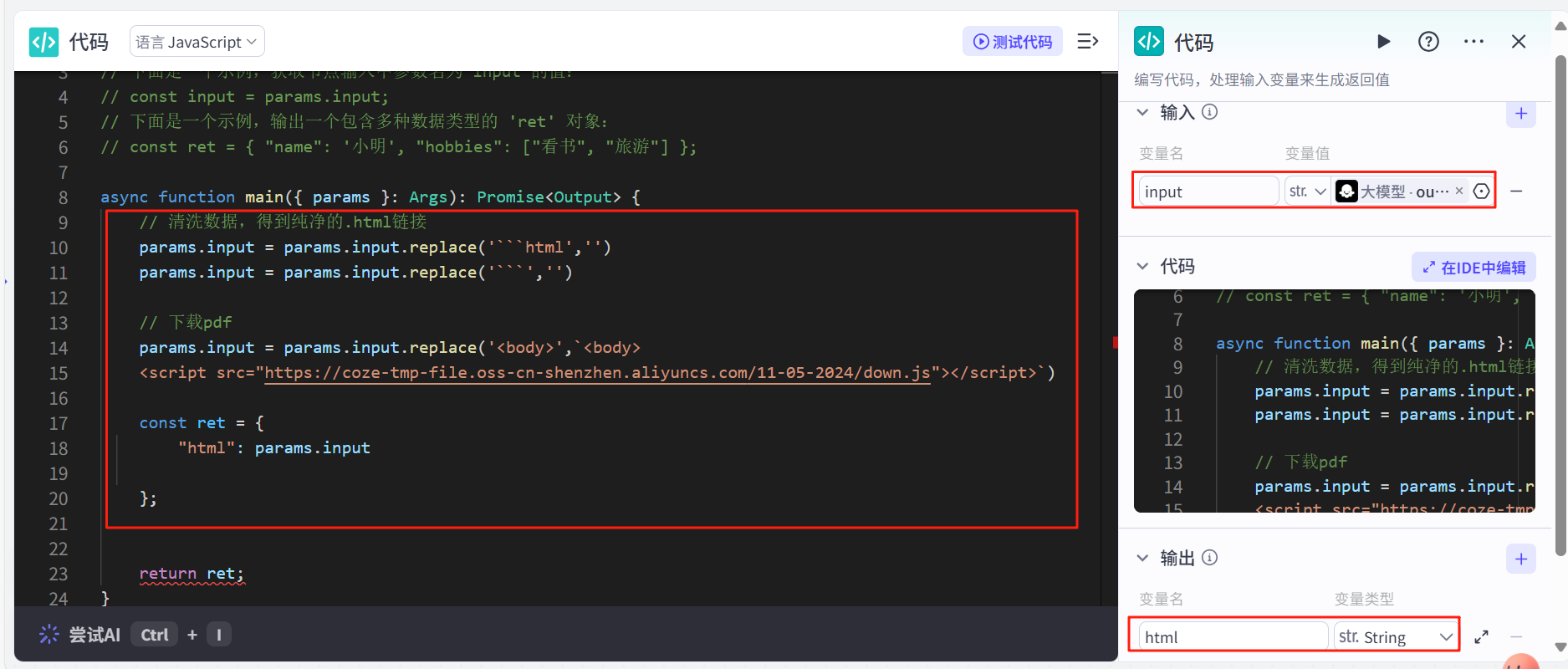
代码如下:
 async function main({ params }: Args): Promise<Output> {

    // 清洗数据,得到纯净的.html链接

    params.input = params.input.replace('```html','')

    params.input = params.input.replace('```','')


    const ret = {

        "html": params.input

    };


    return ret;

}
3.5 html转pdf
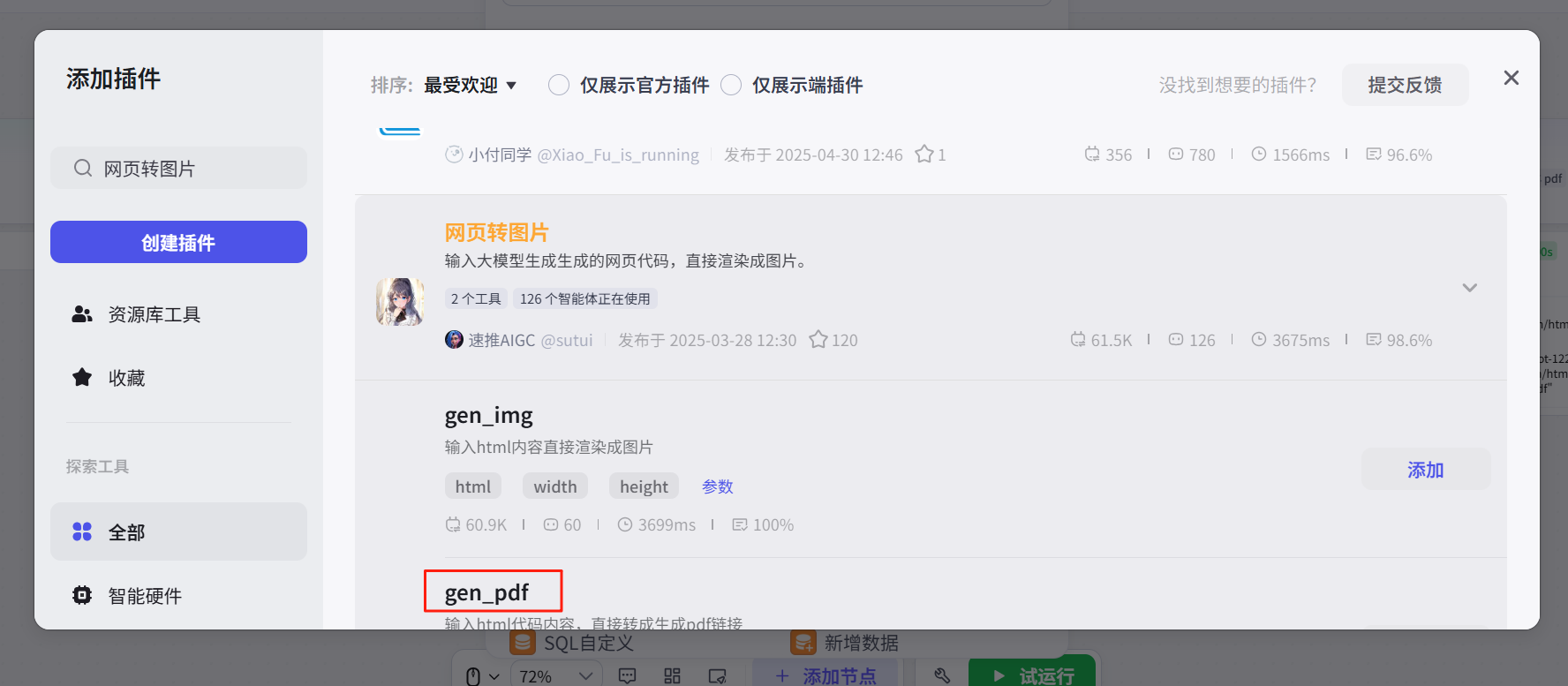
其实代码也能实现html下载pdf,但是会出现排版、格式错乱的情况,所以我们先使用插件转换一个正确的pdf出来,再在“3.6 代码2”中添加上去。
搜索插件“网页转图片”,添加<gen_pdf>。
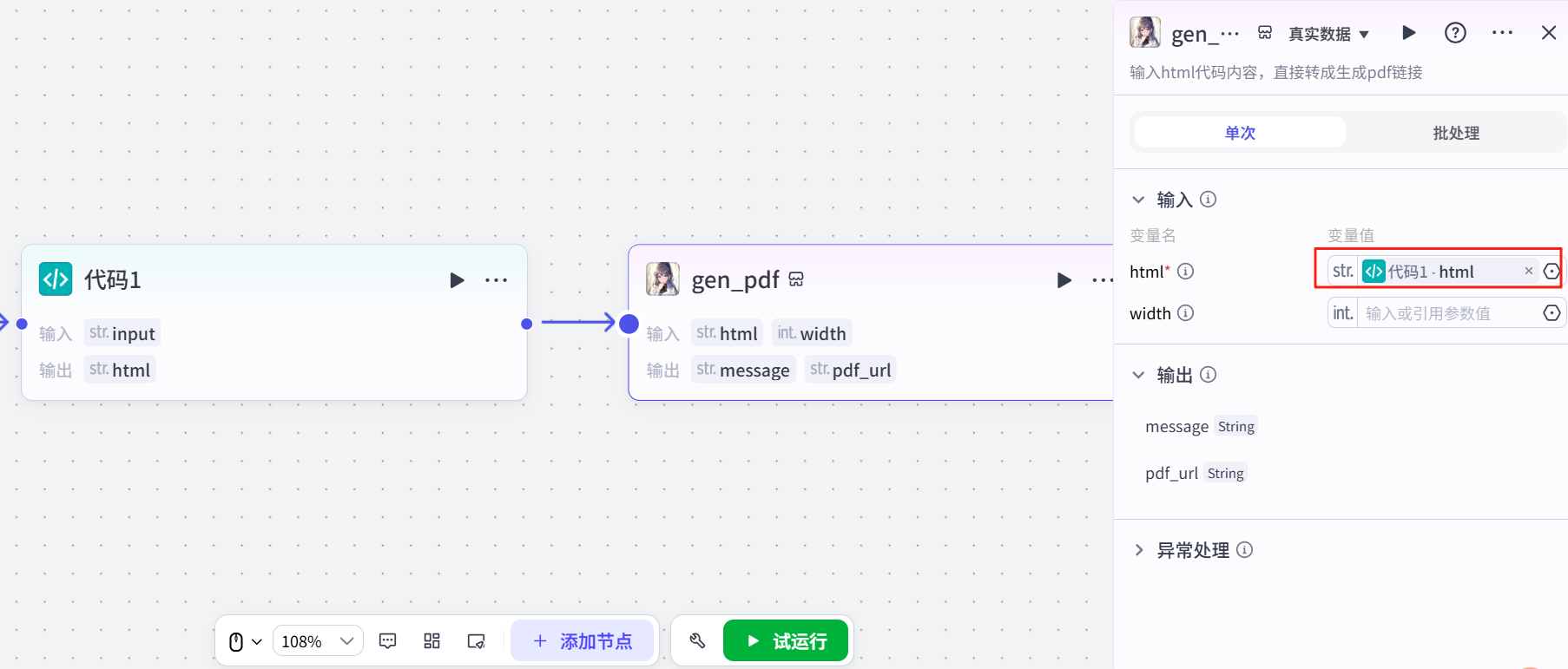
输入3.4代码1-html:
3.6 代码2
这个节点是要将pdf放到网页上,生成新的html(即html2),并加上一个“保存PDF”按钮。
输入变量要设置两个:
html:代码1 - html
pdf:gen_pdf - pdf_url
输出一个变量html2
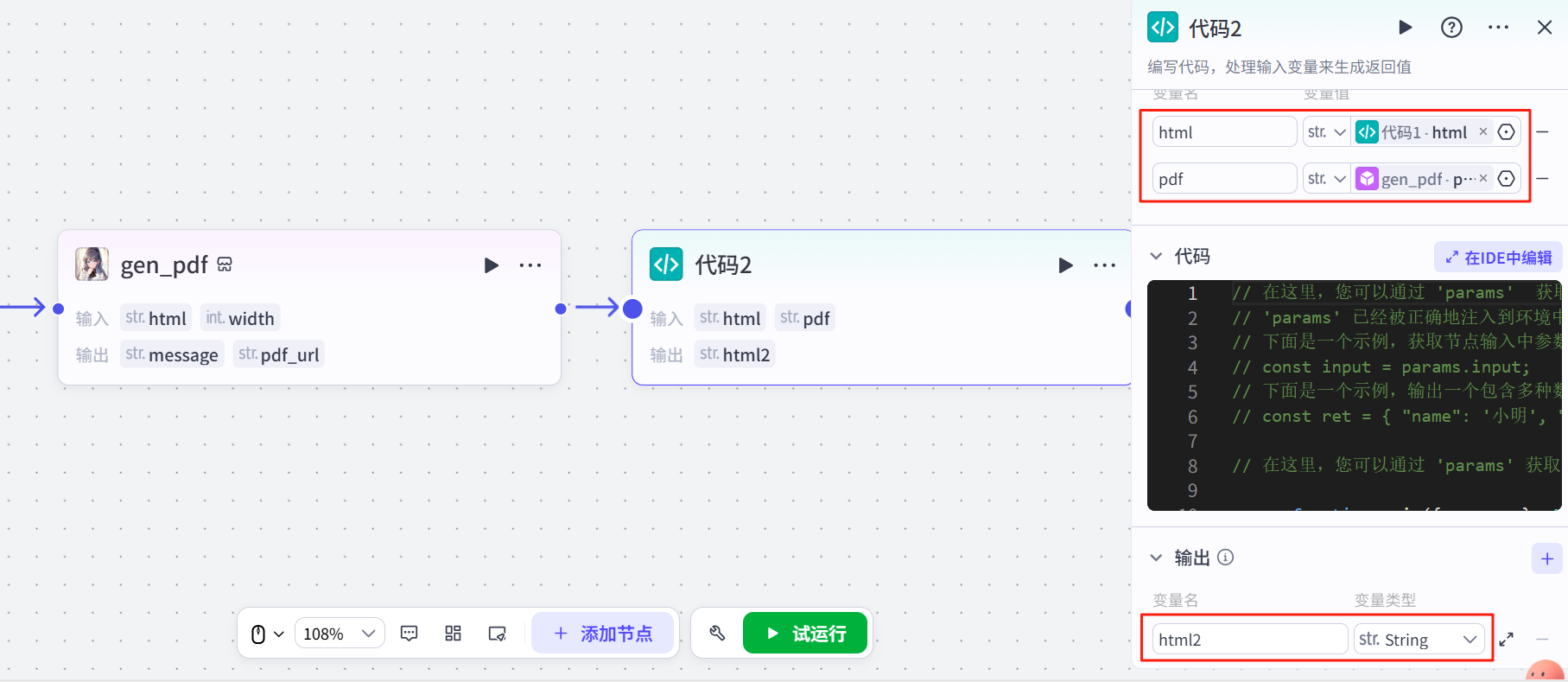
完整代码:
async function main({ params }: Args): Promise<Output> {

    /**

     * 接收HTML内容和PDF链接,为HTML添加一个固定的“保存PDF”按钮。

     */


    // 1. 获取输入变量

    const originalHtml = params.html;

    const pdfUrl = params.pdf;


    // 健壮性检查:如果上游没有传来有效的HTML或PDF链接,则直接返回原始HTML,避免报错

    if (!originalHtml || !pdfUrl) {

        return {

            "html2": originalHtml || ""

        };

    }


    // 2. 构建“保存PDF”按钮的HTML和CSS样式

    // 按钮HTML:创建一个<a>标签,链接指向gen_pdf生成的PDF地址

    // target="_blank" 在新标签页打开链接,对下载操作是好习惯

    // download="resume.pdf" 提示浏览器直接下载,并建议文件名为resume.pdf

    const buttonHtml = `

    <a href="${pdfUrl}" target="_blank" download="resume.pdf" class="download-pdf-button">

        保存为 PDF

    </a>

    `;


    // 按钮的CSS样式:让按钮固定在右上角,并美化外观

    const styleCss = `

<style>

.download-pdf-button {

    position: fixed; /* 固定定位,不随页面滚动 */

    top: 50px;

    right: 50px;

    z-index: 9999; /* 确保在最顶层,不会被其他元素遮挡 */

    padding: 20px 40px;

    background-color: #007bff; /* 按钮背景色 - 蓝色 */

    color: white; /* 文字颜色 - 白色 */

    ; /* 去掉下划线 */

    border-radius: 20px; /* 圆角 */

    font-family: -apple-system, BlinkMacSystemFont, "Segoe UI", Roboto, "Helvetica Neue", Arial, sans-serif;

    font-size: 20px;

    font-weight: 500;

    box-shadow: 0 4px 8px rgba(0,0,0,0.15); /* 添加阴影以突出 */

    transition: background-color 0.3s ease, transform 0.2s ease;

}


.download-pdf-button:hover {

    background-color: #0056b3; /* 鼠标悬停时加深颜色 */

    transform: translateY(-2px); -webkit-transform: translateY(-2px); -moz-transform: translateY(-2px); -o-transform: translateY(-2px); /* 鼠标悬停时轻微上浮 */

}

</style>

`;


    // 3. 将CSS样式和按钮HTML注入到原始HTML中

    let finalHtml = originalHtml;


    // 将CSS样式注入到</head>标签之前

    if (finalHtml.includes('</head>')) {

        finalHtml = finalHtml.replace('</head>', styleCss + '</head>');

    } else {

        // 如果没有head标签,则直接加在HTML最前面

        finalHtml = styleCss + finalHtml;

    }


    // 将按钮HTML注入到<body>标签之后

    if (finalHtml.includes('<body>')) {

        finalHtml = finalHtml.replace('<body>', '<body>' + buttonHtml);

    } else {

        // 如果没有body标签,这是一个不规范的HTML,但我们仍然尝试附加在末尾

        finalHtml = finalHtml + buttonHtml;

    }


    // 4. 构建并返回包含最终HTML的输出对象

    // 注意输出的键名必须是 "html2",与下游html2url节点的输入配置一致

    const ret = {

        "html2": finalHtml

    };


    return ret;

}
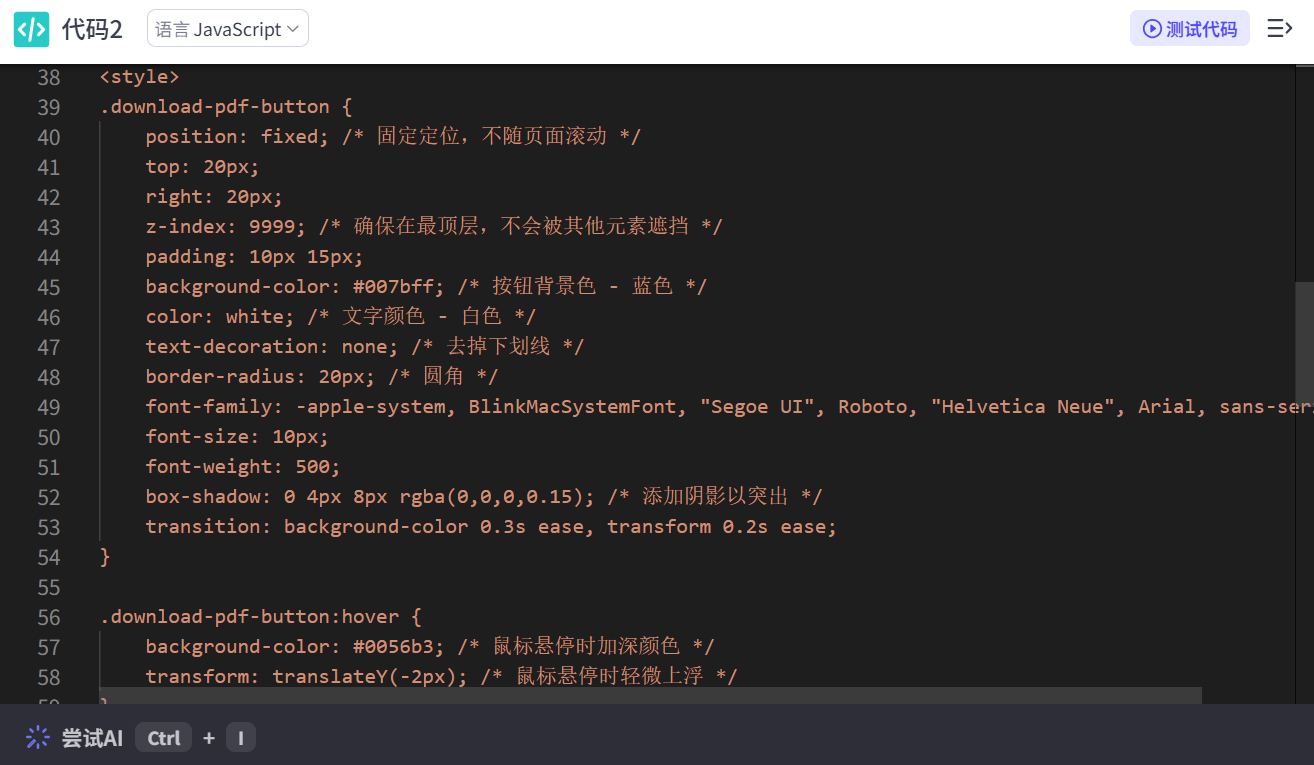
这部分代码控制按钮样式,可自行调整:
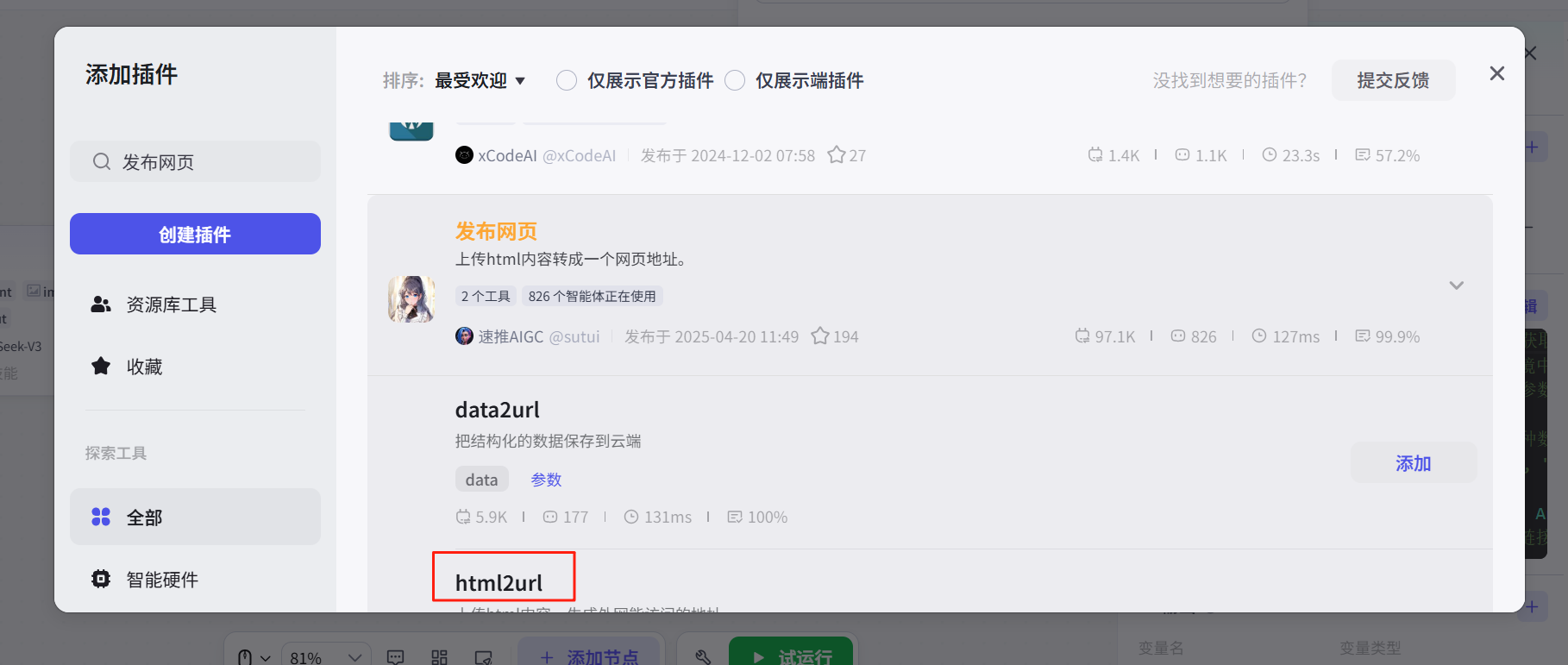
3.7 发布网页
搜索插件“发布网页”,添加html2url节点。
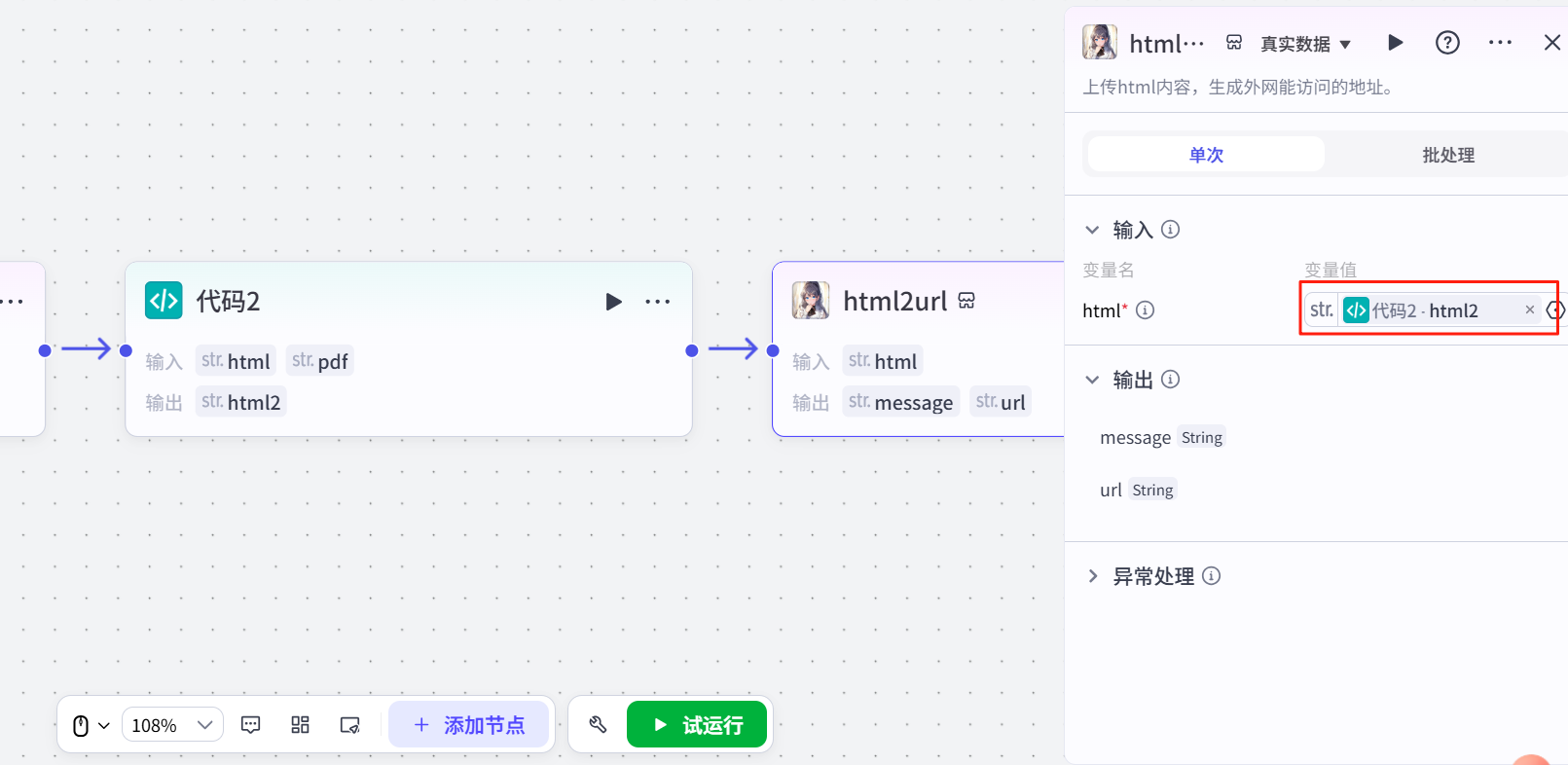
这一步是将静态的html文本发布为可访问的网页,所以输入上一步的代码2-html2。
3.8 结束节点
结束节点输出网页html和pdf地址。
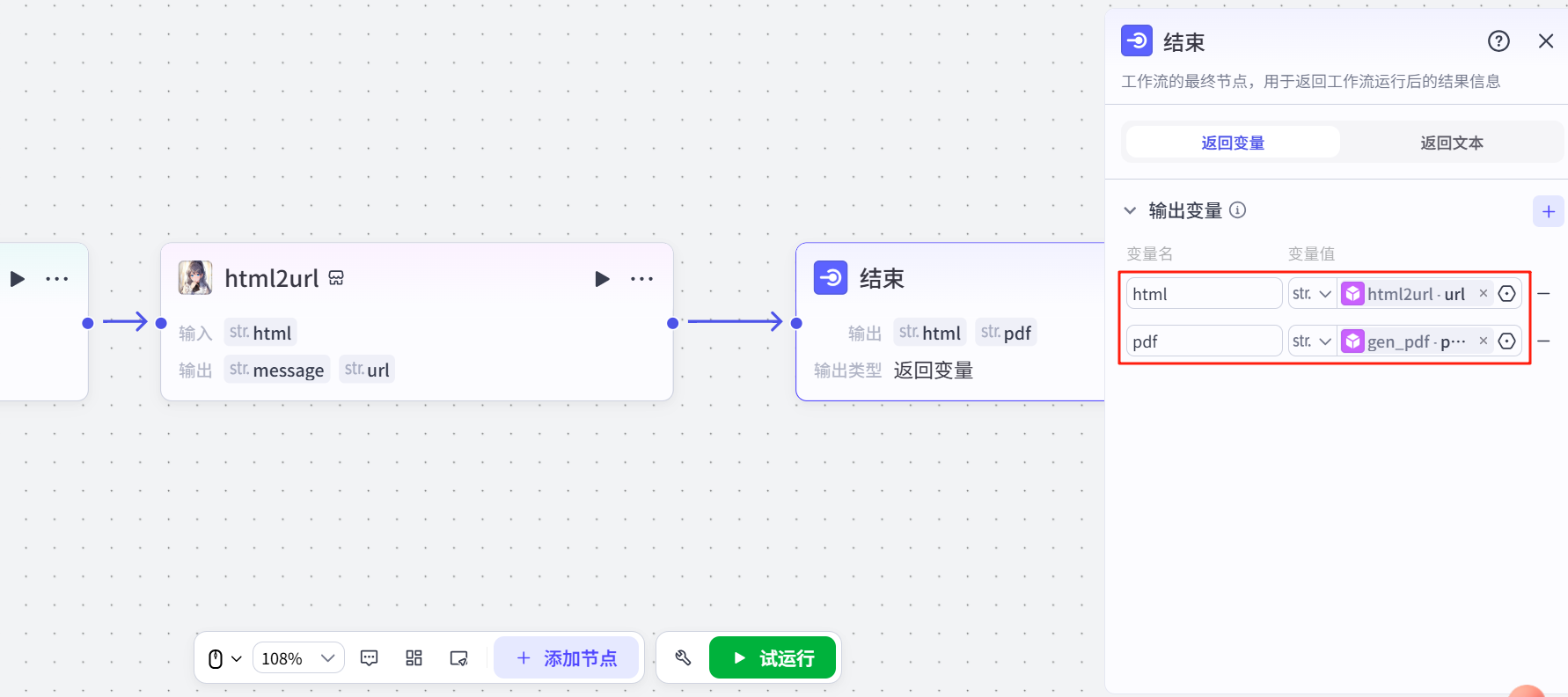
完成后就可以点击试运行了,来试试效果吧!
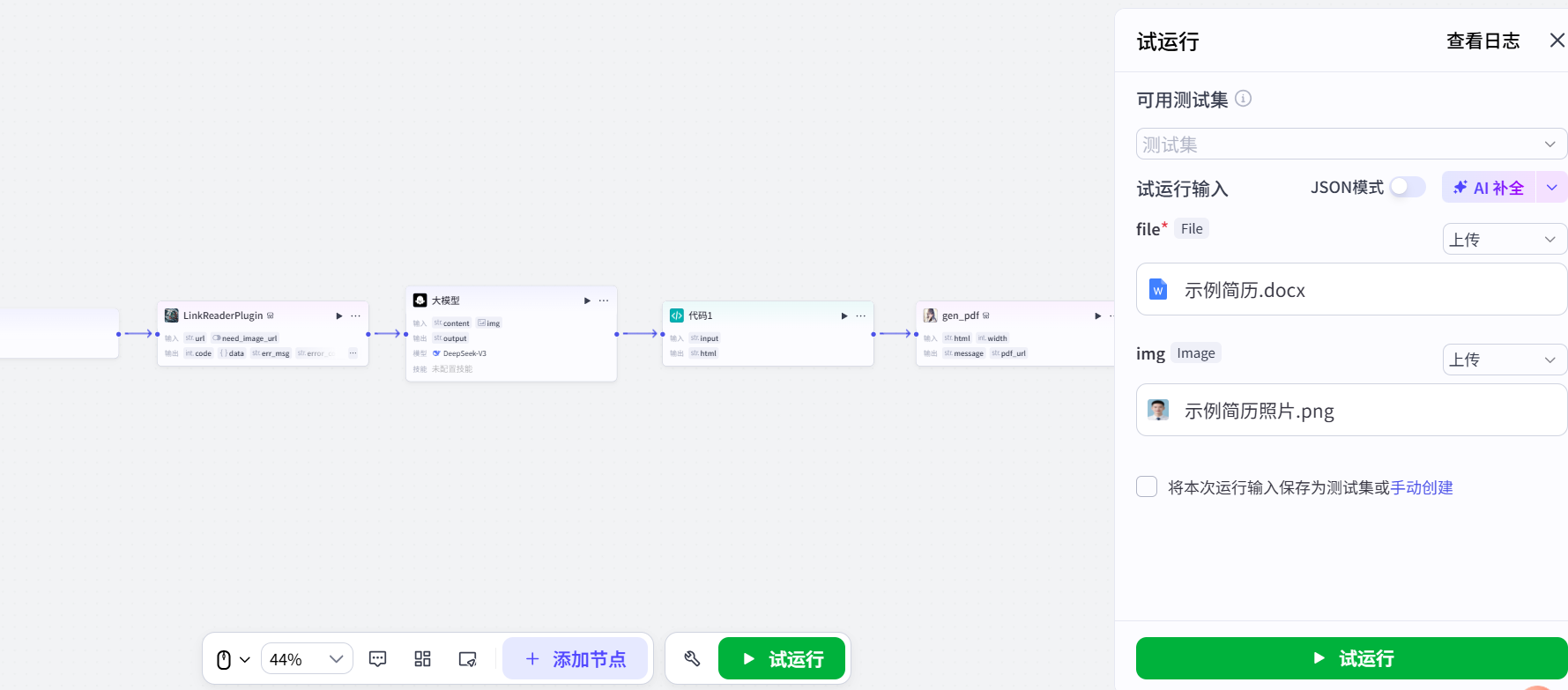
示例简历文档和图片放在文档里了,快来试一试:
https://swkggvcnf02.feishu.cn/wiki/OxEYwNN6tilM3skSzdzc1z7pnKg?from=from_copylink
效果展示
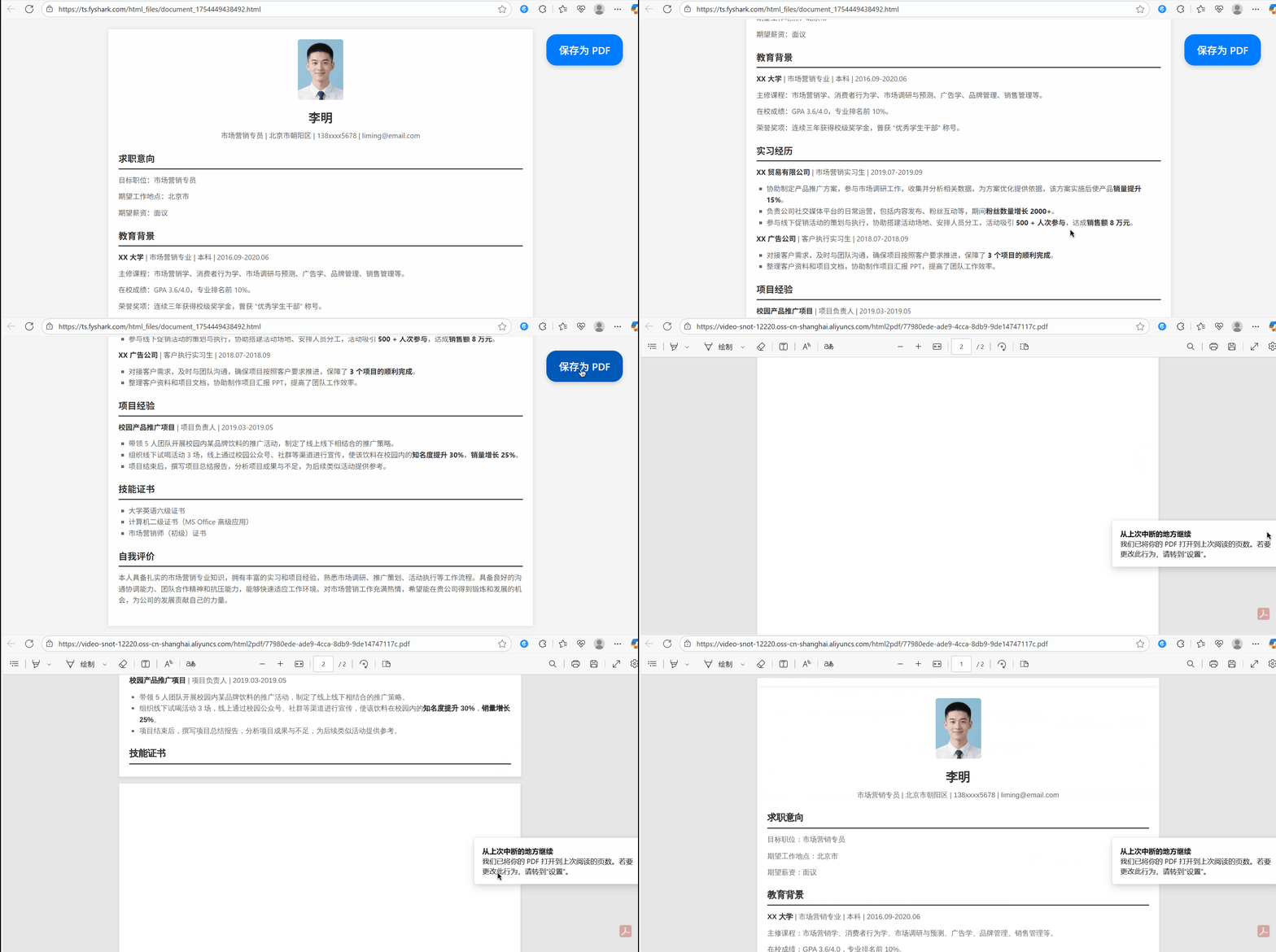
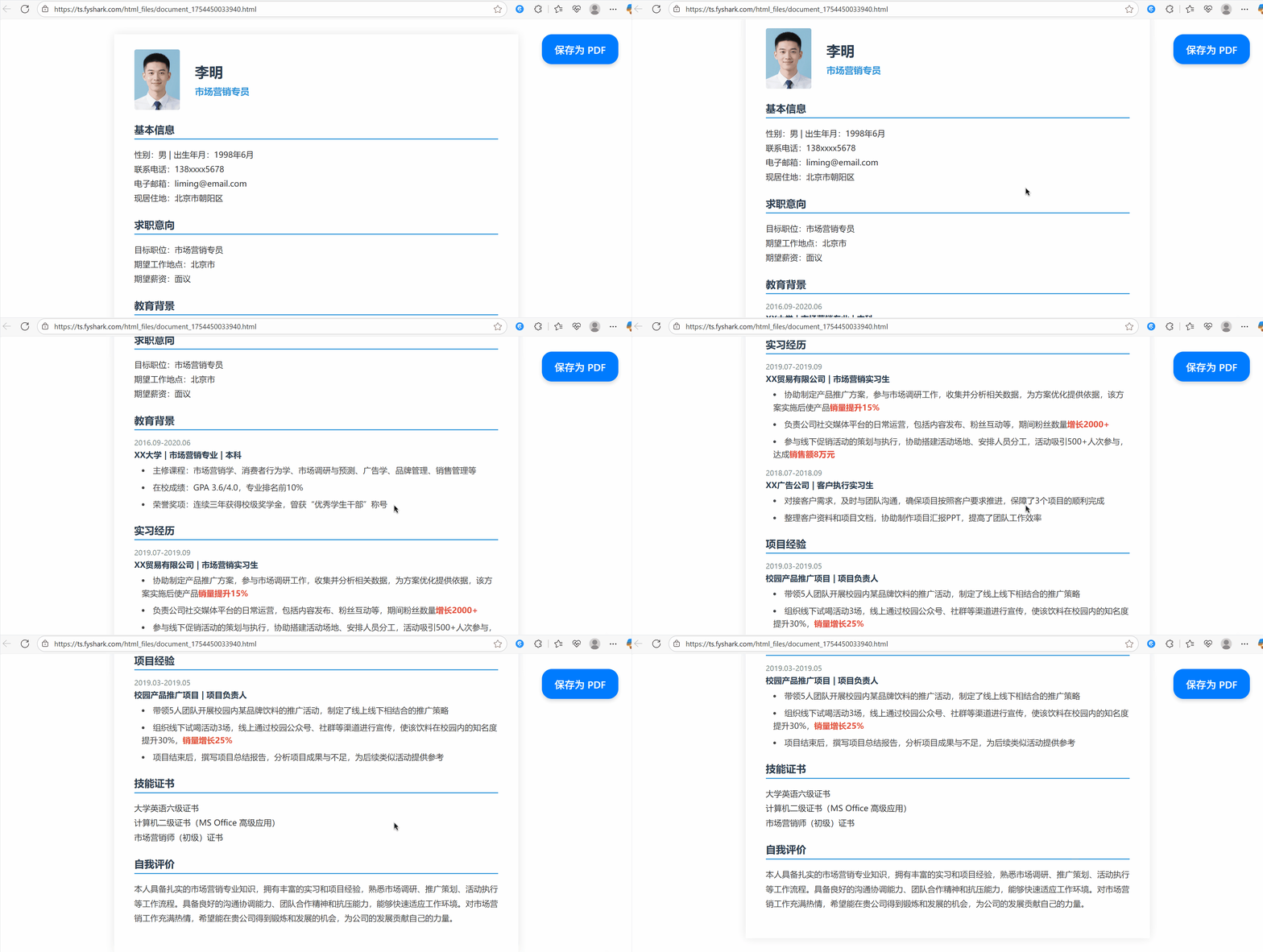
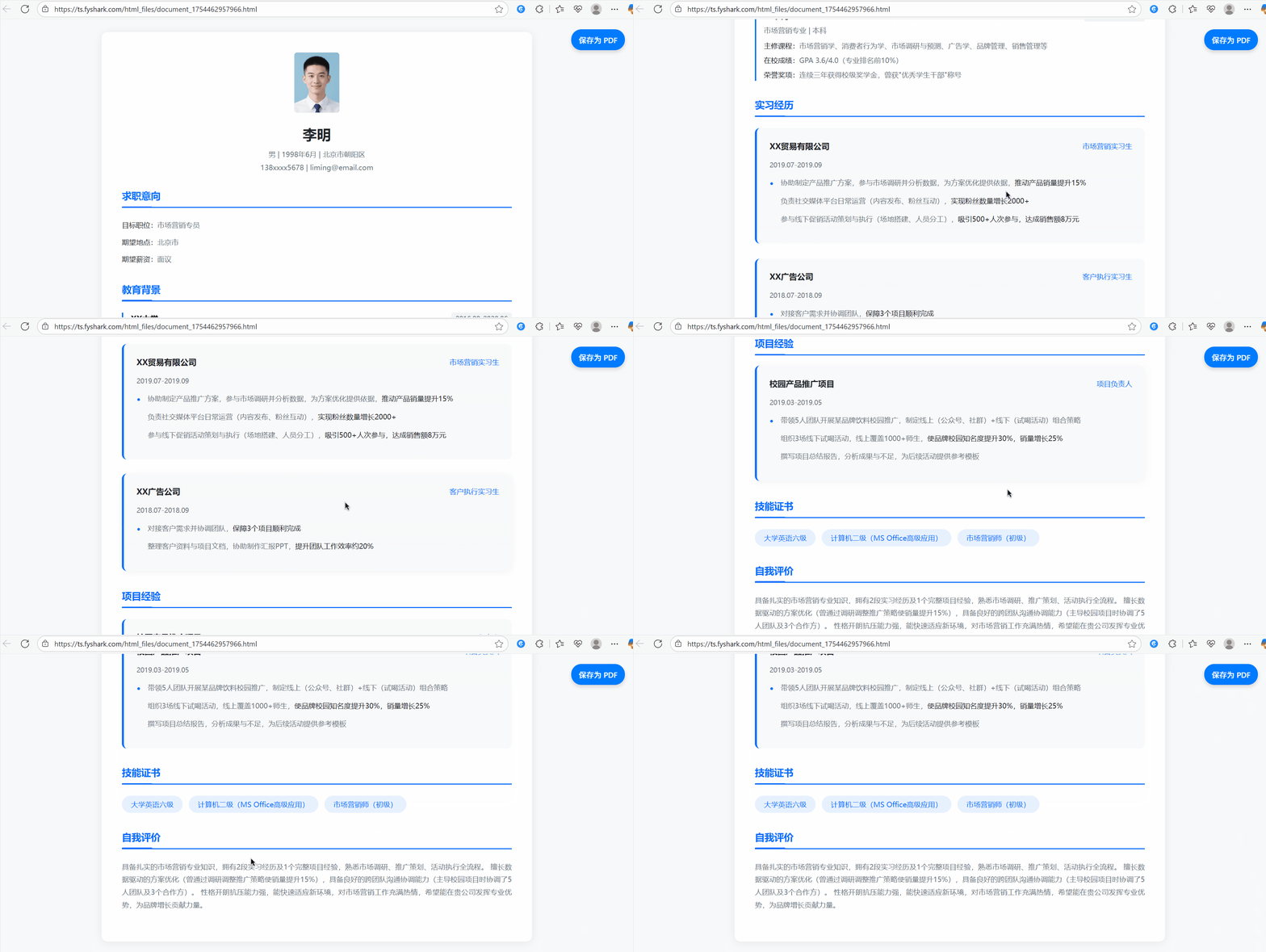
下面列举了deepseek-v3、豆包1.5-深度思考、豆包1.6的生成效果,deepseek-r1和通义的效果跟v3差不多,都是黑白灰简约风格。
运行一次消耗的token(不是资源点),除了豆包1.6消耗较多,为9000上下,其他都在 2000-3000 token。
更换模型时注意看最大回复长度会恢复默认值,酌情调长,保证输出完整。同一个模型每次生成的样式也不一样,不满意可以多次抽卡。
deepseek-v3:
https://ts.fyshark.com/html_files/document_1754449438492.html
豆包1.5-深度思考:
https://ts.fyshark.com/html_files/document_1754450033940.html
豆包1.6:
https://ts.fyshark.com/html_files/document_1754462957966.html
04 总结
这篇带大家搭建了AI一键生成文字转网页版在线简历的工作流,主要思路就是读取文件,大模型排版生成html,后面是简单的数据清洗和输出。
有什么不懂的或者想要直接获取的关注+私信我,我们还有200+优质工作流/智能体,来就赠送精选工作流/智能体(直接导入源码+包教包会),还可以一起交流学习。
✅ AI学习资料分享
✅ 官方最新工作流分享
✅ 大佬技术交流学习
✅ 专业解答各种问题
往期工作流/智能体教程回顾:
小红书图文创作系列:
图片系列:
如果你对创作Agent/工作流很感兴趣,想利用Agent/工作流变现,走在AI时代前沿,欢迎加入我们,助你实现新可能!

有“AI”的1024 = 2048,欢迎大家加入2048 AI社区
更多推荐
 21
21 0
0- 0


 已为社区贡献5条内容

所有评论(0)