Cion联合WSL调试SRS源码
·
安装wsl
这里不赘述安装wsl的具体步骤,给出基本命令
wsl --install
wsl的安装比较简单,具体可以查阅其他文章。
clone源码
环境配置
首先更新软件包,并且安装基础工具
sudo apt update
sudo apt upgrade
sudo apt install -y build-essential g++ gdb git
安装依赖
# SRS 依赖 OpenSSL
sudo apt install -y libssl-dev
# SRS 依赖 State Threads 库,但通常它会自带,你也可以选择安装系统版本
# sudo apt install -y libst-dev
# SRS configure 脚本需要 automake
sudo apt install -y automake
获取并编译 SRS
# 推荐创建新目录
mkdir -p ~/dev
cd ~/dev
# 可添加--depth 1,减少缓冲大小
git clone https://github.com/ossrs/srs.git

cd srs/trunk
# --with-gdb 是关键
./configure --debug
# 执行编译
make
# 编译成功后,会在 srs/trunk/objs/ 目录下生成 srs 可执行文件以及其他工具。
在Clion中进行开发
这里要注意,在SRS的wiki中提到,最好配置环境为Clion,而非VS,在VS中打开会报错,原因是环境不同。
配置Toolchain
-
在 Windows 中打开 CLion > File > Settings > Build, Execution, Deployment > Toolchains
-
添加新的Toolchain,选择你的wsl环境。设置 CMake、Make、Debugger 为自动检测。
-
重新打开项目,我的路径是:/home/lenovo/code/srs/trunk,要注意使用WSL的文件系统打开
.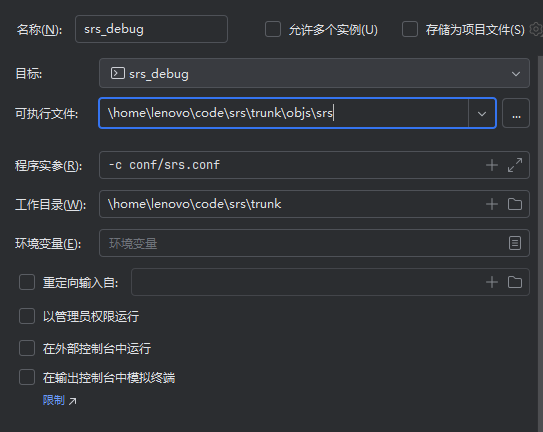
直接在其中输入,不要打开windows的explorer
这个时候基本配置已经结束了,但是i如果使用Clion直接调试还是会报错。原因是Clion会调用自己的Cmake重新构建项目,我们需要禁止它。方法就是在上图下侧有执行前(Before Launch)” 中的“构建”步骤,将他取消即可。再点击调试,命令行输出
[2025-08-06 10:28:18.138][INFO][46917][hs65bh7b] XCORE-SRS/7.0.49(Kai)
[2025-08-06 10:28:18.139][INFO][46917][hs65bh7b] config parse complete
[2025-08-06 10:28:18.139][INFO][46917][hs65bh7b] you can check log by: tail -n 30 -f ./objs/srs.log
[2025-08-06 10:28:18.139][INFO][46917][hs65bh7b] please check SRS by: ./etc/init.d/srs status
测试
可以通过在主程序srs_main_server中添加断点开始调试。检验效果成功。
/

有“AI”的1024 = 2048,欢迎大家加入2048 AI社区
更多推荐


 3
3 0
0- 0


 已为社区贡献1条内容

所有评论(0)