让你的PPT瞬间高大上:高效绘制流程图的实用方法与工具推荐
在日常工作汇报、教学或项目展示中,如何让PPT内容一目了然、层次分明?流程图是很多人首选的利器。它不仅能清晰表达复杂逻辑,还能让整个页面看起来专业又有条理。那么,怎样才能快速、高质量地为PPT添加流程图?哪些工具能帮我们省事省力?本文将结合实际操作经验,全面教你选、用、画流程图,简化你的PPT制作流程。
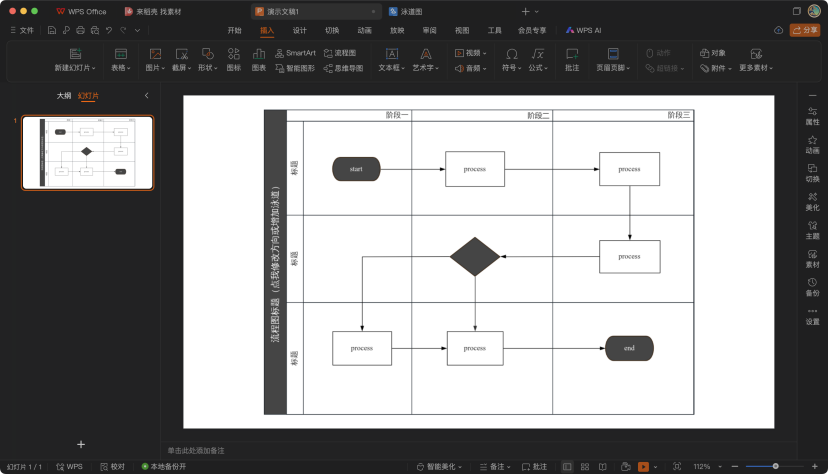
一、流程图为什么在PPT里这么受欢迎?
无论整理项目进展、梳理业务流程,还是制定教学步骤,直接用文字往往让人看到头疼。流程图之所以受欢迎,很大程度在于它能够视觉化抽象信息,让看的人轻松抓住重点。尤其在汇报、演讲场合,流程图能很大程度提高信息传达效率,降低理解门槛。不论职场新人还是PPT老手,只要合理用好流程图,都能拿下“逻辑清晰”这一印象分。
二、几种主流方法,快速制作PPT流程图
1. WPS自带形状功能应急制作
大部分办公PPT软件自带流程图形状(如矩形、箭头、菱形等),直接拖拽、复制、组合,就能把思路画出来。这种方法灵活,但操作略繁琐,复杂流程耗时较多。不过,胜在方便,零基础也能上手。
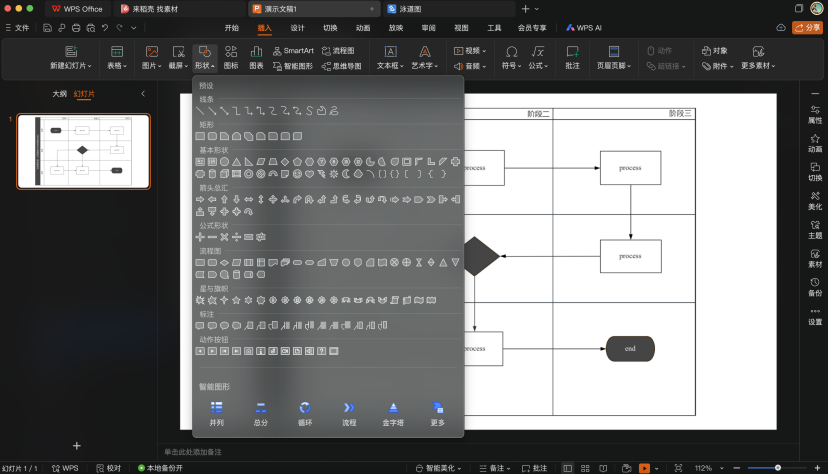
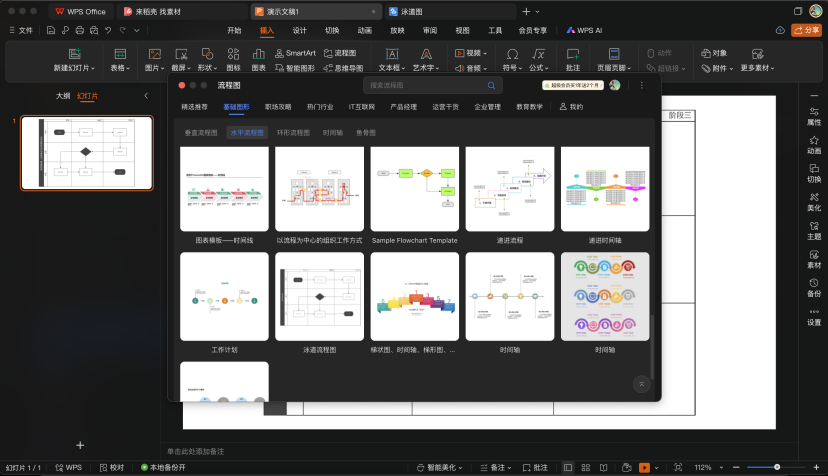
2. 现成模板资源,极速生成美观流程图
有些办公软件平台(如WPS)提供丰富的在线流程图模板。有需要时,只需在“插入-在线流程图”或类似入口下挑选模板,可马上添加到PPT中。缺点是很多美化效果或模板可能要开会员,而且模板与实际需求不总能完全匹配,需要后续调改。
3. 利用专业流程图工具,形式灵活且美观
专业流程图工具,可以大幅提升操作效率和美观程度。目前口碑不错的有英飞思想家流程图工具等。它支持拖拽式绘图、丰富美化主题、智能对齐、自由导出PNG、SVG等图片格式,兼容PPT。此外,支持AI一键智能生成流程图文字内容,省去手动整理节点的繁琐。
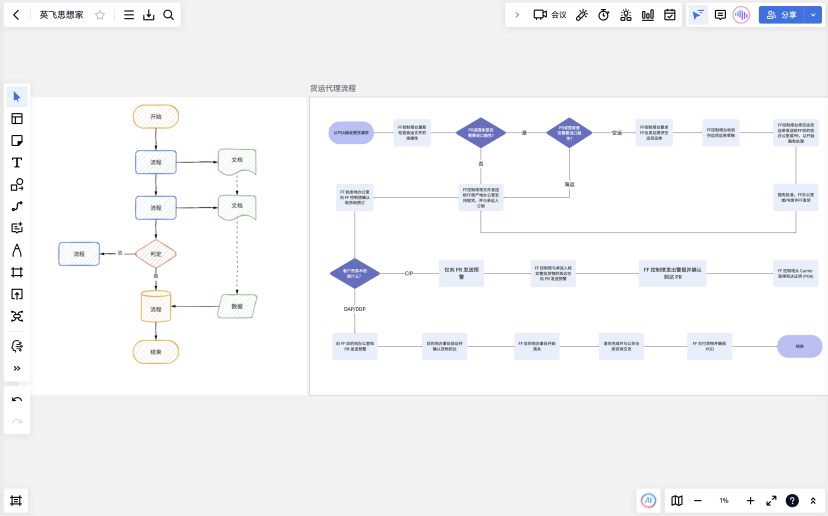
三、用英飞思想家免费绘制漂亮流程图
1. 打开英飞思想家官网,注册登录。
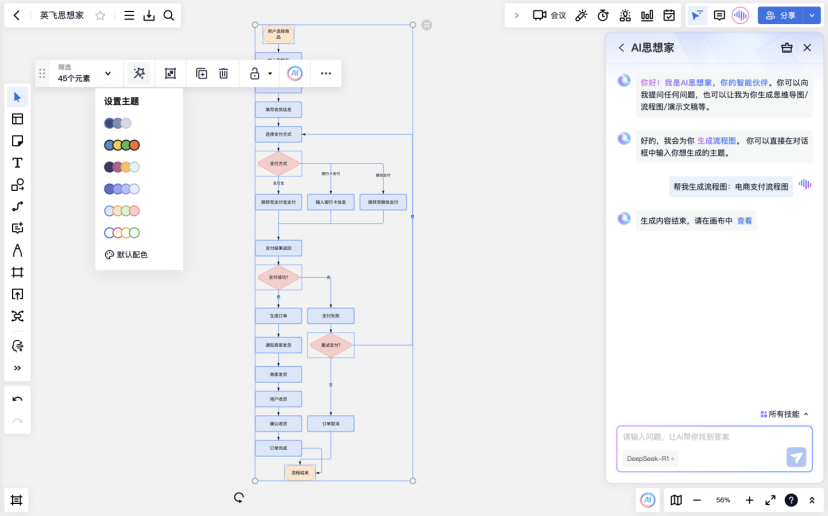
2. 创建画布,选择右下角AI生成流程图
3. AI生成后可以自由拖拽图形、连接线,输入你的步骤和节点描述,支持自定义样式和调整顺序。
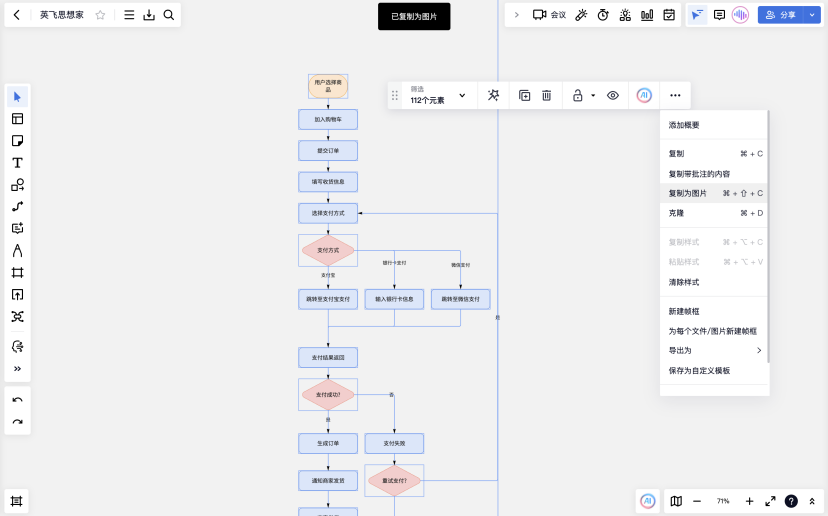
4. 完成后,点击一键导出PNG/SVG图片,将其插入到PPT相应位置即可。
流程图不是高端汇报的专属神器,而是每一个想高效表达和沟通的人都可以用好的工具。掌握了上面几种简单制作手法,配合英飞思想家等专业工具,即使不懂设计,也能轻松让PPT提升一个档次。
最后福利:
免费领取 200 次 AI,点击这里领取会员

有“AI”的1024 = 2048,欢迎大家加入2048 AI社区
更多推荐
 9
9 0
0- 0


 已为社区贡献6条内容

所有评论(0)