用了两周,我竟舍不得换掉这个浏览器主页——大橙市导航标签dh.dcsnet.cn
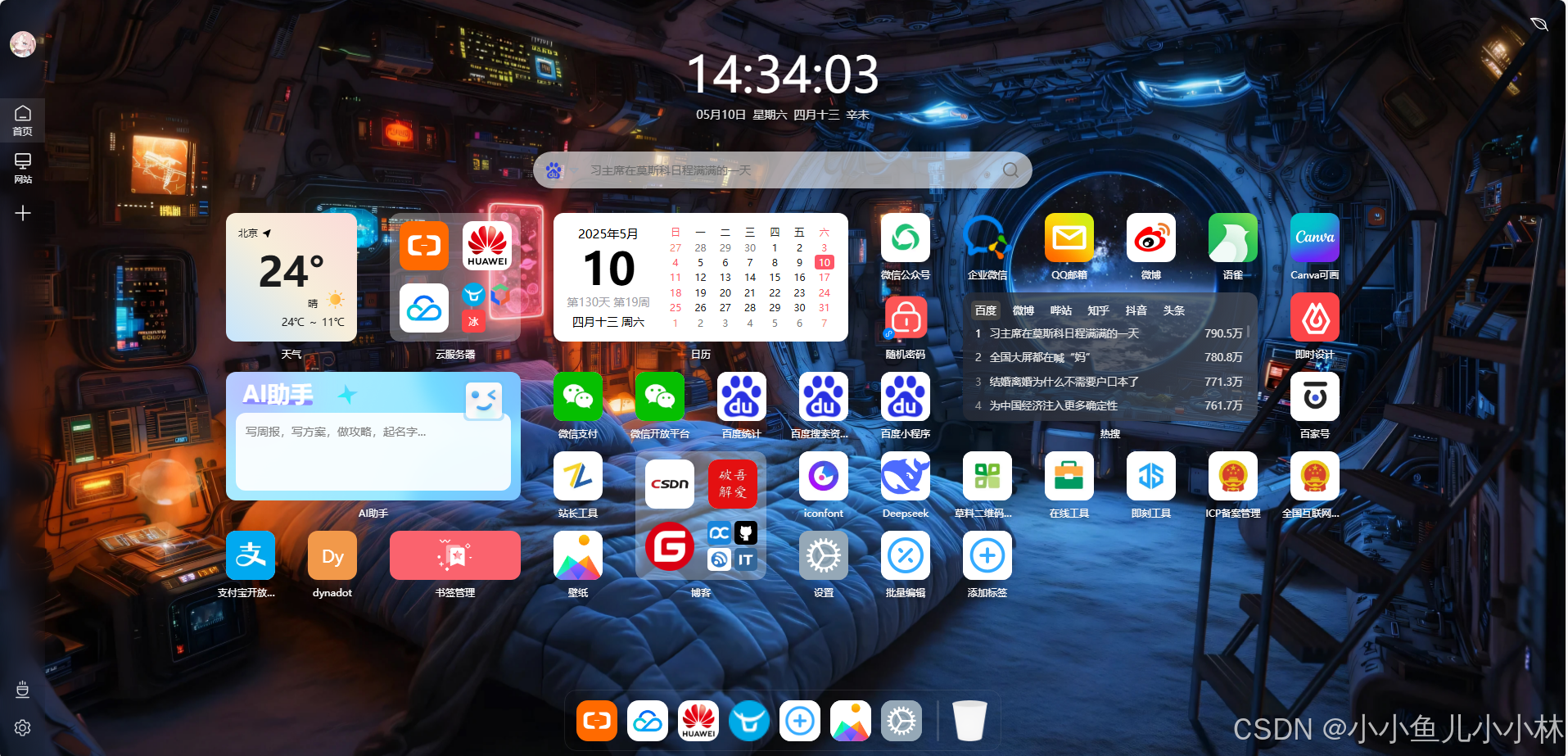
偶然更换浏览器主页后,发现「大橙市导航标签」意外好用。界面简洁无干扰,支持多端同步书签和记事本,内置日历、待办事项和AI助手提升效率。虽自定义功能有限,但高频更新持续优化。将常用工具集中管理,把浏览器主页变成高效数字白板,尤其适合需要跨设备协作的用户。目前记事本功能最实用,期待未来推出手机端优化体验。
事情的起因很偶然。
那天加班到凌晨,电脑书签栏已经挤到看不清图标,想找一份两周前收藏的 API 文档,翻了五分钟都没找到。一气之下,我把 Chrome 的默认主页换成了同事随口提过的「大橙市导航标签」。本来没抱希望,结果第二天开始,我就没再动过换回去的念头。
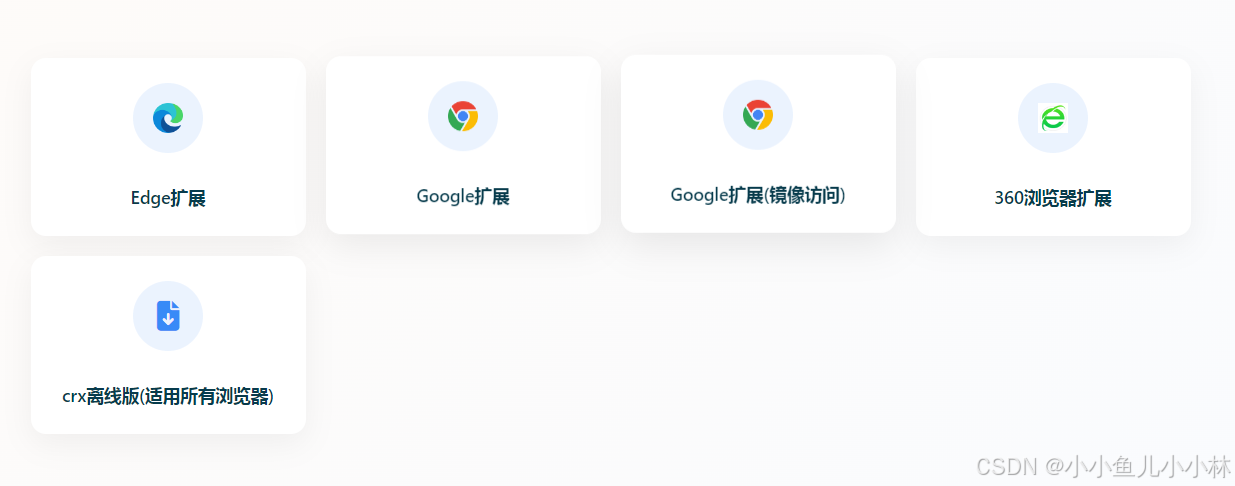
网址我放在这里了,不过更推荐大家下载浏览器扩展,安装好扩展后,新建标签也是直接进入该页面,就非常的方便
http://dh.dcsnet.cn
干净到不像话
先说最直观的感受——干净。
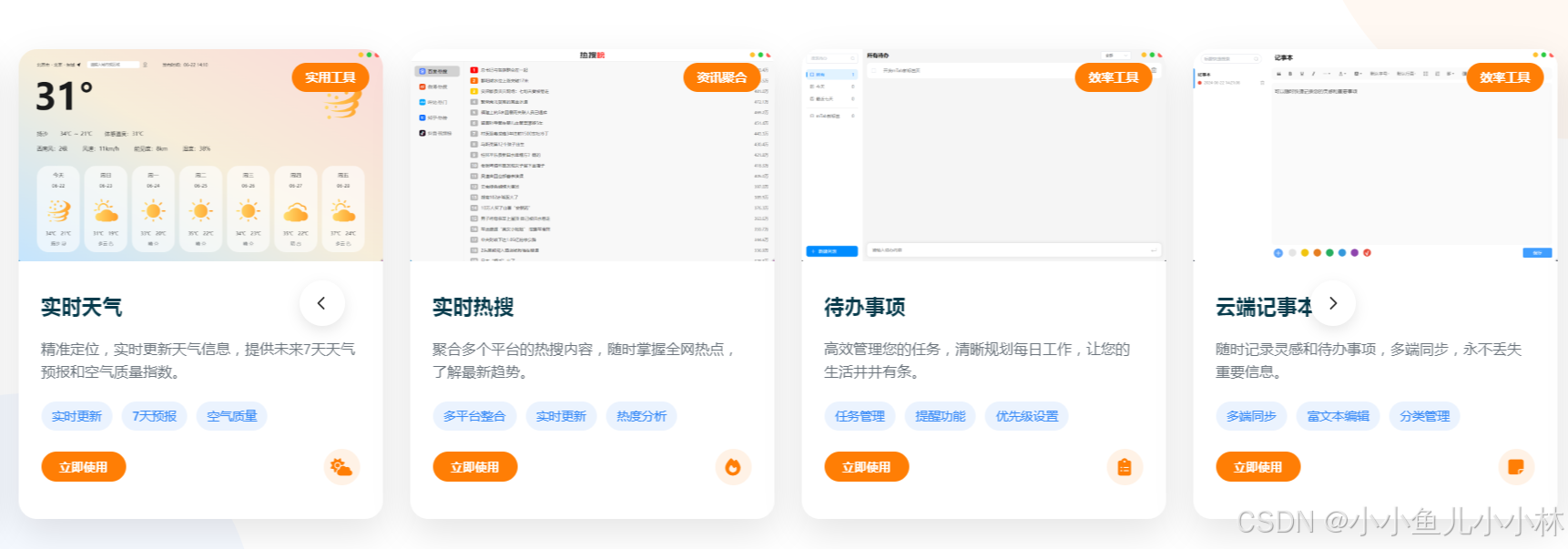
没有铺满屏幕的资讯流,也没有猝不及防的弹窗,打开新标签页只有一行常用网站和几块小组件。天气、日历、待办列表像便签一样贴在页面上,配色低饱和,看久了眼睛也不累。
多端同步,比微信文件助手还省事
更惊喜的是多端同步。
我下班路上习惯用平板查资料,以前把链接发到微信文件传输助手,回家再爬楼翻记录。现在只要在办公室把网页拖到「大橙市」的收藏夹,回家打开平板,书签已经躺在那里,连图标都没错位。这种“无感同步”比任何教程都省心。
还有的就是记事本,以前经常是在电脑本地写个文档或者随手记,但是要是电脑不在身边或者下班了,想看个之前记录的重要的事情,还得等第二天,非常的麻烦,你们肯定会将文档顺便通过微信发给自己,但是不能同步,改个内容还得再发一遍,最终结果就是自己的微信存储空间越来越大
所以这个浏览器导航自带的记事本就非常有用了,我电脑记录下来,手机登录依然可以看到电脑记录的内容,就不用再搞个记事本app了
日历 + 待办 = 防鸽神器
日历和待办组件成了我的防鸽神器。
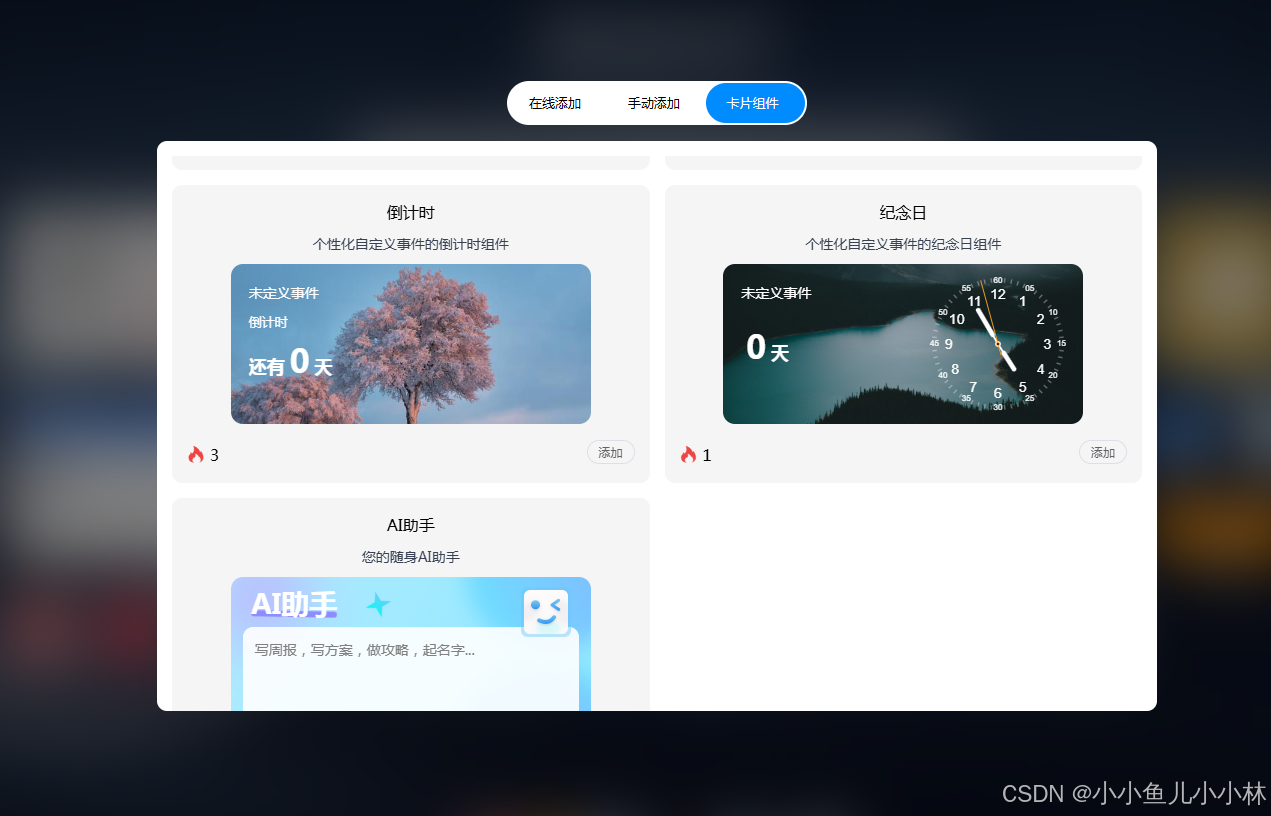
我把项目截止日、朋友的生日、甚至“周四交水电费”都扔进去。它会在标签页右上角默默倒计时,数字变红那天,我就知道自己该交作业了。上周临时被拉去开会,手机不在身边,电脑标签页直接弹了个提醒,才没错过客户的演示。
AI 助手:真香现场
AI 助手最初我以为噱头。
直到某天周五要写周报,脑子已经宕机,我随手点了下「生成周报」,把本周完成的任务列表粘进去,十秒后出来一段排版干净的总结,只改了几个数字就交了。同事还问我什么时候学会了写“高情商”周报。
不完美,但够用
当然,它也不是完美无缺。
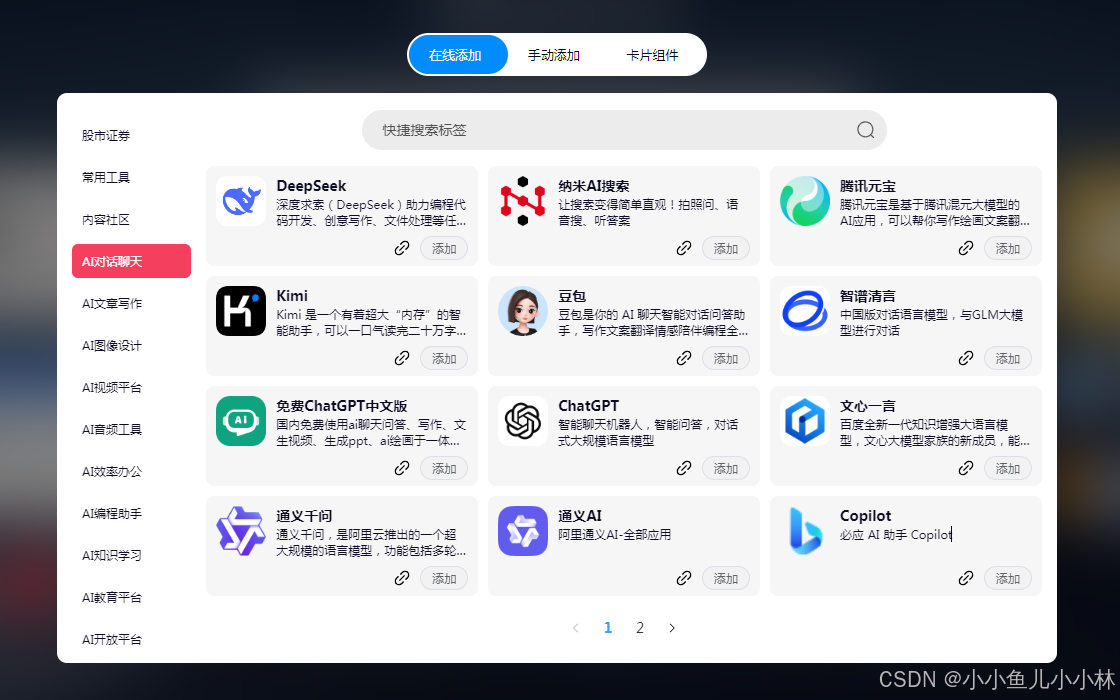
- 组件目前只有几种,想找个「番茄钟」暂时还没有;
- 图标自定义虽然支持,但传高清图会压缩。
好在更新频率高,这两周已经推了两个小版本,每次打开都能发现一点细节优化。
它其实是一块数字白板
有人问我:“这不就是个导航页吗?”
我想了想,其实它更像一块数字白板——把常用工具、待办、灵感随手贴上去,每天打开浏览器第一眼就能看到今天的重点。在这个信息爆炸的时代,能少点噪音,多点秩序,已经难得。
如果你也试过把书签栏堆成“俄罗斯方块”,或者常年在多个设备间手动搬运收藏夹,可以花两分钟装个扩展体验一下。至少对我来说,它把「打开浏览器」这件小事,变回了顺手又安心的日常。
我个人用的记事本最多,电脑记录下来的事情太多了,唯一不足的就是记事本缺少手机版本,因为有时候手机记录的内容比较多,希望官方可以尽快出一个app或者小程序,让我更好的管理记事本吧

有“AI”的1024 = 2048,欢迎大家加入2048 AI社区
更多推荐

 15
15 0
0- 0


 已为社区贡献5条内容

所有评论(0)