在阿里云服务器上搭建mailcow(三)
上一篇将阿里云服务器上的配置做好后,现在配置mailcow
1、测试服务是否正常运行
方式一:纯ip访问 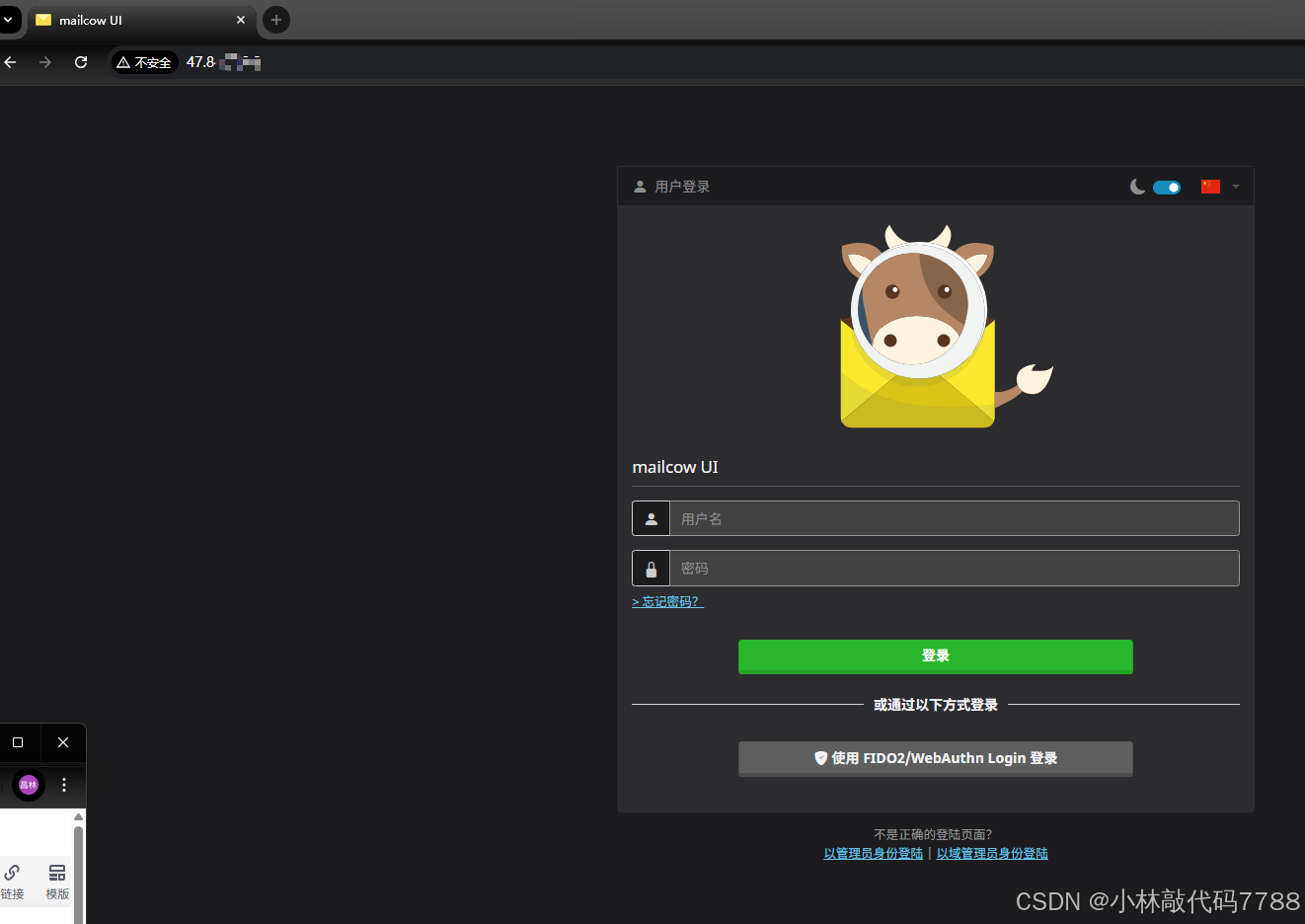
方式二:配置的二级域名访问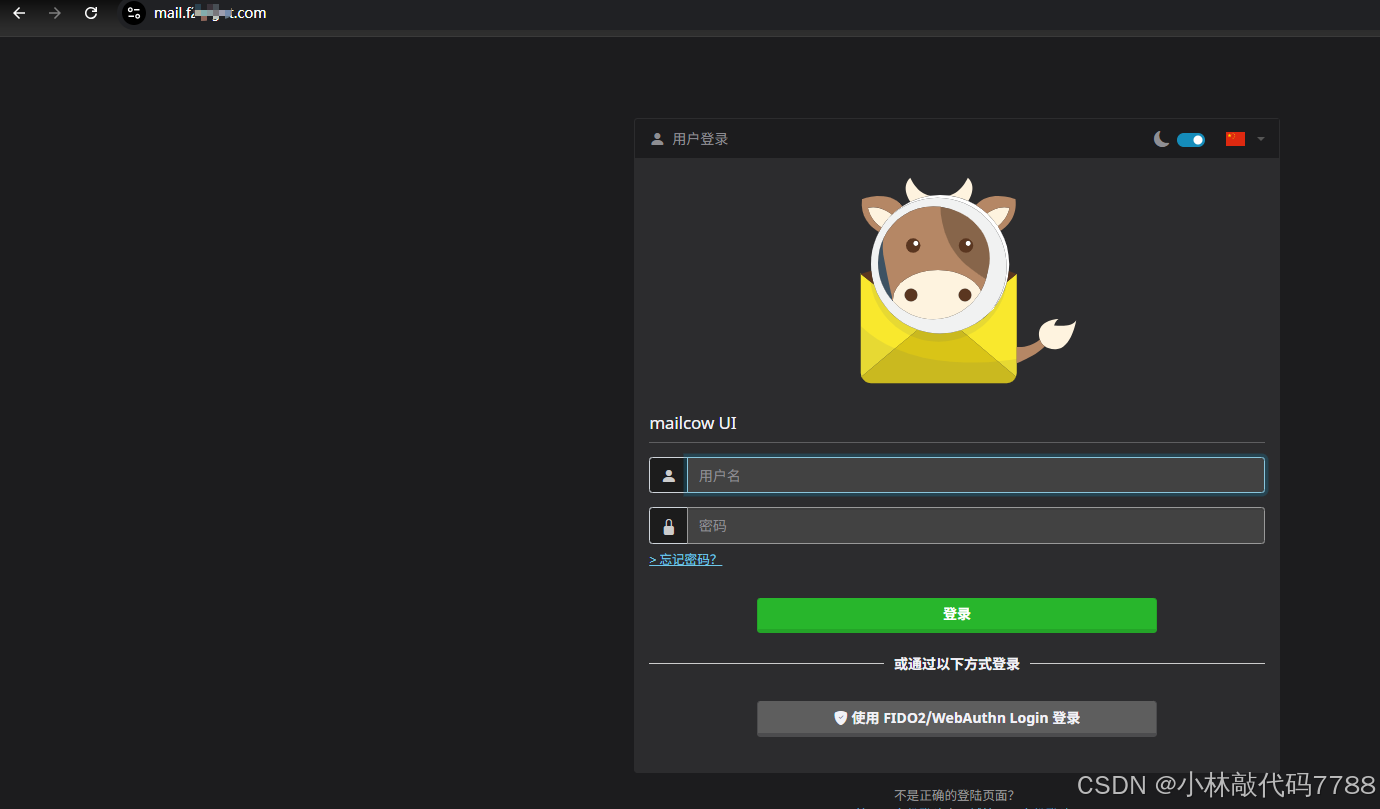
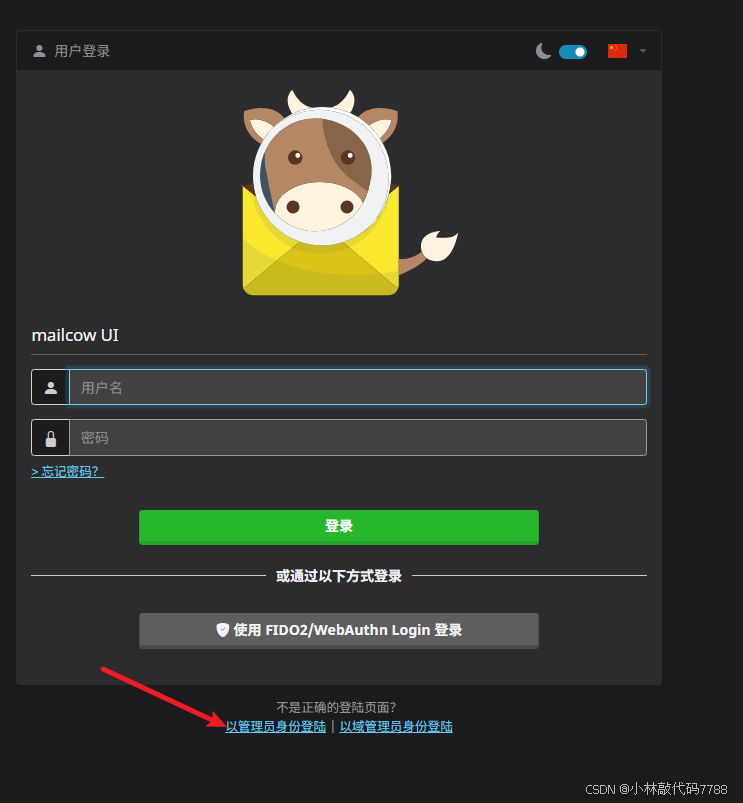
2、左下有个,使用账号admin和密码moohoo登入管理员账号
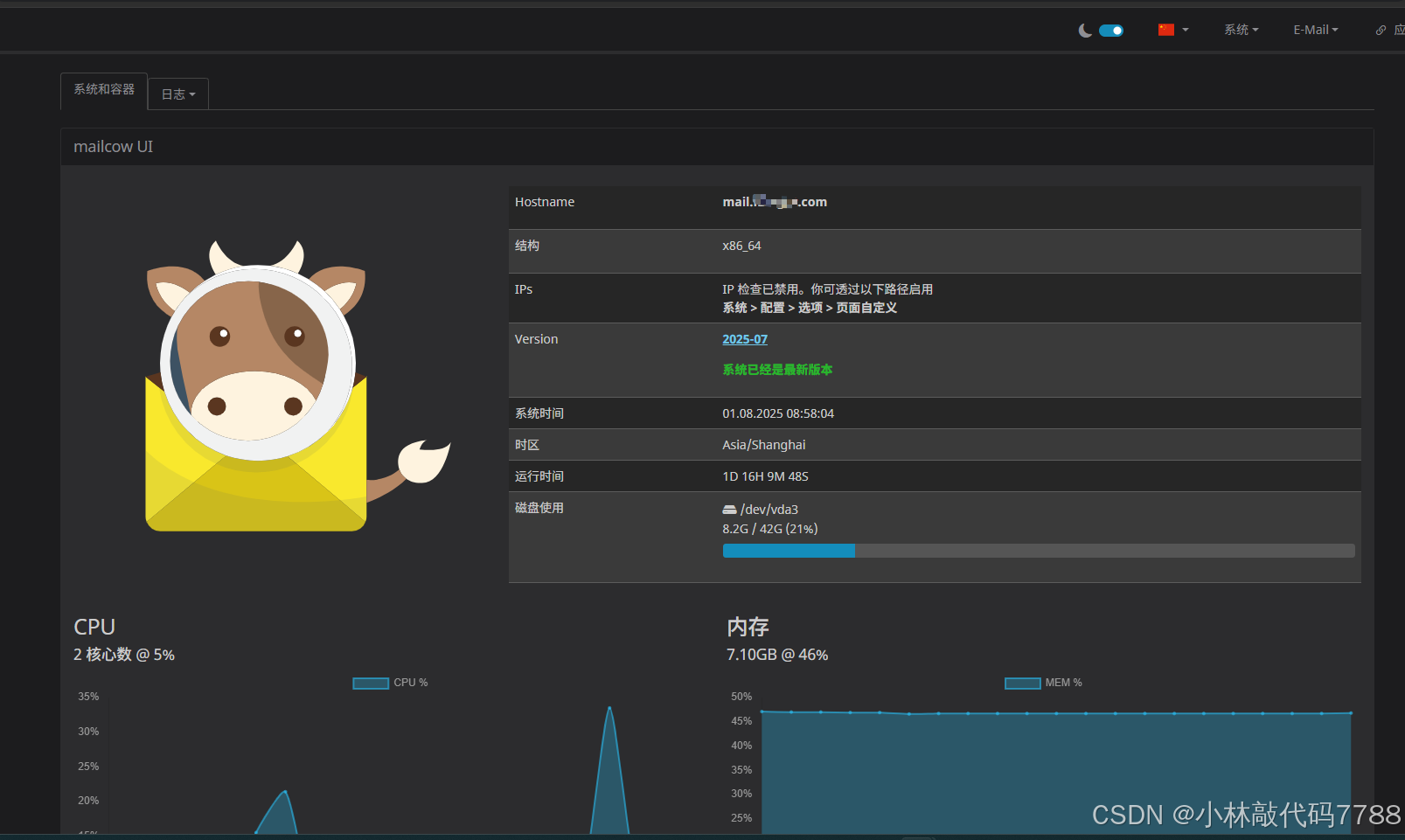
3、登录后会看到首页
4、按着下面箭头符号进行配置

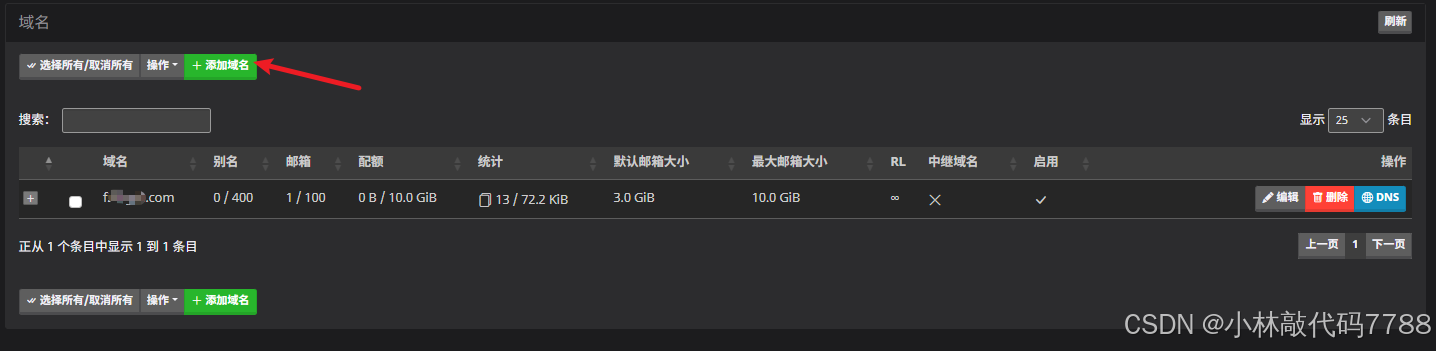
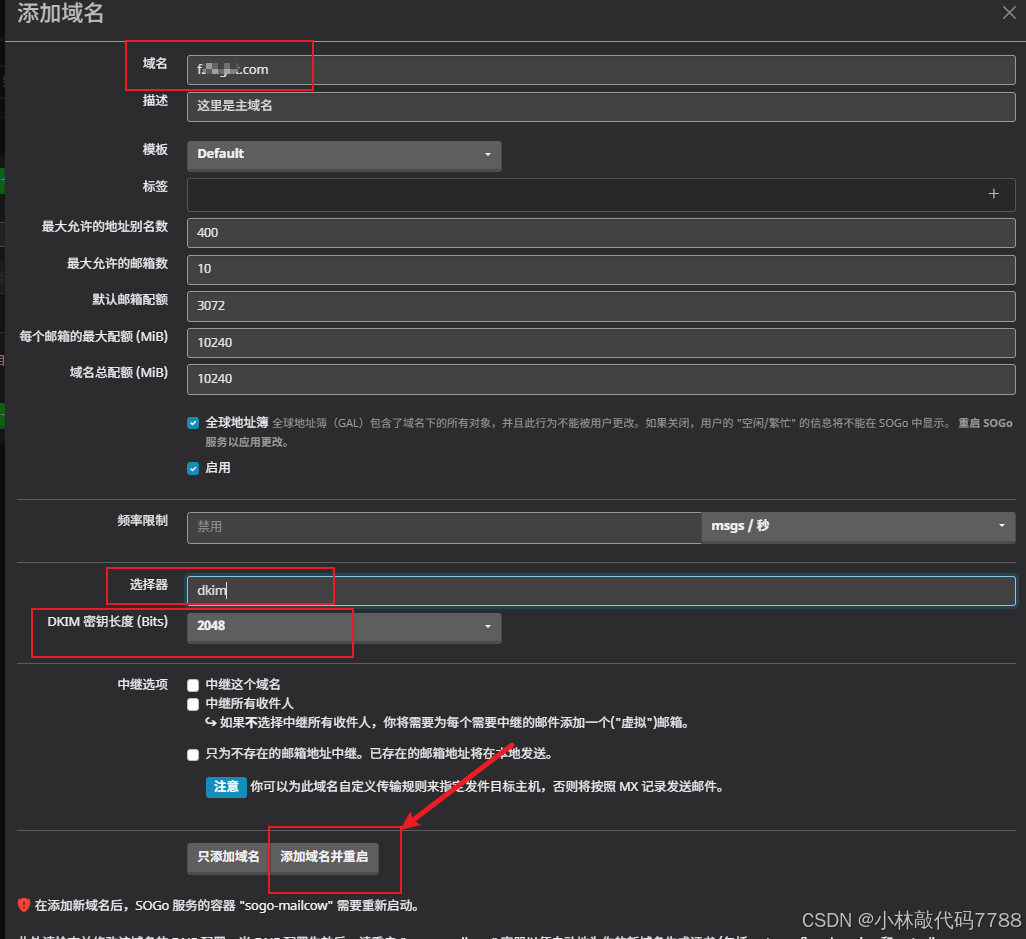

然后配置邮箱,自己输入账号密码
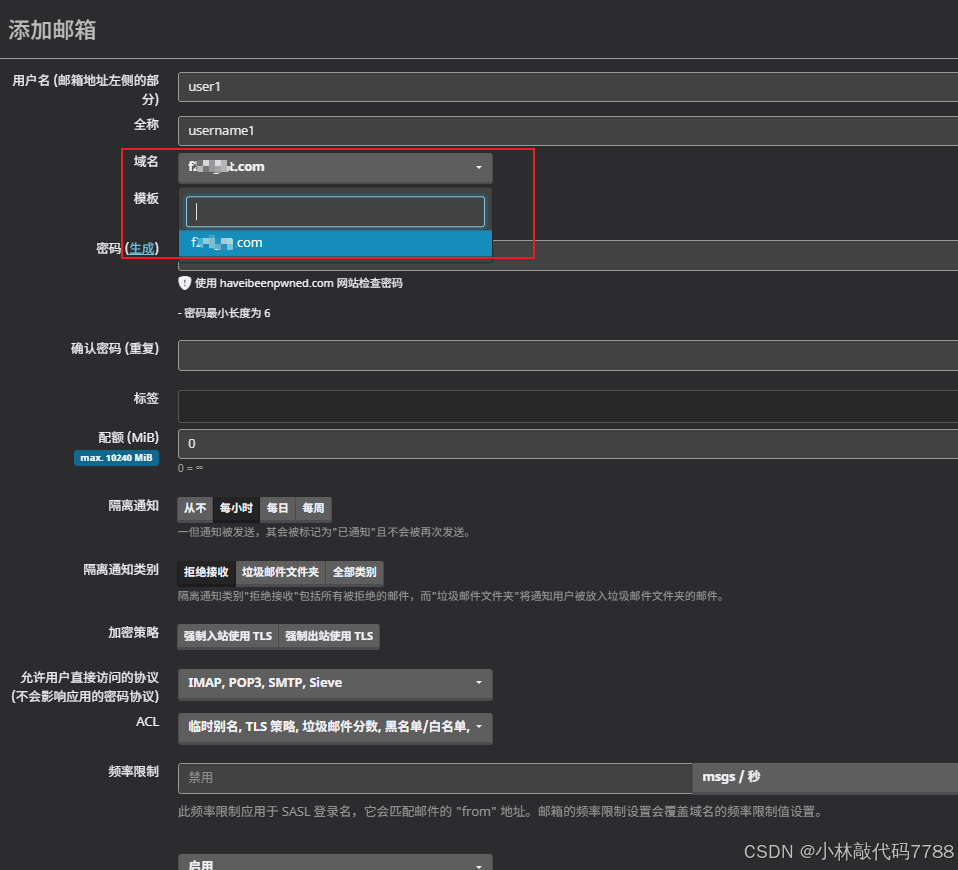
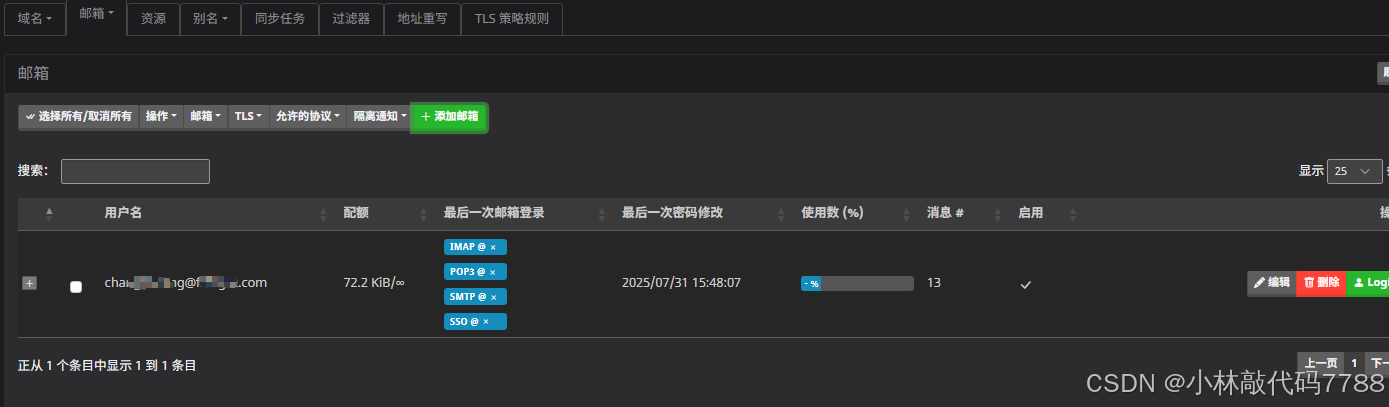
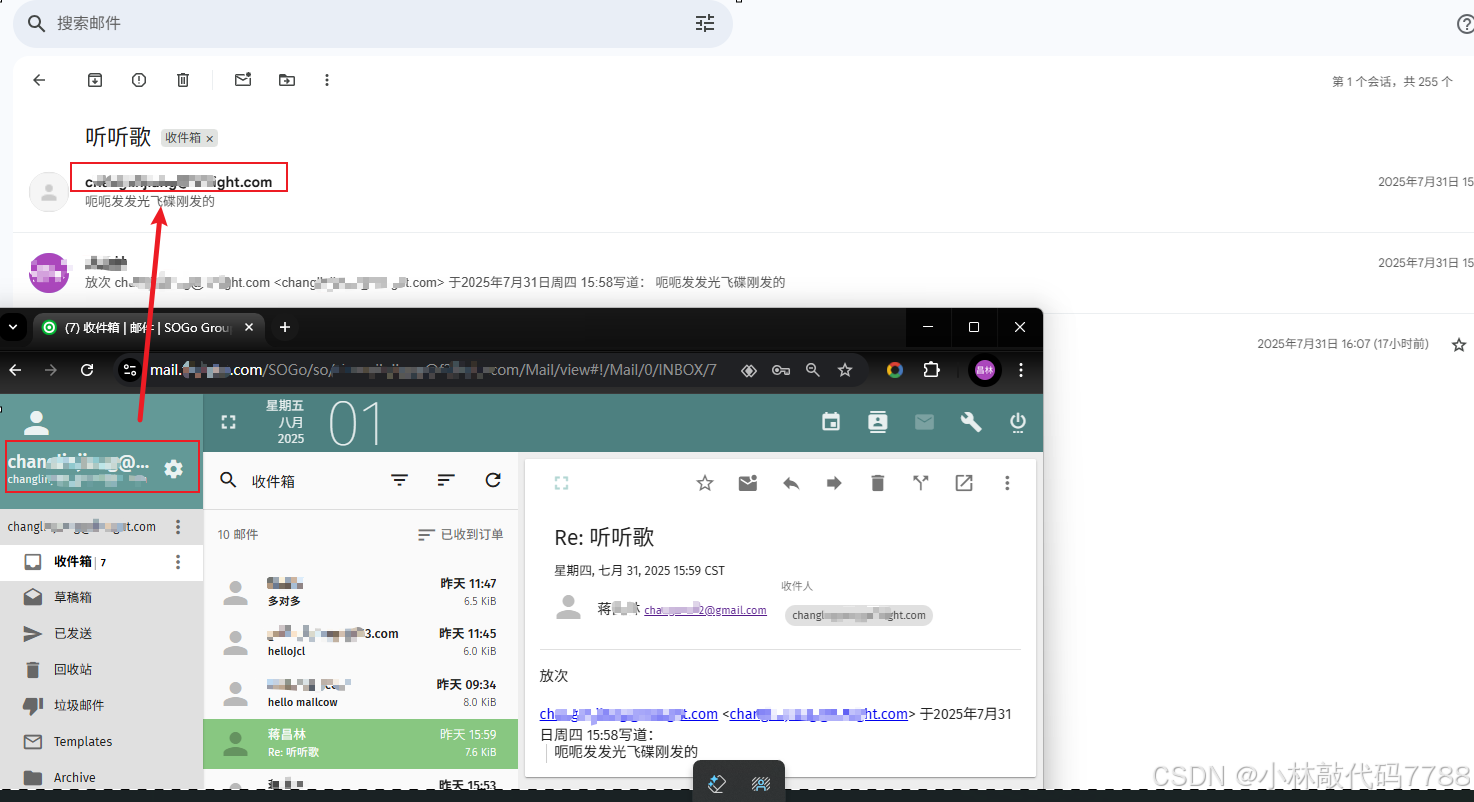
5、这时可以创建两个邮箱,账号,然后通过第一步,登录入口,选用户登录,就可以达到内网之间的邮件发送了。【亲测有效】
但是外网只能收到邮件,mailcow的邮箱还收不到外网发过来的邮件,因为还要继续配置。
6、开始对外网连通性进行配置
如下:
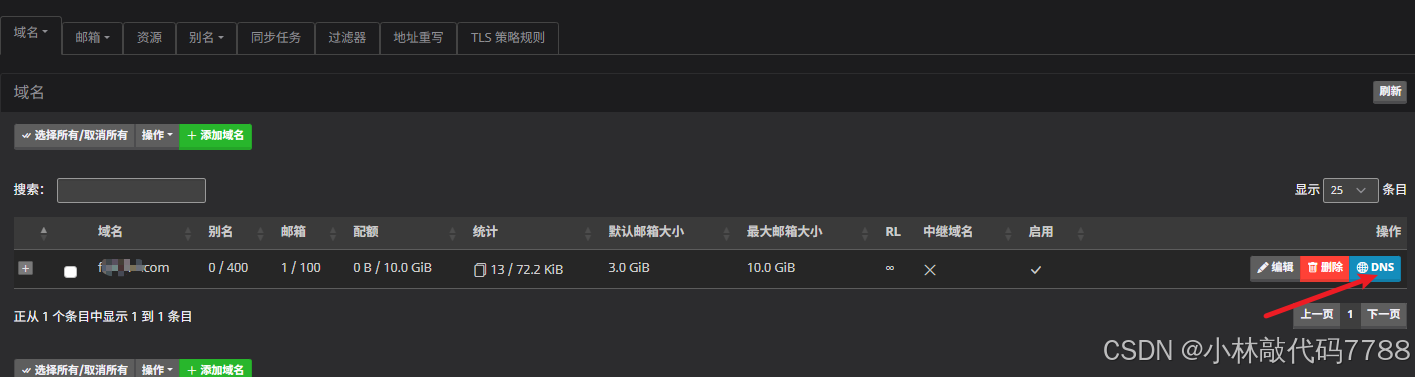

等一下后,会出现如下的信息
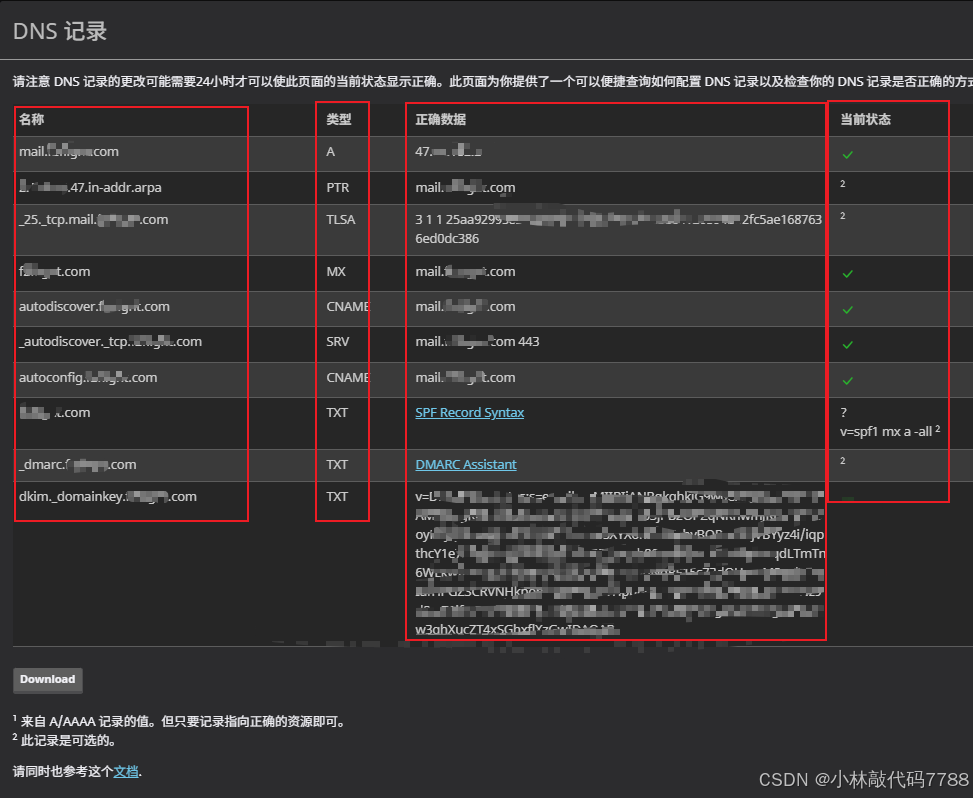
重点:这里的信息,就是从在阿里云服务器上搭建mailcow(二)-CSDN博客这篇文章配置好了后,才会出现绿色小勾,需要去阿里云上进行一个个配置好解析
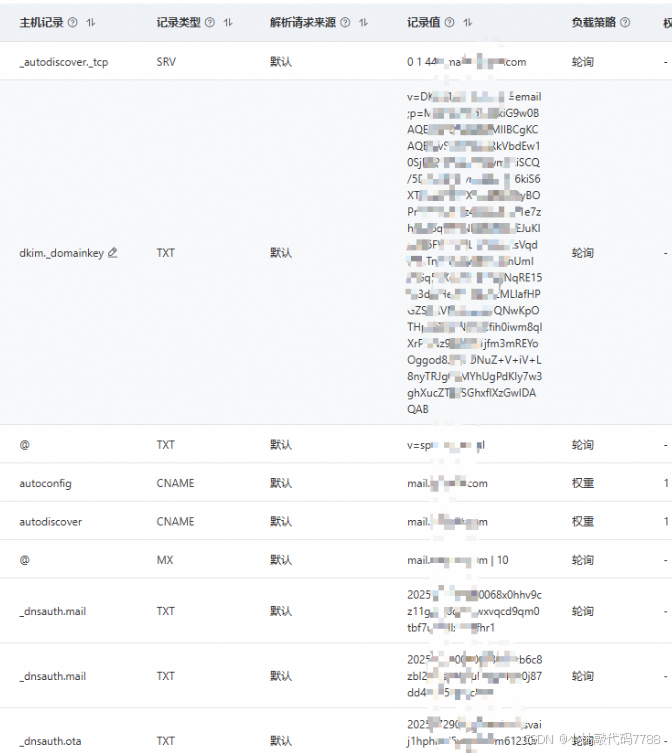
7、开始配置
一个邮件服务器需要配置 SPF、DKIM、DMARC 等,这些有助于提高邮件的送达率,而不会被判定为垃圾邮件或者被拒收。这些配置都对应到相应的 DNS 记录。下面我们将一一进行配置。
首先在 Mail Web Dashboard 中,点击右侧上方的 E-Mail - 配置 - 添加域名,输入 example.com,然后点击 添加域名并重启服务。然后在 操作 栏点击 DNS,等待一会,查看系统检测到的目前的 DNS 记录。当前状态下只有 A 记录,即将 mail.example.com 解析到服务器 IP 地址。
- 重启命令
docker compose down - 完全停止mailcow邮件服务
docker compose up -d - 启动mailcow邮件服务并在后台运行
-
MX 记录
在 阿里云 云解析DNS 中,点击
添加记录,选择MX类型,输入@,内容输入mail.example.com,优先级为10。 -
CNAME 记录
在 阿里云 云解析DNS 中,点击
添加记录,选择CNAME类型,输入autodiscover,然后输入mail.example.com。继续添加
CNAME记录,输入autoconfig,然后输入mail.example.com。 -
SRV 记录
在 阿里云 云解析DNS 中,点击
添加记录,选择SRV类型,输入 _autodiscover._tcp,内容输入 0 1 443mail.example.com。 -
SPF 配置
在 阿里云 云解析DNS 中,点击
添加记录,选择TXT类型,输入@,内容输入v=spf1 mx a -all。 -
DMARC 配置
在 阿里云 云解析DNS 中,点击
添加记录,选择TXT类型,输入_dmarc,内容输入V=DMARC1;p=reject;rua=mailto:root@example.com。注意,这里的
root@example.com需要是一个真实的地址。 这个地址的主要作用是接收 DMARC 聚合报告。这些报告为域名拥有者提供关于其域名电子邮件使用情况的反馈,特别是哪些邮件是合法的,哪些可能是仿冒的。它们提供了关于邮件的详细信息,如发件人、接收时间、发件的IP地址等。等 DNS 全部设置完毕后,需要创建这个邮箱账号。 -
DKIM 配置
在 阿里云 云解析DNS 中,点击
添加记录,选择TXT类型,输入dkim._domainkey,然后内容请输入 Web Dashboard 中提供的正确数据。
全部 DNS 记录配置完毕后,可以点击 Web Dashboard 中域名页面的 DNS 按钮,查看是否配置正确。
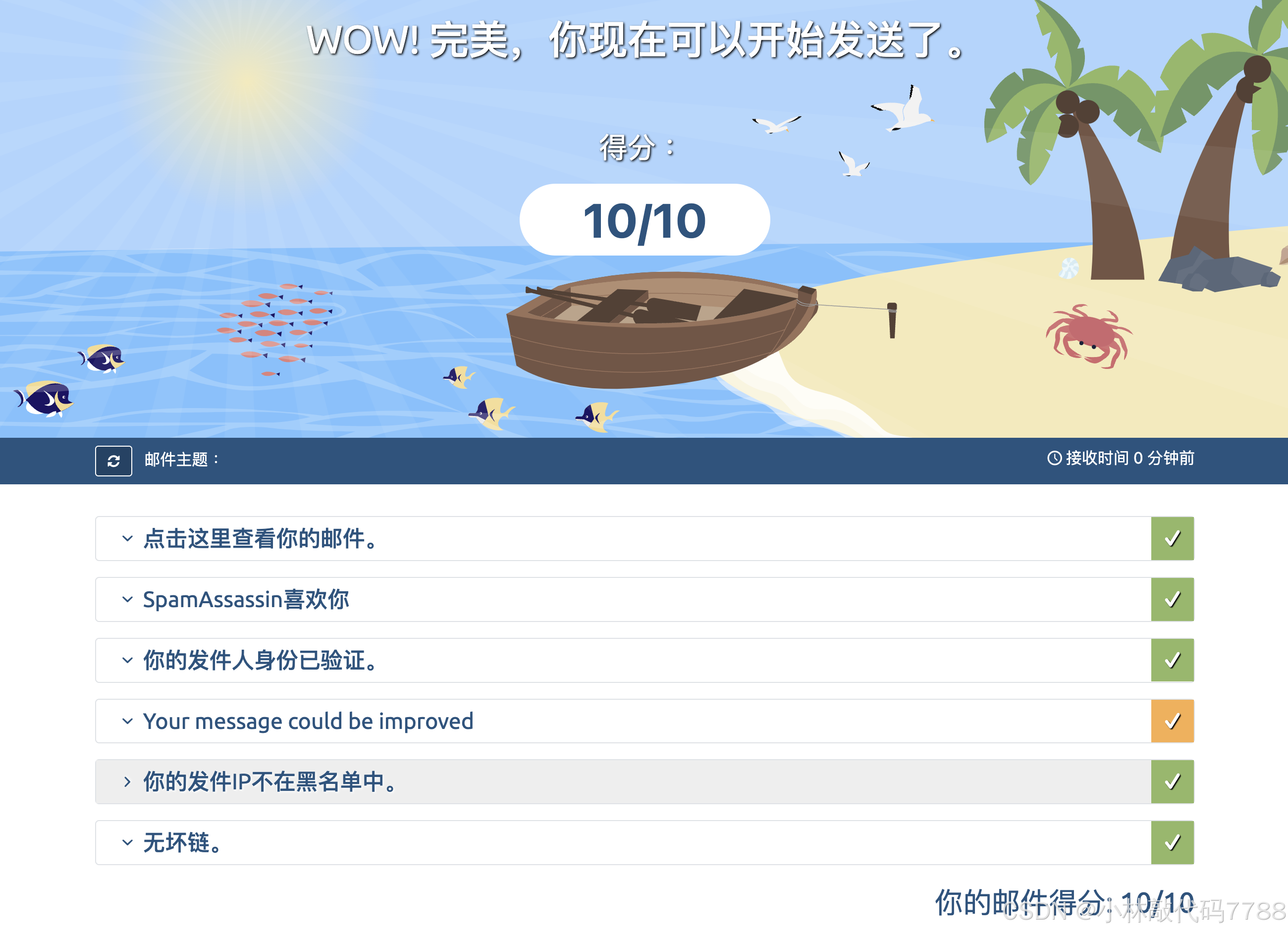
当上述 DNS 配置都设置好后,可以使用 Mail Tester 来测试邮件的送达率。输入邮件内容,建议内容多一点,不然太像垃圾邮件。一般情况下,邮件得分可以到满分:
遇到的问题:
DKIM 签名无效:
✅ 正确查看 DKIM 分析结果的方法
方法一:查看 Rspamd 容器日志
Rspamd 会记录 DKIM 分析、评分等内容:
docker logs mailcowdockerized-rspamd-mailcow-1 | grep -i dkim
这会输出类似:
<qk9u81>; lua; dkim_signing.lua:135: signing with selector dkim for domain example.com
<qk9u81>; dkim; dkim_module.c:1063: d=example.com, s=dkim, DKIM signature verified
如果看到
DKIM signature verified就说明签名没问题。
方法二:看你发到 mail-tester.com 的那封邮件的 原始头部
登录 Mailcow 后台 → Email → Sent → 打开发送的那封邮件 → 查看 原始邮件头(Raw Source)是否包含:
DKIM-Signature: v=1; a=rsa-sha256; c=relaxed/relaxed; d=f2flight.com; s=dkim; ...
如果这段签名存在,就说明 Mailcow 发送邮件时加了 DKIM 签名。
解决方案:
执行以下命令,将 enabled = true; 追加到 dkim_signing.conf 中:
docker exec -i mailcowdockerized-rspamd-mailcow-1 /bin/sh -c 'echo "enabled = true;" >> /etc/rspamd/local.d/dkim_signing.conf'然后确认追加成功:
docker exec mailcowdockerized-rspamd-mailcow-1 cat /etc/rspamd/local.d/dkim_signing.conf你应该能看到最顶部或最底部有这一行:
enabled = true;
重启服务:
docker compose restart rspamd-mailcow postfix-mailcow附加:上述走完后还是不行的情况下,将mailcow中配置好的域名删除后【先删邮箱再删域名】,再新增一次,重启服务
还不行就检查服务器中的端口25是否开启:
sudo ufw status
sudo ufw allow 25/tcp
sudo ufw allow 587/tcp  # 可选:SMTP 提交端口
sudo ufw reload

sudo ufw status  # 应显示 25/tcp 为 ALLOW
sudo iptables -L -n | grep 25  # 应看到 ACCEPT 规则
然后配置完上述后,就ok啦

有“AI”的1024 = 2048,欢迎大家加入2048 AI社区
更多推荐

 26
26 0
0- 0


 已为社区贡献3条内容

所有评论(0)