【水平:编写简单的HTML】用一篇文章精通HTML

HTML文档结构与基础语法
作为一名全栈工程师,HTML就像是我们构建网页的"骨架"。让我用一个建筑工地的故事来帮你理解HTML的结构和常见标签。
1. HTML文档基础结构
想象你是一个建筑设计师,要建造一栋房子(网页)。首先你需要准备一些基础文件:
<!DOCTYPE html>
<html>
<head>
    <title>我的网页</title>
</head>
<body>
    <!-- 这里放网页内容 -->
</body>
</html>
<!DOCTYPE html>:就像建筑许可证,告诉浏览器"这是一栋现代HTML5标准的房子"<html>:整个建筑的地基和框架<head>:房子的设计图纸,包含各种元信息但不直接显示<body>:房子的实际可见部分,所有内容都放在这里
2. 常见HTML标签
标题标签 (h1-h6)
就像一本书的章节标题:
<h1>第一章:HTML基础</h1>  <!-- 最大的标题,通常用于页面主标题 -->
<h2>1.1 HTML结构</h2>     <!-- 次级标题 -->
<h3>1.1.1 DOCTYPE声明</h3> <!-- 更小的标题 -->
段落标签 §
就像书中的段落:
<p>HTML是网页的基础结构语言。</p>
<p>它定义了网页的内容和基本结构。</p>
超链接标签 (a)
就像房子里的门和走廊,连接不同房间:
<a href="https://www.example.com">访问示例网站</a>
<a href="about.html">关于我们</a>
图片标签 (img)
就像挂在墙上的画:
<img src="logo.png" alt="公司Logo">
<!--
  src: 图片地址(画的内容)
  alt: 替代文本(如果画丢了,显示的文字说明)
-->
表格标签 (table)
就像一张数据表格:
<table>
    <tr>  <!-- 表格行 -->
        <th>姓名</th>  <!-- 表头单元格 -->
        <th>年龄</th>
    </tr>
    <tr>
        <td>张三</td>  <!-- 表格数据单元格 -->
        <td>25</td>
    </tr>
</table>
3. 完整示例
让我们把这些组合起来,就像建造一个简单的个人主页:
<!DOCTYPE html>
<html>
<head>
    <title>我的个人主页</title>
</head>
<body>
    <h1>欢迎来到我的主页</h1>
    <img src="myphoto.jpg" alt="我的照片" width="200">

    <h2>关于我</h2>
    <p>我是一名全栈开发工程师,热爱编程和网页设计。</p>

    <h2>我的技能</h2>
    <table>
        <tr>
            <th>技能</th>
            <th>熟练度</th>
        </tr>
        <tr>
            <td>HTML/CSS</td>
            <td>★★★★★</td>
        </tr>
        <tr>
            <td>JavaScript</td>
            <td>★★★★☆</td>
        </tr>
    </table>

    <h2>联系我</h2>
    <p>访问我的<a href="https://github.com/myprofile">GitHub</a></p>
</body>
</html>
记住,HTML就像建筑中的钢筋骨架,它定义了结构但不负责美观(那是CSS的工作)和交互(那是JavaScript的工作)。作为全栈工程师,我们需要先打好HTML这个基础,就像盖房子要先搭好框架一样。
HTML表单结构详解
作为一名全栈工程师,让我用一个电商网站注册表单的例子来讲解HTML表单结构。就像我们之前做电商项目时设计的用户注册页面一样,表单是用户与系统交互的重要桥梁。
基本表单结构
<form id="registerForm" action="/register" method="post" novalidate>
  <!-- 各种表单元素将放在这里 -->
</form>
form标签是表单的容器,就像我们项目的"注册流程"这个大框架action属性指定表单提交的URL,就像我们电商项目的注册接口method定义提交方式(GET/POST),注册这种敏感操作一定要用POSTnovalidate表示禁用浏览器默认验证,我们要用自定义验证
常用表单标签
1. 文本输入 (input/text)
<label for="username">用户名:</label>
<input type="text" id="username" name="username" required
       pattern="{4,16}"
       title="4-16位字母或数字">
required表示必填,就像我们要求每个用户必须有用户名pattern用正则表达式验证格式,确保用户名合规title是验证失败时的提示信息
2. 密码输入 (input/password)
<label for="password">密码:</label>
<input type="password" id="password" name="password" required
       minlength="8" maxlength="20">
minlength和maxlength限制密码长度- 记得我们项目里还加了确认密码字段,要验证两次输入一致
3. 多行文本 (textarea)
<label for="address">收货地址:</label>
<textarea id="address" name="address" rows="3" cols="50" required></textarea>
rows和cols定义默认显示大小- 电商项目中地址信息很重要,所以设为必填
4. 下拉选择 (select/option)
<label for="city">所在城市:</label>
<select id="city" name="city" required>
  <option value="">--请选择--</option>
  <option value="bj">北京</option>
  <option value="sh">上海</option>
  <option value="gz">广州</option>
</select>
- 第一个
option作为提示,value为空 required确保用户必须选择一个有效选项
5. 单选和多选
<label>性别:</label>
<input type="radio" id="male" name="gender" value="male" required>
<label for="male">男</label>
<input type="radio" id="female" name="gender" value="female">
<label for="female">女</label>

<label>兴趣爱好:</label>
<input type="checkbox" id="sports" name="interest" value="sports">
<label for="sports">运动</label>
<input type="checkbox" id="music" name="interest" value="music">
<label for="music">音乐</label>
- 单选用
radio,同一name为一组 - 多选用
checkbox,可以选多个
表单验证
1. 内置验证
<input type="email" id="email" name="email" required>
<input type="number" id="age" name="age" min="18" max="100">
email类型会自动验证邮箱格式number类型可以设置数值范围
2. 自定义验证
document.getElementById('registerForm').addEventListener('submit', function(e) {
  const password = document.getElementById('password').value;
  const confirm = document.getElementById('confirmPassword').value;

  if(password !== confirm) {
    alert('两次密码输入不一致!');
    e.preventDefault(); // 阻止表单提交
  }

  // 可以添加更多自定义验证逻辑
});
记得我们电商项目里,除了前端验证,后端也一定要做验证,双重保障数据安全。
表单提交
<button type="submit">注册</button>
<button type="reset">重置</button>
submit按钮会触发表单提交reset按钮会重置表单数据
就像我们项目中的最佳实践,表单设计要考虑用户体验、数据安全和系统稳定性,前端验证提升用户体验,后端验证保障数据安全。
HTML5 语义化标签讲解
让我用一个故事来帮你理解HTML5的语义化标签。
报纸编辑部的故事
想象你是一家报社的编辑,正在设计一份报纸的版面:
-
header - 就像报纸的报头,包含报纸名称、日期和主要标题
<header> <h1>每日新闻</h1> <p>2023年11月15日 星期三</p> </header> -
nav - 相当于报纸的目录栏,帮助读者快速导航
<nav> <ul> <li><a href="#politics">政治</a></li> <li><a href="#sports">体育</a></li> <li><a href="#entertainment">娱乐</a></li> </ul> </nav> -
main - 报纸的主要内容区域
<main> <!-- 这里放主要新闻内容 --> </main> -
article - 报纸中的独立文章,可以单独理解
<article> <h2>城市新建公园开放</h2> <p>市中心新建的大型公园于昨日正式向公众开放...</p> </article> -
section - 报纸的某个版块,比如体育版
<section id="sports"> <h2>体育新闻</h2> <article>...</article> <article>...</article> </section> -
aside - 报纸的侧边栏,比如天气预报或小广告
<aside> <h3>今日天气</h3> <p>晴,15-22℃</p> </aside> -
footer - 报纸的页脚,包含版权信息等
<footer>
  <p>© 2023 每日新闻 版权所有</p>
</footer>
为什么使用语义化标签?
就像报纸的版面设计让读者一目了然一样,语义化标签:
- 让代码结构更清晰
- 有助于SEO优化
- 提升可访问性(屏幕阅读器能更好理解内容)
- 便于团队协作和维护
实际项目中的应用
在我之前负责的电商项目中,我们这样使用语义化标签:
<body>
  <header>
    <h1>在线商城</h1>
    <nav>...</nav>
  </header>

  <main>
    <section id="featured">
      <h2>热销商品</h2>
      <article>...</article>
      <article>...</article>
    </section>

    <aside>
      <h3>促销信息</h3>
      <p>双十一全场5折</p>
    </aside>
  </main>

  <footer>
    <p>客服电话:400-123-4567</p>
  </footer>
</body>
这样不仅代码结构清晰,而且搜索引擎能更好地理解页面内容,提升了网站的SEO排名。
HTML5 多媒体标签详解
作为一名全栈工程师,让我用几个故事来讲解HTML5的多媒体标签。
1. audio标签 - 音乐播放器的诞生
记得我刚工作时,客户需要一个音乐播放器功能。以前要用Flash,现在HTML5的<audio>标签轻松搞定:
<audio controls>
  <source src="music.mp3" type="audio/mpeg">
  <source src="music.ogg" type="audio/ogg">
  您的浏览器不支持audio元素
</audio>
属性说明:
controls:显示播放控件autoplay:自动播放(注意浏览器限制)loop:循环播放muted:静音
2. video标签 - 视频网站的革命
有次项目需要嵌入视频,以前依赖第三方插件,现在:
<video width="640" height="360" controls poster="preview.jpg">
  <source src="movie.mp4" type="video/mp4">
  <source src="movie.webm" type="video/webm">
  您的浏览器不支持video元素
</video>
特殊属性:
poster:视频封面图preload:预加载策略playsinline:移动端内联播放
3. source标签 - 兼容性解决方案
在一次跨平台项目中,我发现不同浏览器支持的格式不同,<source>标签派上用场:
<video controls>
  <source src="video.mp4" type="video/mp4">
  <source src="video.webm" type="video/webm">
  <source src="video.ogv" type="video/ogg">
</video>
浏览器会按顺序尝试加载,直到找到支持的格式。
4. track标签 - 字幕支持
为国际项目添加字幕时,<track>标签非常有用:
<video controls>
  <source src="movie.mp4" type="video/mp4">
  <track src="subtitles_en.vtt" kind="subtitles" srclang="en" label="English">
  <track src="subtitles_zh.vtt" kind="subtitles" srclang="zh" label="中文">
</video>
track属性:
kind:可以是subtitles(字幕)、captions(说明)、descriptions(描述)等srclang:语言代码label:用户可见的标签
实战经验分享
-
性能优化:预加载策略要谨慎,大文件不要设置
preload="auto" -
移动端适配:
<video playsinline webkit-playsinline x-webkit-airplay="allow" x5-video-player-type="h5" x5-video-player-fullscreen="true"> -
自定义控件:隐藏默认控件(去掉controls属性),用JavaScript API自定义UI
-
格式转换:建议至少提供MP4和WebM两种格式以确保兼容性
JavaScript控制示例
const myVideo = document.getElementById("myVideo");

// 播放
myVideo.play();

// 暂停
myVideo.pause();

// 跳转到30秒
myVideo.currentTime = 30;

// 监听事件
myVideo.addEventListener('ended', function() {
  console.log('视频播放结束');
});
HTML5多媒体标签让音视频处理变得简单,但要注意兼容性和性能优化。在实际项目中,我通常会结合MediaElement.js等库来增强功能并保证跨浏览器兼容性。
HTML5 Canvas 绘图特性详解
让我用一个电商项目中的实际案例来讲解HTML5 Canvas的强大功能。
1. Canvas元素基础
就像我们项目中的商品标签生成器,Canvas就像一块数字画布:
<canvas id="tagCanvas" width="300" height="150"></canvas>
这相当于在页面上放置了一块300×150像素的空白画布,就像我们给设计师一块空白标签纸。
2. 2D绘图API
在我们的价格标签生成功能中,我们这样获取绘图上下文:
const canvas = document.getElementById('tagCanvas');
const ctx = canvas.getContext('2d');
这就像给设计师(JavaScript)一支画笔(ctx),让他能在画布上作画。
常用绘图方法
-
绘制矩形(商品背景)
// 实心矩形 - 商品底色 ctx.fillStyle = '#f8f8f8'; ctx.fillRect(10, 10, 280, 130); // 空心矩形 - 边框 ctx.strokeStyle = '#e74c3c'; ctx.lineWidth = 2; ctx.strokeRect(5, 5, 290, 140); -
绘制文本(价格标签)
ctx.f; ctx.fillStyle = '#e74c3c'; ctx.textAlign = 'center'; ctx.fillText('¥199.00', 150, 80); -
绘制路径(促销标志)
// 绘制促销飘带
ctx.beginPath();
ctx.moveTo(220, 10);
ctx.lineTo(280, 10);
ctx.lineTo(260, 40);
ctx.closePath();
ctx.fillStyle = '#e74c3c';
ctx.fill();

// 促销文字
ctx.f;
ctx.fillStyle = 'white';
ctx.fillText('促销', 250, 25);
3. 图形变换
在我们的商品图片编辑器功能中,我们使用了变换:
// 保存当前状态
ctx.save();

// 移动原点(就像移动画纸)
ctx.translate(150, 75);

// 旋转30度(就像旋转画纸)
ctx.rotate(Math.PI / 6);

// 缩放(就像放大镜)
ctx.scale(1.2, 1.2);

// 绘制旋转后的商品图片
ctx.drawImage(productImg, -50, -50, 100, 100);

// 恢复原始状态
ctx.restore();
4. 动画实现
在我们的商品轮播图项目中,我们这样实现Canvas动画:
function animate() {
  // 清除上一帧
  ctx.clearRect(0, 0, canvas.width, canvas.height);

  // 更新位置
  x += speed;
  if (x > canvas.width) x = -img.width;

  // 绘制新位置
  ctx.drawImage(productImg, x, 50);

  // 继续动画循环
  requestAnimationFrame(animate);
}

// 启动动画
animate();
实际应用案例
在我们的电商项目中,Canvas被用于:
- 动态生成商品价格标签
- 用户头像编辑器
- 商品图片简单标注功能
- 数据可视化报表
- 互动小游戏(提升用户参与度)
记住,Canvas就像数字世界的画布,而2D API是你的画笔工具箱。合理使用这些工具,可以创造出丰富的视觉效果,就像我们项目中实现的那样,既美观又实用。
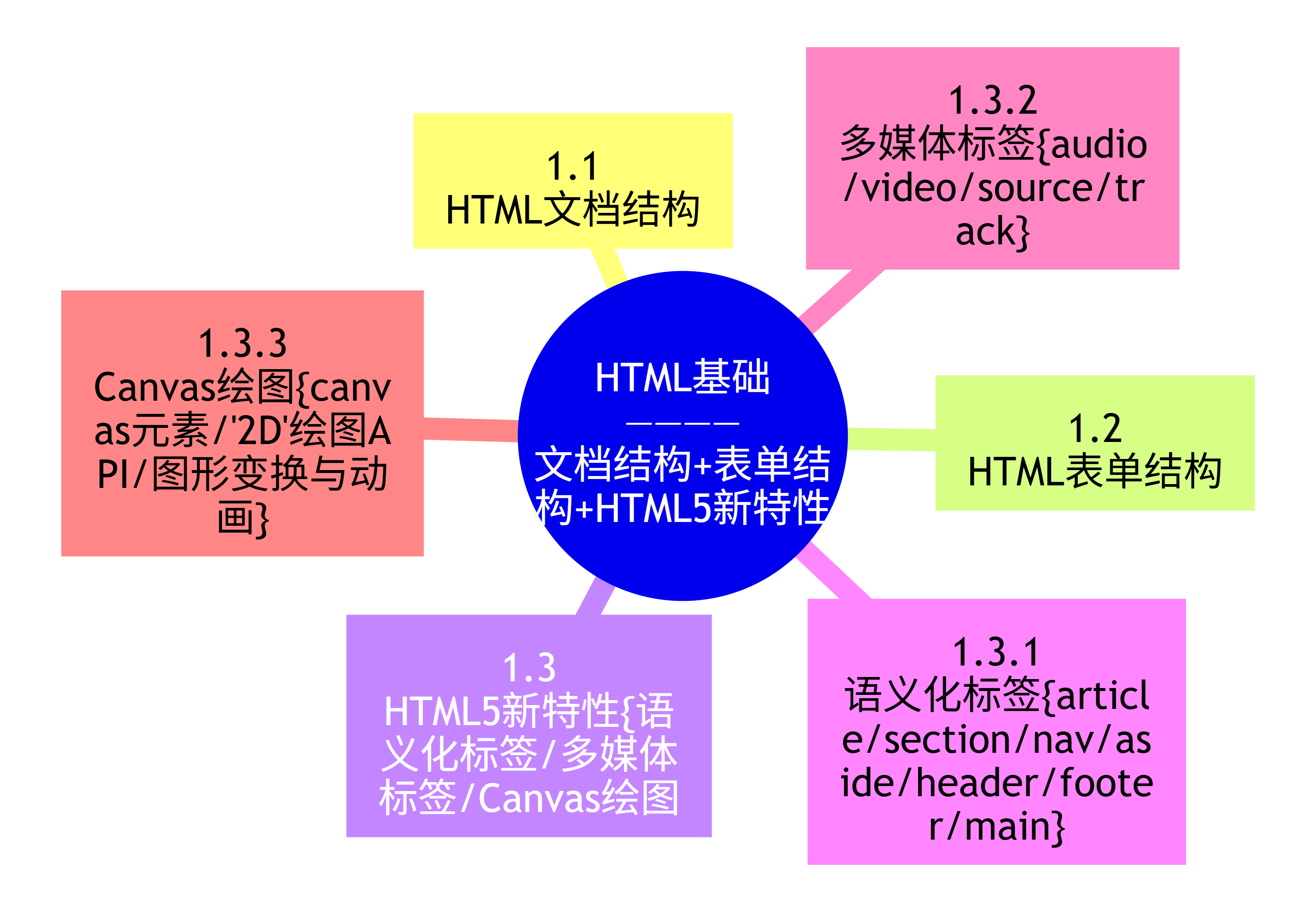
思维导图

有“AI”的1024 = 2048,欢迎大家加入2048 AI社区
更多推荐
 28
28 0
0- 0


 已为社区贡献3条内容

所有评论(0)