[人人都是P图大师]AI修图-Flux本地部署

今天跟大家分享一下,这个月免费开源的一个P图AI模型,Flux.1 Kontext,号称AI图片之王。
一句话就能改好一个图,这篇文章主要分享该模型的本地化部署以及结合ComfyUI使用的过程。
电脑配置上,显存需要在16+G;
ComfyUI是什么?ComfyUI是一款AI绘图工具,专为图像生成任务设计,通过将深度学习模型的工作流程简化为图形化节点,使用户操作更加直观和易于理解。用过工作流软件的人在使用起来,就不会感觉那么陌生。
Flux.1 Kontext部署本地后,就脱离了付费和调用接口等限制,可以自己想P什么P什么。
1.前往ComfyUI官网,下载软件
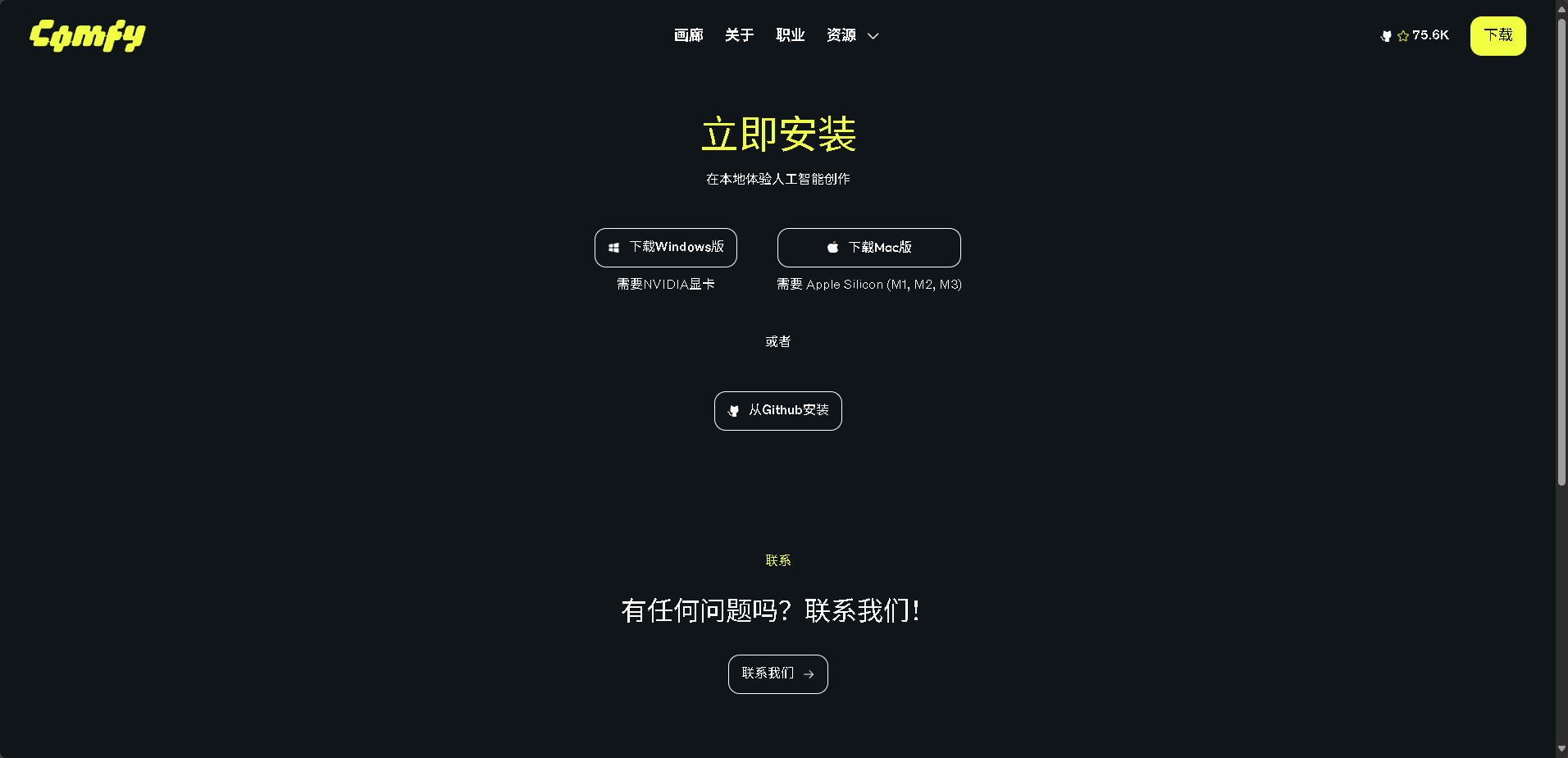
这里以windows为例,开始安装的时候,会遇到很多问题,例如Python的缺失,环境变量的配置错误,以及ComfyUI运行所需的python依赖库等,这个问题不大,ComfyUI现在已经相对自动化了,只需要去搜索一下国内的源镜像链接,复制到对应的访问配置,即可,推荐使用的是豆瓣、阿里、还有清华,我用的阿里的,还是很快的。如果是默认的链接不进行修改的话,可能就要学点科学上网的手段了。
启动ComfyUI后,我们可以看到这样的界面:
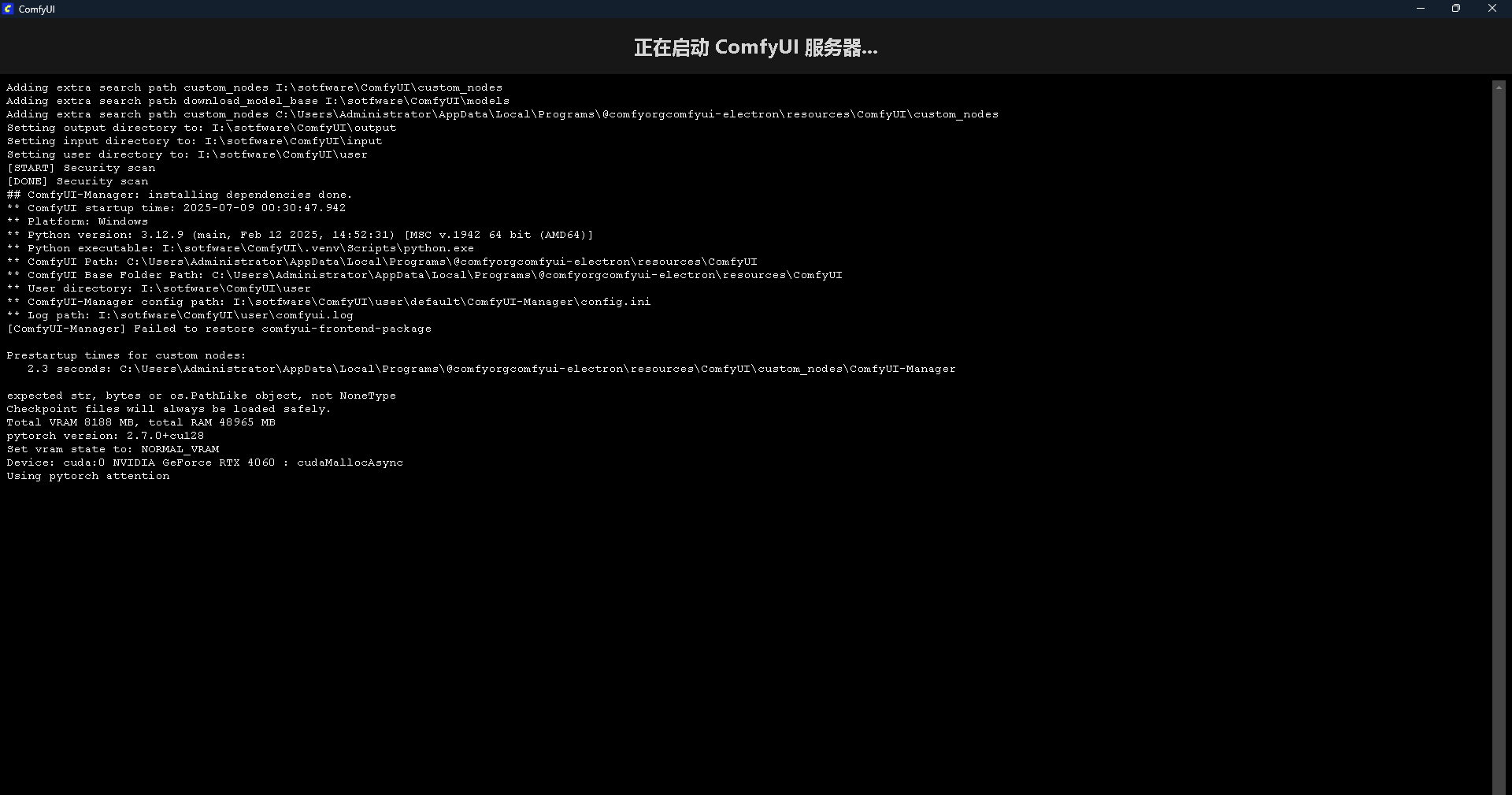
如果没有这个界面,或者界面上有信息报错,大概率就是python类的东西没有安装完整,请重新回去安装吧。
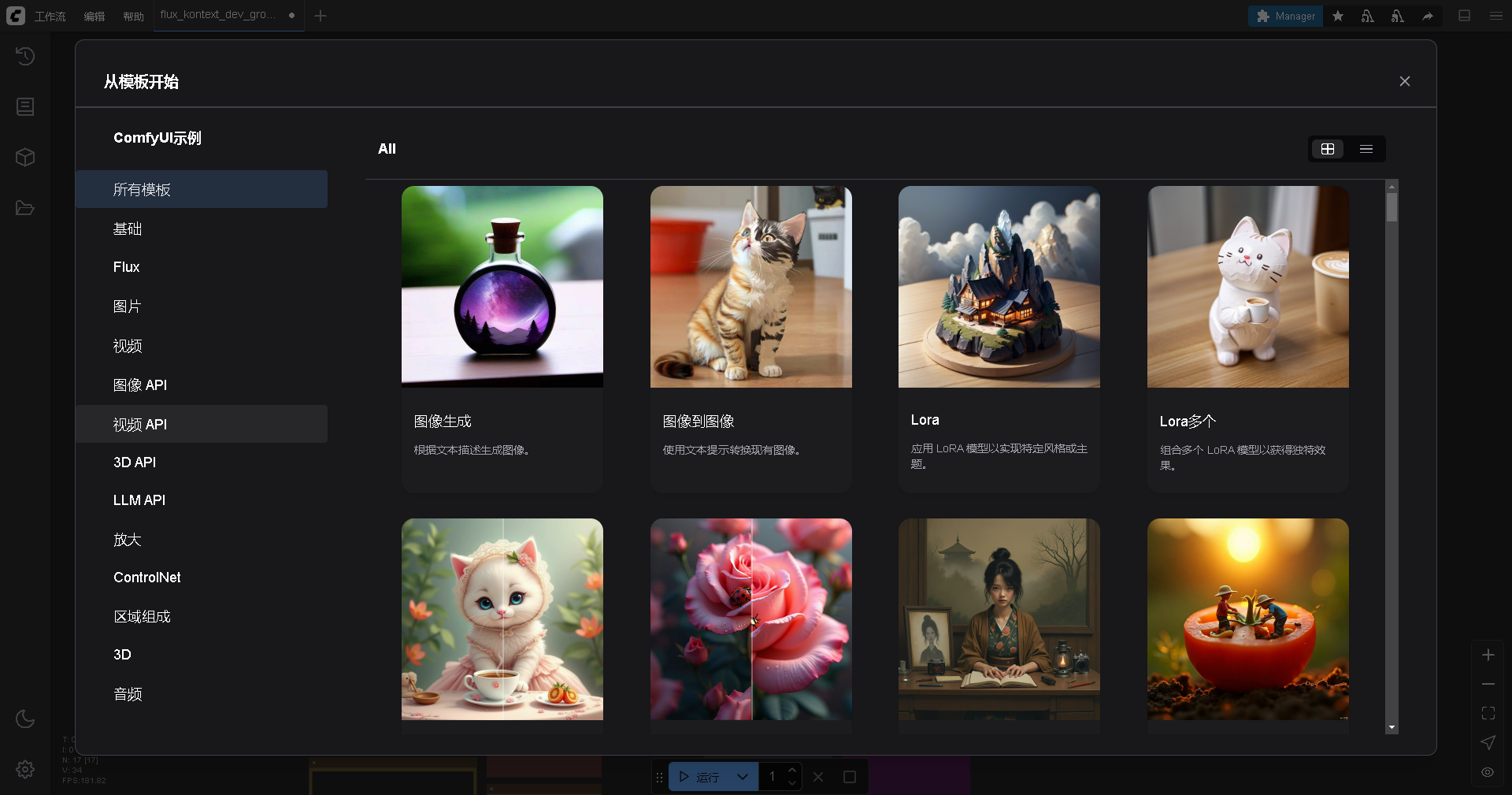
可以看到它已经集成了非常多的模板,我们今天要使用的是Flux,下一步,我们需要去下载离线模型包。继续返回Comfy的官网:
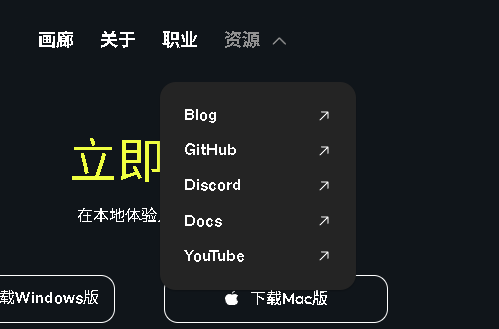
在资源处,找到Github,进入Github,在github界面找到对应的资源:
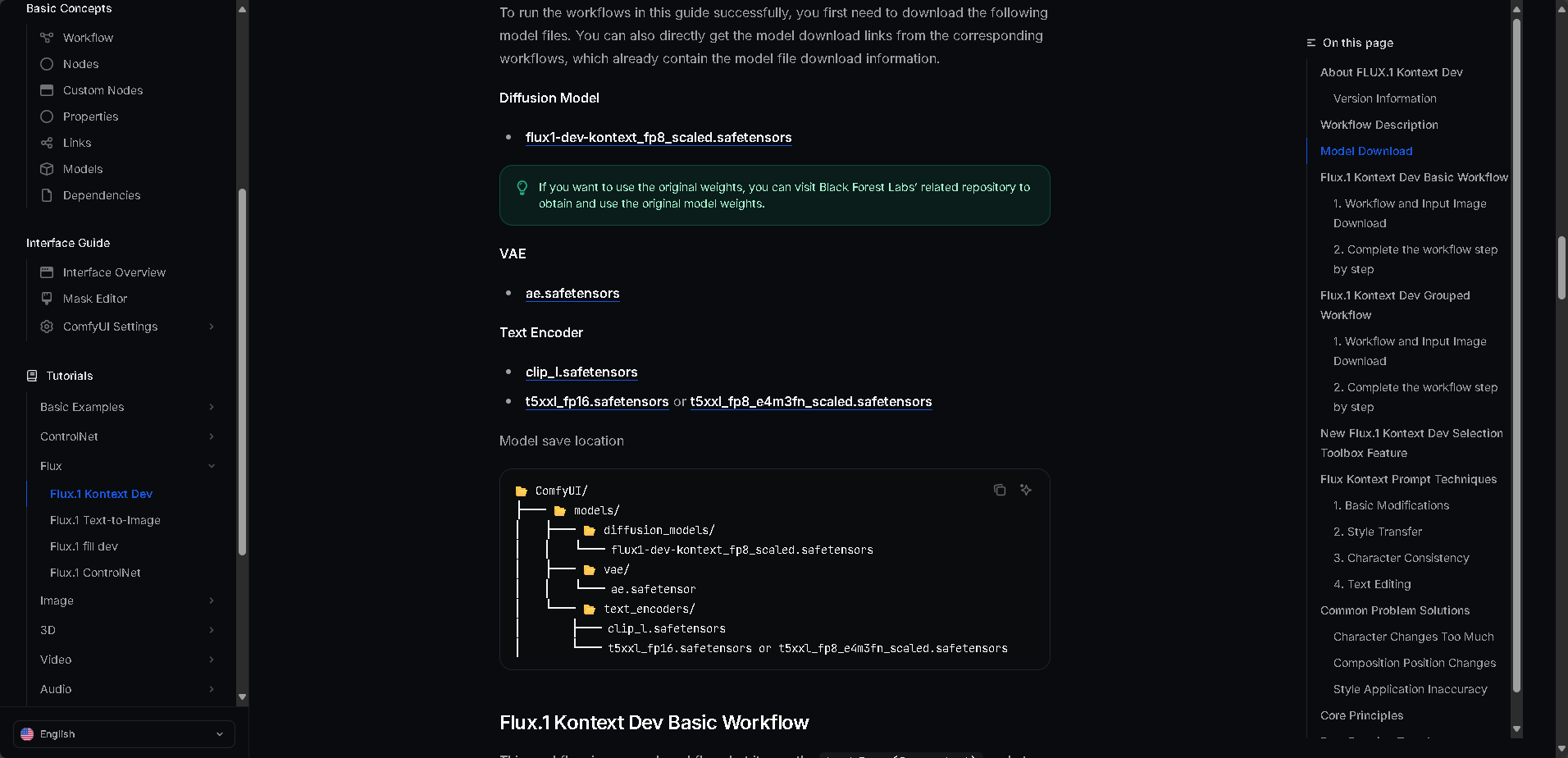
这里有很详细的包的下载路径和安装部署路径,文件比较大,带宽比较小的同学,可以提前下载。
下载完成后,按照Github的文件目录示意,对应的模型放到对应的文件夹下即可。
回到Comfy,我们找到Flux,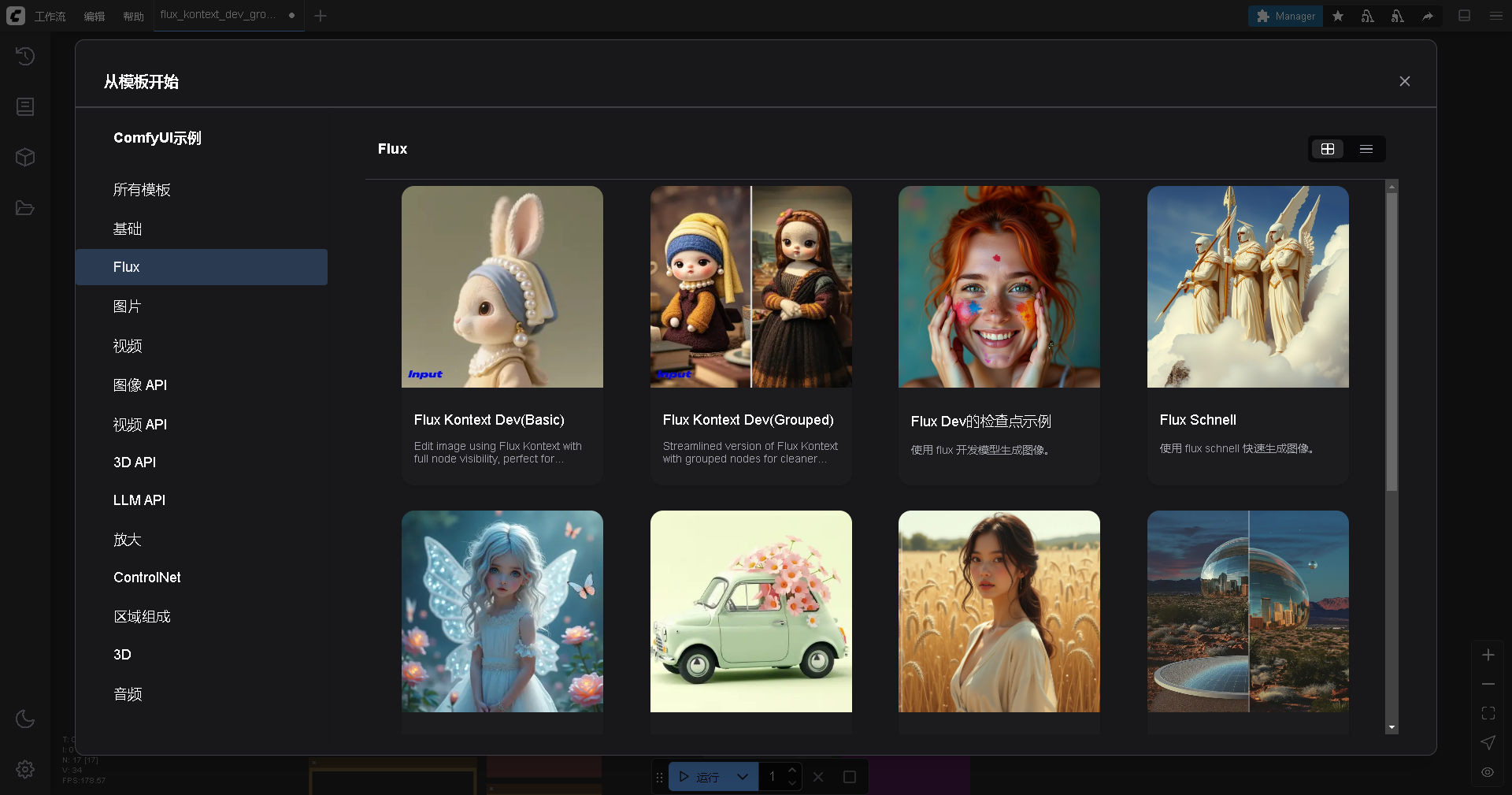
选择第二个模型进入工作流界面:
如果模型没有部署正确,则会提示以下:
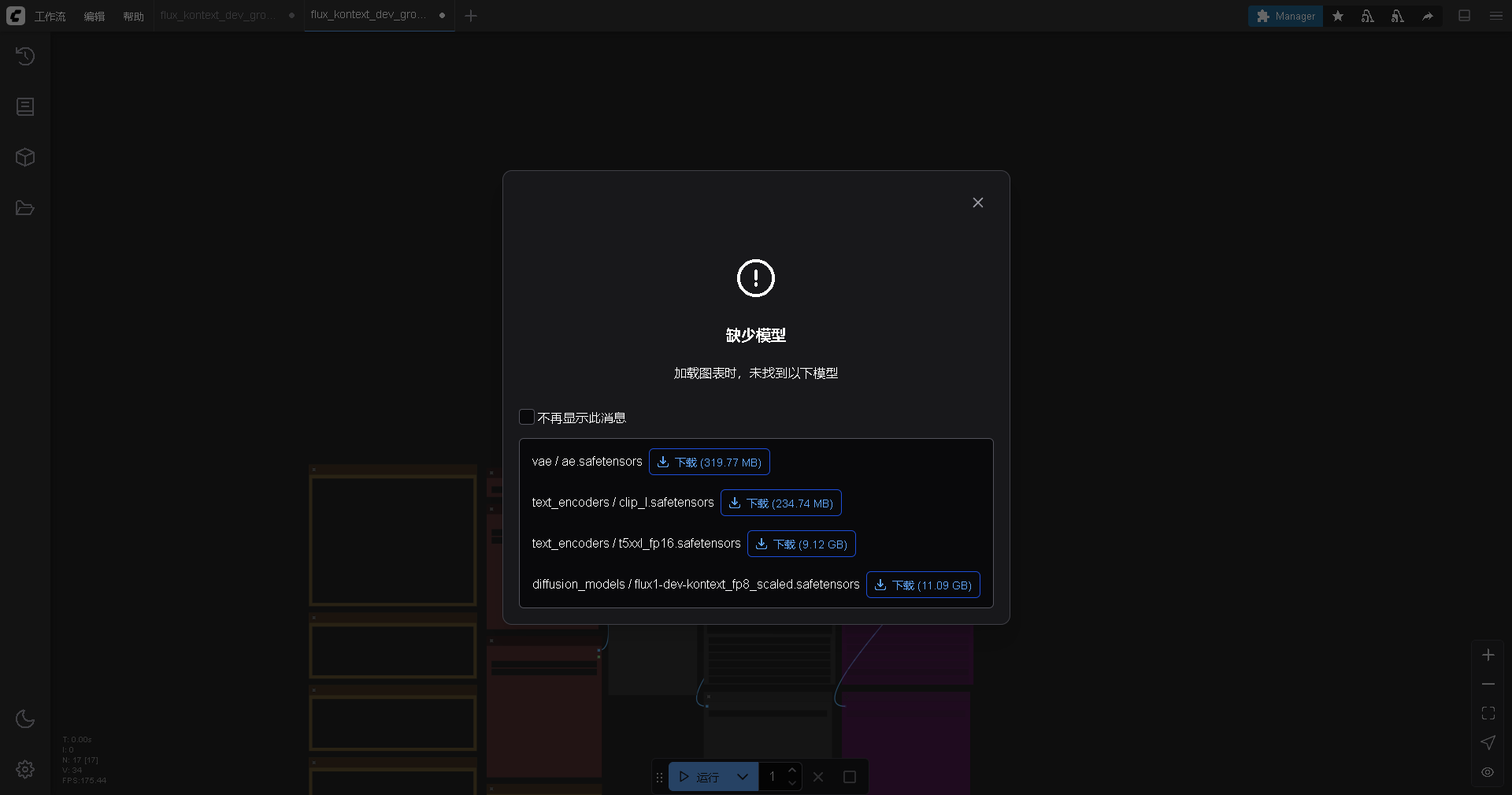
在这里也可以进行直接下载,不过我试了,点了好像国内没办法正常下载,所以我推荐大家还是使用Github离线下载部署的方式。
正常进入后,可以看到已经帮大家部署好的工作流画面:
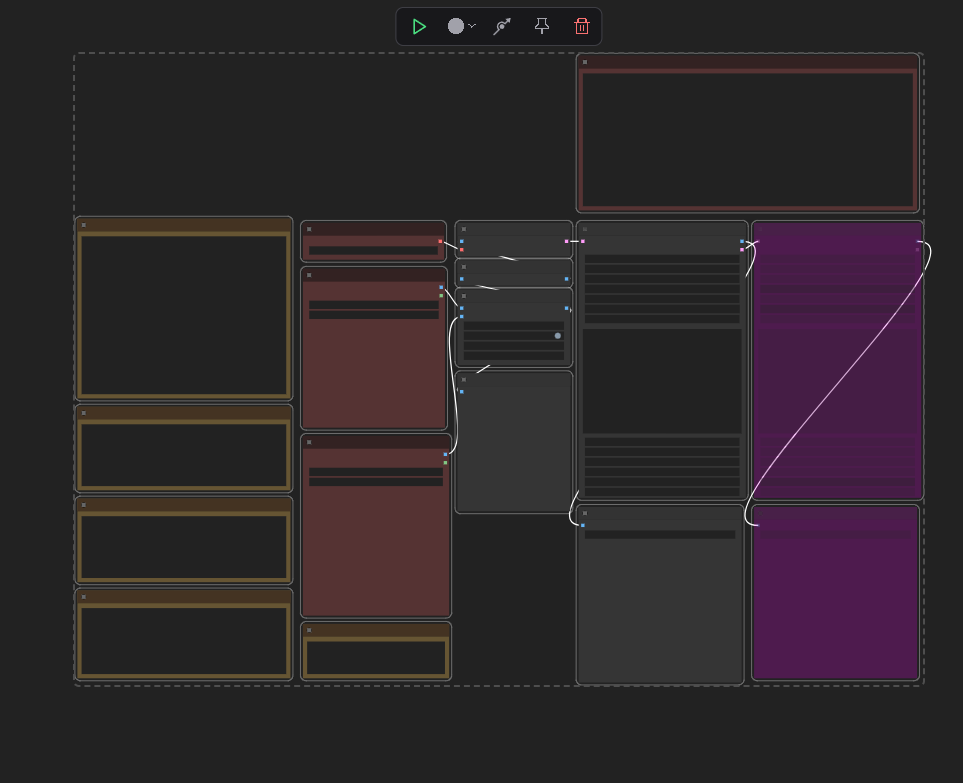
这是我缩小后的画面,实际上面内容还是很多的,甚至还有使用方法和部署方法,不得不夸一下这个工作流制作的还是很细心的。
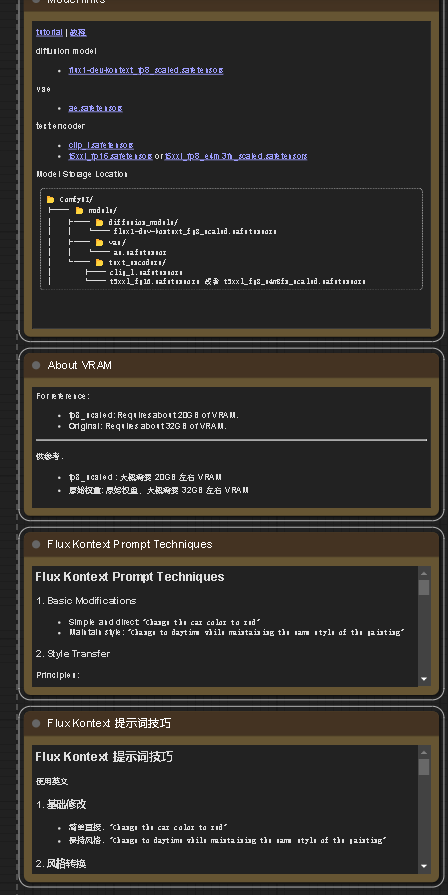
可以根据使用者鼠标自行放大,这里为了缩小篇幅就不放大了。
如果只P单张图片的话,可以把其中一个加载图像暂时先关闭掉,然后导入图片:
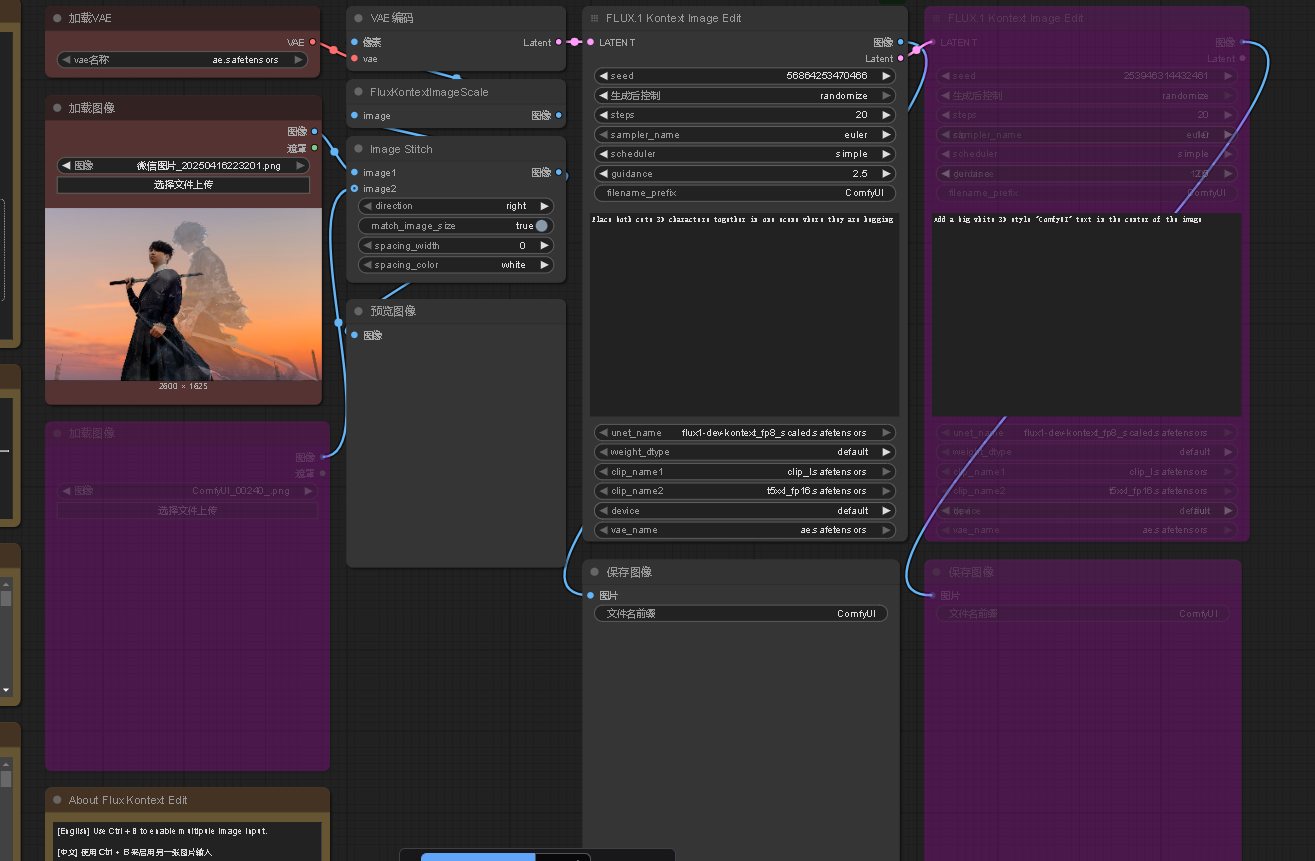
P图的指令基本上就是:(使让)动词+目标+结果(注意需要使用英文语法),这里我们先切换个背景,让背景替换成一个雨夜:
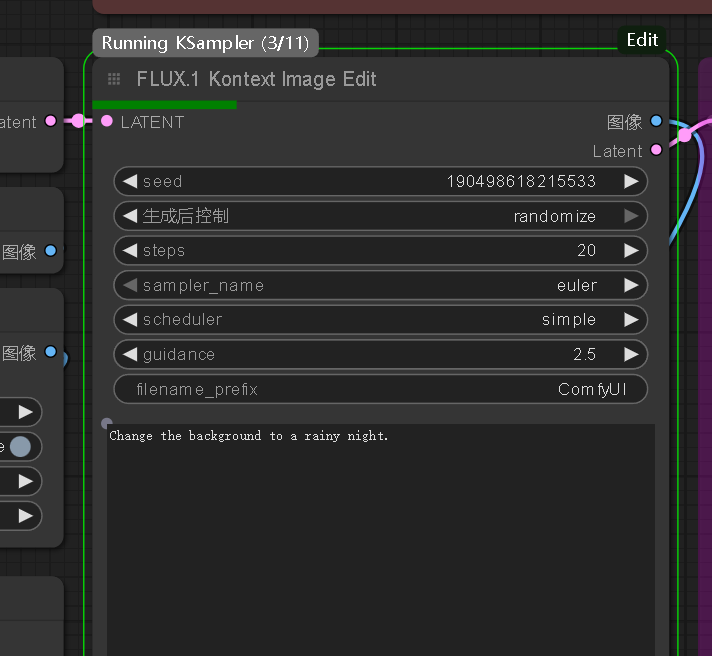
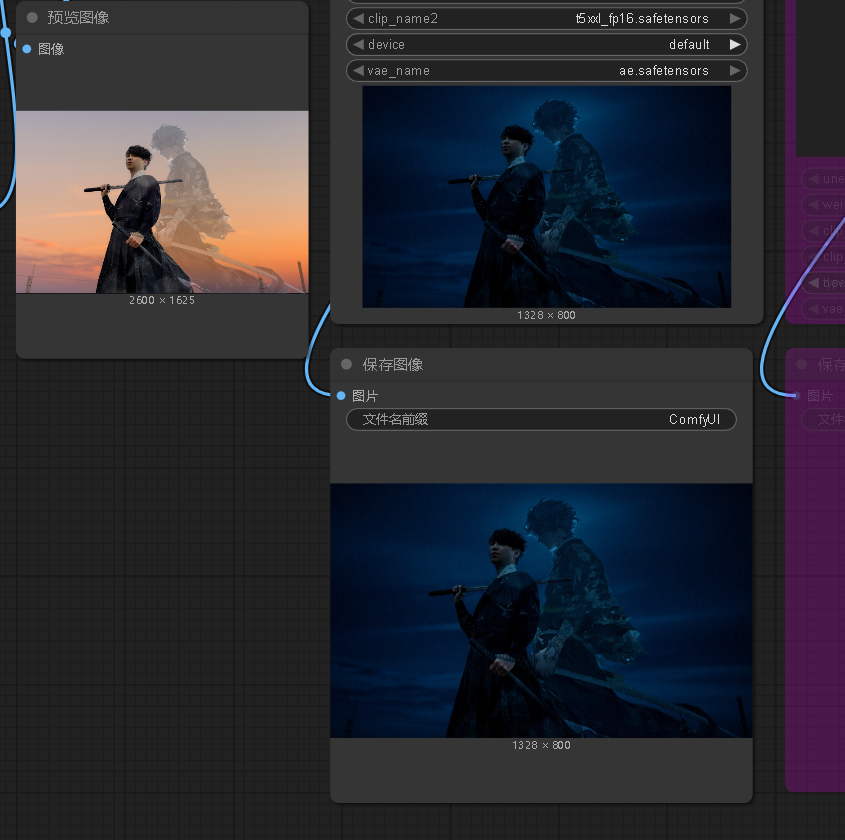
随后即可生成图片(就是像素变低了)
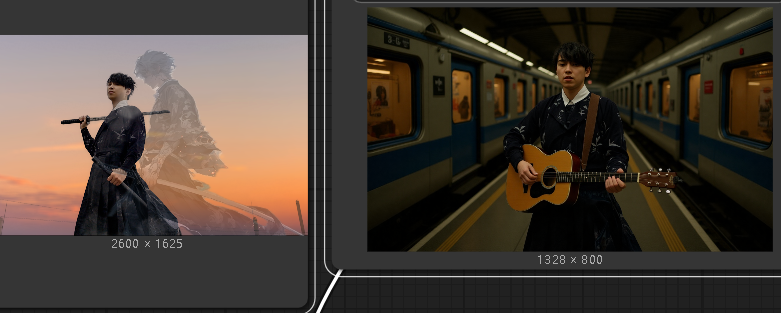
不过现在用的不是很熟,好像这模型对欧美人会更好用的,经常会把人脸替换成更符合欧美人审美的脸:
比如我拿着自己的照片和一个耳机,想让它们结合起来,形成一个帅哥,戴着耳机在地铁听歌的画面:
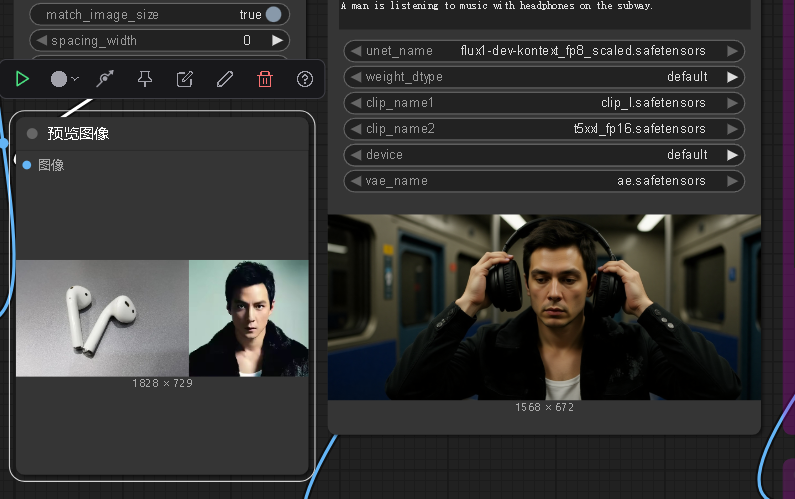
不尽人意,人脸和耳机都变了样。
可能是可以通过调整一些工作流的参数,来改善这一点,这个靠大家自行挖掘了。
其他不多说了,期待大家和我分享自己的使用经验和P图作品~谢谢~

有“AI”的1024 = 2048,欢迎大家加入2048 AI社区
更多推荐


 5
5 0
0- 0


 已为社区贡献4条内容

所有评论(0)