ubuntu系统安装驱动、cuda、cudunn
在Ubuntu系统中配置GPU加速AI训练环境需安装三个关键组件:NVIDIA显卡驱动、CUDA Toolkit和cuDNN。显卡驱动直接控制硬件,CUDA提供GPU编程框架,cuDNN则是深度学习的加速库。。验证安装后,系统即可支持TensorFlow/PyTorch等框架的GPU加速。注意组件版本需兼容,推荐使用专有驱动以获得最佳性能。
想要在ubuntu系统运用gpu进行AI加速训练,那么必须要安装显卡驱动、cuda和cudnn。
首先介绍一下这三者的区别和联系:
|
组件 |
开发者 |
核心功能 |
作用层次 |
适用场景 |
|
显卡驱动 |
NVIDIA |
直接控制显卡硬件,负责显卡与操作系统的通信,实现基础图形渲染和计算功能。 |
硬件接口层(最底层) |
所有依赖 NVIDIA 显卡的场景(游戏、渲染、计算等) |
|
CUDA |
NVIDIA |
提供 GPU 编程框架(包括 API、编译器、运行时库等),让开发者能通过代码调用 GPU 算力。 |
编程接口层(中间层) |
通用 GPU 计算(如深度学习训练、科学计算、视频编解码等) |
|
cuDNN |
NVIDIA |
针对深度学习的专用加速库,封装了大量卷积、池化等神经网络核心操作的优化实现。 |
应用加速层(最上层) |
深度学习框架(TensorFlow、PyTorch 等)的底层加速 |
安装显卡驱动
通过 NVIDIA 官方.run 文件安装
禁用 nouveau 驱动:
sudo bash -c "echo blacklist nouveau > /etc/modprobe.d/blacklist-nouveau.conf"

sudo bash -c "echo options nouveau modeset=0 >> /etc/modprobe.d/blacklist-nouveau.conf"

sudo update-initramfs -u

sudo reboot
下载 NVIDIA 驱动:
从NVIDIA 官网下载对应显卡型号的.run 文件。这里可能需要登录一下,没有Nvidia帐号的需要注册一个帐号。
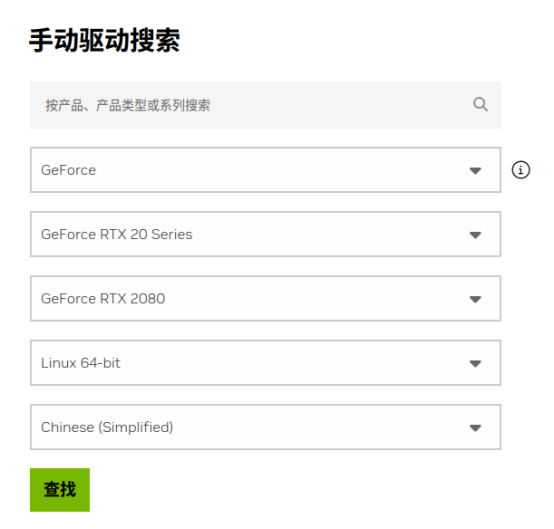
根据自己的显卡型号选择显卡系列,这里我的显卡是GeForce RTX 20系列的2080显卡,系统选择linux系统,我这里是64位的,所以选择Linux 64
然后点击查找
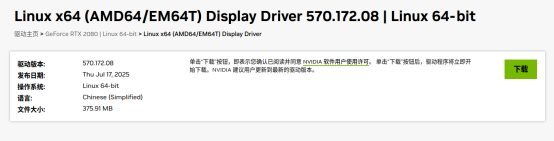
点击下载
运行安装程序:
sudo chmod +x NVIDIA-Linux-x86_64-xxxx.run # 替换为你的文件名
sudo ./NVIDIA-Linux-x86_64-xxxx.run --no-opengl-files
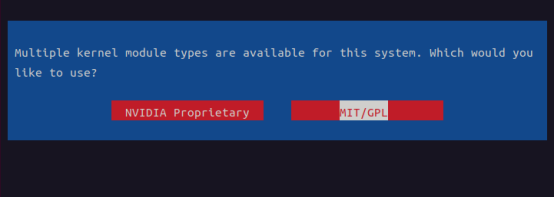
NVIDIA Proprietary
含义:即 NVIDIA 专有的闭源驱动,由 NVIDIA 官方开发和维护。
性能表现:它针对 NVIDIA 显卡进行了深度优化,能够充分发挥显卡的硬件性能,无论是在图形渲染、游戏运行,还是在 CUDA 计算(如深度学习、科学计算)等方面,都能提供最佳的性能表现。例如在深度学习训练中,使用专有驱动能让 GPU 更高效地处理神经网络计算任务,大幅缩短训练时间。
功能支持:能完整支持 NVIDIA 显卡的所有特性和功能,像光线追踪、DLSS(深度学习超级采样)等先进的图形技术,只有在专有驱动下才能正常启用和发挥最佳效果 。
稳定性:官方会对驱动进行大量的测试和优化,以确保在各种操作系统和硬件环境下的稳定性,减少系统崩溃和软件冲突的风险。
MIT/GPL
含义:基于 MIT 或 GPL 开源协议的驱动,这类驱动通常是开源社区开发的。
性能限制:由于没有 NVIDIA 官方对显卡硬件底层的深入了解和优化,在性能上往往无法与专有驱动相媲美,在复杂计算任务和高画质游戏中,可能会出现帧率较低、计算速度慢等情况。
功能完整性:对于 NVIDIA 显卡的一些最新特性和专有技术,开源驱动可能无法及时支持或者支持不完整,比如新推出的图形加速技术、CUDA 功能更新等,开源驱动可能无法提供相应的支持。
稳定性和兼容性:开源驱动的维护和更新相对没有 NVIDIA 官方那么及时和全面,在与不同版本的操作系统、内核以及其他软件的兼容性上,可能会存在更多问题,导致系统不稳定或者软件无法正常运行。
综上所述,如果你希望充分发挥 NVIDIA 显卡的性能,获得完整的功能支持和更好的稳定性,选择 “NVIDIA Proprietary” 是更好的选择。
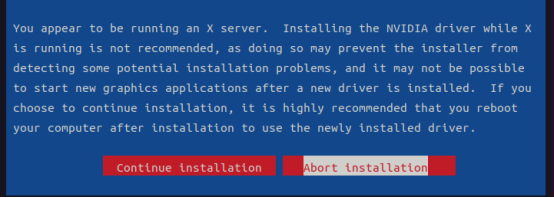
选择continue
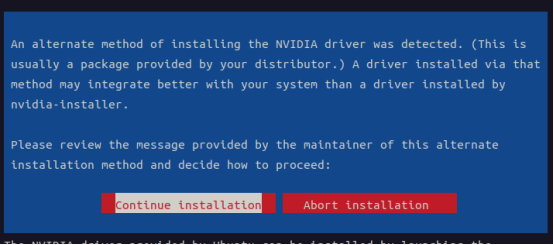
continue
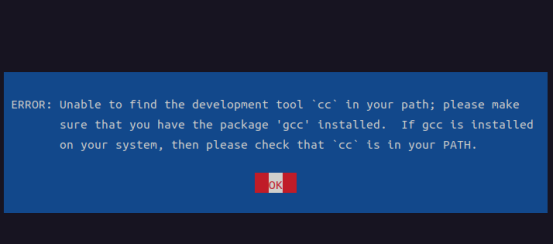
可以看到出现了问题
这里需要点击ok返回终端
用sudo apt install gcc 安装gcc
再次执行安装操作出现
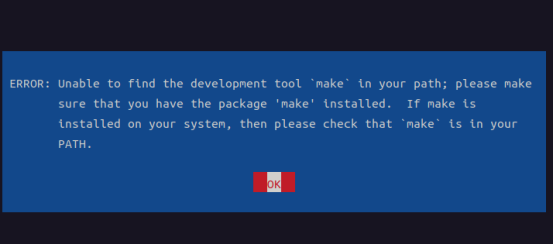
需要返回终端执行sudo apt install make 安装 make 工具
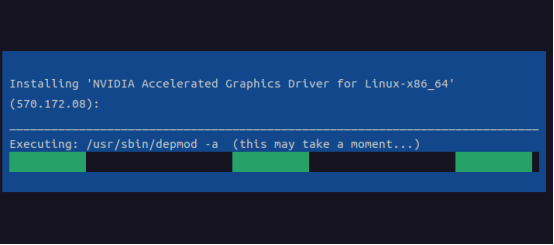
开始安装
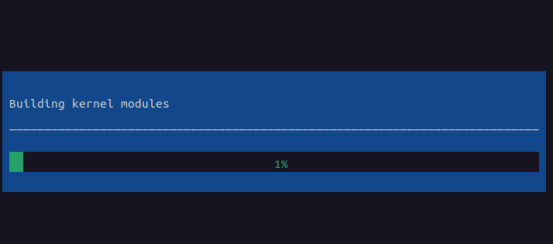
安装后出现选项
选择建议:
若系统有 32 位程序依赖显卡(如运行 Wine 里的 32 位游戏),选 Yes;
若仅用 64 位程序(现代系统主流),选 No 不影响核心功能,还能减少冗余安装。
我这里没有32位程序,所以选择不安装
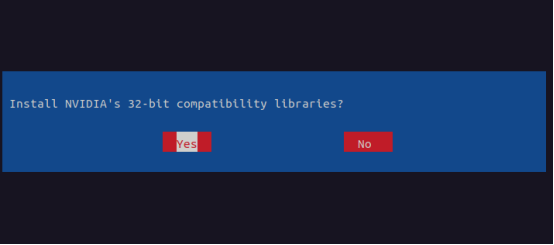
继续安装ing
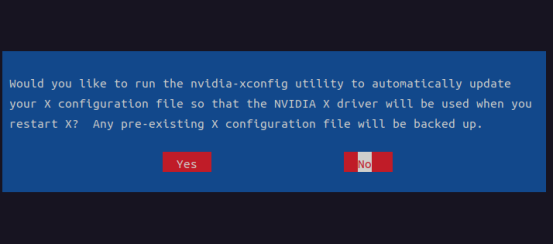
下面选项一般常规安装选 Yes 更省心,能让驱动顺利接管图形渲染;有特殊 X 配置需求(如多屏复杂布局),可按需选 No 手动适配。
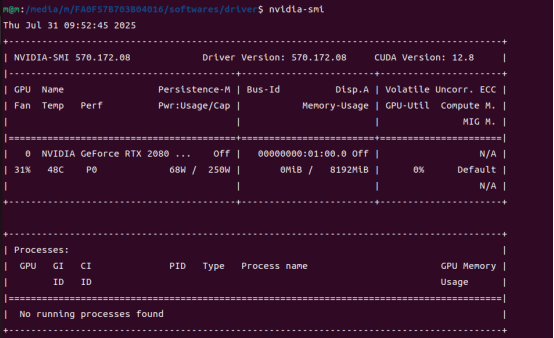
安装完成,输入nvidia-smi出现下图所示输出(有些电脑需要重启才能让驱动生效)
SourceURL:file:///media/m/D63F74B0D80FB5BF/2025/20250718算法库/ubuntu系统安装cuda.docx
安装 CUDA Toolkit
通过.run 文件安装(推荐)
下载 CUDA Toolkit:
从CUDA Toolkit Archive选择所需版本(如 CUDA 11.8),并下载.run 文件。
这里需要下载与显卡匹配的cuda版本,我下载的驱动最高支持12.8版本的cuda,这里我选择12.2.0版本的cuda进行下载,根据自己的系统选配进行下载
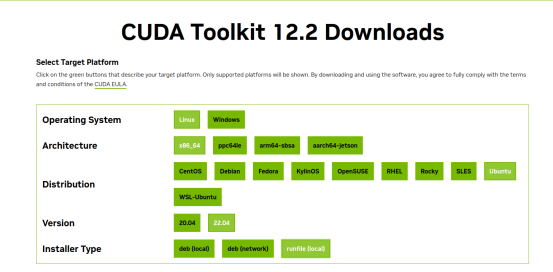
下载命令:
wget https://developer.download.nvidia.com/compute/cuda/12.2.0/local_installers/cuda_12.2.0_535.54.03_linux.run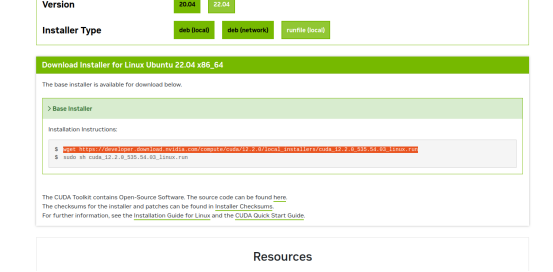
运行安装程序:
chmod +x cuda_×××_linux.run
sudo ./cuda_×××_linux.run 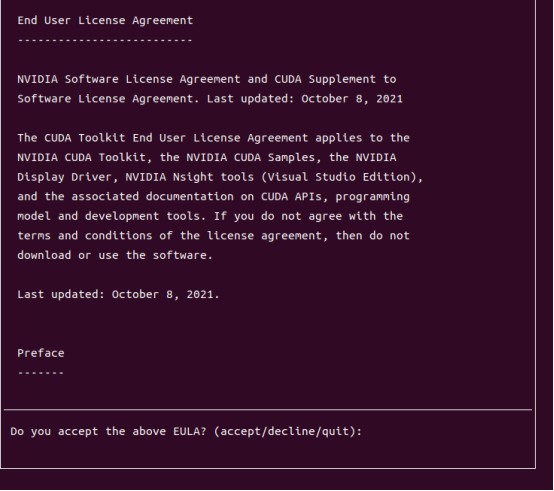
输入accept接受协议
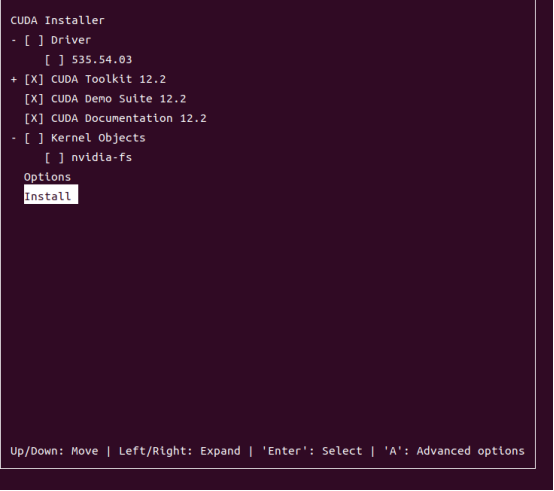
注意:安装时取消勾选 “Driver”(已安装显卡驱动),只选择 “CUDA Toolkit” 和 “CUDA Samples”。
配置环境变量:
echo 'export PATH=/usr/local/cuda-12.2/bin:$PATH' >> ~/.bashrc

echo 'export LD_LIBRARY_PATH=/usr/local/cuda-12.2/lib64:$LD_LIBRARY_PATH'

source ~/.bashrc 验证安装:
nvcc --version
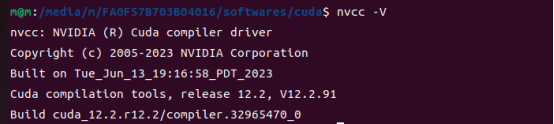
SourceURL:file:///media/m/D63F74B0D80FB5BF/2025/20250718算法库/ubuntu系统安装cuda.docx
安装 cuDNN
注册 NVIDIA 开发者账号并下载 cuDNN:
访问cuDNN 下载页面,选择与 CUDA 版本兼容的 cuDNN 版本(如 cuDNN 8.9.2 for CUDA 11.x),下载压缩包(.tar.xz)。
解压并安装 cuDNN:
wget https://developer.download.nvidia.com/compute/cudnn/9.11.0/local_installers/cudnn-local-repo-ubuntu2204-9.11.0_1.0-1_amd64.deb
sudo dpkg -i cudnn-local-repo-ubuntu2204-9.11.0_1.0-1_amd64.deb
sudo cp /var/cudnn-local-repo-ubuntu2204-9.11.0/cudnn-*-keyring.gpg /usr/share/keyrings/
sudo apt-get update
sudo apt-get -y install cudnn
sudo apt-get -y install cudnn-cuda-12
到此所有AI训练的gpu环境已经安装好,私有化部署(企鹅:1901935655)

有“AI”的1024 = 2048,欢迎大家加入2048 AI社区
更多推荐

 51
51 0
0- 0


 已为社区贡献5条内容

所有评论(0)