树莓派从外部使用whl文件进行opencv安装
引言
树莓派安装Opencv主要有三种方法:
pip3 install opencv从远处的库进行安装,但是速度较慢且不一定能连上- 通过换源从国内的镜像站点安装
- 从外部直接使用.whl文件安装
本篇讲述如何从外部直接使用.whl文件安装Opencv,其难点是找到与当前系统和python版本适配的whl文件
本人的系统是raspberrypi imager默认最高版本直接烧入树莓派的,由于系统版本较新,其配置过程出现了一些问题,本人查阅相关资料总结出这篇博客。由于是新手小白,用词或技术都不成熟,请大家见谅。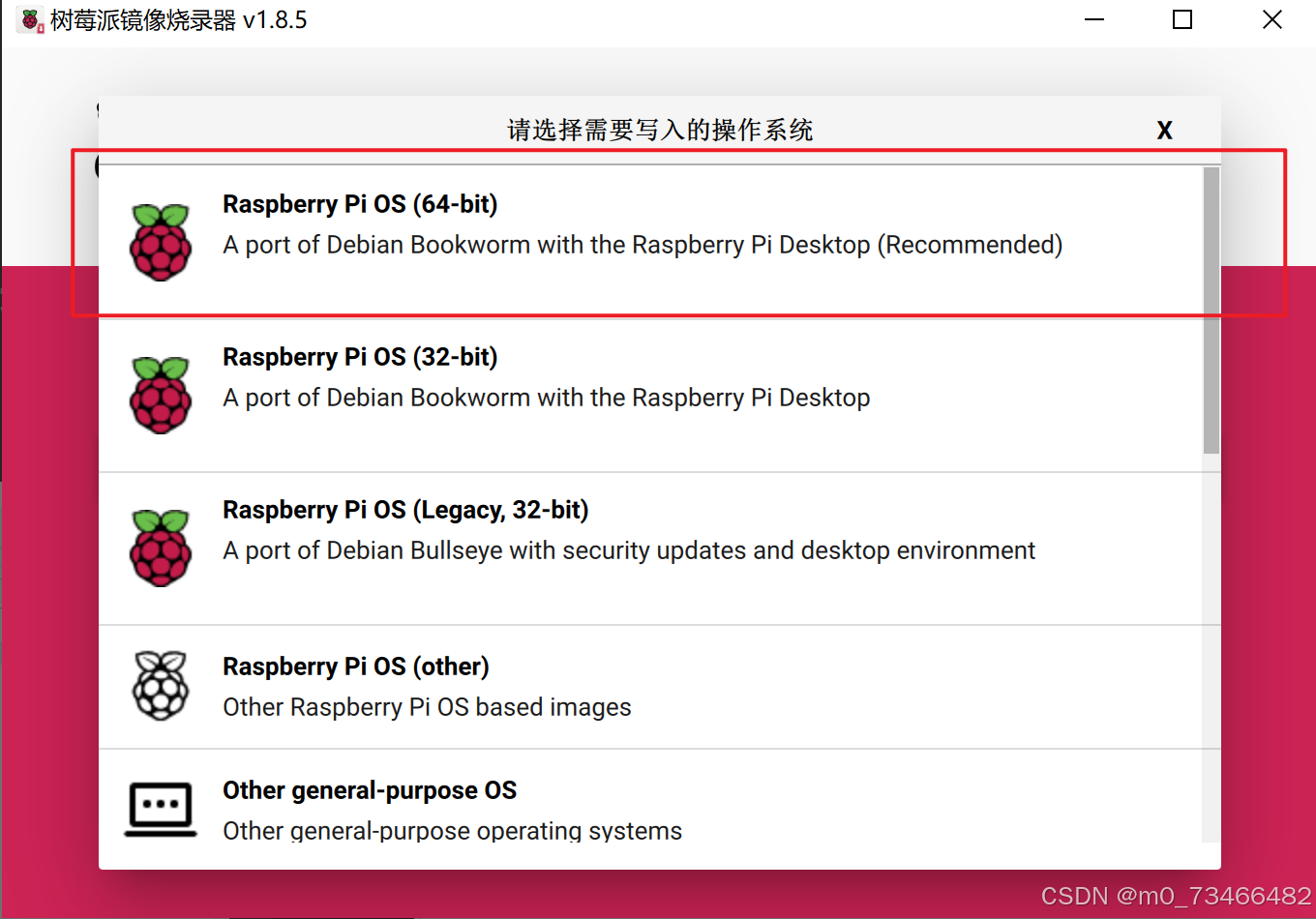
1.通过MobaXterm建立与树莓派的SSH连接
-
使用端口扫描器扫描树莓派的IP地址
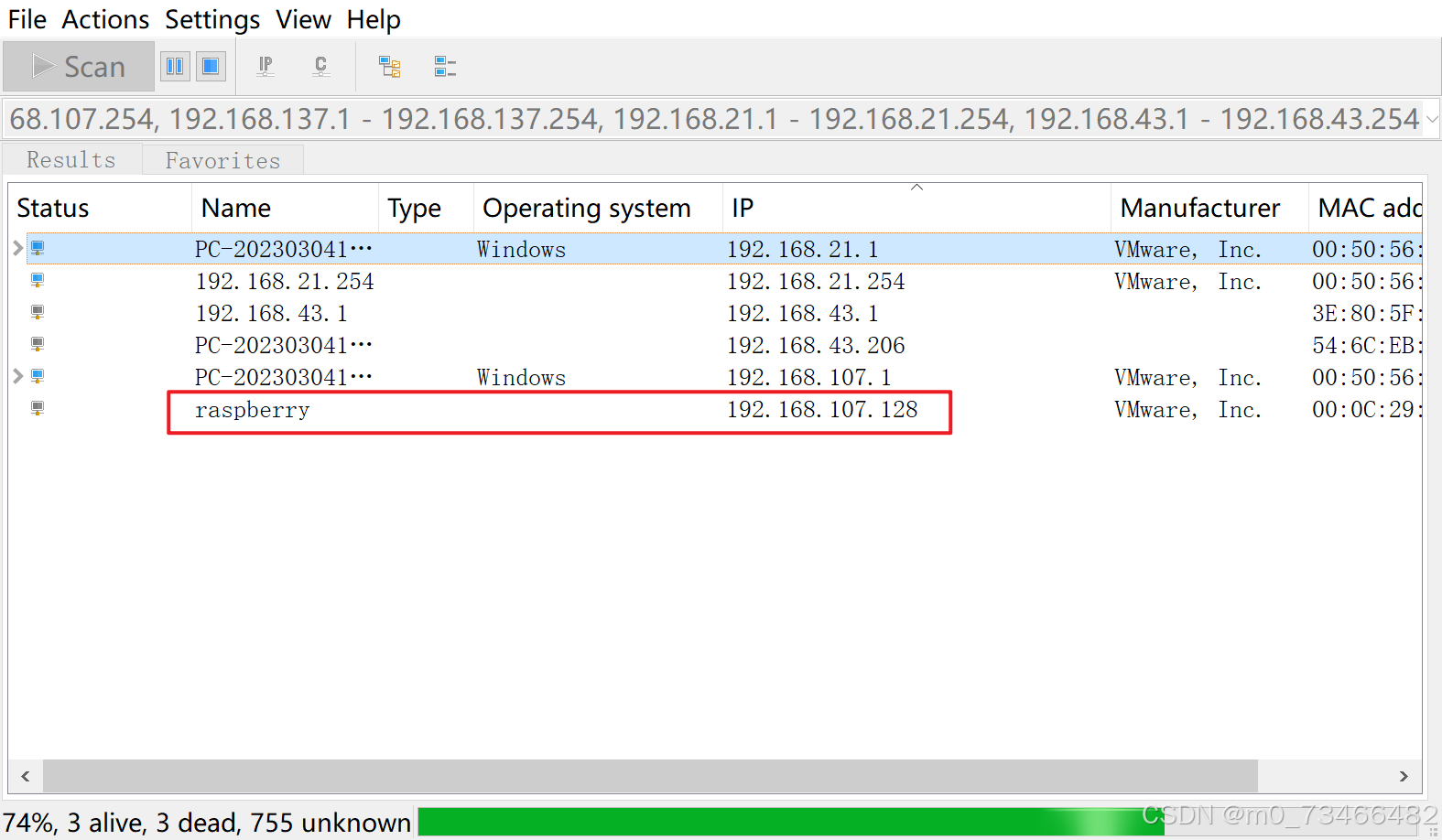
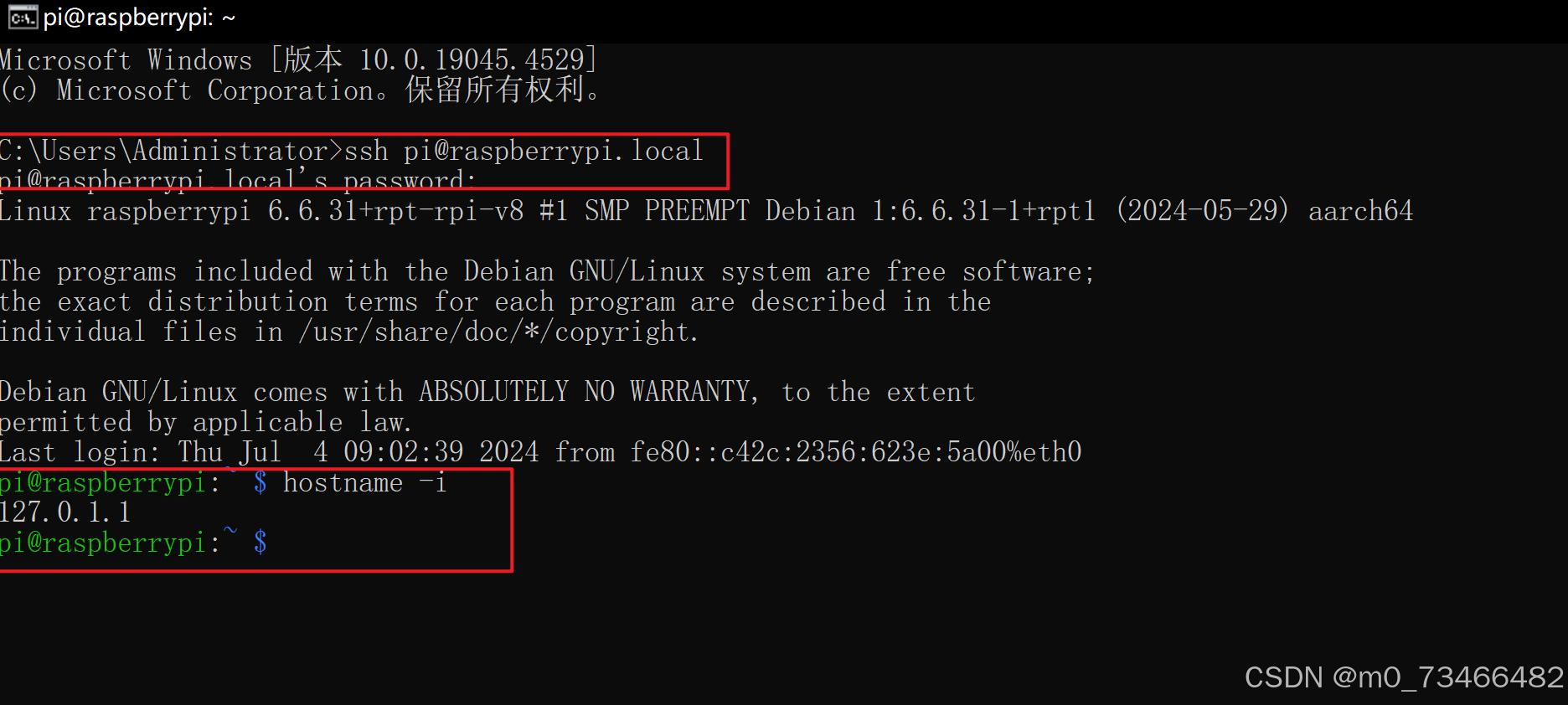
或者电脑ssh连接后直接查询ip
-
在MobaXterm中建立ssh连接,方便后续给树莓派传递文件
创建一个SSH连接,填入树莓派IP地址与用户名,点击"ok"
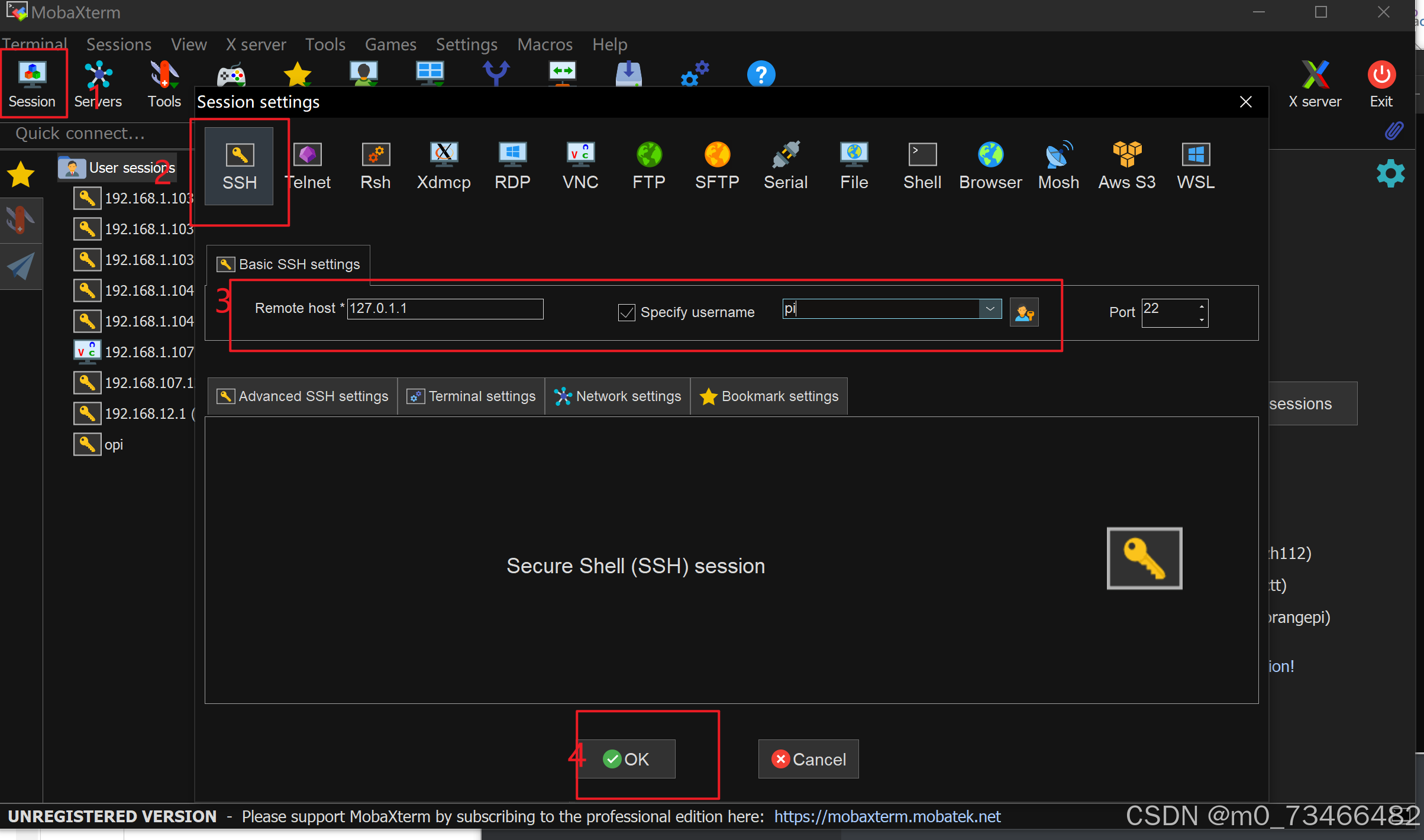
如果IP连不上ssh,可以尝试将主机地址填入
raspberrypi.local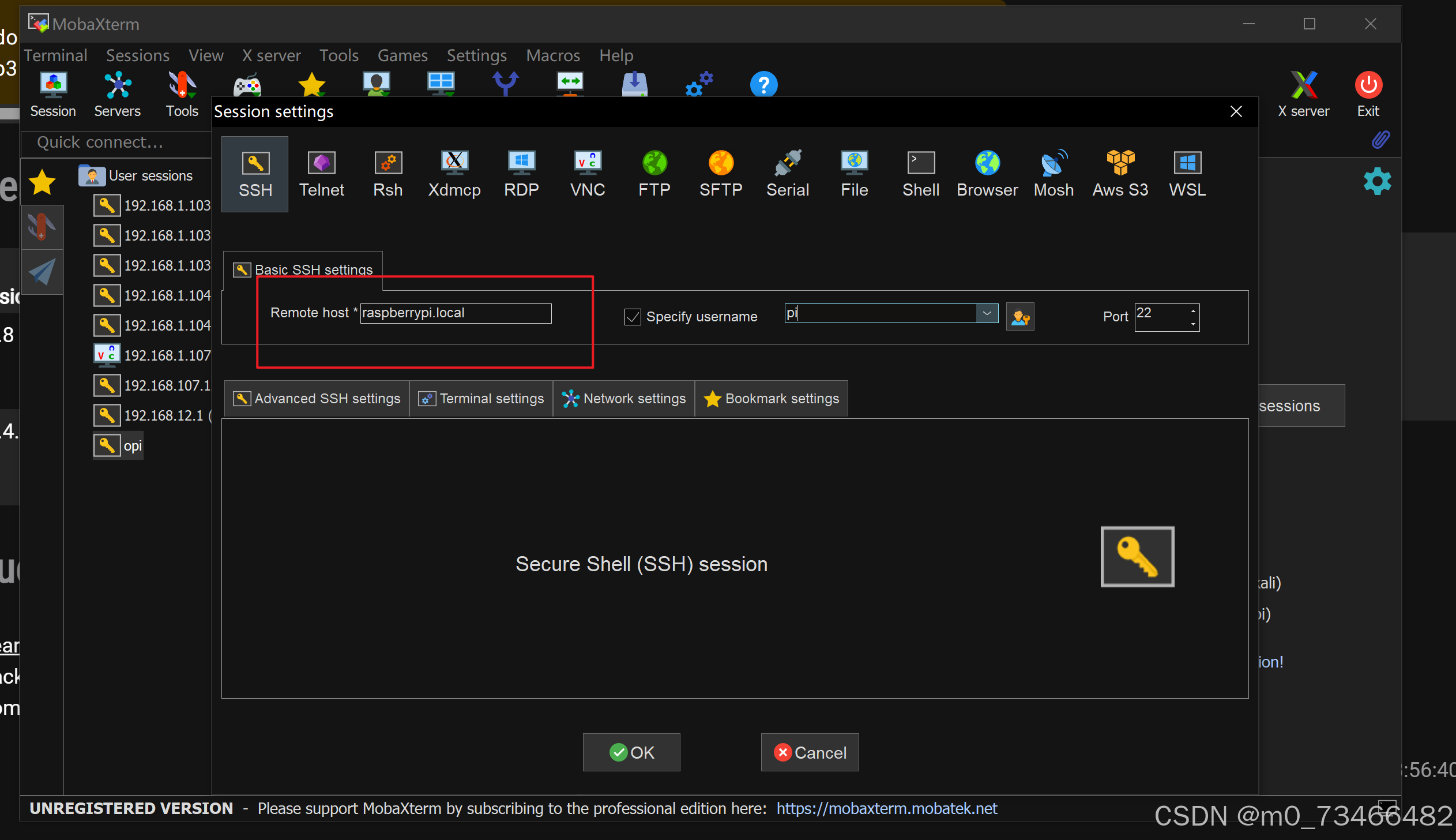
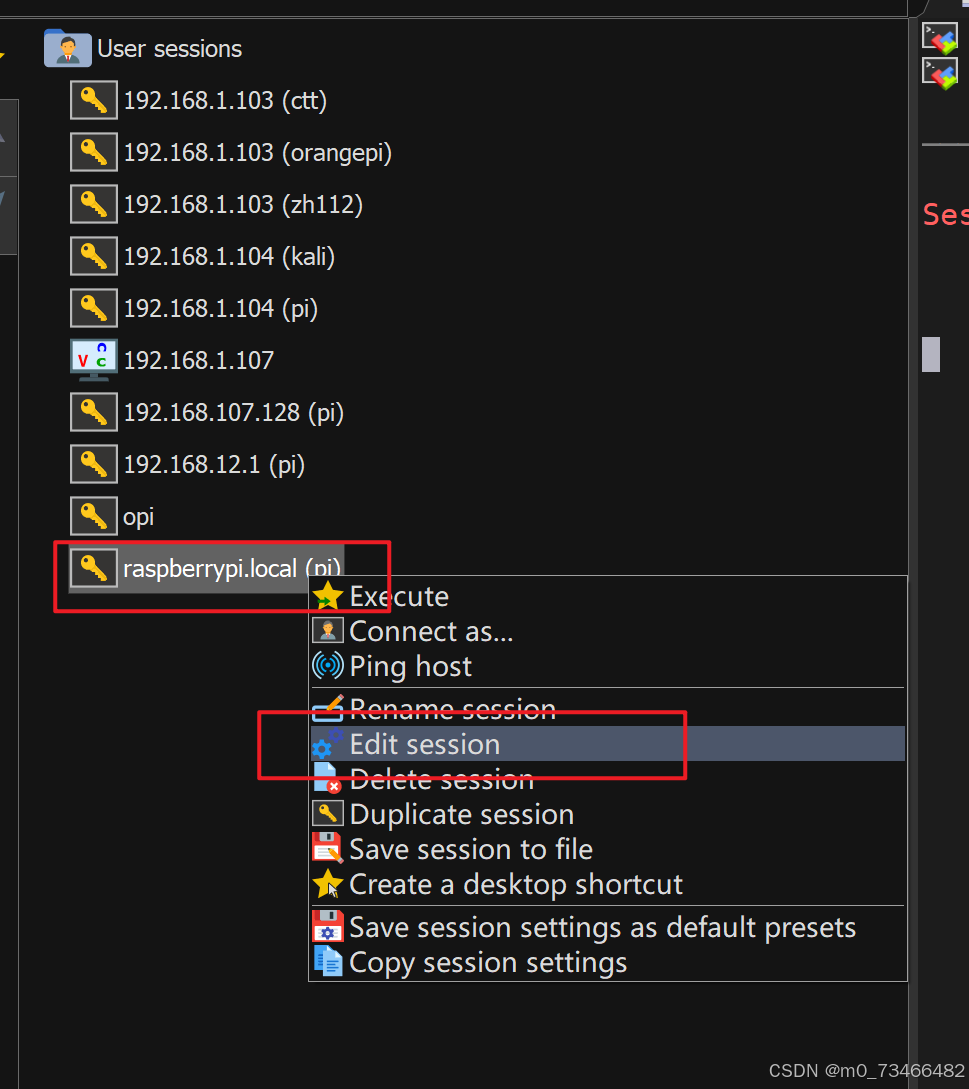
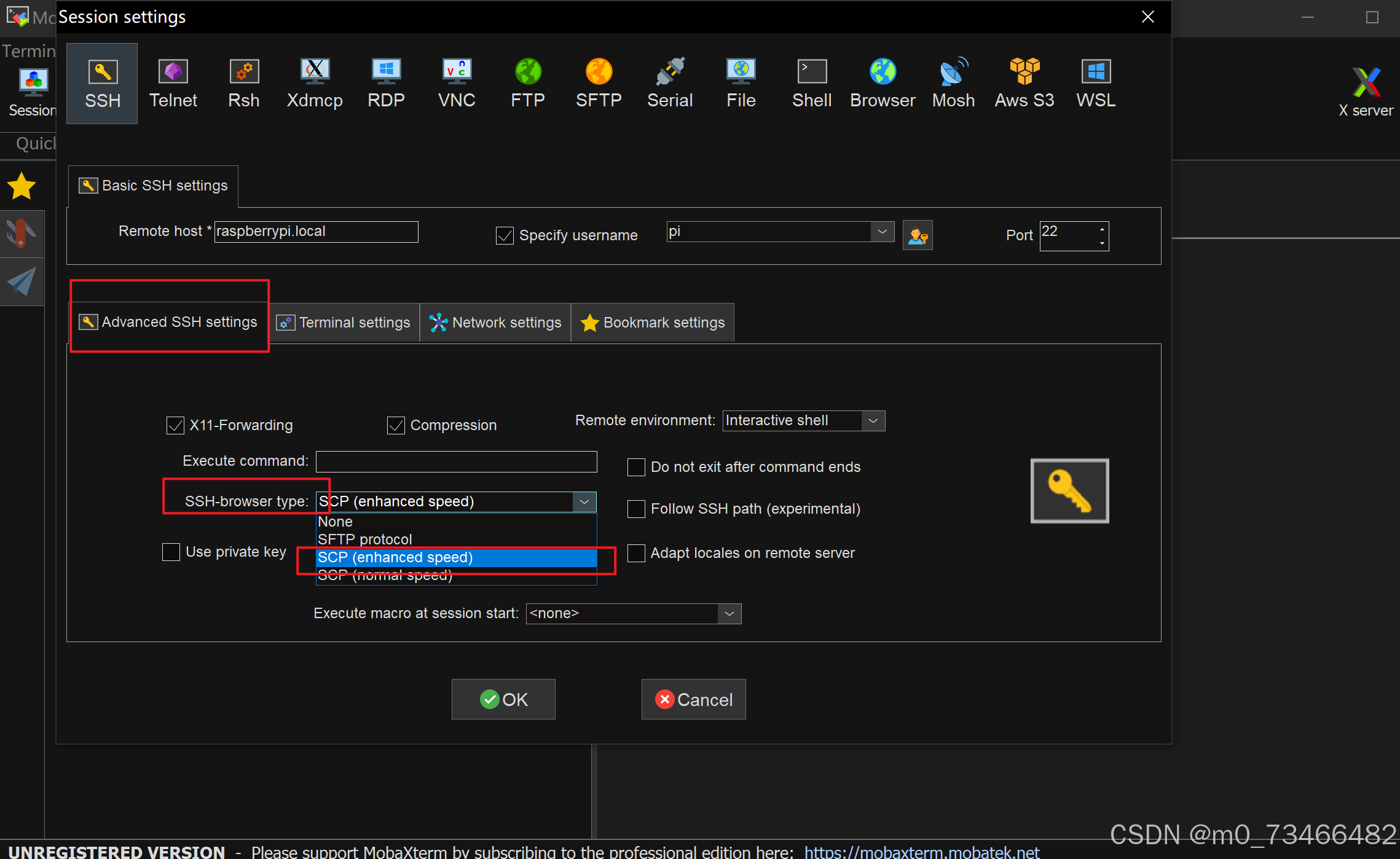
如果左侧没有文件列表出现右键创建的ssh,选择Edit session
如图设置后重启ssh
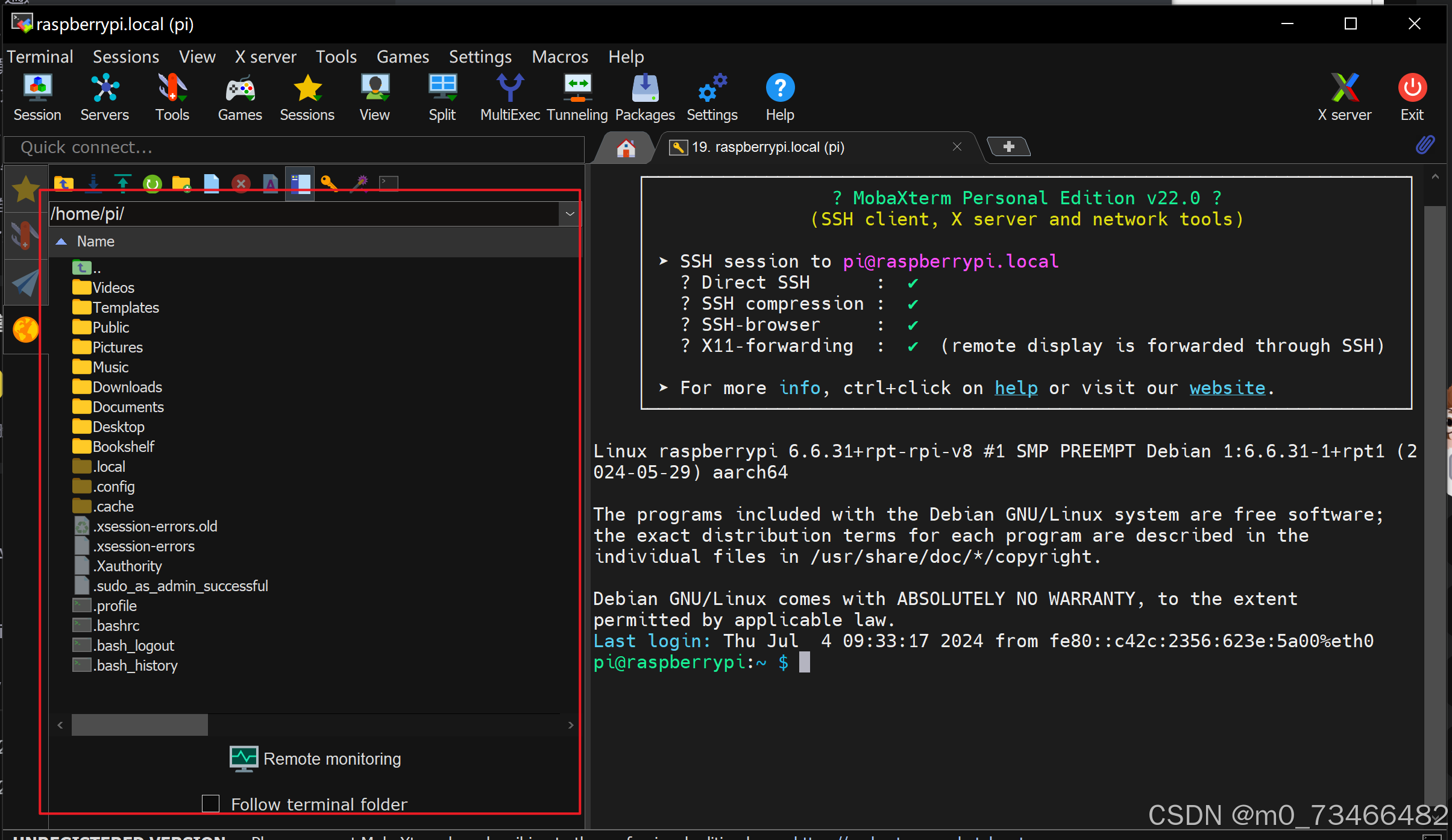
看到左侧文件列表出现了
2.确定适配的whl文件
参考这篇博客:pip常用命令_pip debug --verbose-CSDN博客
方法一
查看当前Python版本可以适配的离线安装包标签
-
pip 低版本方法一
import pip print(pip.pep425tags.get_supported()) -
pip 低版本方法二
import pip._internal print(pip._internal.pep425tags.get_supported()) -
pip 高版本方法
pip debug --verbose
如图,底下便是当前pip支持的安装包版本
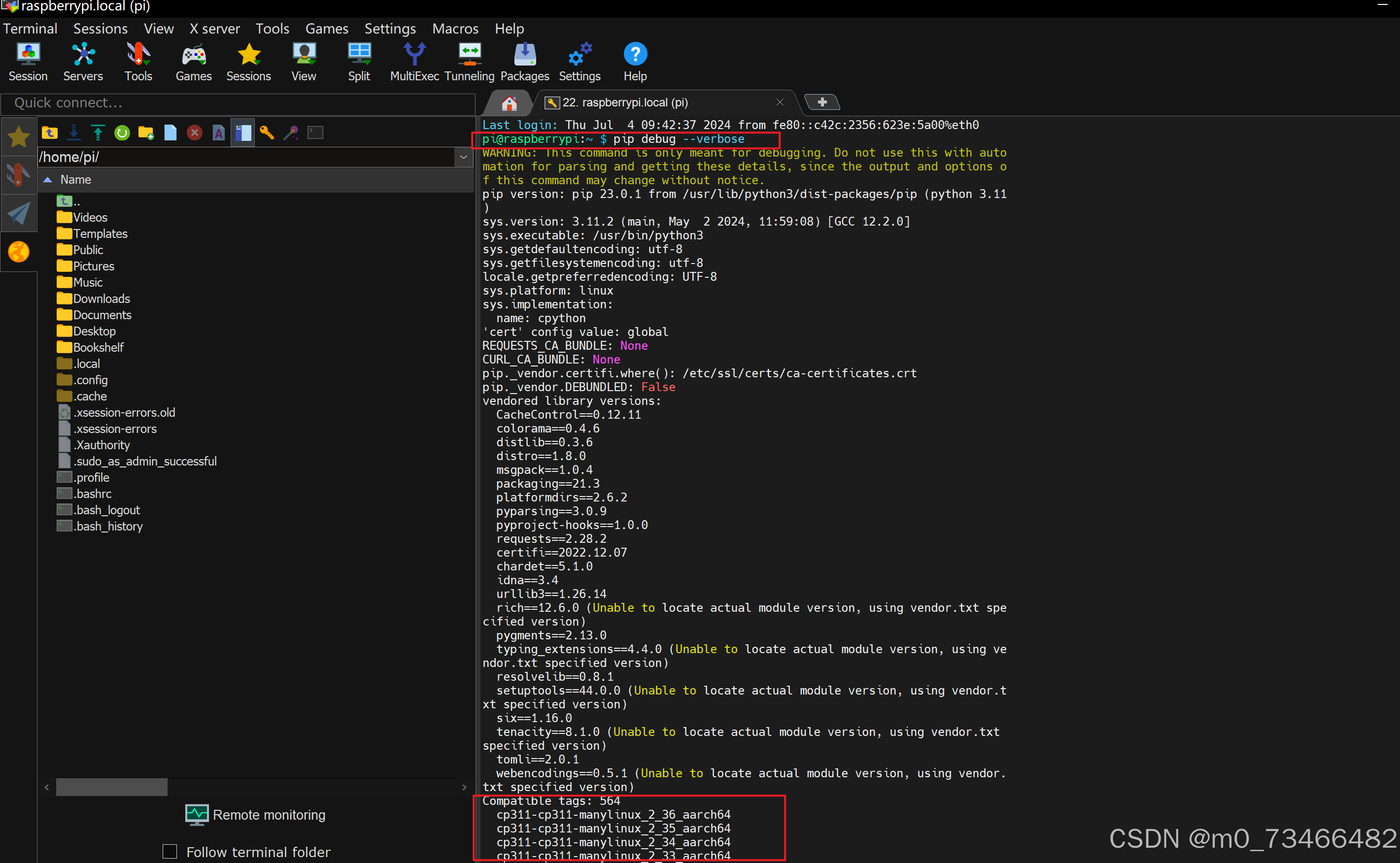
方法二
直接pip3 install opencv看它从外网库中下载哪个版本的文件(当然会下载得很慢),进入国内的镜像站点搜索对应版本的文件即可
3.下载与安装相关whl文件
国内镜像站点:
opencv-python下载:Links for opencv-python (tsinghua.edu.cn)
opencv-contrib-python下载:Links for opencv-contrib-python (aliyun.com)
numpy下载:Links for numpy (tsinghua.edu.cn)
matplotlib下载:Links for matplotlib (tsinghua.edu.cn)
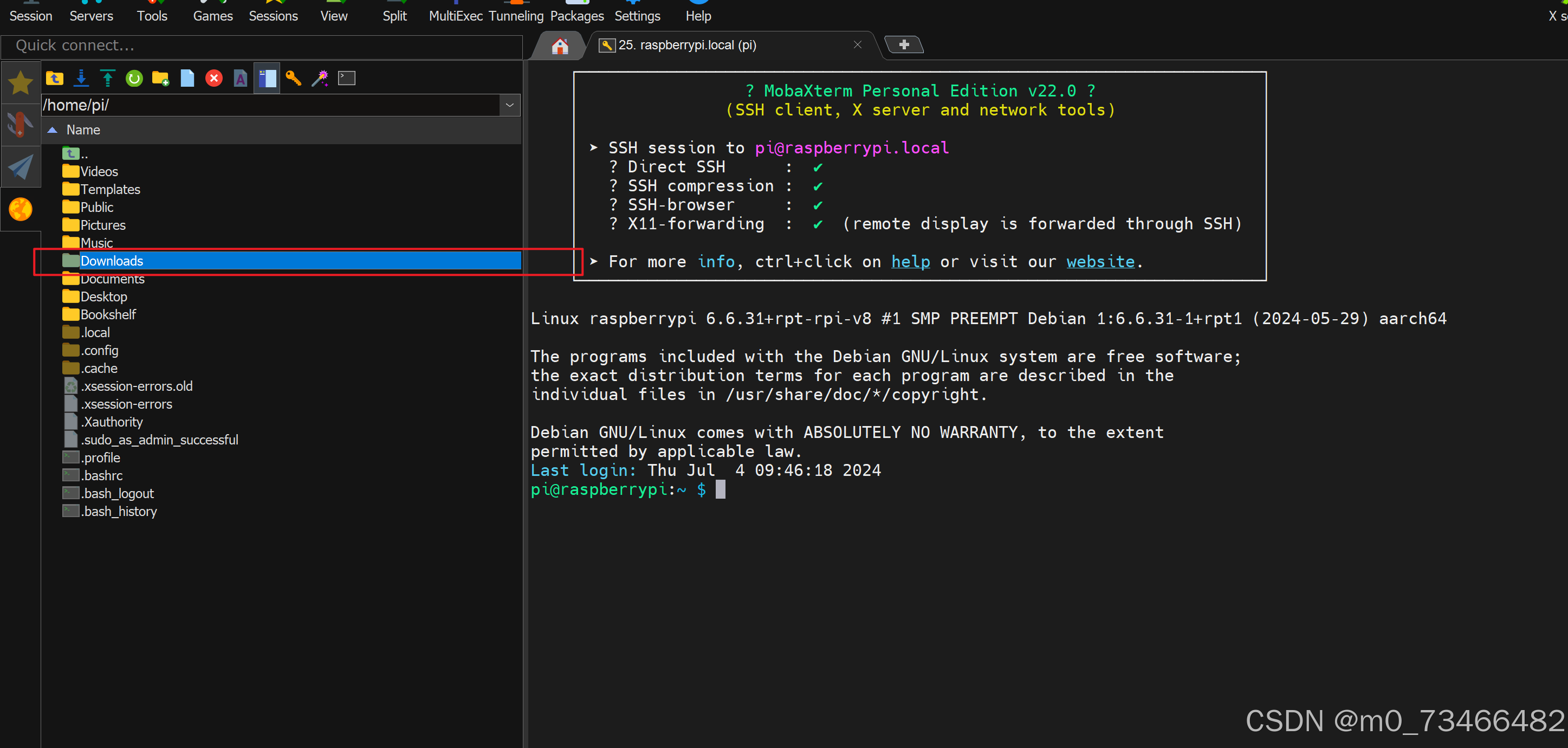
找到文件目录下的Downloads,双击点开,将要传送的文件托进去即可
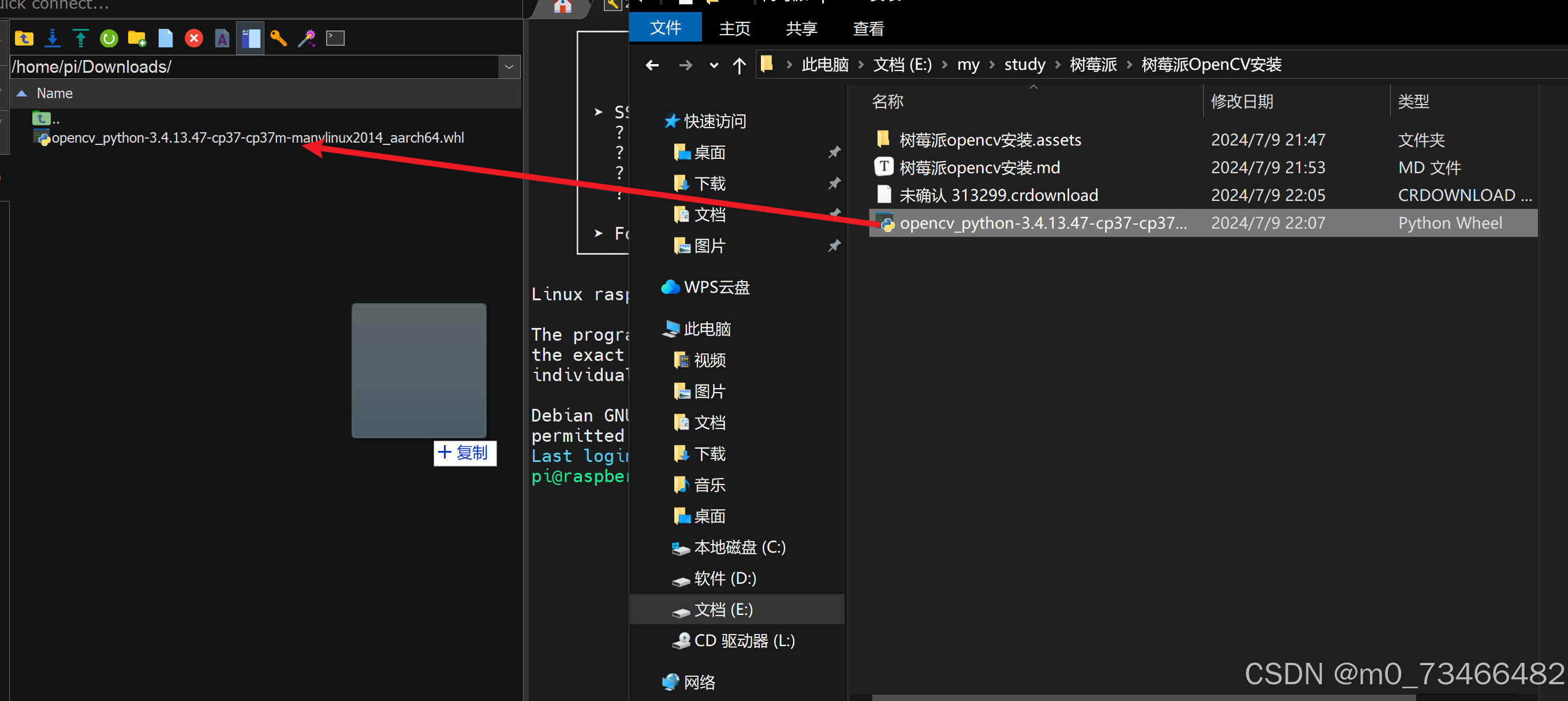
pip3 install 要安装的文件即可

解决error: externally-managed-environment错误的方法
参考这篇文章:https://pidoc.cn/docs/computers/os
在使用py311时,用pip3 install会报错
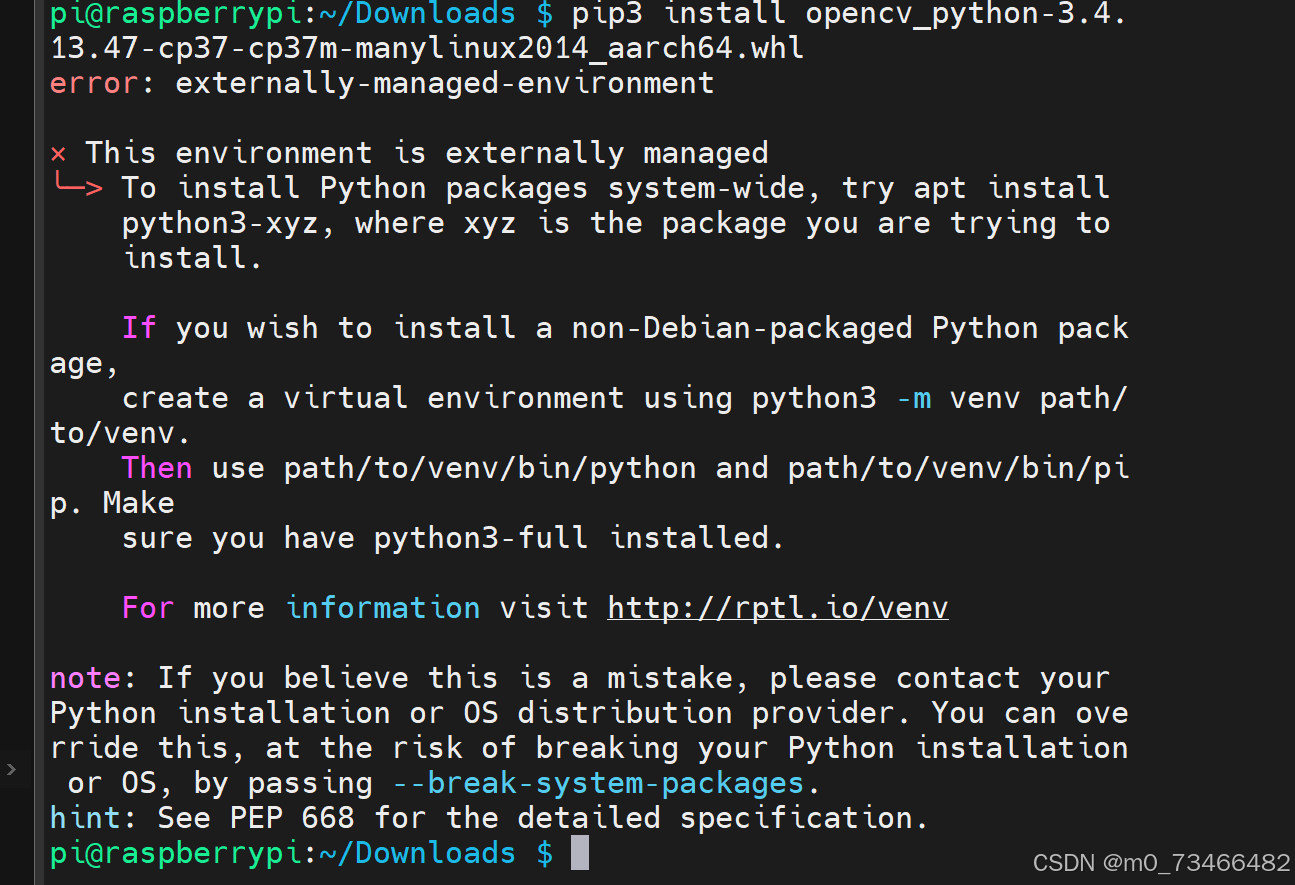
这是因为在311下,pip无法直接在主环境下安装,解决方案就是创建一个虚拟环境
# 安装 venv 模块
sudo apt update
sudo apt install python3-venv

# 创建虚拟环境
python3 -m venv ~/myenv

# 激活虚拟环境
source ~/myenv/bin/activate

# 安装 OpenCV
pip install opencv-python

# 验证安装
python -c "import cv2; print(cv2.__version__)"

# 退出虚拟环境
deactivate


# 删除虚拟环境
# 确保虚拟环境已被关闭
deactivate

# 删除虚拟环境目录
rm -rf ~/myenv
进入虚拟环境时只需要激活虚拟环境即可

参考文献
基于树莓派4B的OpenCV安装与简单应用(真速通版)_树莓派opencv-CSDN博客
【实用】使用WHL包的方式安装OPENCV的办法_opencv的whl-CSDN博客
如何下载安装whl轮子以及确定Python适配版本_请确保你下载的wheel文件与你的系统和python版本匹配。-CSDN博客
pip常用命令_pip debug --verbose-CSDN博客
tps://blog.csdn.net/qq_16763983/article/details/118674124)

有“AI”的1024 = 2048,欢迎大家加入2048 AI社区
更多推荐

 14
14 0
0- 0


 已为社区贡献1条内容

所有评论(0)