EZStation3.0设备录像下载配置指导
页签查看、管理下载任务,可对不同下载状态的录像执行不同的操作,包括停止任务、删除任务、重启下载、打开文件夹查看下载的录像。性能消耗小,对其他业务影响小,推荐在需保证其他性能资源和带宽消耗较大的程序或业务正常的场景使用。在【在线设备】列表里搜索到对应设备,勾选,点击添加按钮,填写设备密码后即可在线。上,选择录像机下面的对应摄像机进行录像查询和下载,单独添加摄像机无法查询到录像。【录像】,在此界面可设
宇视EZStation3.0设备录像下载配置指导
一.功能介绍
EZStation3.0设备录像下载,可查询保存在录像机或摄像机SD卡上的录像,并下载到电脑指定路径文件夹。
二.配置步骤
2.1 EZStation上添加摄像机或录像机在线
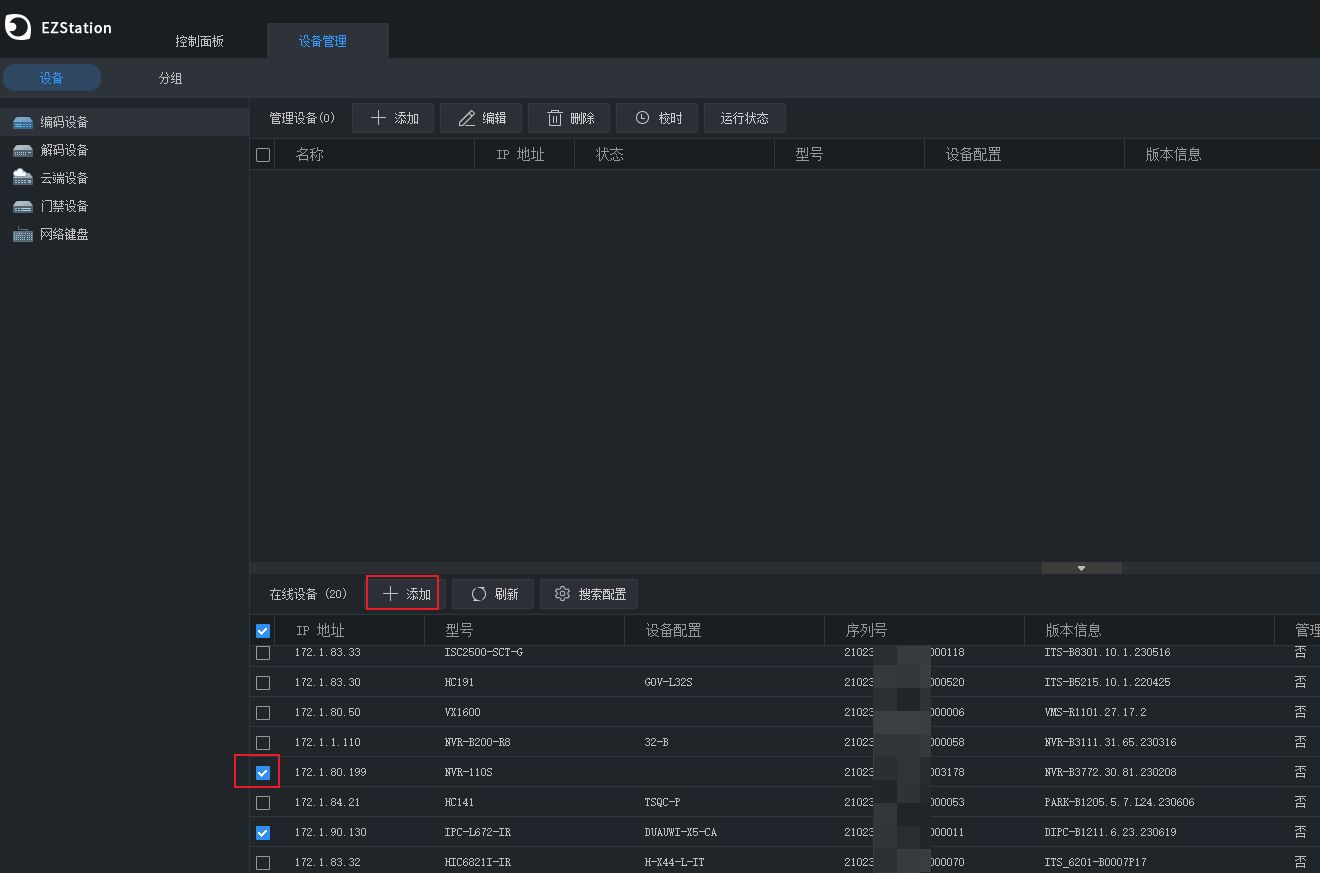
1.打开EZStation3.0,点击【控制面板】-【设备管理】-【编码设备】。
管理设备:指添加的录像机和摄像机设备。
在线设备:指局域网搜索到设备的IP地址。
在【在线设备】列表里搜索到对应设备,勾选,点击添加按钮,填写设备密码后即可在线。
2.2 EZStation3.0设置录像下载路径和录像格式
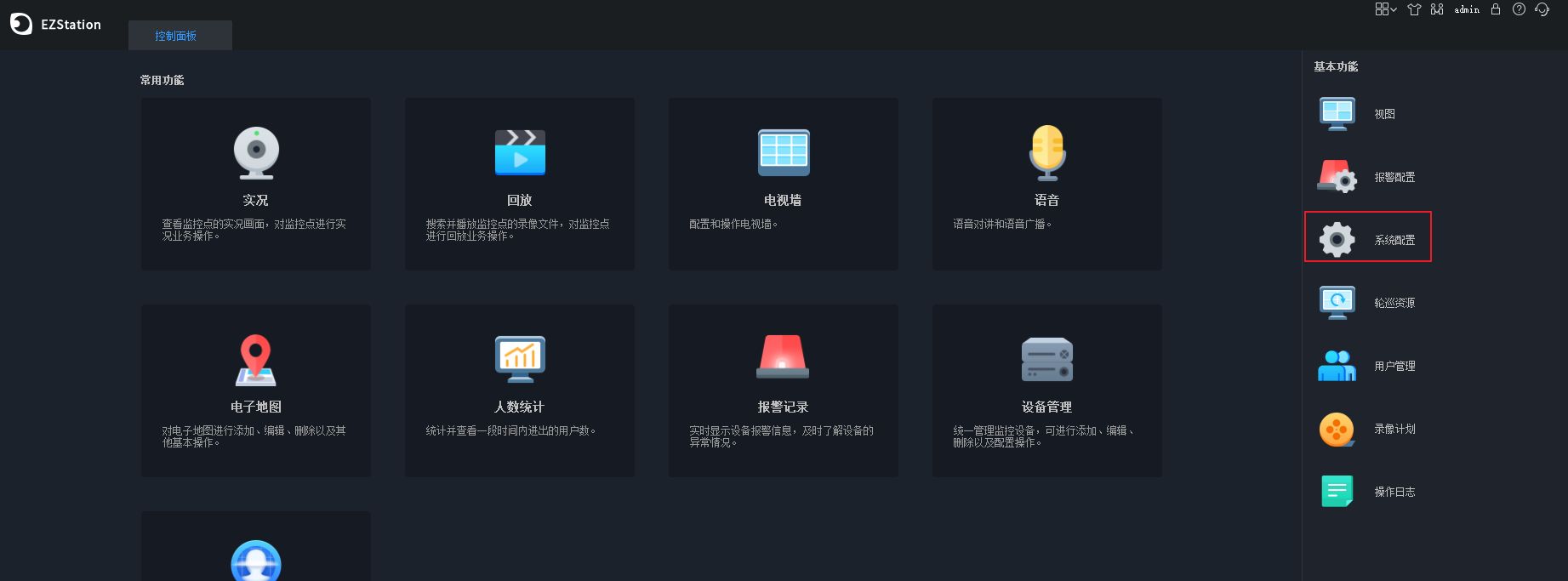
1.【控制面板】-右侧【系统配置】
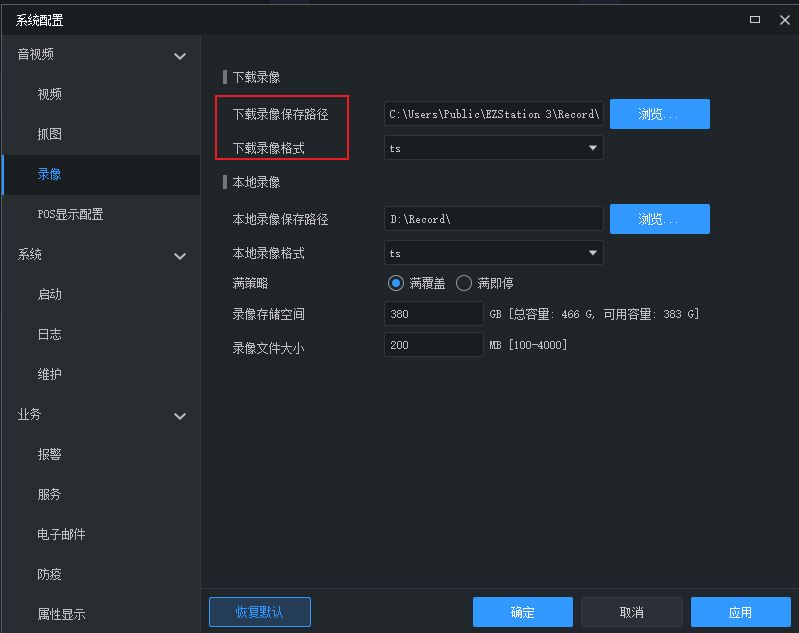
2.【系统配置】-【音视频】-【录像】,在此界面可设置下载录像保存路径和下载录像格式。
2.3EZStation3.0查询和下载录像
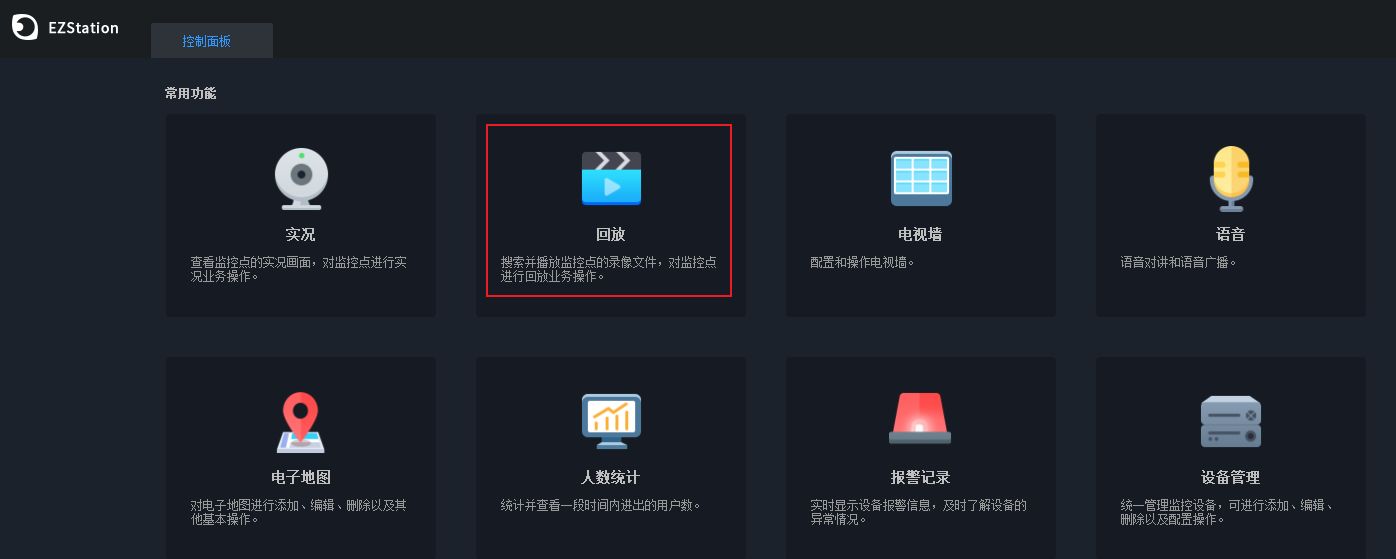
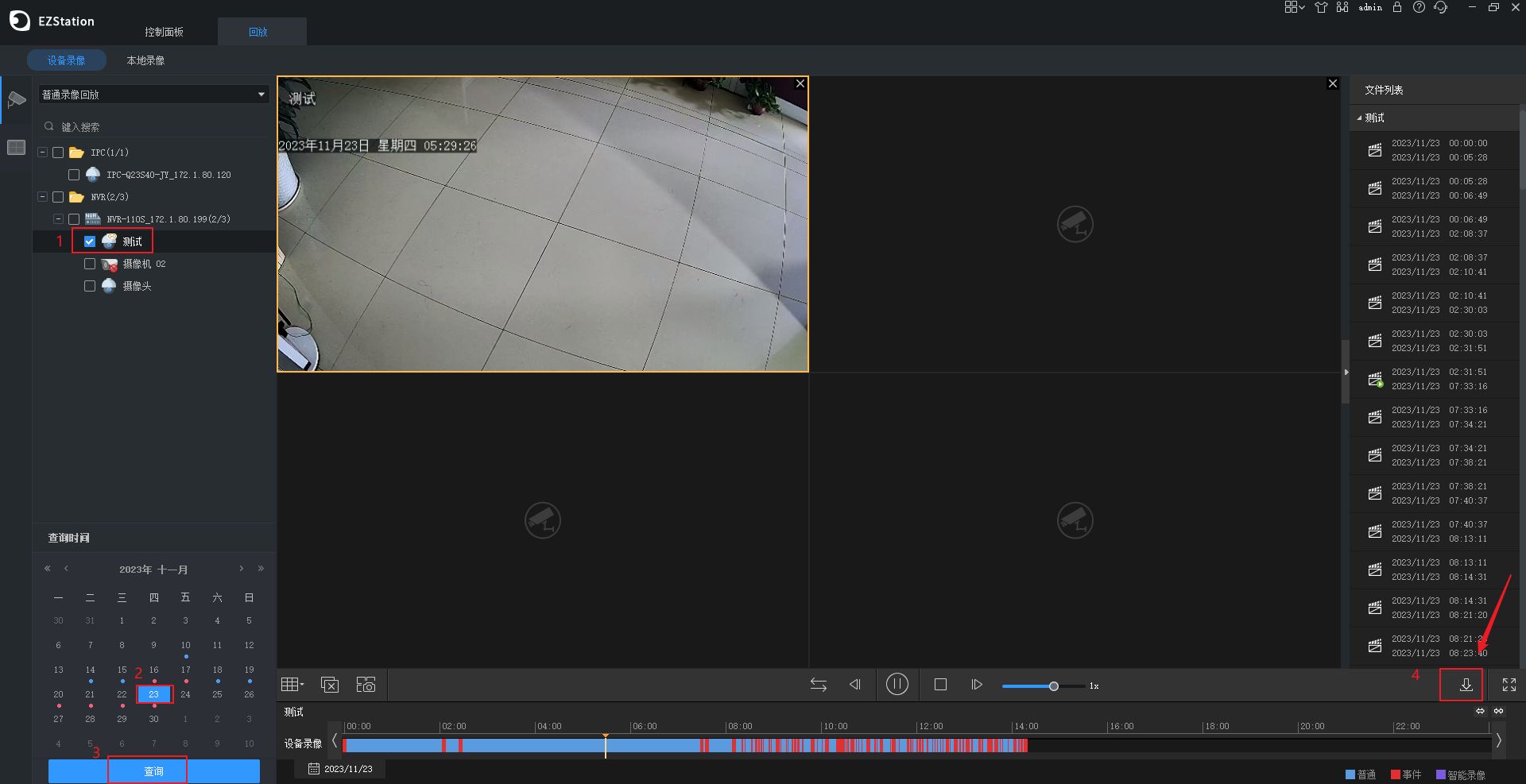
1.【控制面板】-【回放】
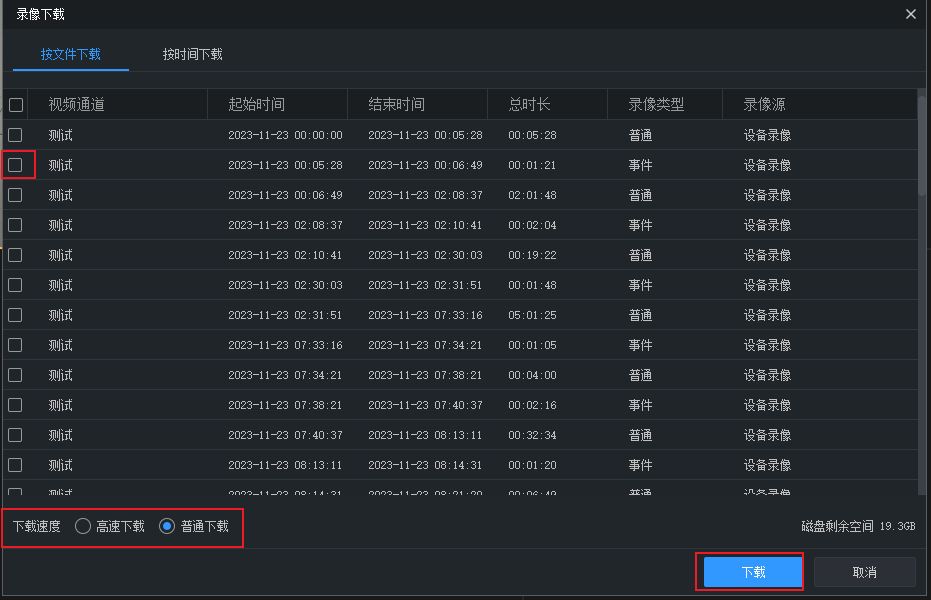
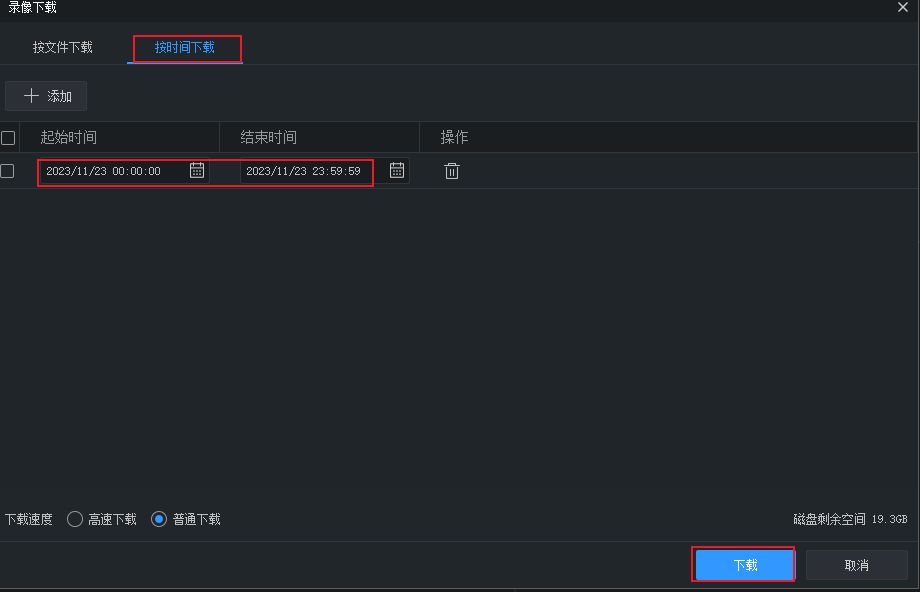
2.在【设备录像】列表,(1)选择录像存储在SD卡的摄像机,或者录像保存在录像机上的对应摄像机;(2)选择需要下载的日期;(3)点击查询,即可查找到当日录像并播放;(4)点击界面右下角下载 按钮下载录像,可按文件下载或者按时间下载。(5)也可根据需要选择下载速度。
l高速下载:占用带宽较高,对 PC性能消耗大,可能会影响其他业务,推荐在无需保证其他程序或者业务正常的场景使用。
l普通下载:占用带宽较低,对 PC性能消耗小,对其他业务影响小,推荐在需保证其他性能资源和带宽消耗较大的程序或业务正常的场景使用。
3.下载任务管理
(1)点击左下角的按钮 ,进入任务管理界面。
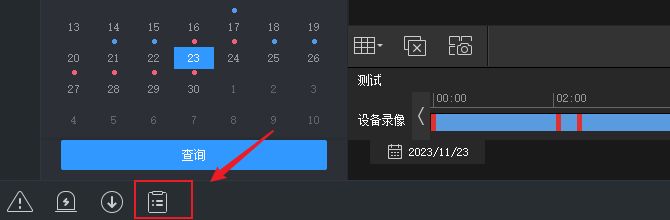
(2)在【录像下载】页签查看、管理下载任务,可对不同下载状态的录像执行不同的操作,包括停止任务、删除任务、重启下载、打开文件夹查看下载的录像。
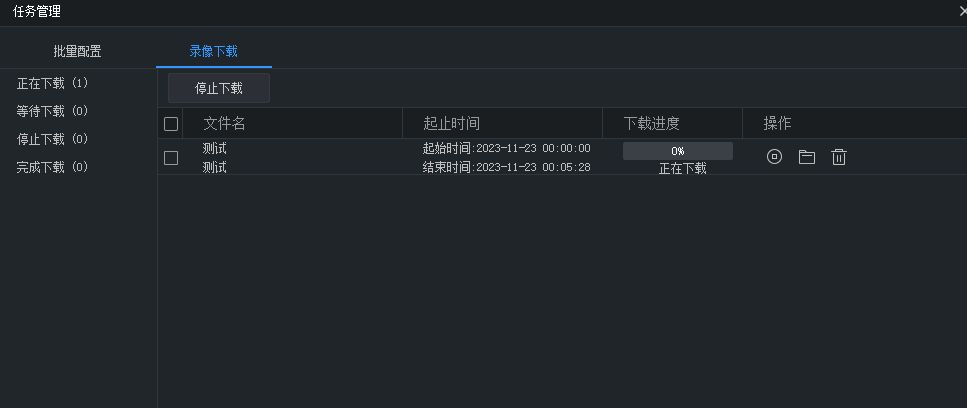
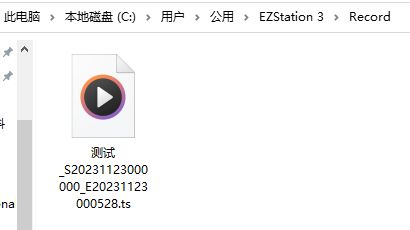
4.下载完成后,可在原先设定的文件夹里看的对应录像文件。
三.配置关键点
若摄像机录像保存在录像机的硬盘里,需要将录像机添加在EZStation3.0上,选择录像机下面的对应摄像机进行录像查询和下载,单独添加摄像机无法查询到录像。

有“AI”的1024 = 2048,欢迎大家加入2048 AI社区
更多推荐

 10
10 0
0- 0


 已为社区贡献29条内容

所有评论(0)