超详细MySQL 8.0.21安装教程(windows 64位)
超详细MySQL 8.0.21安装教程提示:这里可以添加系列文章的所有文章的目录,目录需要自己手动添加例如:第一章 Python 机器学习入门之pandas的使用文章目录超详细MySQL 8.0.21安装教程简介一、下载二、安装步骤1.配置初始化文件,my.ini文件2.初始化MySQL2.初始化MySQL总结简介提示:这里可以添加本文要记录的大概内容:例如:随着人工智能的不断发展,机器学习这门技
超详细MySQL 8.0.21安装教程
文章目录
简介
MySQL 是由瑞典MySQL AB 公司开发一个关系型数据库管理系统,目前属于 Oracle 旗下产品。MySQL 是最流行的关系型数据库管理系统之一,在 WEB 应用方面,MySQL是最好的RDBMS (Relational Database Management System,关系数据库管理系统)应用软件。
一、下载
官网下载链接:点击下载MySQL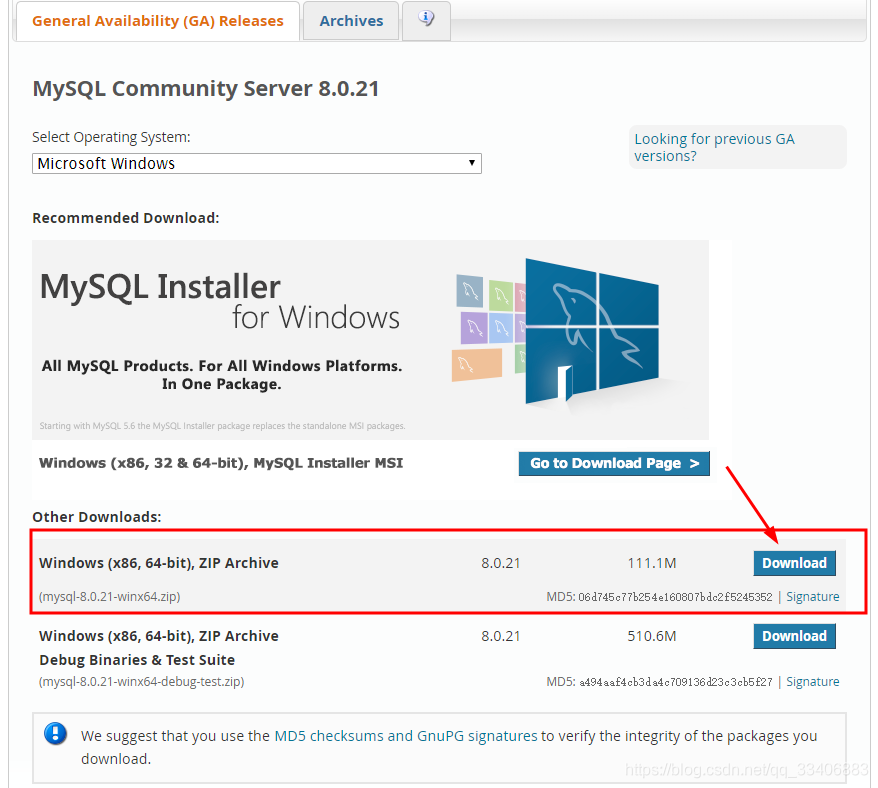
选择免注册,直接下载: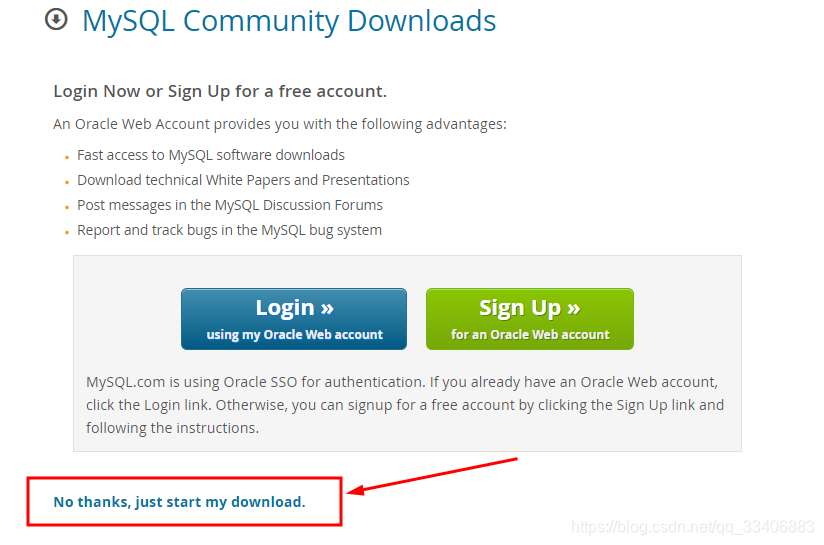
下载完成之后解压,文件夹目录如下: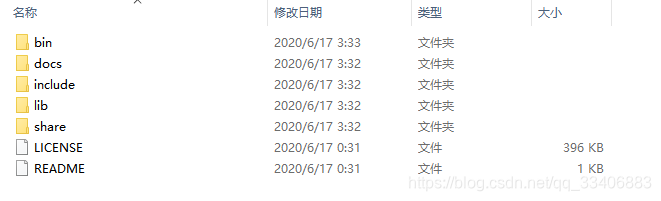
二、安装步骤
1.配置初始化文件,my.ini文件
解压之后的目录并没有my.ini文件,我们需要自行创建在安装根目录下添加的my.ini(新建文本文件,将文件类型改为的.ini),写入基本配置信息:
注意:配置文件中的路径要和实际存放的路径一致(不用手动创建Data文件夹)
[mysqld]
# 设置3306端口
port=3306
# 设置mysql的安装目录
basedir=D:\Program Files\mysql-8.0.21-winx64
# 设置mysql数据库的数据的存放目录
datadir=D:\Program Files\mysql-8.0.21-winx64\Data
# 允许最大连接数
max_connections=200
# 允许连接失败的次数。
max_connect_errors=10
# 服务端使用的字符集默认为utf8mb4
character-set-server=utf8mb4
# 创建新表时将使用的默认存储引擎
default-storage-engine=INNODB
# 默认使用“mysql_native_password”插件认证
#mysql_native_password
default_authentication_plugin=mysql_native_password
[mysql]
# 设置mysql客户端默认字符集
default-character-set=utf8mb4
[client]
# 设置mysql客户端连接服务端时默认使用的端口
port=3306
default-character-set=utf8mb4
2.初始化MySQL
在安装时,避免权限问题出错我们尽量使用管理员身份运行CMD,否则在安装时会报错,会导致安装失败的情况
C:\Windows\System32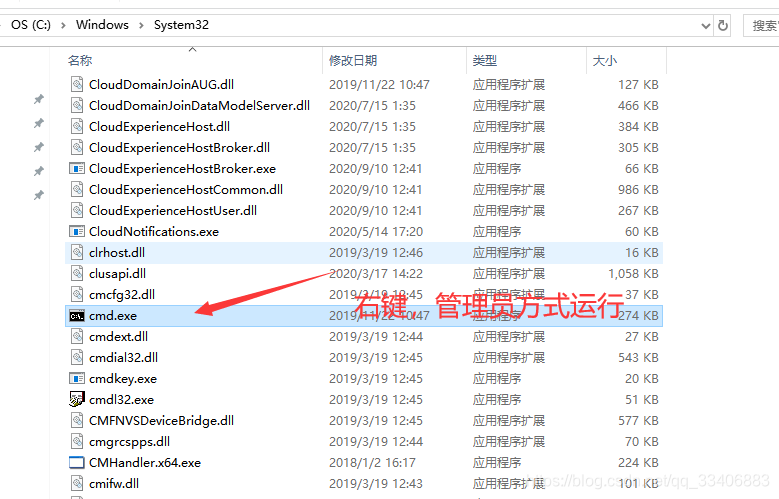
打开后进入mysql的bin目录: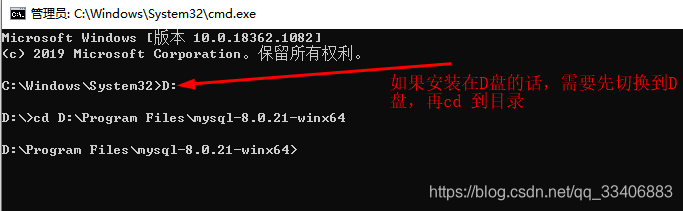
在MySQL目录下的bin目录下执行命令:
mysqld --initialize --console
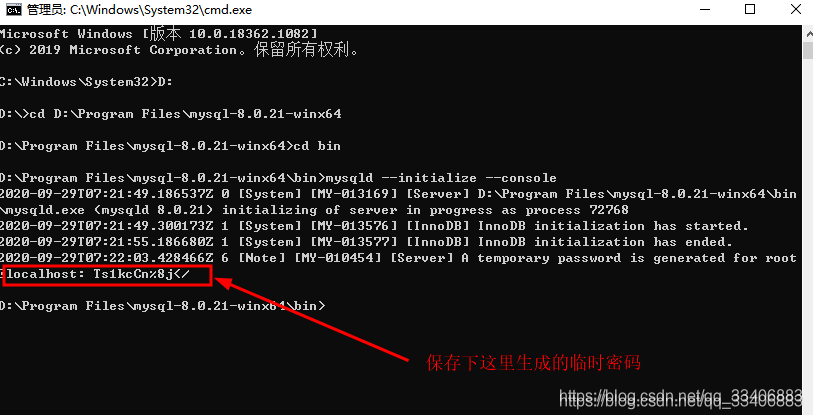
注意:复制一下localhost:后面的这个临时密码,后面修改密码时候使用, Ts1kcCn%8j</
3.安装MySQL服务
mysqld --install [服务名] ###(服务名可以不加默认为mysql)

4.启动MySQL服务
net start mysql

4.修改root密码
方式1
也可以在mysql的bin目录下 进行数据库连接 mysql -u root -p
再输入密码(上面的临时密码:我的是 Ts1kcCn%8j</) 回车
如果不使用指令修改,我们可以通过Navicat首次连接时进行修改。
注意密码没有空格,建议大家先复制到文本中,再复制输入
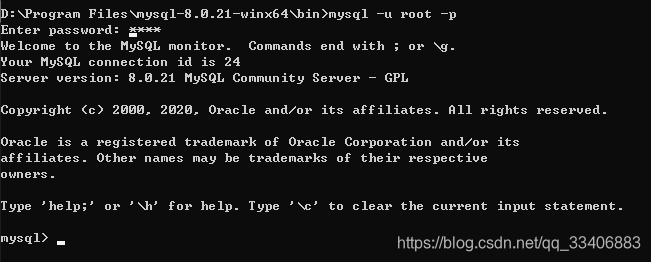
有了mysql> 这个的时候 你就可以去改密码了!
ALTER USER 'root'@'localhost' IDENTIFIED BY '新密码';
密码修改成功后
exit;(退出mysql)
方式2
先参照下面的方式下载Navicat。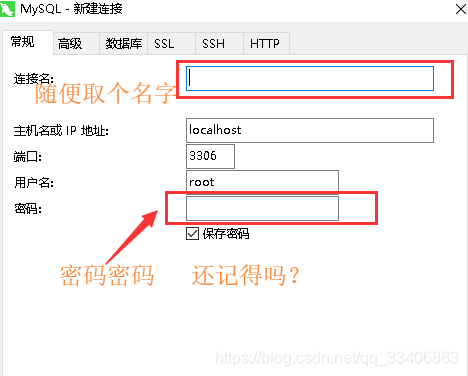
把刚刚让你复制的root @ localhost:后面的初始密码复制粘贴上去,连接测试一下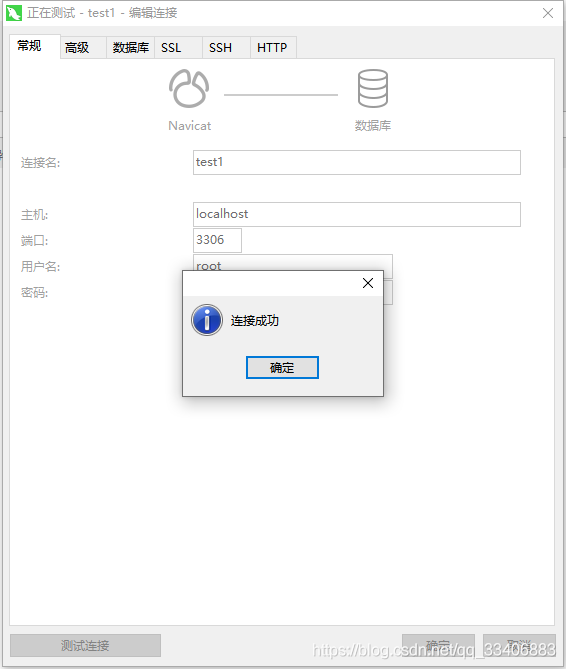
用Navicat的双击刚刚保存的连接 就会提示我们输入新密码。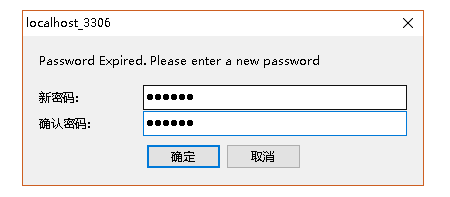
5.连接测试
数据库的图形化工具Navicat,小海豚等
没有我们去Navicat官网下一个(可以免费使用14天的!)
MySQL的服务已经开启了就直接打开的Navicat去连接
Navicat安装使用链接
SQLyogEnt小海豚安装使用教程
连接成功如下图:
总结
我会在我的个人公众号上分享一些常用编程软件的安装使用文章 感兴趣就关注一下吧!

有“AI”的1024 = 2048,欢迎大家加入2048 AI社区
更多推荐
 6
6 0
0- 0


 已为社区贡献9条内容

所有评论(0)