基于 ComfyUI 原生的 FLUX.1 分区域融合出图技巧,效果超级棒!
我们再单独截图出来看一下,可以看到 A 提示词链接了一个「条件采样区域」,这个就是我们分区域绘图中的区域绘图模块了,它主要是用来表示这个主题在全局中的占用的区域大小和具体位置。可以看到宽度和高度就是主体所在位置的大小,比如这里图片的总的分辨率是 1536*1024,这里主体图片的大小只占了 640*640,就是下图中比较亮的这一块。区域提示词中最好也带上相同背景的一些提示词,如果融合度不好的话,可
今天给小伙伴们分享一下 ComfyUI 的原生的分区域融合出图技巧,不需要额外下载插件哦!
简单来介绍一下,就是把一张大图分割成几个部分,然后每个部分写自己区域的提示词,最终汇总融合成一张图片,可能不太准确,但是差不多就是这么个意思!
最近 Flux.1 比较火嘛,我们就用 Flux.1 来做下演示!
好了,话不多说,我们直接开整。
还是一样,我们先来看效果:
首先,我们可以修改人物在一张图像中的具体位置。
把人物放在左下角。

把人物放在中间。
把人物放在右边高一些的位置。
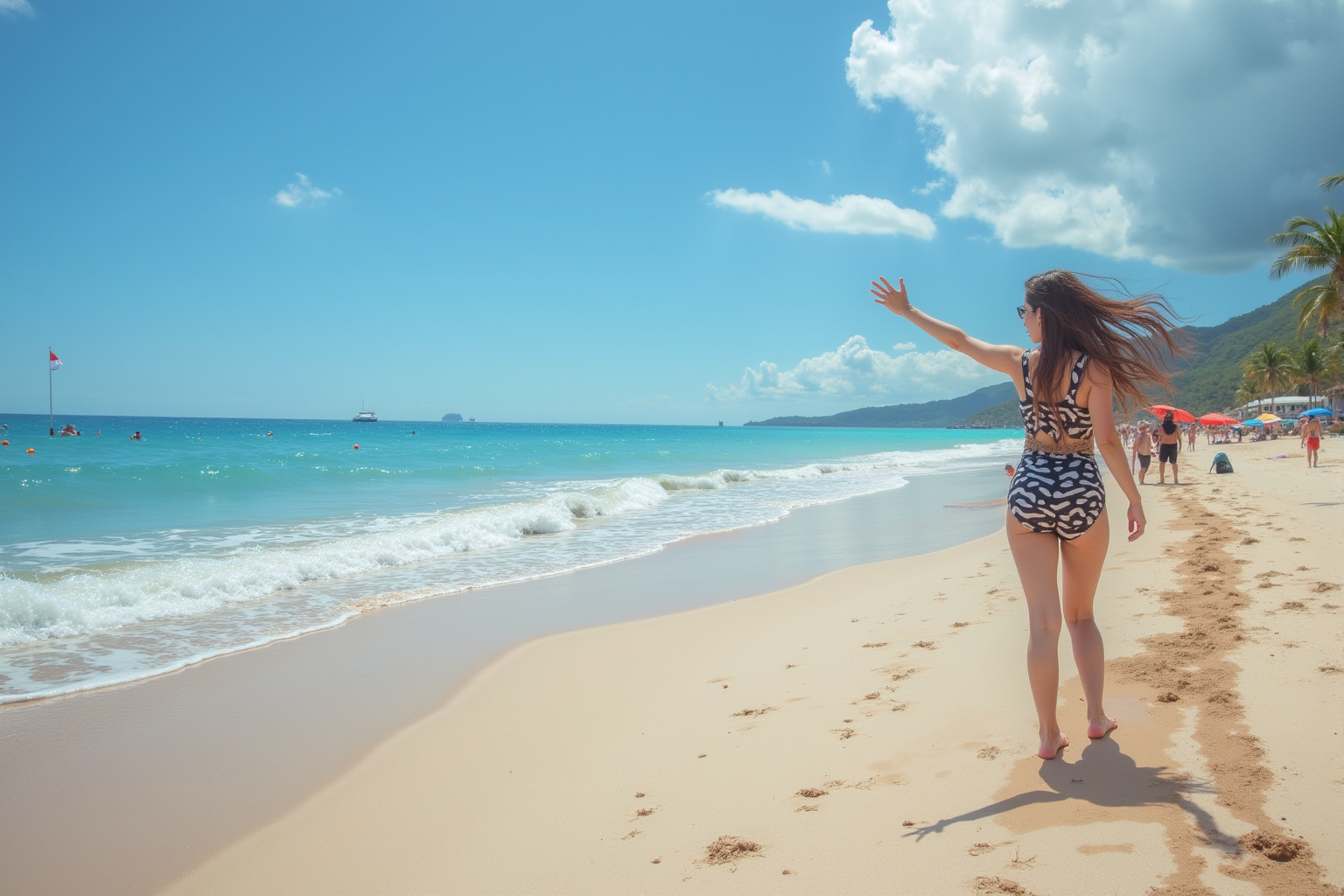
效果还不错吧!
还可以在图像上添加多个主角和元素,反正是分区域绘图,一个是画,两个也是画嘛!
防止大家说以上是拍的照片,接下来我们换成漫画风格。
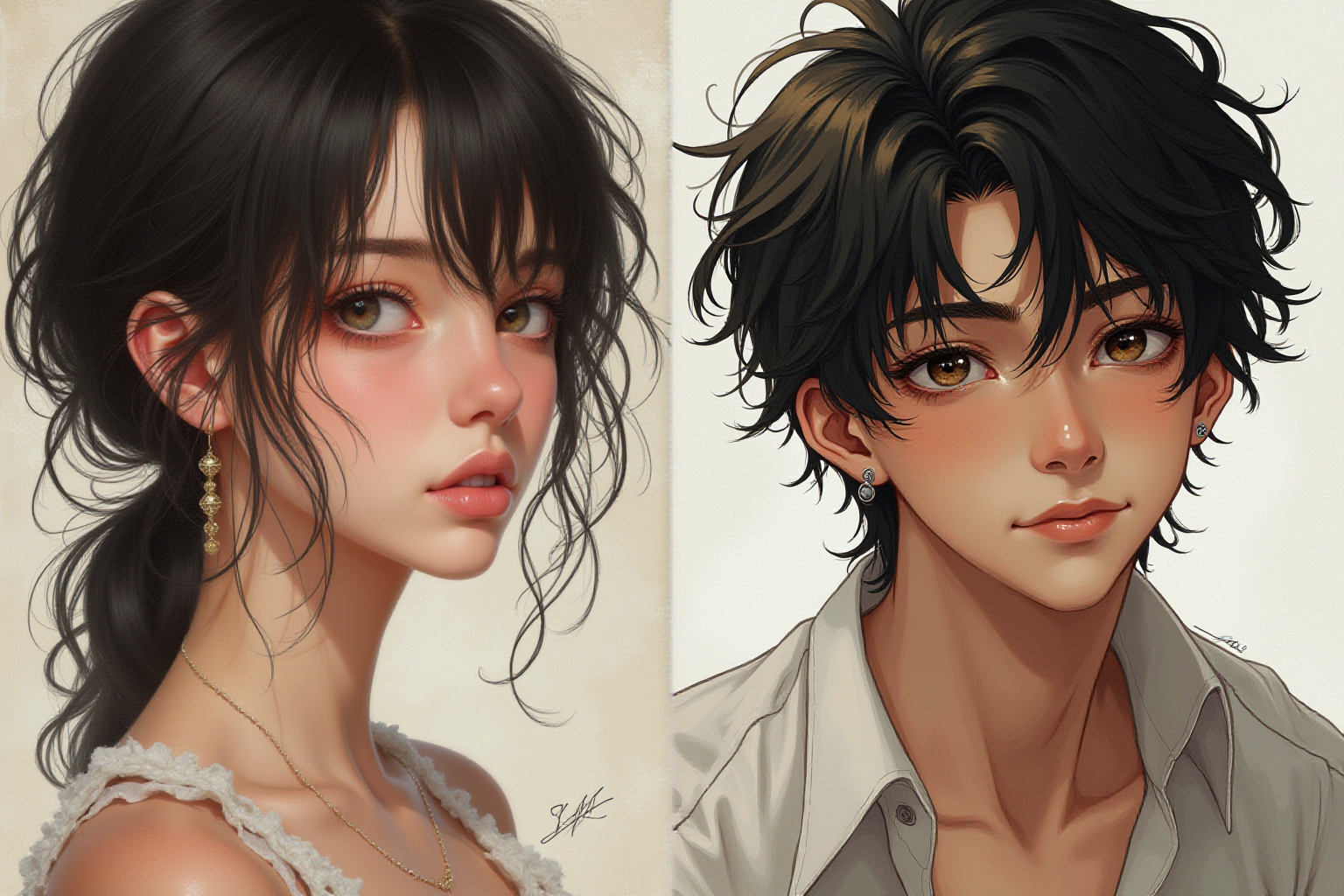
指定女孩在左边,男孩在右边。
男孩在右边,女孩在左边
不止是可以添加两个主体或者元素,你想添加更多也都是可以的!
好了,接下来,我们就来聊聊这个具体是如何实现的!
我们主要来看框中的「区域提示词」这一块,这个就是分区域绘图工作流中核心的一部分了,其他的节点就是基本的文生图工作流节点了。工作流放在文末的网盘里了,需要的小伙伴自取。
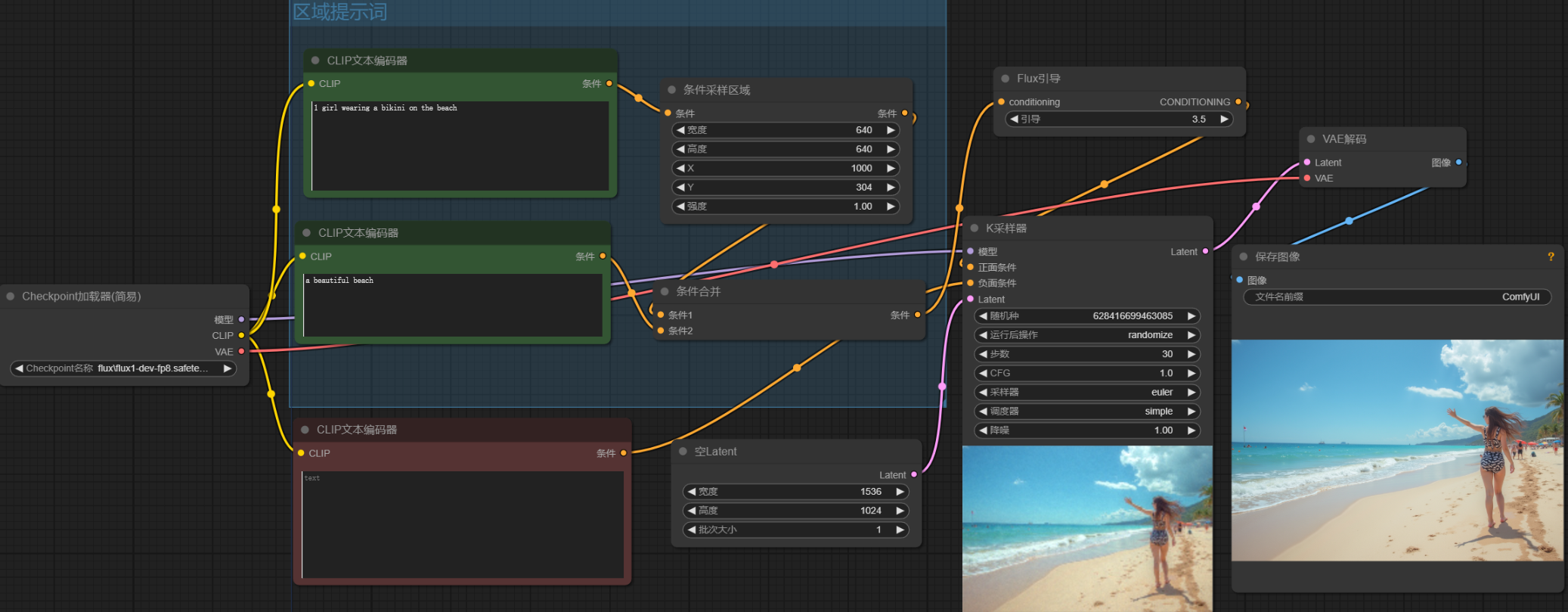
我们再单独截图出来看一下,可以看到 A 提示词链接了一个「条件采样区域」,这个就是我们分区域绘图中的区域绘图模块了,它主要是用来表示这个主题在全局中的占用的区域大小和具体位置。
B 提示词就是全局提示词的描述了,比如一些背景提示词,质量提示词之类的。
这里还有一个「条件合并」节点把多个提示词合并传输给采样器。

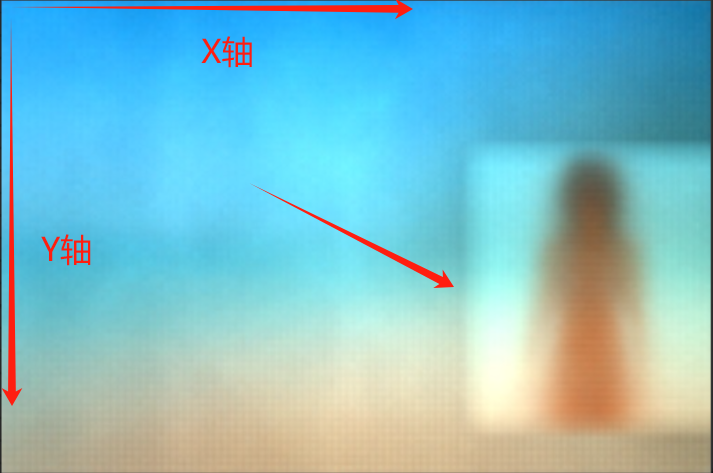
给大家截一张正在采样过程中的图片,对比「条件采样区域」节点来看。
可以看到宽度和高度就是主体所在位置的大小,比如这里图片的总的分辨率是 1536*1024,这里主体图片的大小只占了 640*640,就是下图中比较亮的这一块。
主体的位置就是由 XY 轴决定的,比如这里 X=1000,那就是往右在图片宽度 1000 的位置;Y=304,那就是高度往下 304 的位置。
多主体也是一样的操作,有几个主题那就多几个条件采样区域就好了,反正一直往上套就行了。
这里需要注意一下,全局提示词是必须要有的,最好可以把各个元素关联起来的提示词,要不然出来的图片每个区域之间分界会比较明显,融合度比较差。
区域提示词中最好也带上相同背景的一些提示词,如果融合度不好的话,可以考虑多个区域之间进行边界的交汇,有重叠的地方,适当调整迭代步数,当然重绘也是一种选择。
总的来说,效果还是很不错的,区域绘图的准确度很高,融合度也很好!
好了,今天的分享就到这里了,感兴趣的小伙伴快去试试吧!
网盘链接:工作流

有“AI”的1024 = 2048,欢迎大家加入2048 AI社区
更多推荐
 5
5 0
0- 0


 已为社区贡献8条内容

所有评论(0)