图片标注工具LabelImg安装与使用
图片标注工具 LabelImg前言一、安装1.Python安装访问Python官网下载点击Downloads,根据本机系统选择下载相应的Python版本。下载完成后,在Cmd中输入python查看对应表版本2.安装 PyQt53.安装 lxml4.安装LabelImg下载资源下载后并解压得到文件夹labelImg-master二、使用步骤1.导入图片2.标注点击Create RectBox选择要标
图片标注工具 LabelImg
前言
图片标注主要是用来创建自己的数据集,方便进行深度学习训练。经过老师指导发现了一款十分好用的图片标注工具LabelImg,以下展示的是其安装以及使用的过程。如果想简便,请直接下载打包版本(下载地址见开头),无需编译,直接打开就能用!这款工具是全图形界面,用Python和Qt写的,其标注信息可以直接转化成为XML文件.
环境:Win10
一、安装
1.Python安装
访问Python官网下载
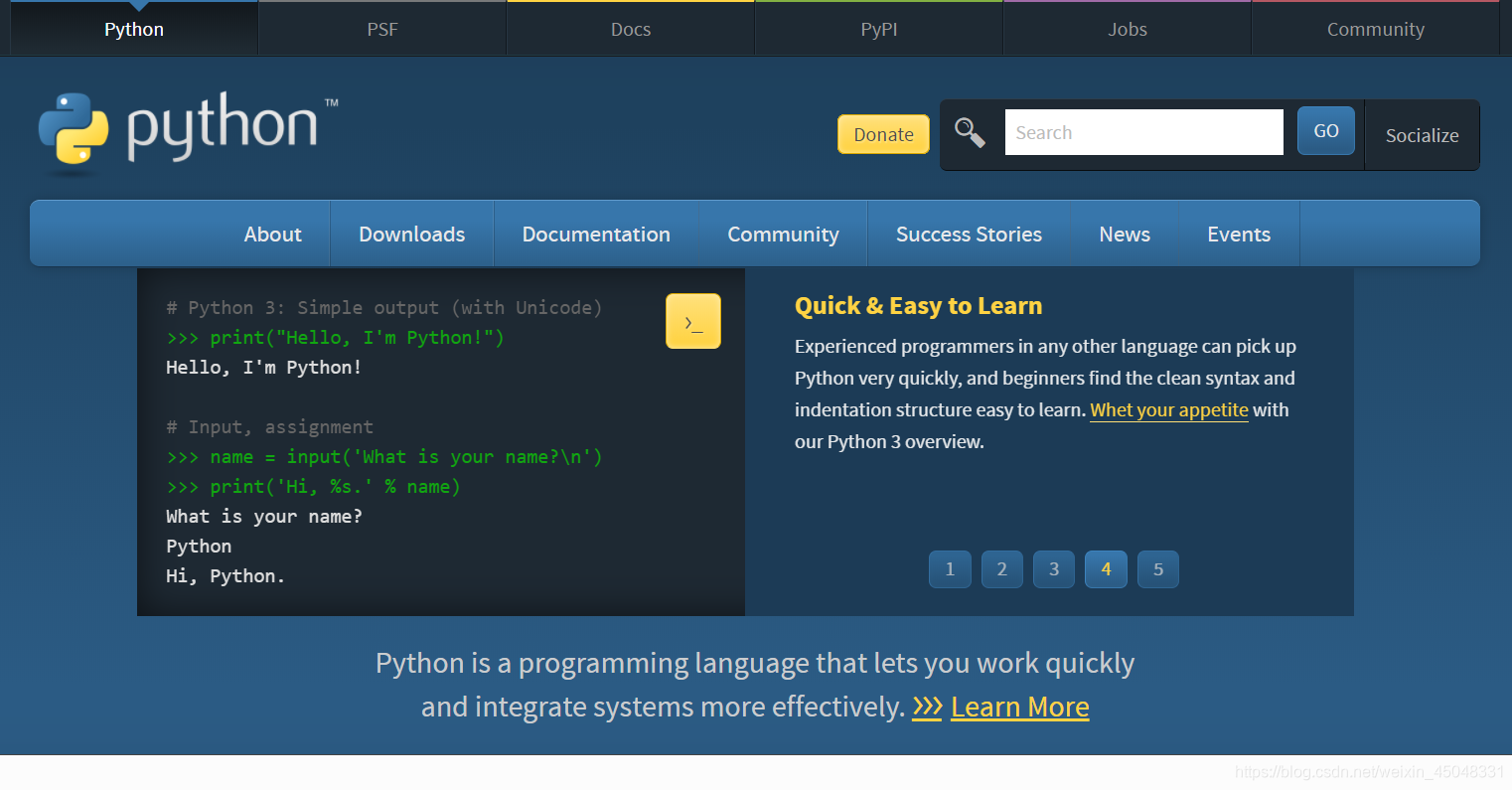
点击Downloads,根据本机系统选择下载相应的Python版本。

下载完成后,在Cmd中输入python查看对应表版本
使用快捷键 Win+R 输入cmd来启动Cmd,之后在命令行中直接输入 python 回车后查看是否显示python版本等相关信息
2.安装 PyQt5
再次打开Cmd输入以下代码:
pip install PyQt5 -i https://pypi.tuna.tsinghua.edu.cn/simple
等待安装完成…
安装成功后会有显示
3.安装 lxml
打开Cmd输入以下代码:
pip install lxml
等待安装完成…
安装成功后会有显示
4.安装LabelImg
下载资源
LabelImg下载(github)
百度云盘:直接安装下载 密码:r5w0
直接安装不需要命令行
下载后并解压得到文件夹labelImg-master

在该文件夹下,先按住shift+再点击右键,选择在此处打开power shell窗口(S)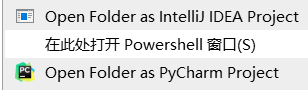
Powershell窗口
输入以下两行:
Pyrcc5 -o libs/resources.py resources.qrc
python labelImg.py


特别注意
LabelImg中是l和i的大写
二、使用步骤
1.导入图片
根据路径选择号要导入的图片后确定
2.标注
点击Create RectBox
选择要标注的范围和位置进行标注,点击OK
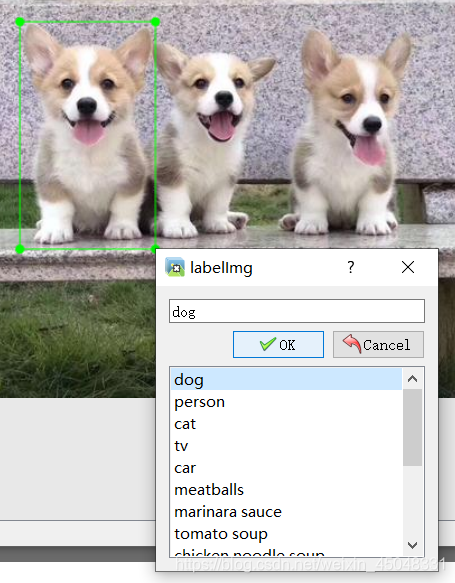
注:框选之后对该框打标签,标注框可移动缩放
标注完成后,如图所示。
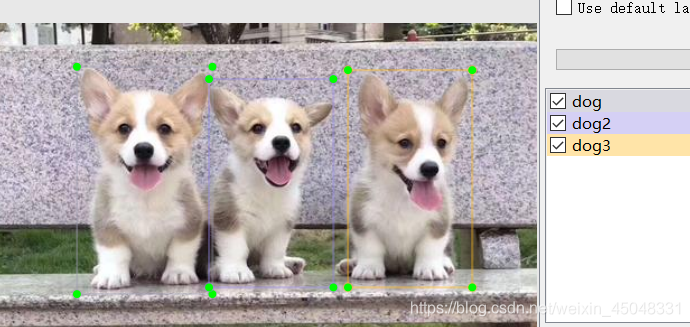
注:图中所有标签会在右侧显示,取消勾选对应的标注框会隐藏
保存

3.展示
截图如下(示例):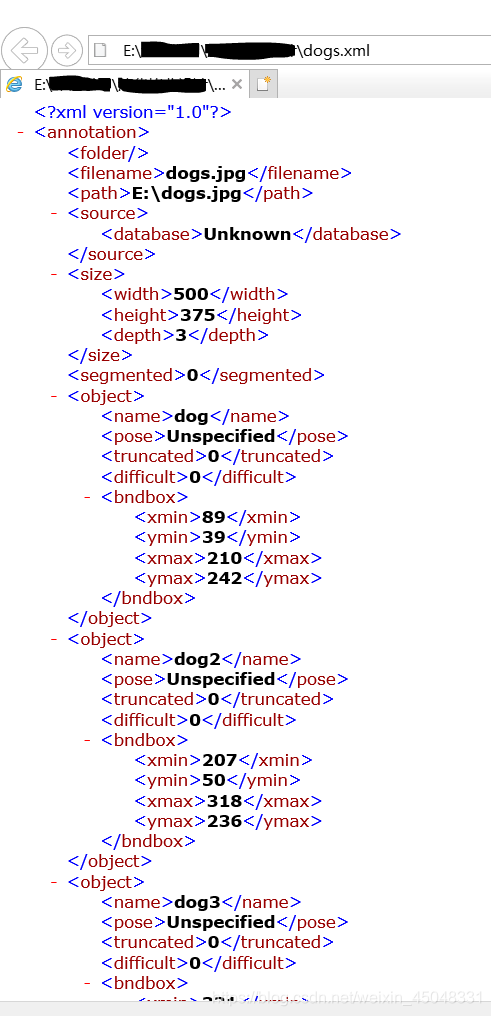
代码XML(节选)
<?xml version="1.0"?>

-<annotation>
<folder/>
<filename>dogs.jpg</filename>    图片文件名
<path>E:\dogs.jpg</path>         数据集(资源图片地路径)
-<source>

<database>Unknown</database>     数据源

</source>


-<size>
<width>500</width>               图片宽
<height>375</height>             图片高
<depth>3</depth>
</size>

<segmented>0</segmented>


-<object>                        对应一个标注框

<name>dog</name>                 标注框标签

<pose>Unspecified</pose>

<truncated>0</truncated>

<difficult>0</difficult>


-<bndbox>

<xmin>89</xmin>                  标注框左上角坐标

<ymin>39</ymin>                  标注框右下角坐标

<xmax>210</xmax>

<ymax>242</ymax>

</bndbox>

</object>


-<object>                        另一个标注框

<name>dog2</name>

<pose>Unspecified</pose>

<truncated>0</truncated>

<difficult>0</difficult>


-<bndbox>

<xmin>207</xmin>

<ymin>50</ymin>

<xmax>318</xmax>

<ymax>236</ymax>

</bndbox>

</object>


-<object>                        另一个标注框

<name>dog3</name>

<pose>Unspecified</pose>

<truncated>0</truncated>

<difficult>0</difficult>


-<bndbox>

<xmin>331</xmin>

<ymin>42</ymin>

<xmax>442</xmax>

<ymax>236</ymax>

</bndbox>

</object>

</annotation>
欢迎批评指教

有“AI”的1024 = 2048,欢迎大家加入2048 AI社区
更多推荐

 2
2 0
0- 0


 已为社区贡献7条内容

所有评论(0)