windows7安装cuda10.2
查看cuda版本:官网下载:https://developer.nvidia.com/cuda-downloads下载后双击安装
·
一、查看电脑cuda版本
开始菜单-控制面板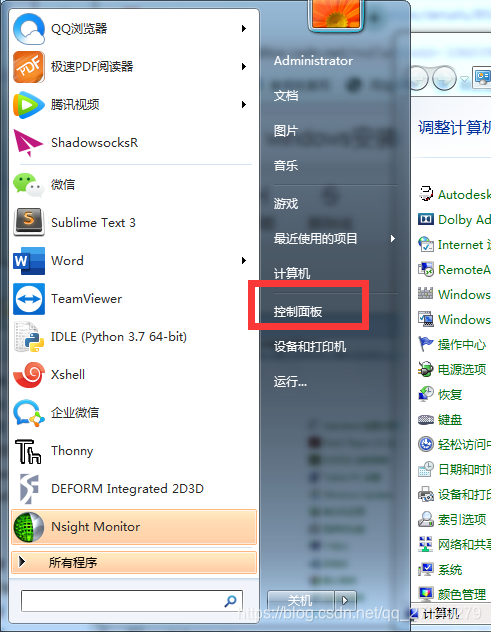
更改为小图标,打开NVIDIA控制面板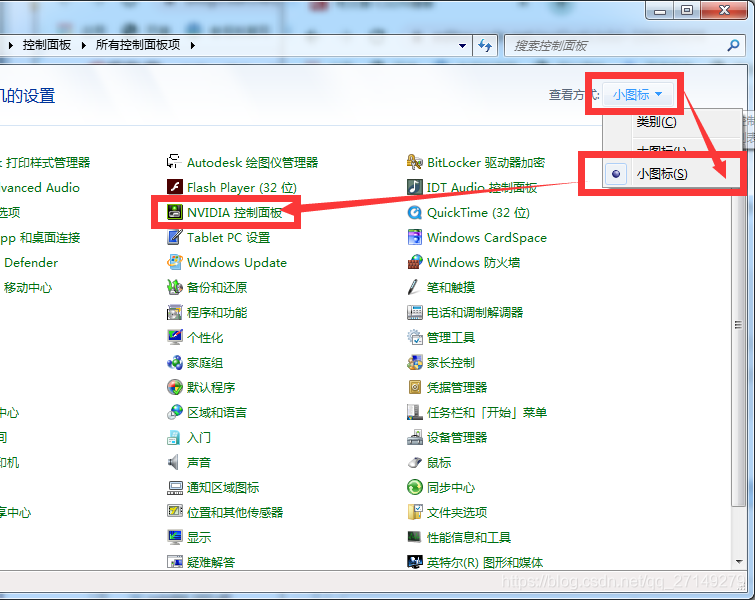
帮助-系统信息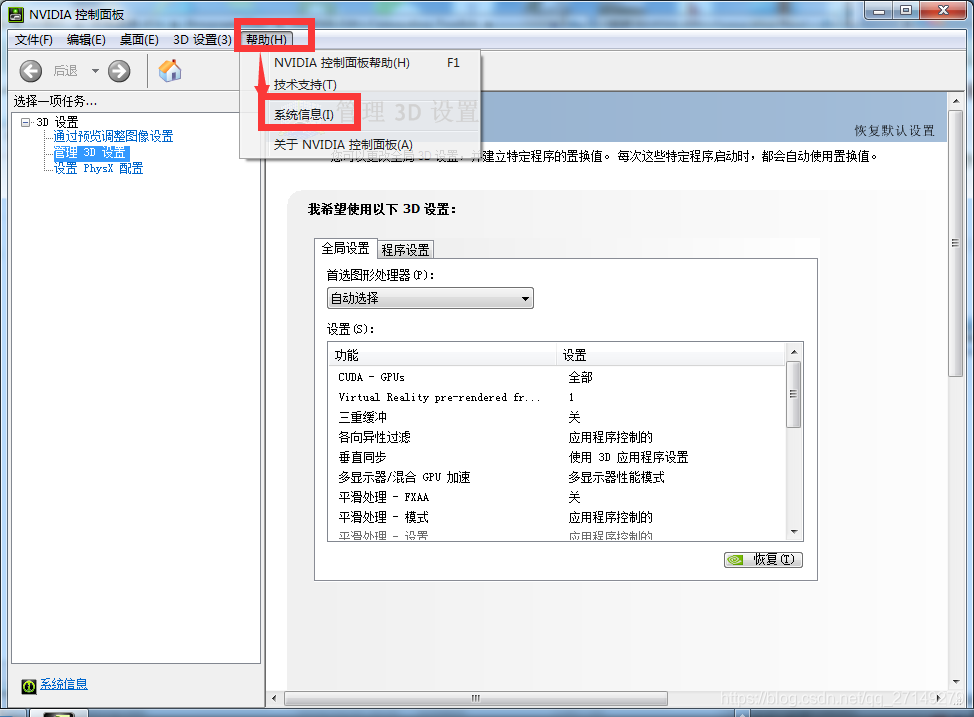
点击组件,即可查看CUDA版本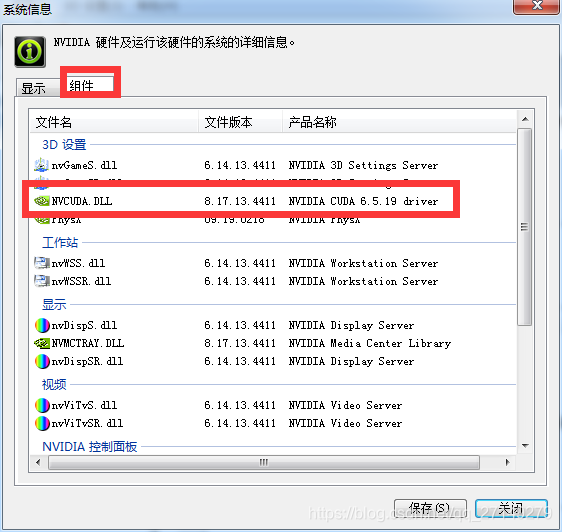
可以看出这个是6.5.19
二、安装cuda10.2
官网下载:https://developer.nvidia.com/cuda-downloads
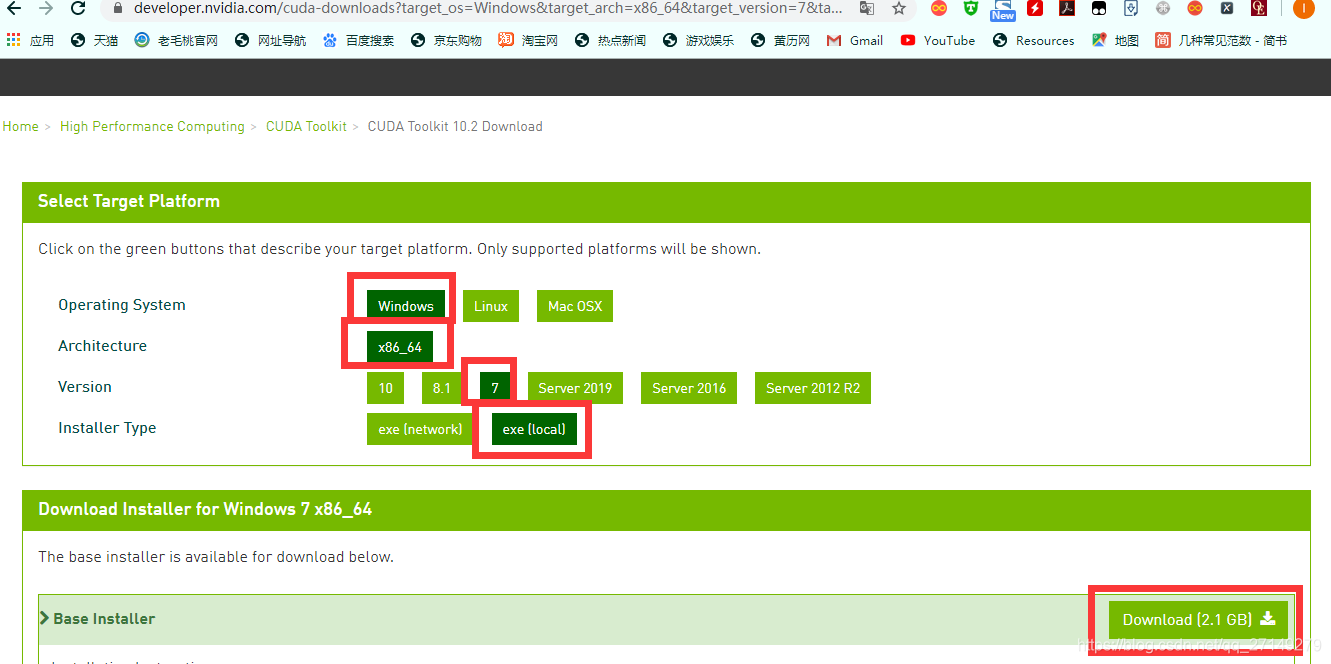
下载后双击安装
安装文件解压的临时目录,可以不更改,默认就好,安装后会自动删除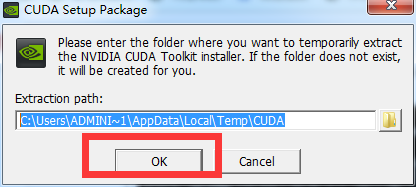
等待片刻,正在解压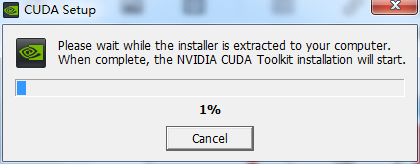
开始安装
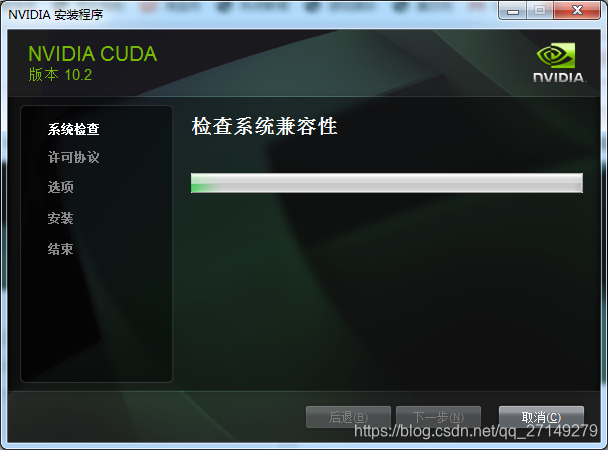
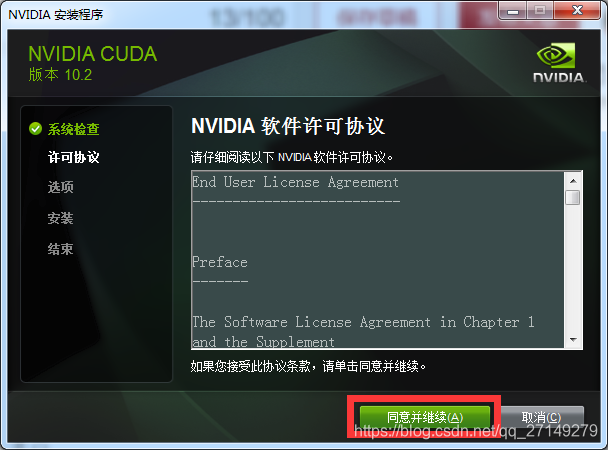
选择自定义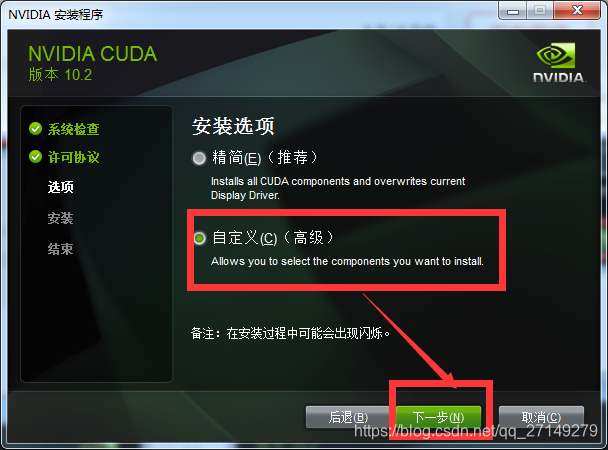
只选中CUDA即可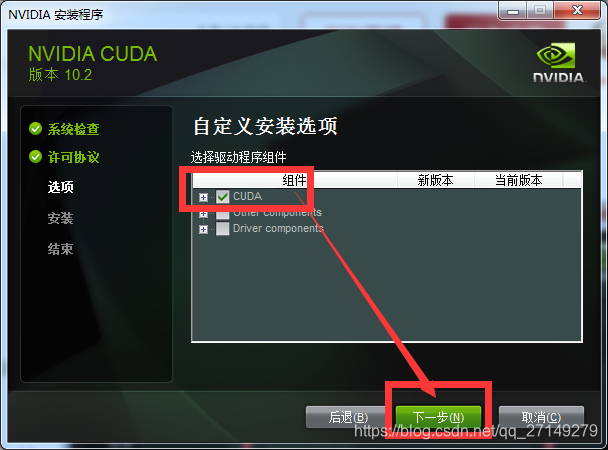
安装位置可按需更改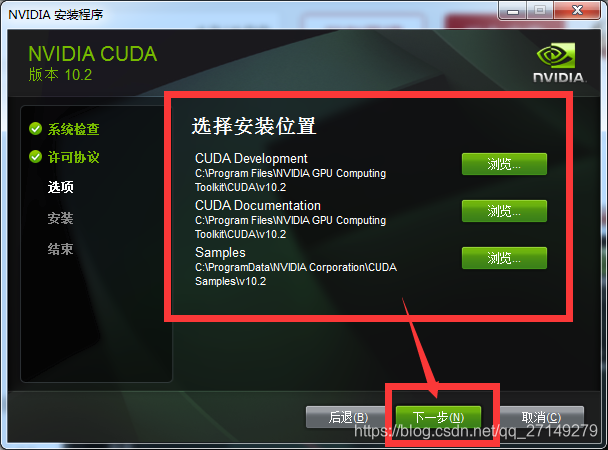
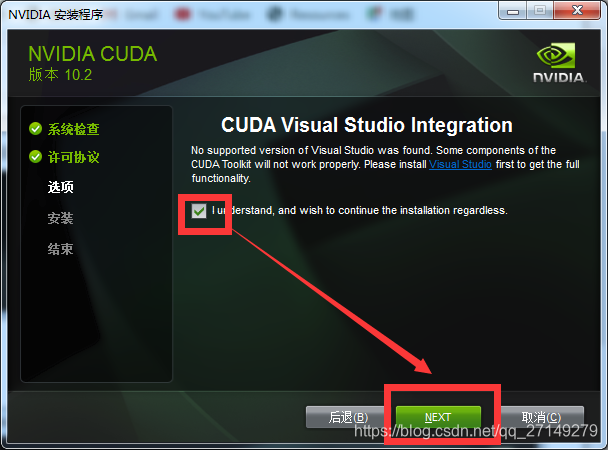
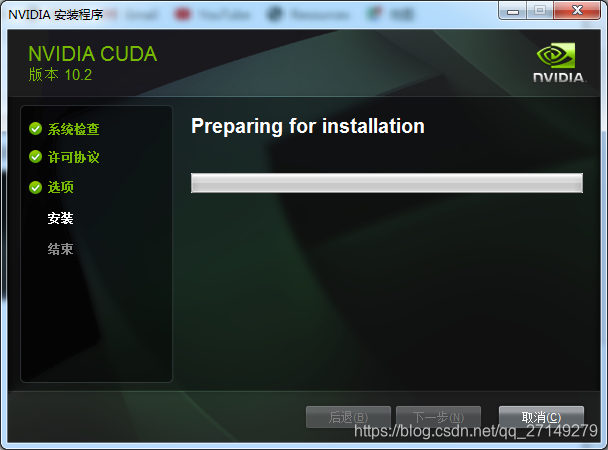
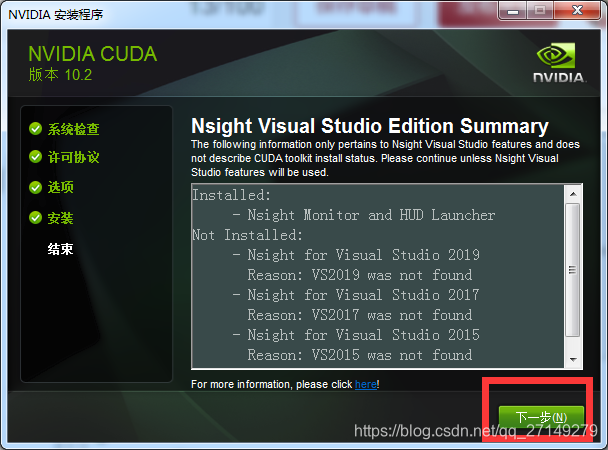
安装成功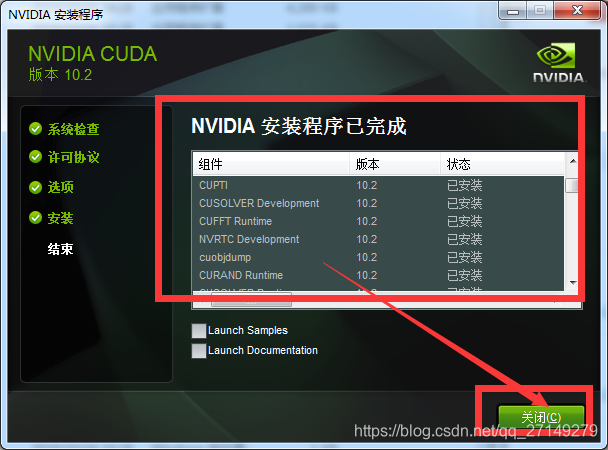
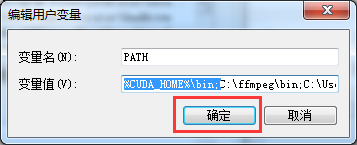
添加环境变量:
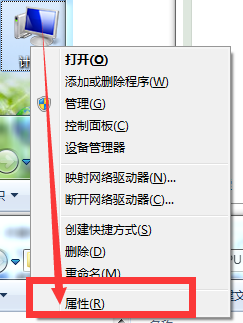
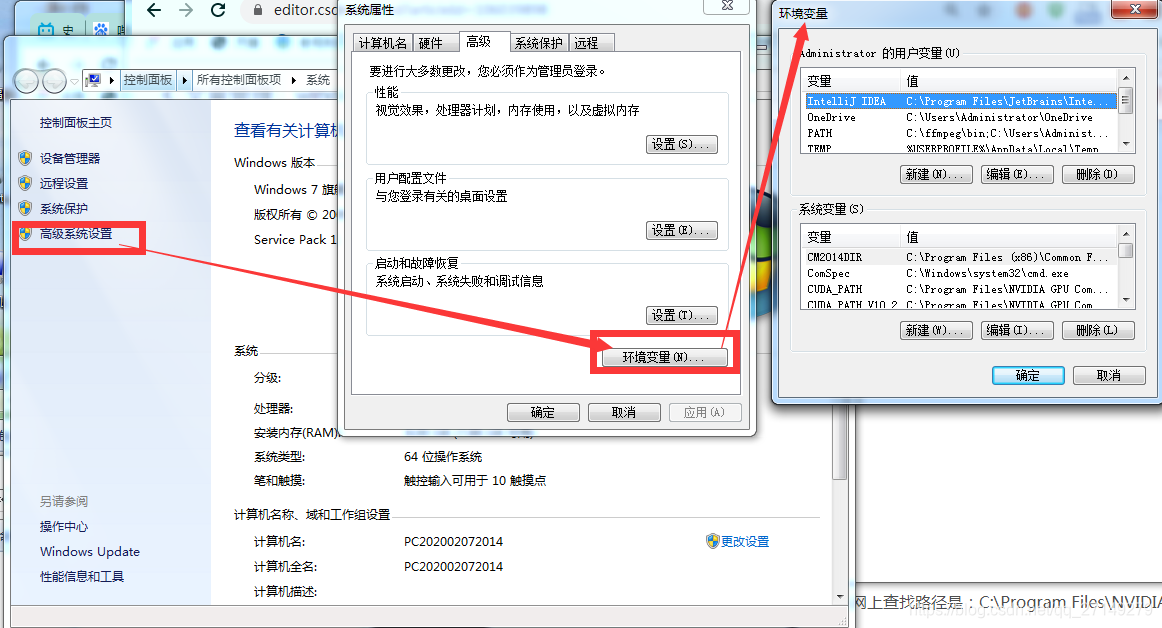
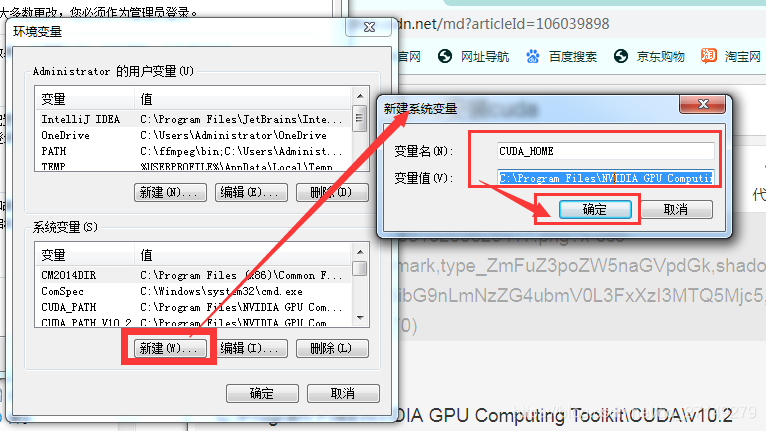
将以下内容分别填入,前面没修改安装路径的,可以直接粘贴,如果已经更改了,路径需根据实际情况填写
CUDA_HOME
C:\Program Files\NVIDIA GPU Computing Toolkit\CUDA\v10.2
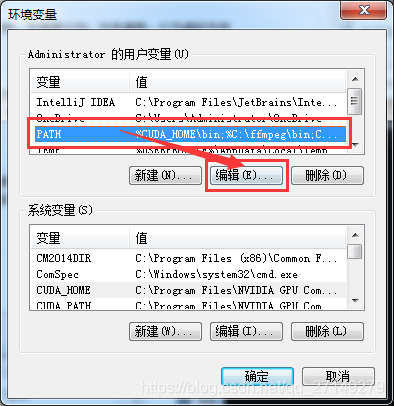
把这个写入,注意后面的;
%CUDA_HOME%\bin;
查看安装后的版本:
nvcc --version
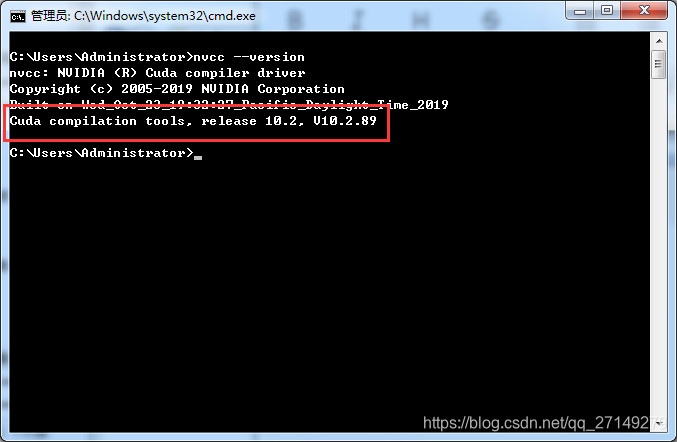
安装成功!!!

有“AI”的1024 = 2048,欢迎大家加入2048 AI社区
更多推荐


 6
6 0
0- 0


 已为社区贡献5条内容

所有评论(0)