ArcMap通过渔网采集面要素样本
已有图层包含大量各类面要素,如果全部样本用于分析,时间很长,故考虑从大量样本中的每一类中采集少量样本用于分析。1. 打开面要素图层,从工具箱中选择“生成渔网”,在打开的对话框中 设置参数如下图所示(红色框出),渔网的密度可以根据各类样本的分布情况,设置相应的密度,设置好参数后,按“OK”2.成功生成渔网,如下图所示3.如上图所示,选择“点”层,右击鼠标,弹出菜单,输出“点”层到Shp文件备用。4.
·
已有图层包含大量各类面要素,如果全部样本用于分析,时间很长,故考虑从大量样本中的每一类中采集少量样本用于分析。
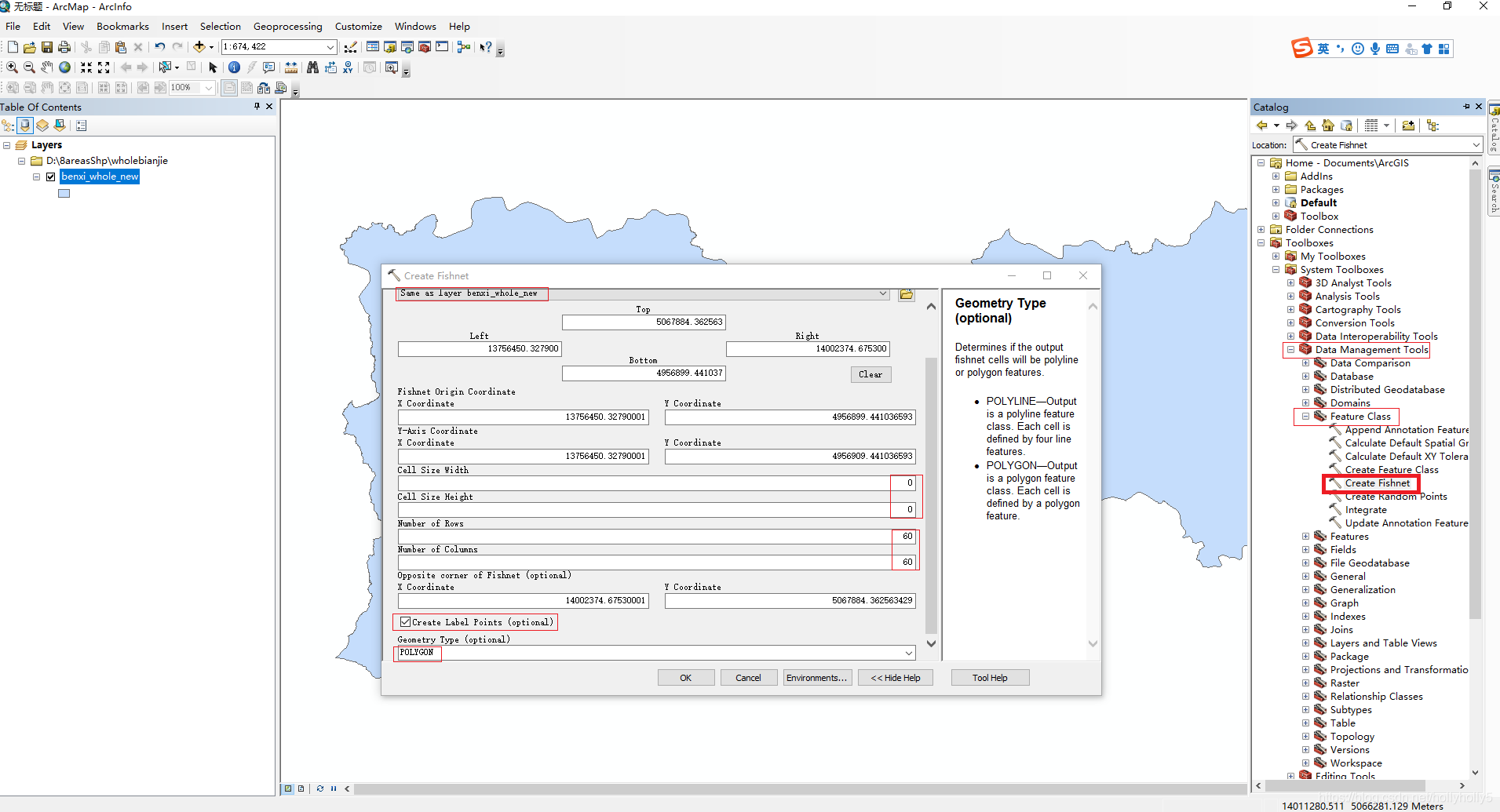
1. 打开面要素图层,从工具箱中选择“生成渔网”,在打开的对话框中 设置参数如下图所示(红色框出),渔网的密度可以根据各类样本的分布情况,设置相应的密度,设置好参数后,按“OK”
2.成功生成渔网,如下图所示
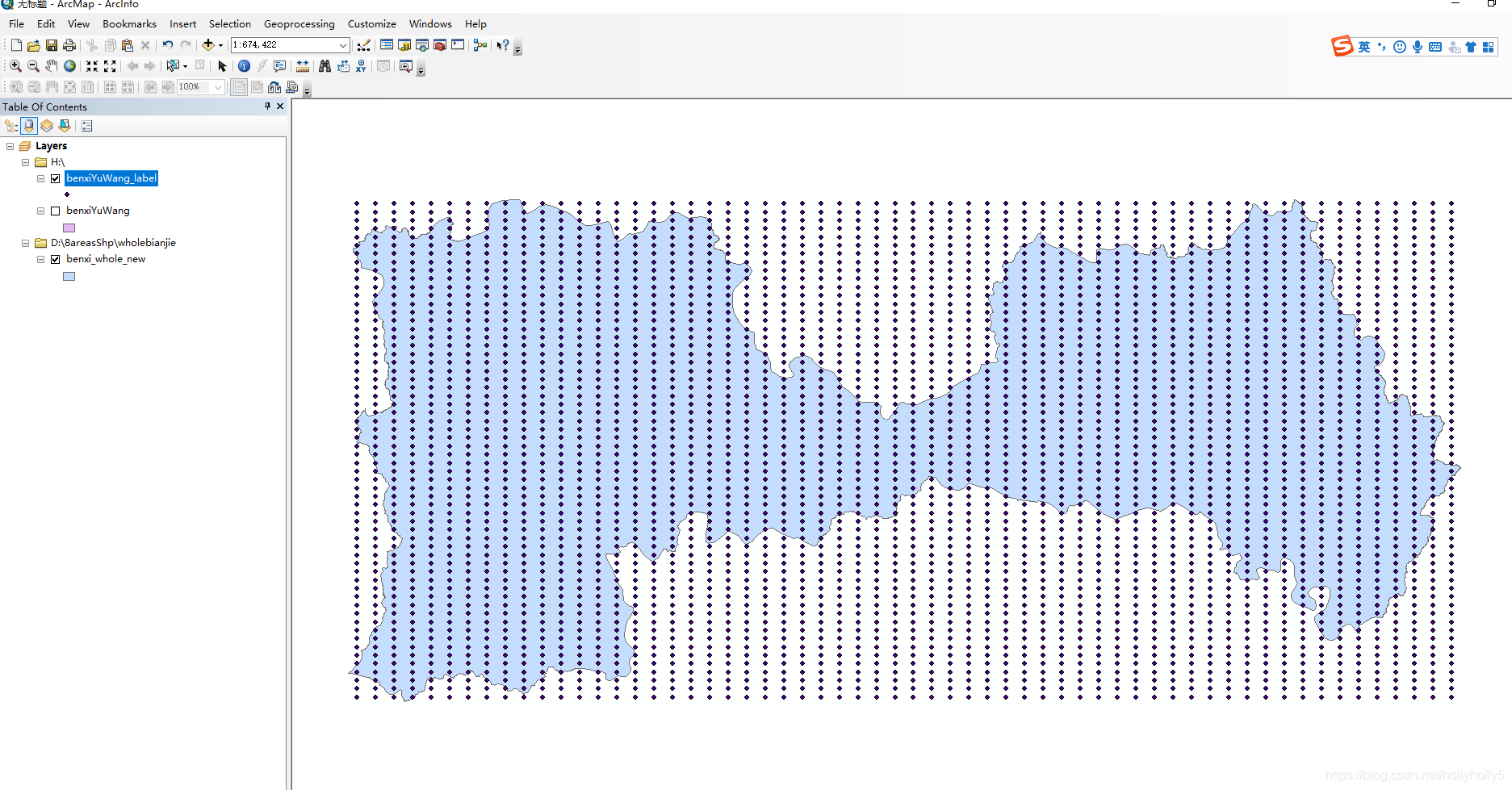
3.如上图所示,选择“点”层,右击鼠标,弹出菜单,输出“点”层到Shp文件备用。
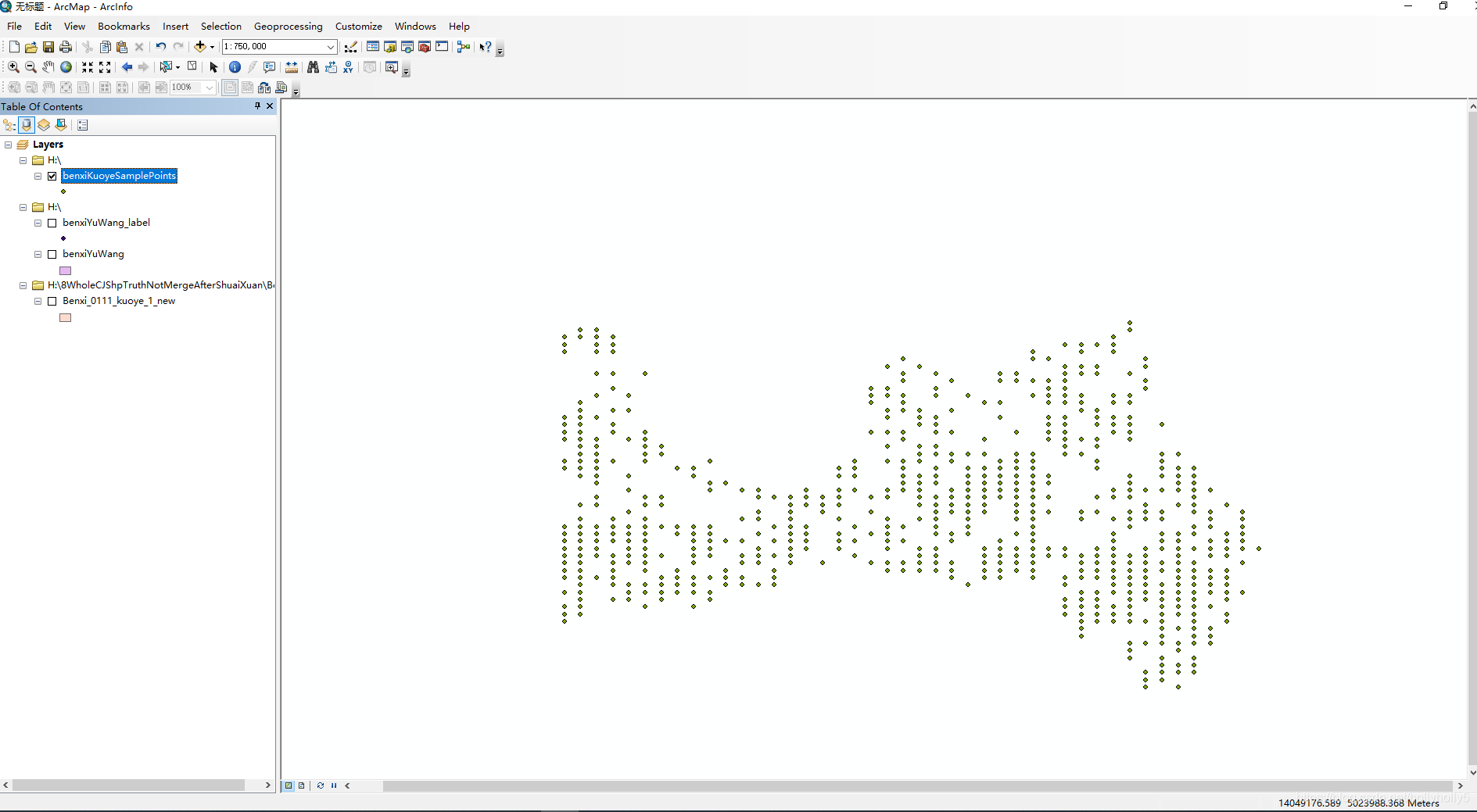
4.也可以通过菜单“地理处理”->“相交”,得到指定区域内的采样点,输出为Shp文件备用,如下图所示
5. 根据“点”shp文件,如下图所示,从菜单“选择”->“按位置选择”,打开对话框,设置目标图层为“面”要素,源图层为“点”要素,按“OK”,选两者相交的要素
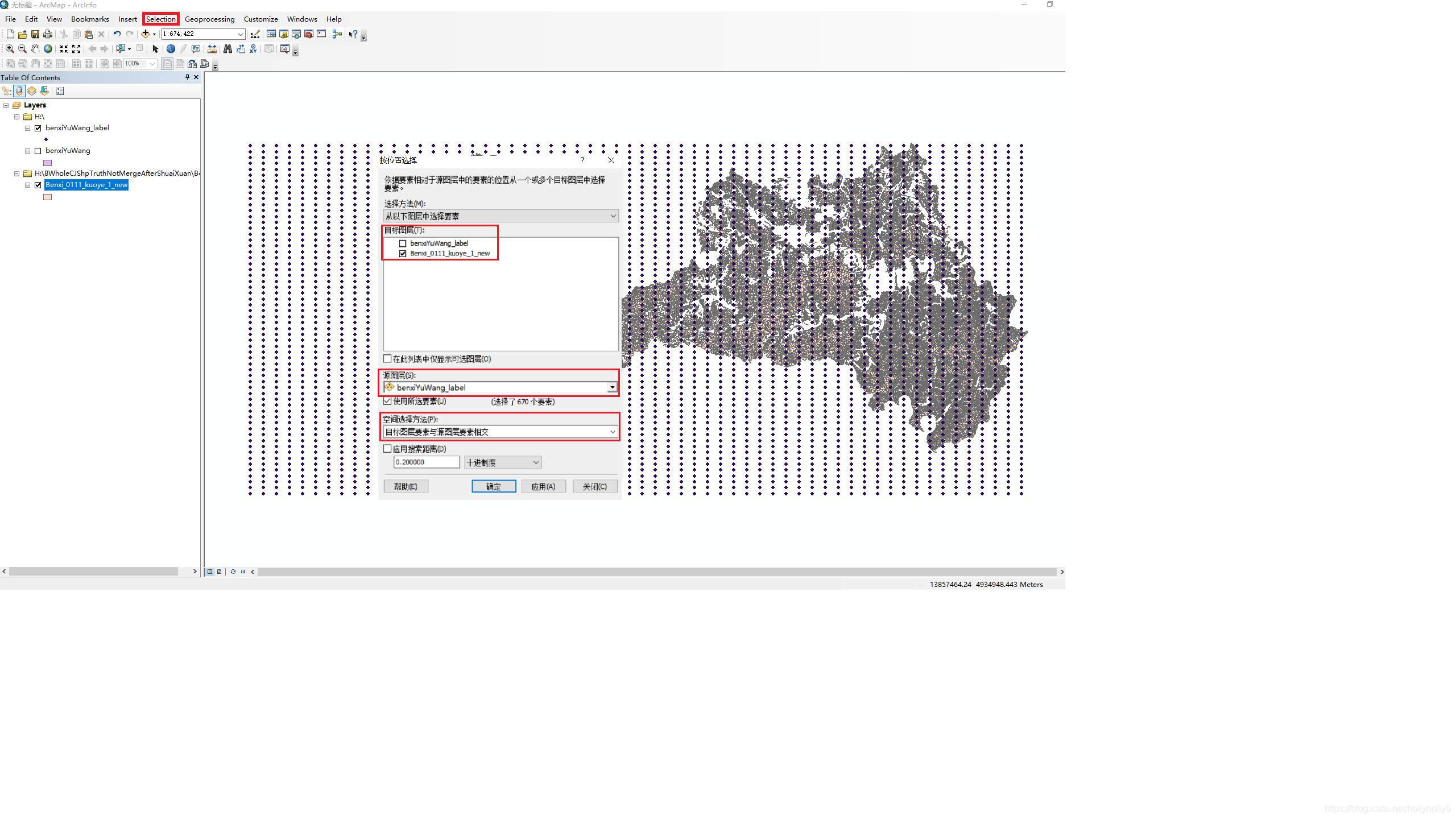
6.从而按点要素位置得到,相应的面要素
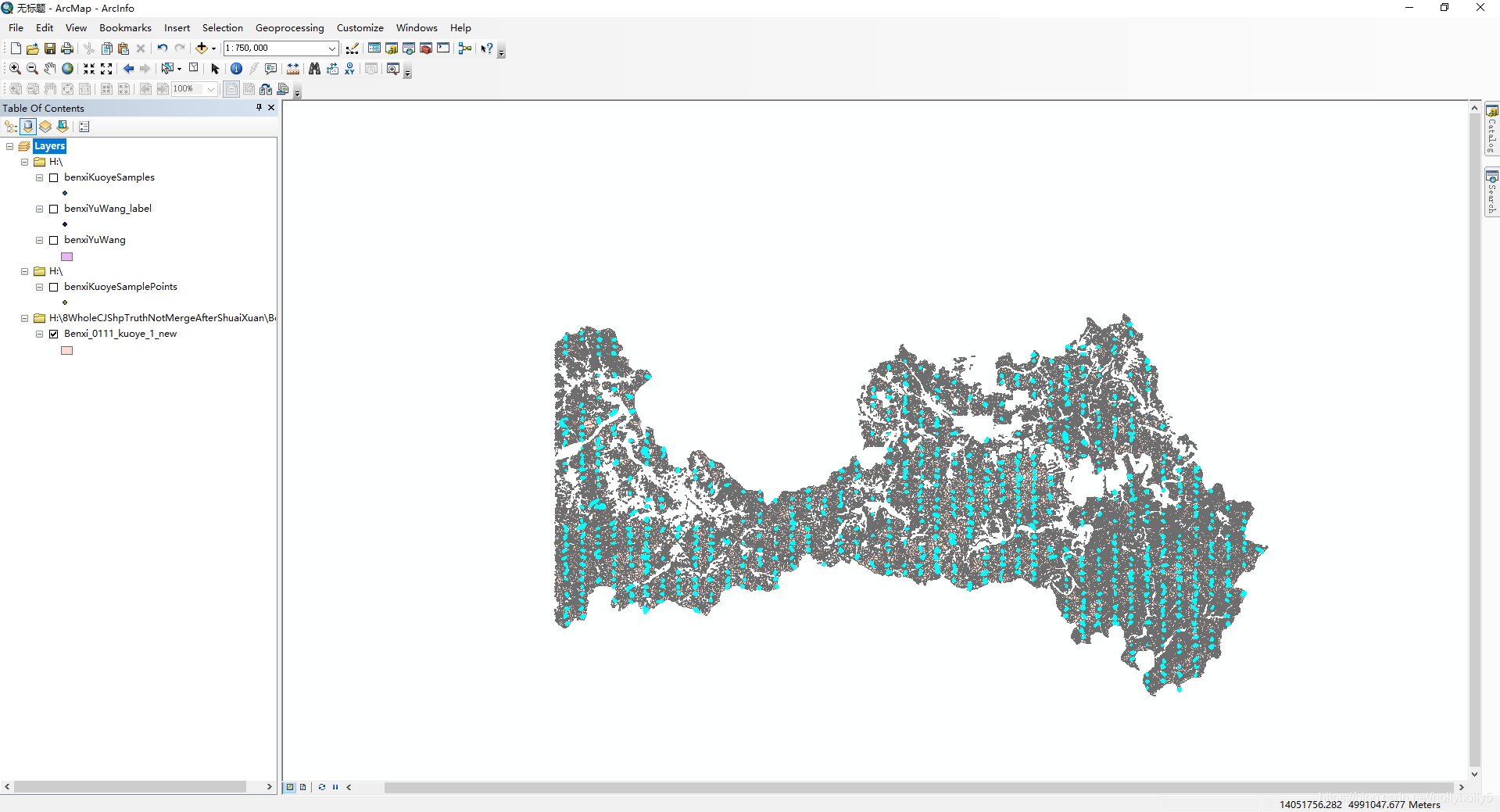
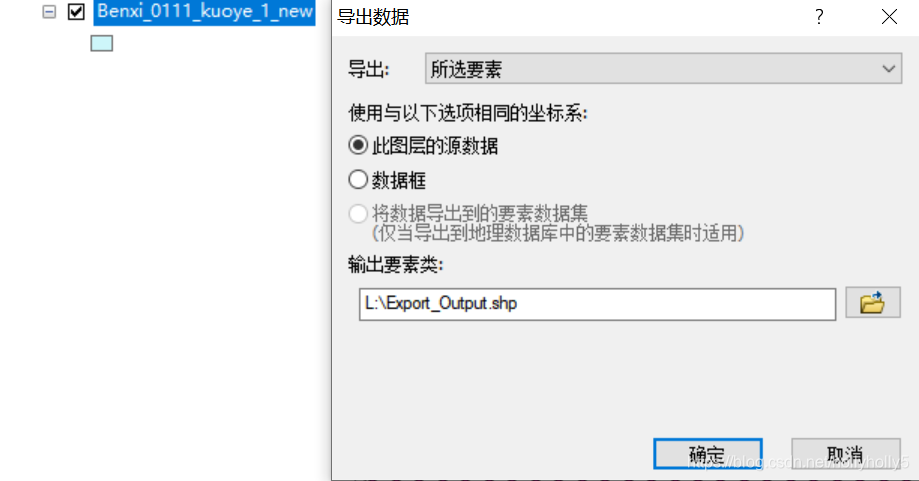
7.选择“面要素”图层,导出选择的面要素为shp文件
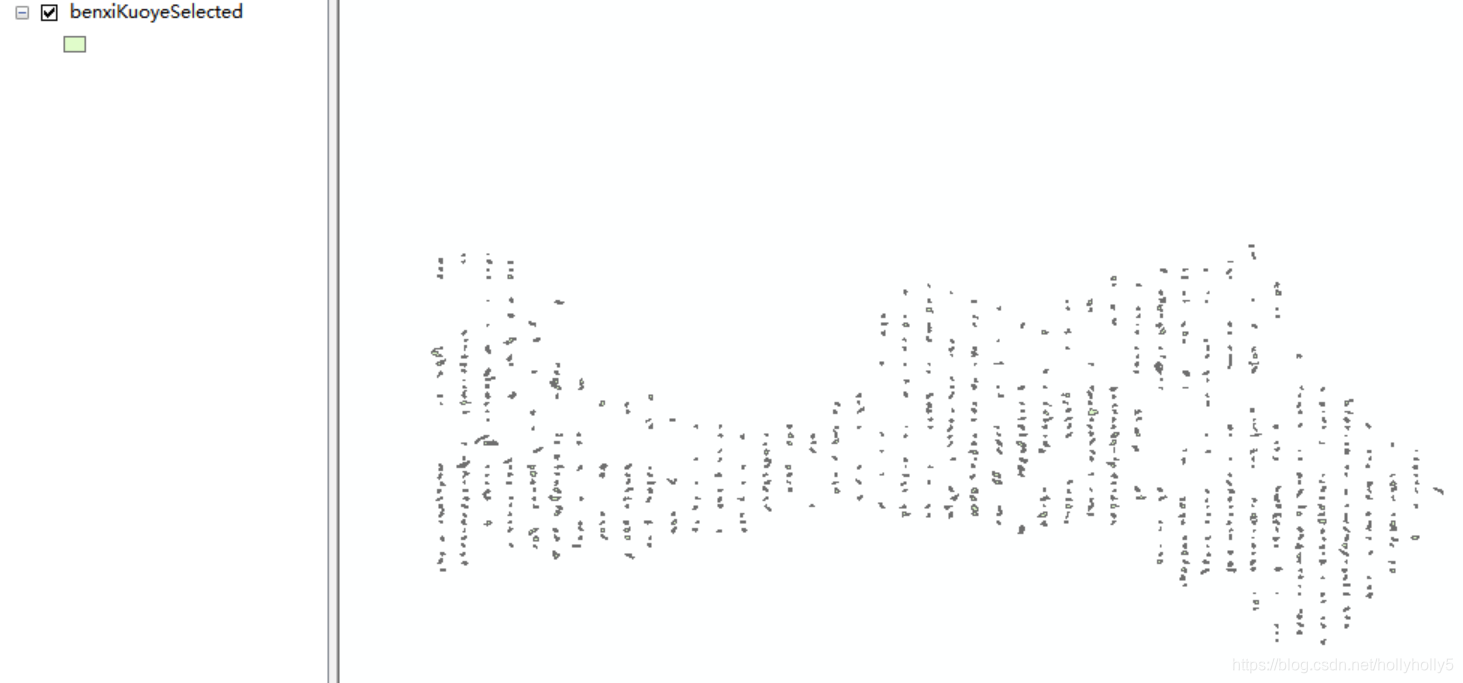
8.至此,按自己设置的渔网密度,可以选择少量的样本进行分析了,如下图所示。

有“AI”的1024 = 2048,欢迎大家加入2048 AI社区
更多推荐


 1
1 0
0- 0


 已为社区贡献3条内容

所有评论(0)