win10 + Anaconda 安装PyTouch
为 PyTorch 创建虚拟环境1.打开 Anaconda 自带的 Anaconda Prompt:2.打开 Anaconda Prompt 之后,在命令行输入:conda create --name pytorch python=3.6注意,这里的 pytorch 是虚拟环境的名称,可随意取。由于清华tuna的 Anaconda源 5.16号被移除了。若之前配了t...
为 PyTorch 创建虚拟环境
1.打开 Anaconda 自带的 Anaconda Prompt:
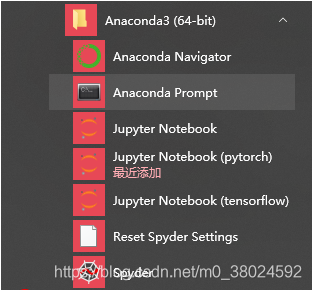
2.打开 Anaconda Prompt 之后,在命令行输入:
conda create --name pytorch python=3.6注意,这里的 pytorch 是虚拟环境的名称,可随意取。
由于清华tuna的 Anaconda源 5.16号被移除了。若之前配了tuna的channels 需要移除。

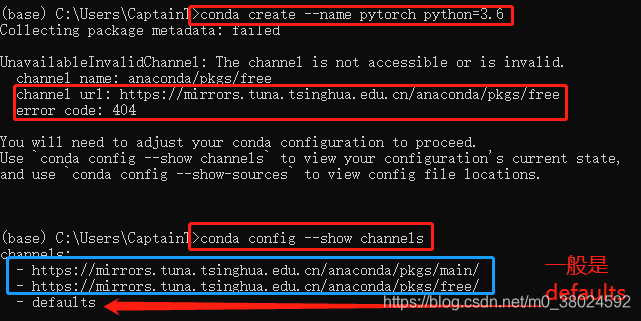
移除tuna的源
conda config --remove channels "https://mirrors.tuna.tsinghua.edu.cn/anaconda/pkgs/free/"
conda config --remove channels "https://mirrors.tuna.tsinghua.edu.cn/anaconda/pkgs/main/"
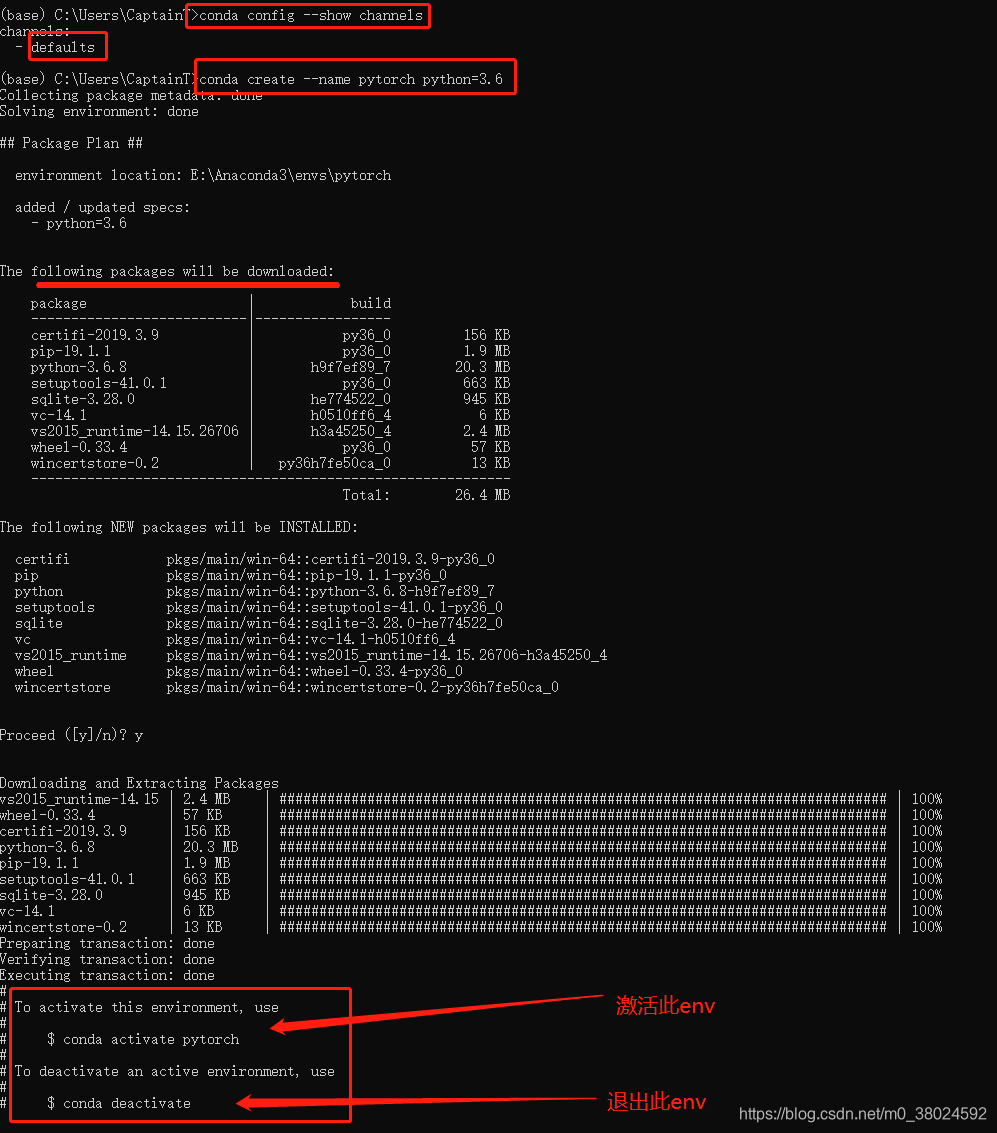
3. 然后继续下列命令,进入 pytorch 虚拟环境:
conda activate pytorch
好了,pytorch 的虚拟环境创建好了。接下来就是安装 PyTorch 了。
其实,安装 PyTorch 还是非常简单的。接下来记录一些坑。
2. PyTorch 官网安装
PyTorch 的官网提供了简单的安装方法,只需简单的命令即可。
首先,打开 PyTorch 官网安装页面:https://pytorch.org/get-started/locally/
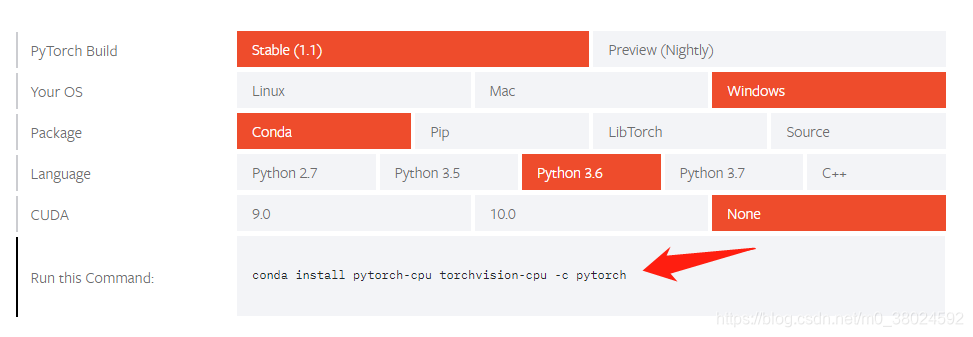
可以看到页面里的这张图,非常简单。我们的环境是:Windows、Conda、Python 3.6、None CUDA,对应的命令是:
conda install pytorch-cpu torchvision-cpu -c pytorch复制这条命令在 Anaconda Prompt 里输入,则 PyTorch “顺利”安装完成。
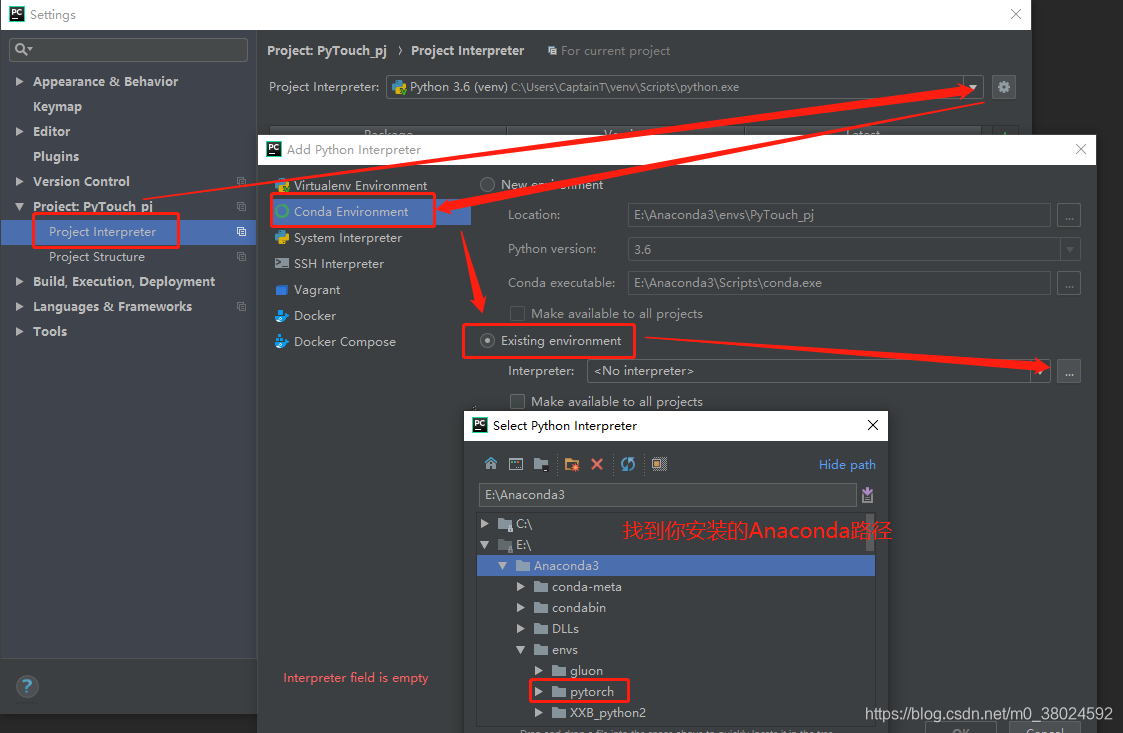
然后去pycharm里关联此conda环境
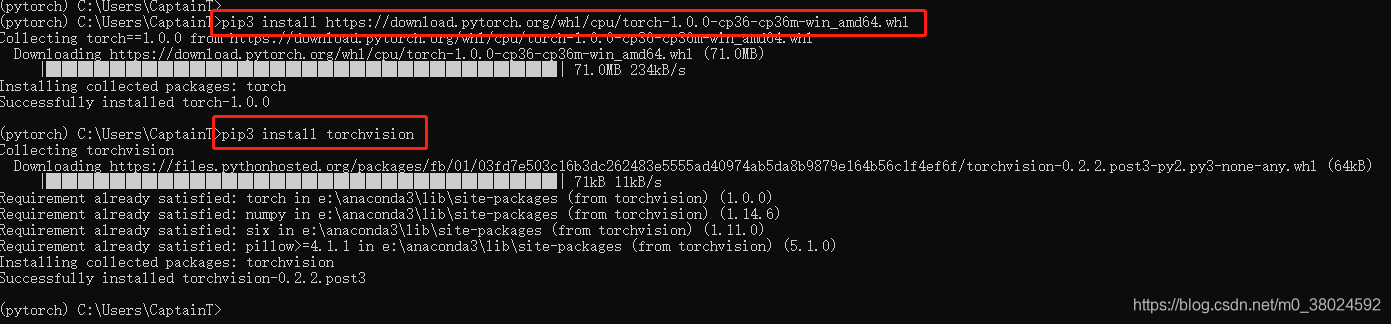
然后安装torch 和 torchversion
Reference
https://redstonewill.com/1948/

有“AI”的1024 = 2048,欢迎大家加入2048 AI社区
更多推荐



 3
3 0
0- 0


 已为社区贡献4条内容

所有评论(0)