手把手进行深度学习环境配置
首先,下载CUDA和cuDNN、Anaconda、和编程环境Pycharm。
具体下载的版本需要根据电脑配置来决定,详细配置方法参照:
好,基础软件下载配置好以后就可以进行深度学习环境的搭建了:
第一步:依据github上面给出的环境配置要求,通常以requirements命名的文件/README.md中Requirements部分进行的给出,例如:
①在README.md中Requirements部分进行的给出: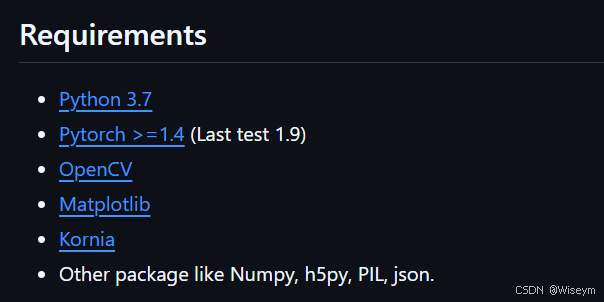
②在requirements命名的文件中给出:
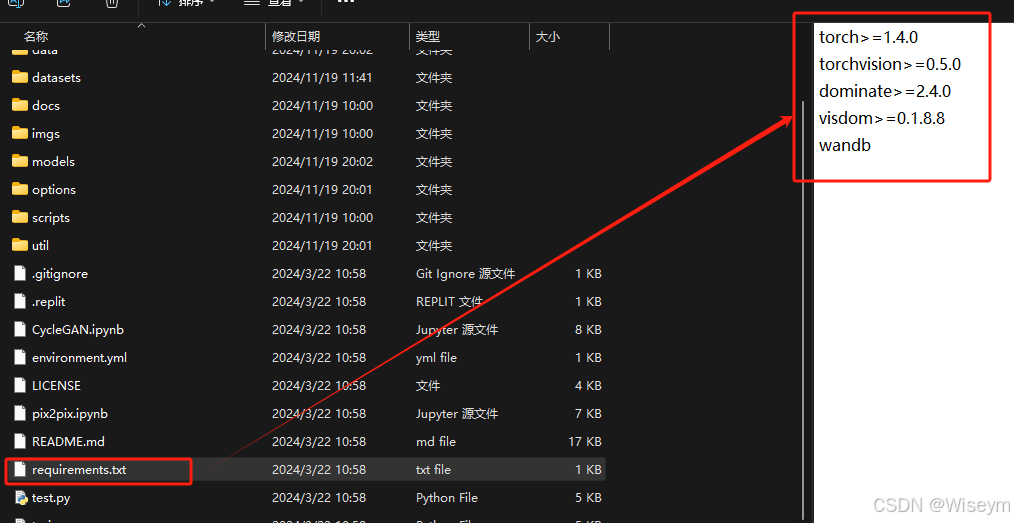
对于情况②,我们在下述第二步中,使用下属指令即可进行一键安装里面所有的包:
conda env create -f environment.yml第二步:这一步先打开Anaconda Promp
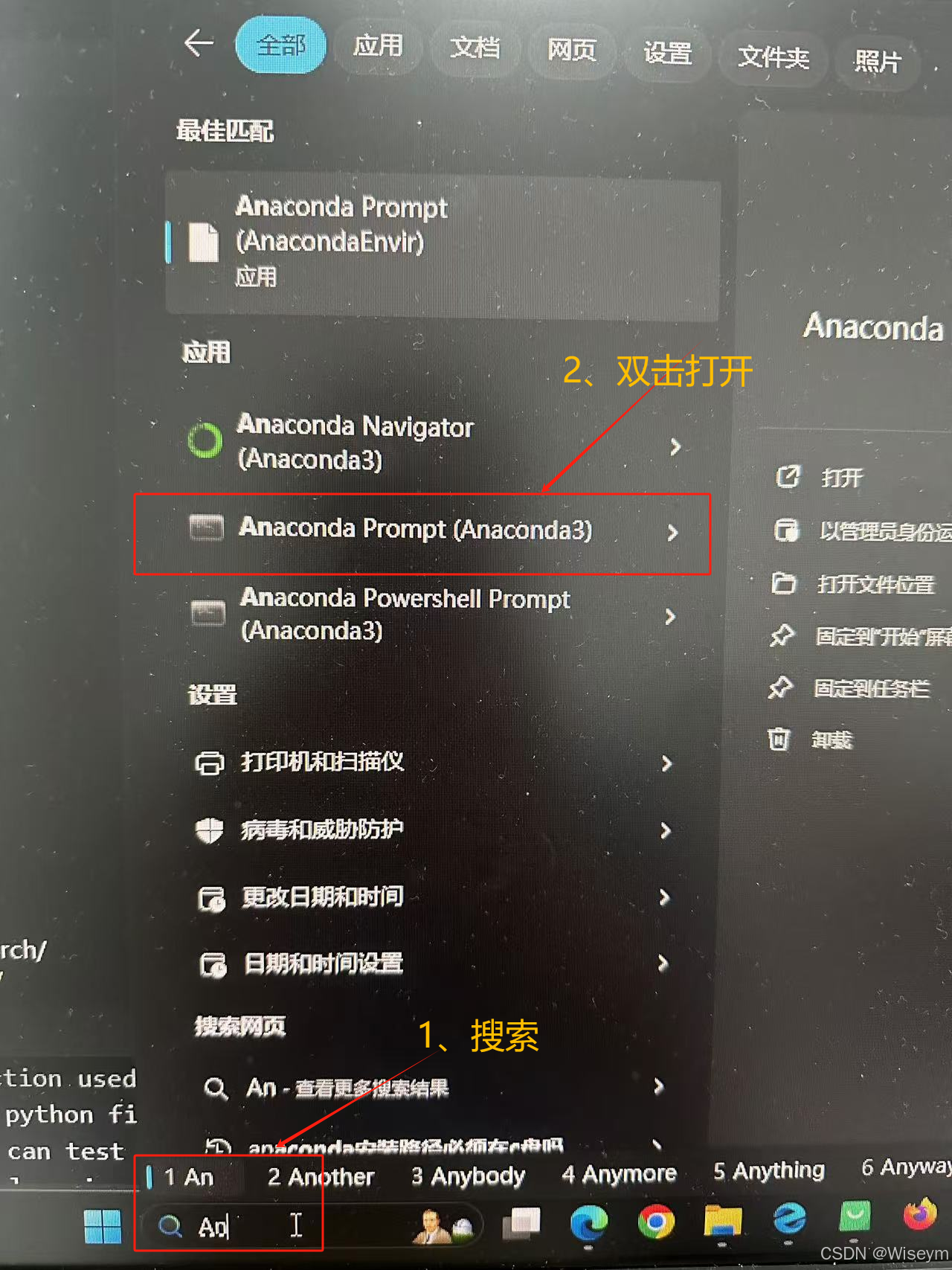
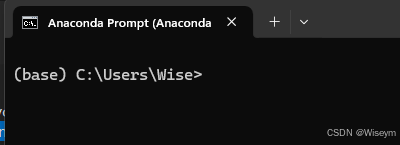
然后我们在上述命令框中进行深度学习所需的Conda虚拟环境搭建以及跑通模型所需要的所有安装包的下载:
①切换路径到我们所下载的深度学习程序所在的文件夹处,一般对应项目名称进行配置和创建对应的环境,环境名字则以项目名字命名:
D:cd D:\CycleGAN\pytorch-CycleGAN-and-pix2pix-masterconda env create -f environment.yml有requirement文件的执行上面的第三条指令,没有的就按下面这条指令创建:
conda create -n your_env_name(新建的虚拟环境的名字) python=n(指定python版本)
如果没有指定python的版本,则会默认下载最新版本的python。
错了的话可以使用如下指令删除虚拟环境(同时删除环境里的所有配置)
conda remove -n your_env_name(需要删除的虚拟环境的名字) --all
然后激活环境:
conda activate your_env_name(需要进入的环境的名称)
激活成功的标志就是执行路径变为<你所创建的虚拟环境的名称>
可以查看当前环境下的所有包
conda list
退出环境
conda deactivate
安装开源的包,进行环境配置:
请注意,在安装这些包之前,一定要确定自己当前所在的环境是否是正确的环境,不要将包安装错了环境,再次强调,base环境不可以安装包
conda install package(包的名字)
例如:
conda install numpy
这里也可以使用pip,将上面的conda改成pip即可。
删除包
conda uninstall package(包的名字)更新包
conda/pip update package(包的名字)有些包运行出问题的话就卸载重新下载或者更新,这里以visdom为例:
pip install --upgrade visdompython -m visdom.server可视化visdom的打开指令如上,网址为http://localhost:8097/
5.1.2有关下载源的一些指令和说明
源是Anaconda的下载通道,默认的源是国外网站,可能有时候下载速度会很慢,因此需要配置国内的镜像源,从而加快下载速度。
显示当前已有的源
conda config --show channels重置镜像源
conda config --remove-key channels执行的命令,配置国内镜像源(下述命令依次输入即可,一些常用的源,供大家选择)
conda config --add channels https://mirrors.tuna.tsinghua.edu.cn/anaconda/pkgs/free/
conda config --add channels https://mirrors.tuna.tsinghua.edu.cn/anaconda/pkgs/main/
conda config --add channels  https://mirrors.tuna.tsinghua.edu.cn/anaconda/cloud/pytorch/
特别注意,一定要进行自定义Anaconda新建的虚拟环境位置(移到C盘以外)
本节内容总结自以下文章:
链接:w11下载anaconda在d盘,新建的虚拟环境总是在c盘怎么解决_如何保证anaconda的全在e盘-CSDN博客
有同学可能会发现,在安装Anaconda的时候,安装路径设置在C盘以外的其他位置,但是每次使用Anaconda创建虚拟环境的时候,位置总是会出现在C盘,随着我们做的项目越来越多,环境和包也越来越多,C盘的空间堪忧,因此将虚拟环境的目录移到C盘以外十分重要。
下面介绍配置方法:
(1)打开文件夹,点开c盘,点击用户
(2)点击自己用户名的文件夹:
(3)存在两种情况:
a.存在“.condarc”的文件 :
1)接着查看文件的内容
2)然后在最底层加上:
envs_dirs:
  - D(放在哪个盘自己决定)://(后面的文件路径同样根据内存自己决定)anaconda3//envs
b.第二种情况就是没有这个“.condarc”的文件,那么就点击"win"+“r”,搜索“cmd”调出终端,然后输入:
conda config --set show_channel_urls yes
回车键后就会在上面说的路径生成".condarc"文件,然后将生成的文件的内容改成上面a步骤所说的就可以了。
然后在安装开源的包,进行环境配置的时候一定注意把自己电脑的GPU型号、pytorch、cuda、python的版本、以及你所跑项目所需的版本号进行兼容匹配!!!
匹配表给出如下:
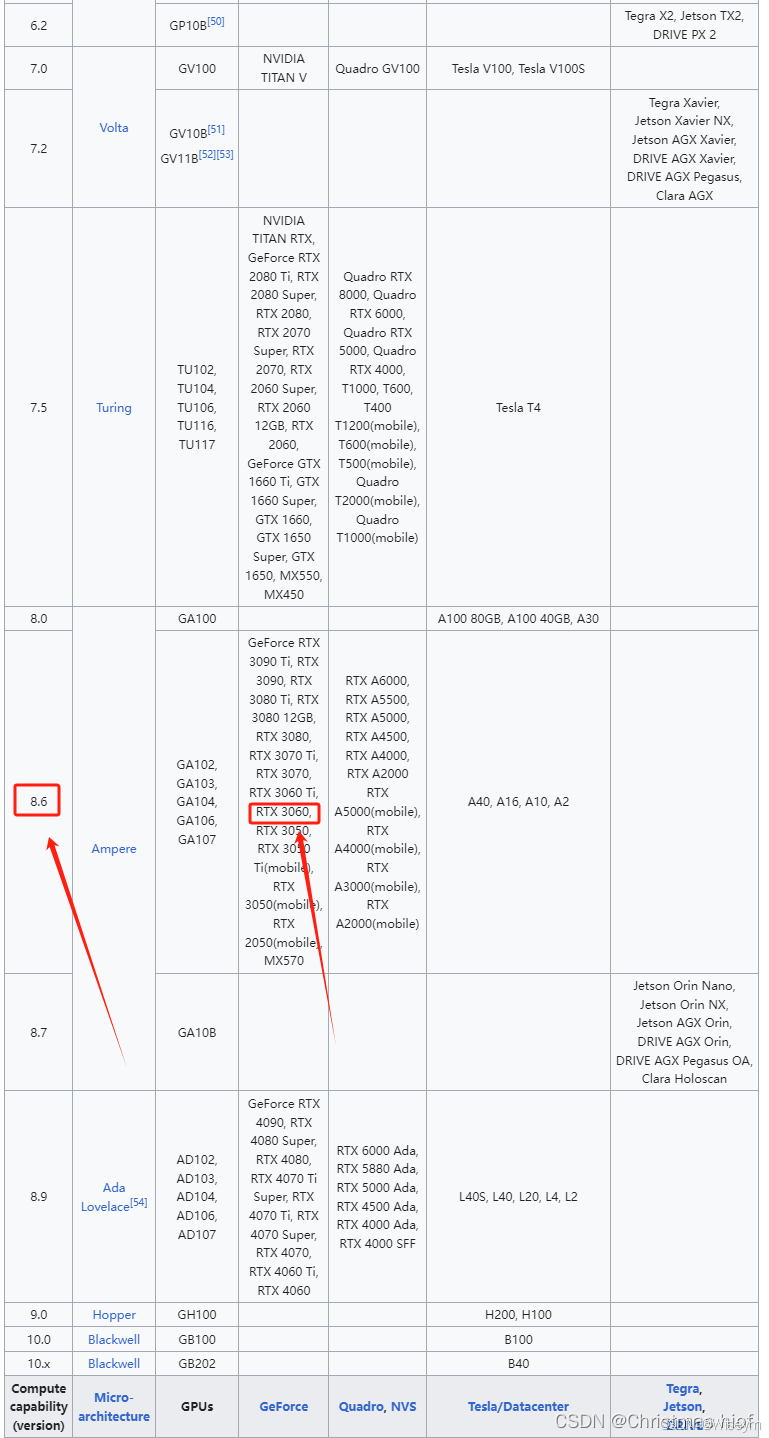
①根据自己的显卡型号确定显卡算力:查询网站查询显卡算力
②根据算力,匹配合适的CUDA版本
可以初步确定Geforce RTX3060显卡的算力是8.6,适配的CUDA版本有11.1-11.4、11.5-11.7.1、11.8、12.0-12.4
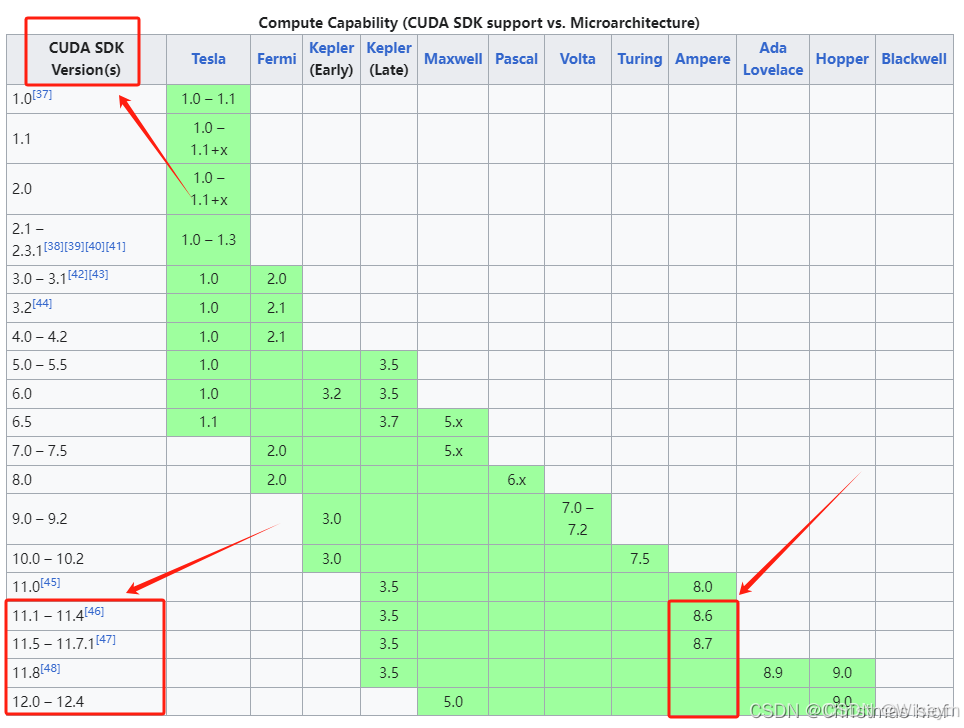
还需要注意,我们的CUDA版本不可以超过显卡可以支持的版本,具体查询方法如下:
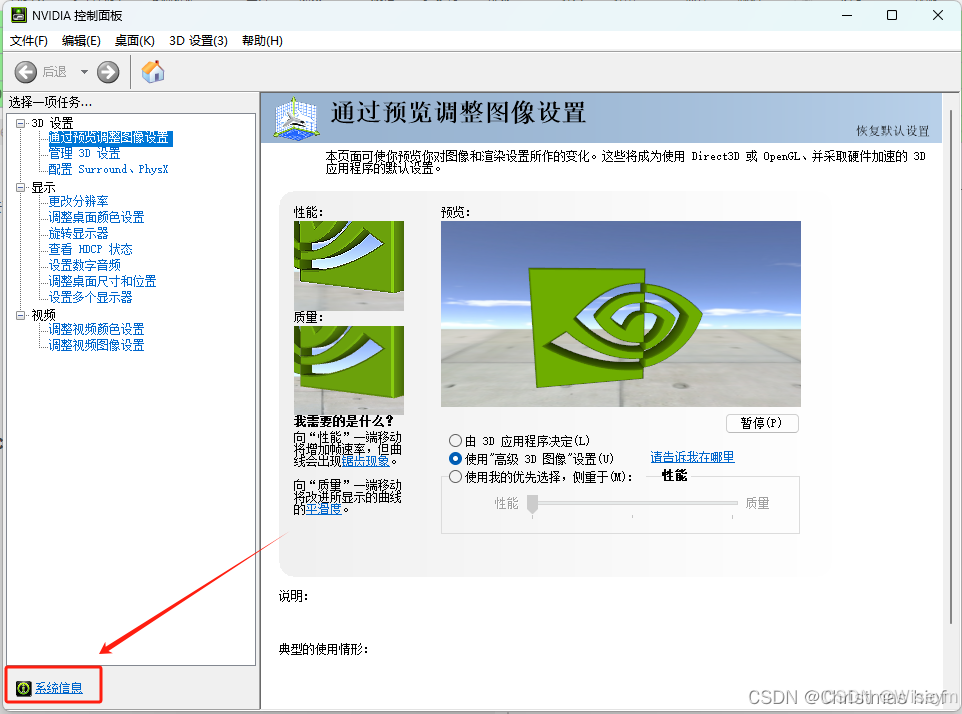
1)打开NVIDIA控制面板,进入系统信息
2)进入组件,就可以查到版本号了,这是向下兼容的,我们安装的CUDA版本只要小于这个版本号即可。
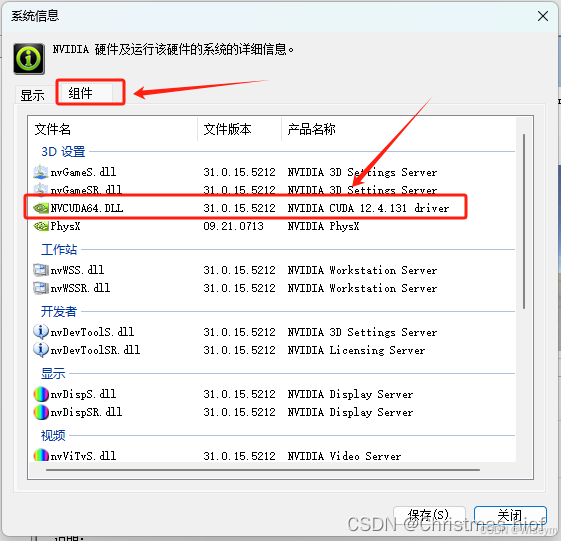
综合以上信息,可以确定所有适配的CUDA版本,从中任选一个下载即可。
③根据CUDA的版本选择Pytorch版本
链接: Pytorch官网
链接:Pytorch以往版本
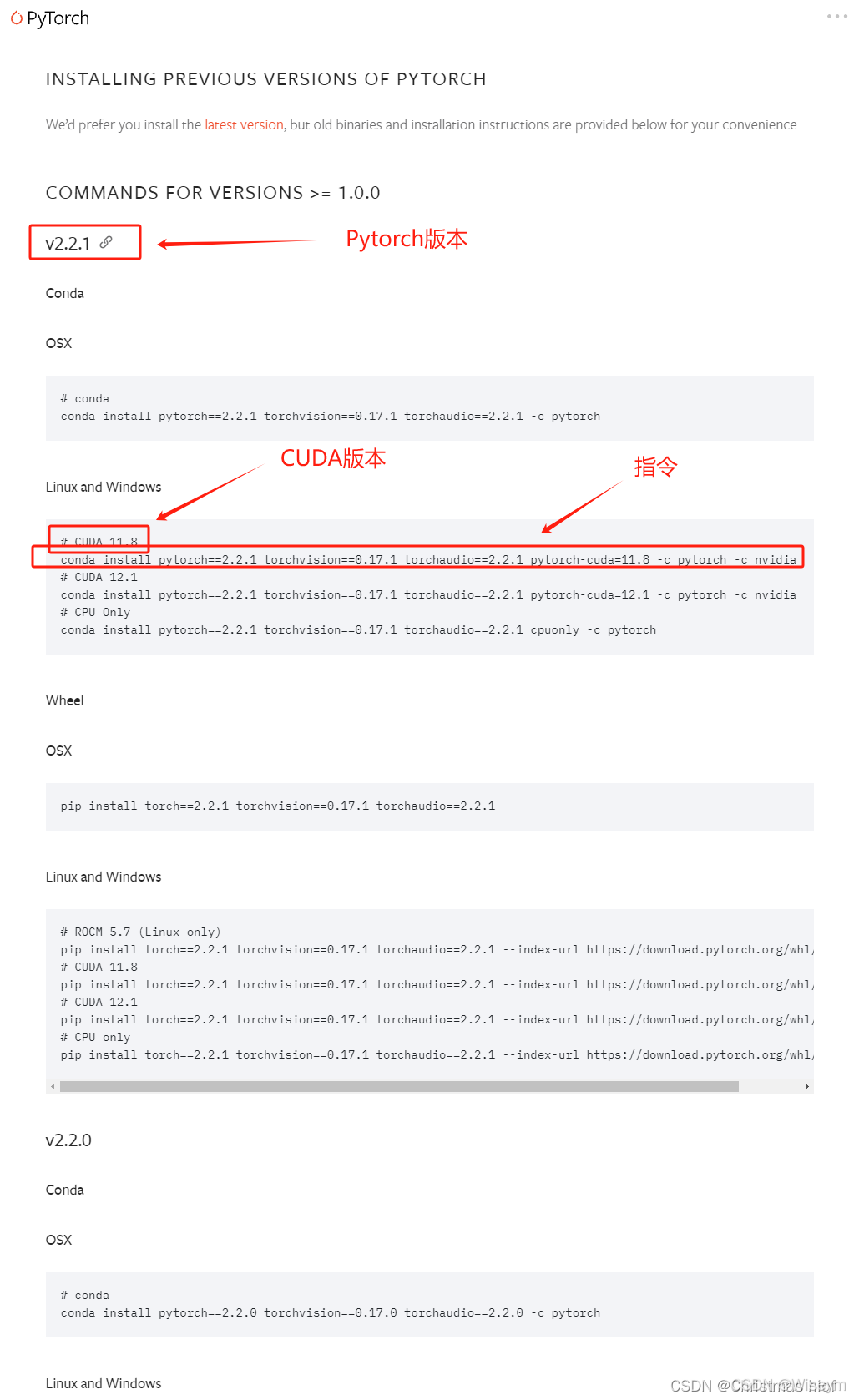
打开Anaconda Prompt,激活需要配置的虚拟环境,然后粘贴运行这段代码即可进行安装
④进行python版本确定,依据:
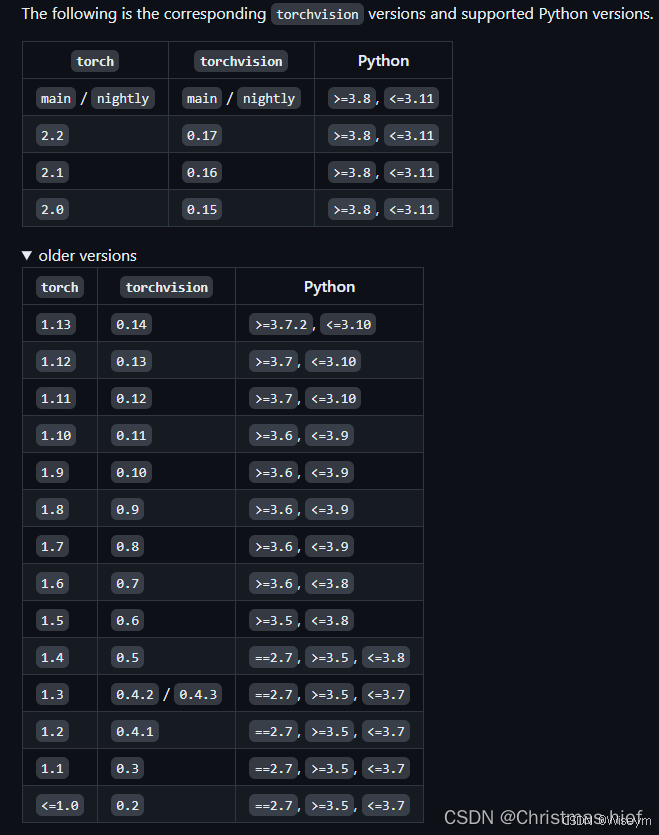
即可根据需要安装的Pytorch版本确定了需要安装的Python版本
【补充】
①CUDA的安装
参照如下文章:
链接:Anaconda Python Pytorch (GPU) 配置
②cuDNN的安装
本节内容有部分总结自以下文章:
本节内容有部分总结自以下文章:
链接:Anaconda Python Pytorch (GPU) 配置
接下来下载cuDNN:
链接:cuDNN下载地址
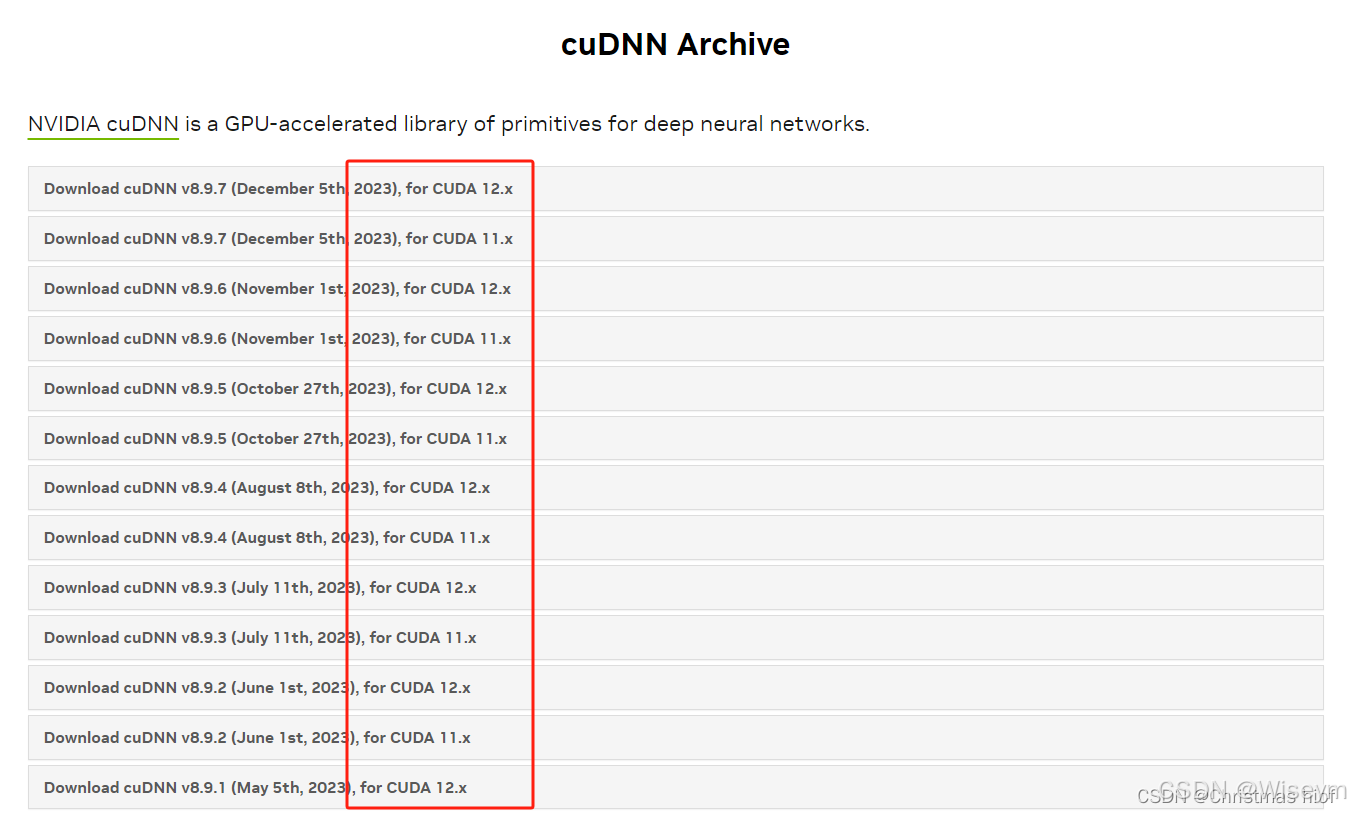
1.进入官网,找到适合自己CUDA版本的cuDNN,点击进入。
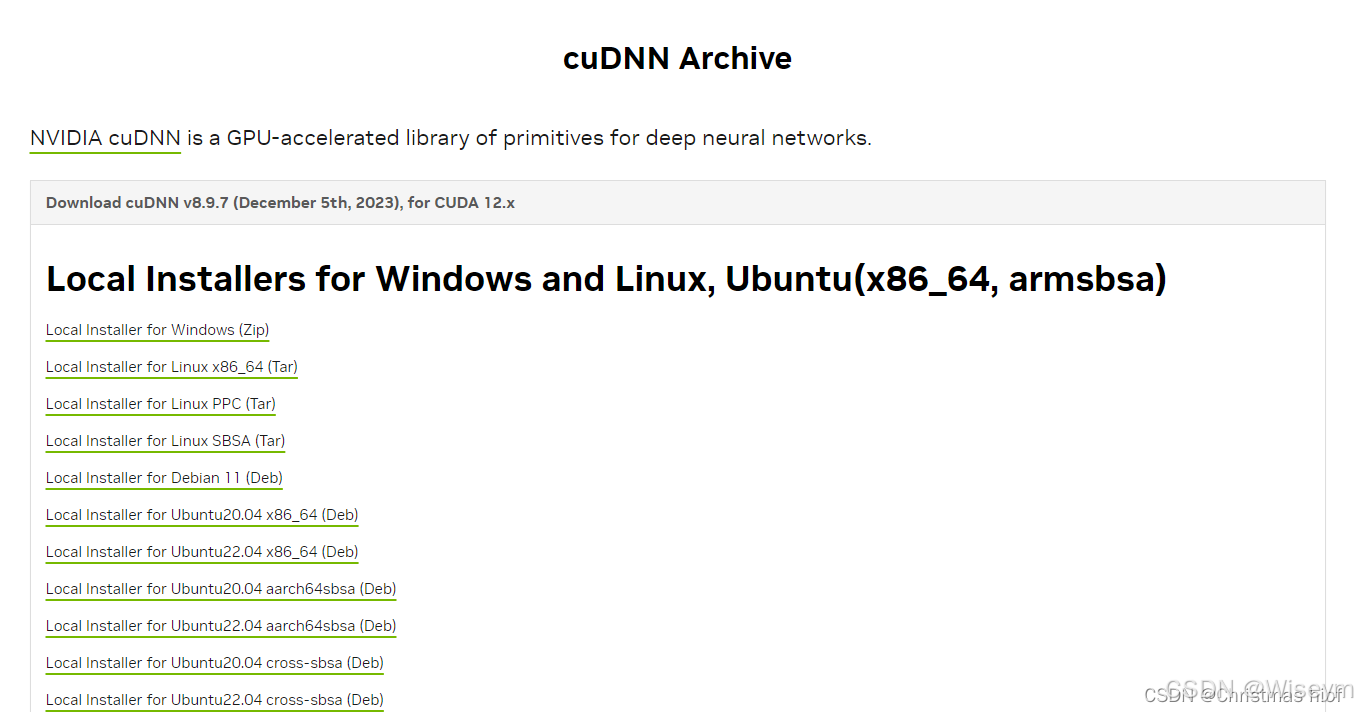
2.下载.zip文件(.deb是Ubuntu系统使用的安装包,Windows系统下载zip即可)
3.下载后解压
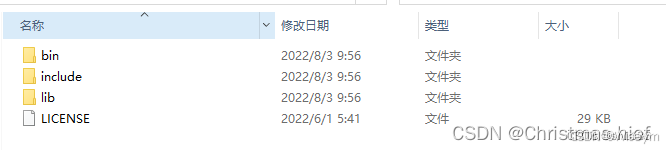
4.将三个文件夹复制对应文件夹下
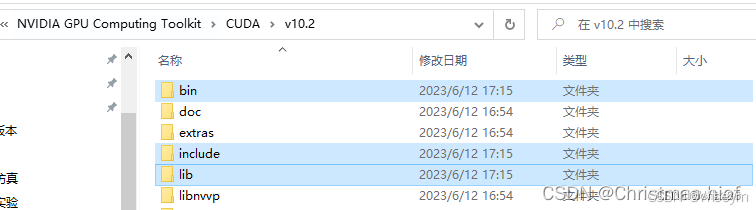
至此,cuDNN完成安装。
————————————————
上述补充的安装部分为转载,原文链接:https://blog.csdn.net/sdjklghiof/article/details/137777480
最后一步:把要跑的深度学习项目拖拽到Pycharm进行项目创建,然后在Pycharm环境右下角进行编译器(刚才搭建的虚拟环境的载入)
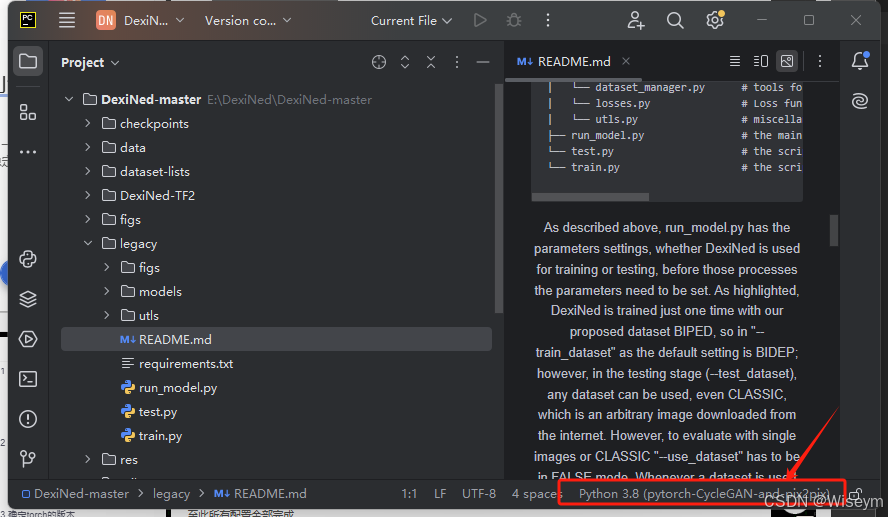
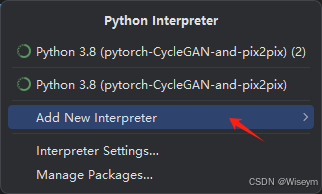
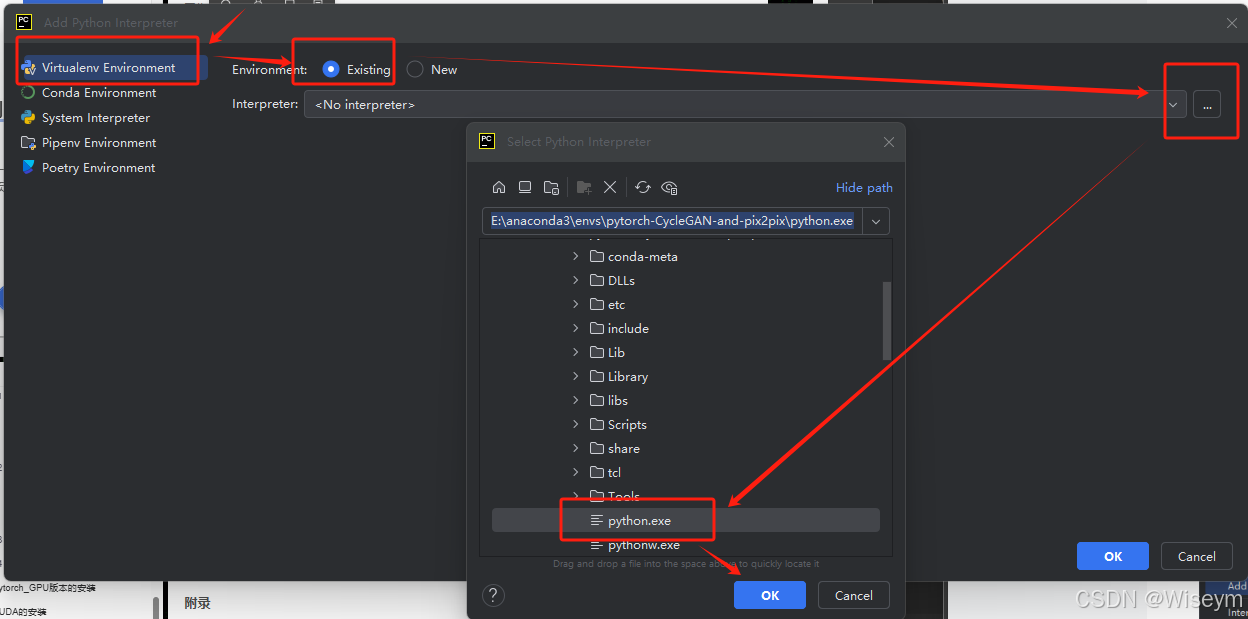 至此,就可以根据项目readme文件进行深度学习项目的训练了。

有“AI”的1024 = 2048,欢迎大家加入2048 AI社区
更多推荐

 15
15 0
0- 0


 已为社区贡献2条内容

所有评论(0)