cmake + windows 编译 opencv 自带示例
目录cmake+windows 编译 opencv 自带示例准备编译步骤运行 `lkdemo`(改进的Lucas-Kanade光流算法)参考cmake+windows 编译 opencv 自带示例准备我的 OpenCV 的源码在很久以前就已经编译好了(编译过程可参考链接1跟4),只是在最近需要参考一下源码中自带的示例(samples)的运行效果,于是就鼓捣了一下。编译后的opencv 目录结构+-
·
cmake + windows 编译 opencv 自带示例
准备
我的 OpenCV 的源码在很久以前就已经编译好了(编译过程可参考链接1跟4),只是在最近需要参考一下源码中自带的示例(samples)的运行效果,于是就鼓捣了一下。
编译后的opencv 目录结构
+---opencv
|	+---build
|	|	+---...
|	+---buildFile
|	|	+---...
|	+---sampleSolutions		# 为编译的示例创建的文件夹
|	|	+---...
|	+---samples				# 示例源码所在文件夹
|	|	+---...
编译步骤
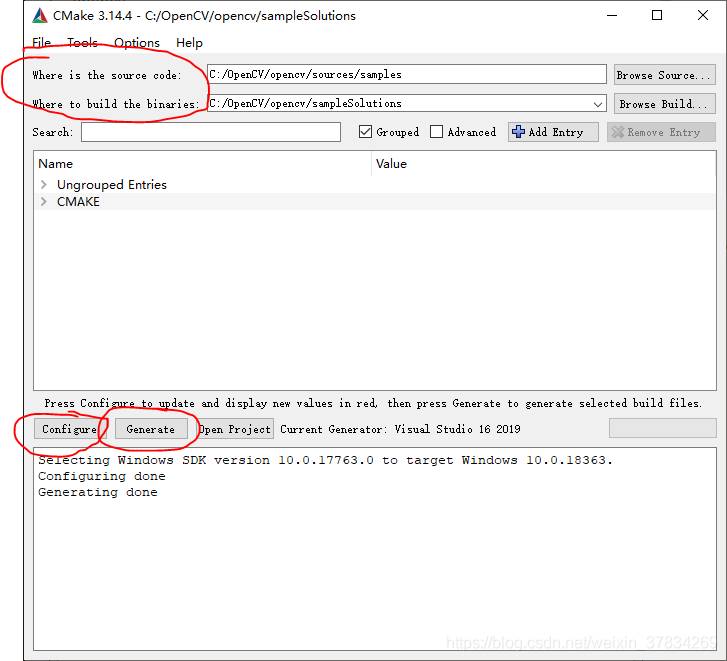
- 使用 cmake-gui 编译 samples 源码,源码与构建的二进制码路径如下,路径设置好后,configure 一次,再 configure 一次,然后 generate。
- 可能会出现的错误,我在编译 samples 示例时出现了
find package错误,这其实是我没有配置 opencv 环境变量,即将 opencv 执行文件的路径build—>x64—>vc15—>bin添加到环境变量中。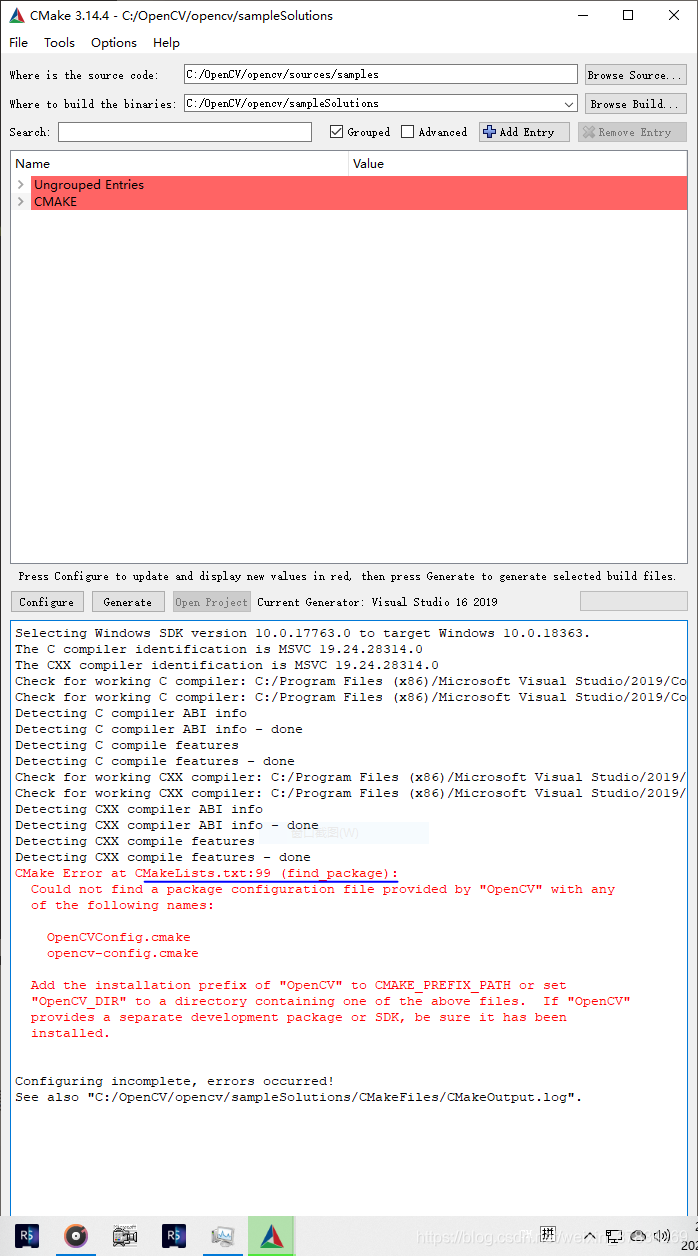
所以,解决办法是修改\sample\CMakeLists.txt。添加如下指令,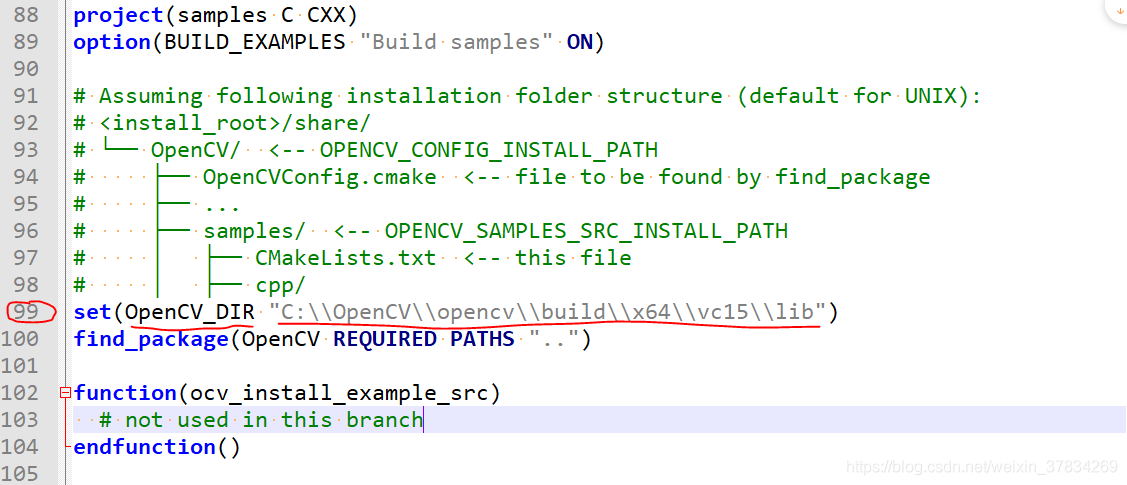
+---opencv
|	+---...
|	|	+---...
|	|	+---...
|	+---samples				# 示例源码所在文件夹
|	|	+---...
|	|	+---CMakeLists.txt	# 修改这个文件
- 编译完成后的
\opencv\sampleSolutions文件结构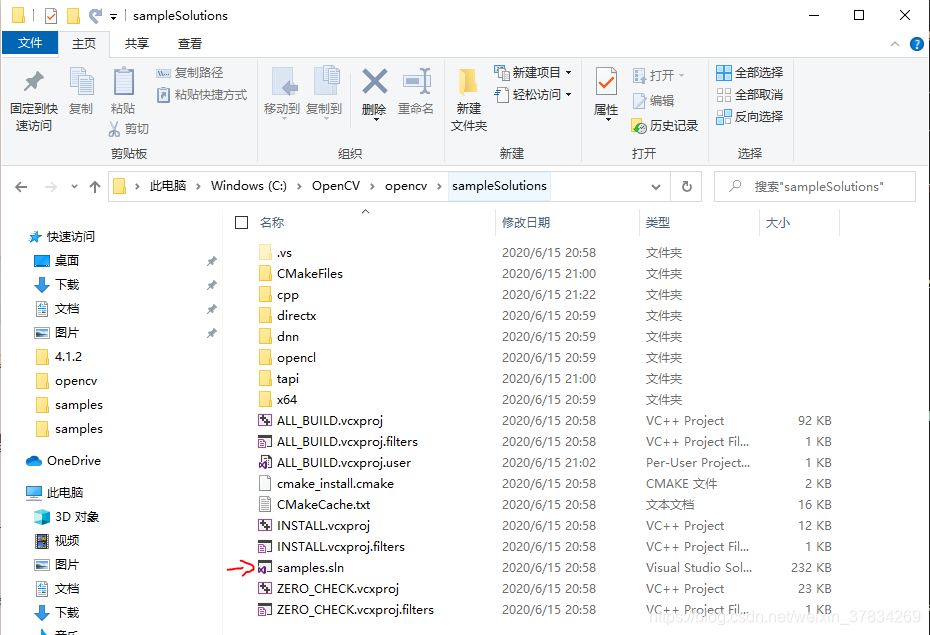
双击启动vs2019,并右键生成解决项目(Debug+x64模式),我的samples一个有208个项目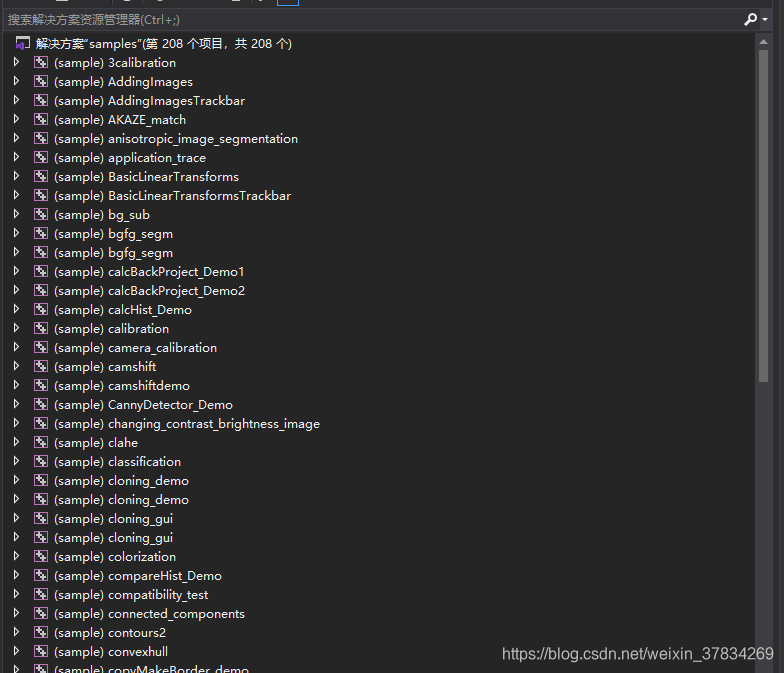
运行 lkdemo(改进的Lucas-Kanade光流算法)
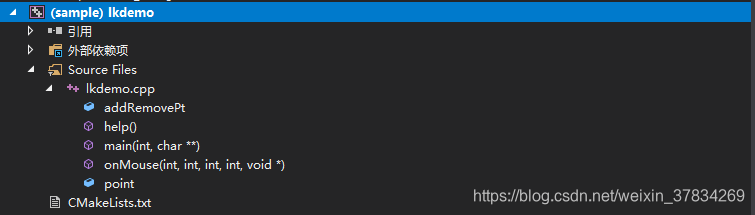
如果想用 IDE 运行项目(ctrl+F5),需要对代码进行调整,如图取消 63 行的注释,并输入.avi文件的路径(相对或绝对路径都可以,不需要像*链接1*中那样修改代码)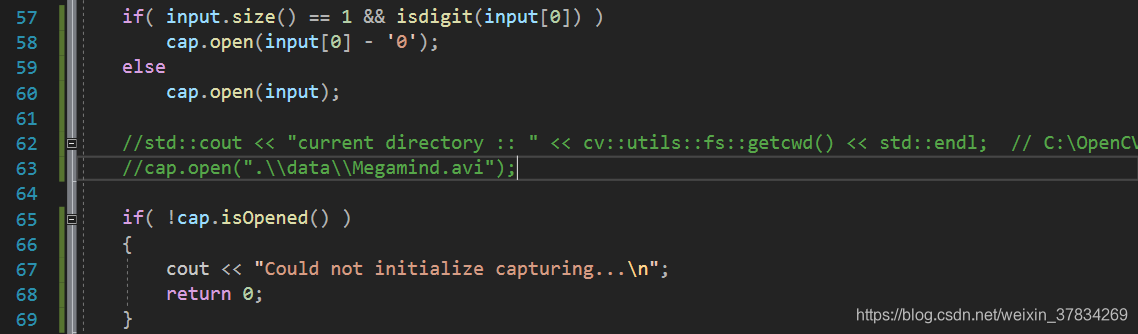
如果想用.exe运行程序,则在目录中打开命令窗口
+---opencv
|	+---...
|	|	+---...
|	|	+---...
|	|	+---...
|	+---sampleSolutions						# 为编译的示例创建的文件夹
|	|	+---cpp
|	|	|	+---Debug
|	|	|	|	+---example_cpp_lkdemo.exe	# 需要执行的 .exe
|	|	+---...
|	|	+---...
|	+---...
|	|	+---...

运行时窗口提示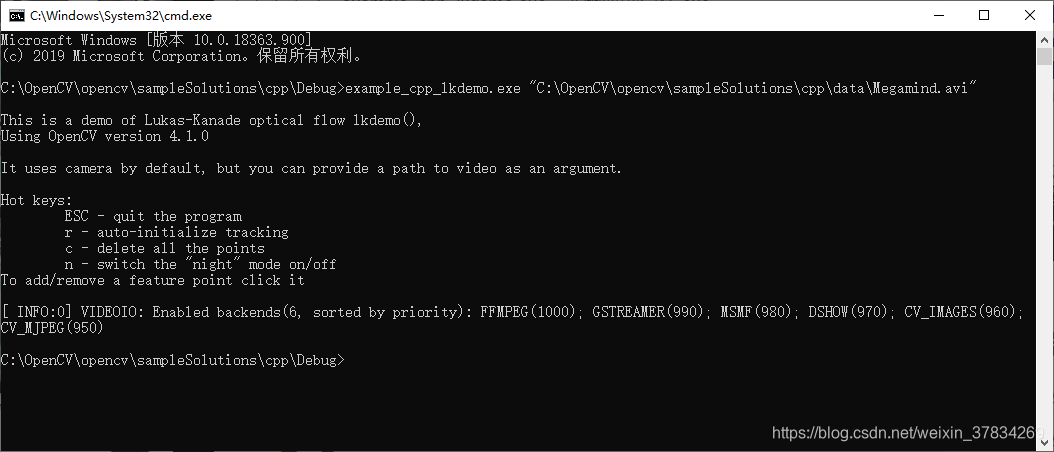
运行效果,使用按键r开启追踪效果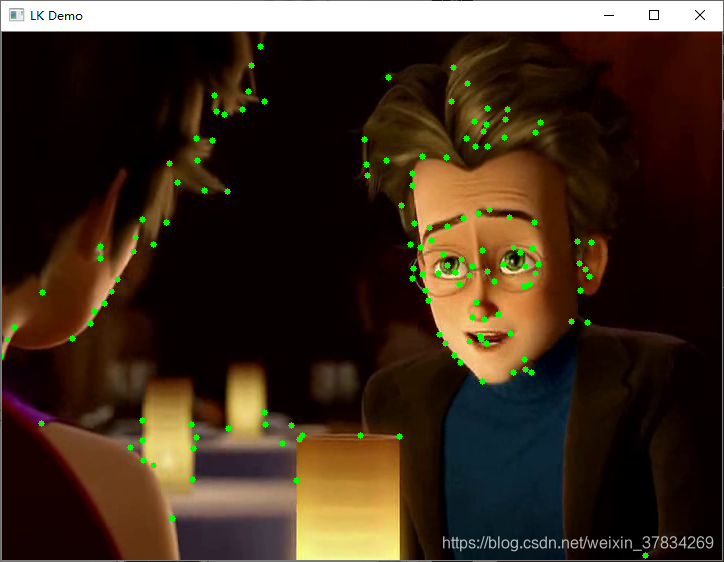
参考

有“AI”的1024 = 2048,欢迎大家加入2048 AI社区
更多推荐

 2
2 0
0- 0


 已为社区贡献5条内容

所有评论(0)