[安装教程] Windows + Anaconda + PyCharm
换了电脑,需要将所有环境重装。本来想过程应该很简单。但是,万万没想到,坑还不少。安装过程第一步:Anaconda首先是Anaconda,尽量不要安装最新版本的。我刚开始进官网默认下载了最新版5.3.0,结果下载之后发现无法安装TensorFlow。运行一下python发现python的版本是3.7,tensorflow不支持。但是不想再创建新的环境,还是决定装个低版本的Anaconda5....
换了电脑,需要将所有环境重装。本来想过程应该很简单。但是,万万没想到,坑还不少。
安装过程
第一步:Anaconda
-
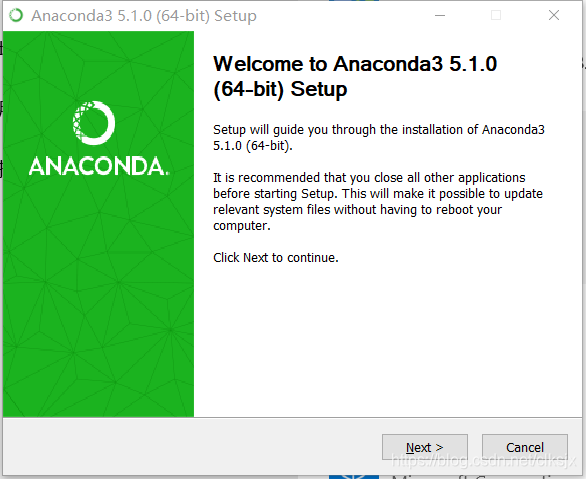
首先是Anaconda,尽量不要安装最新版本的。我刚开始进官网默认下载了最新版5.3.0,结果下载之后发现无法安装TensorFlow。运行一下python发现python的版本是3.7,tensorflow不支持。但是不想再创建新的环境,还是决定装个低版本的Anaconda5.1.0。
-
Anaconda安装基本是一路next就行,其中有两个地方需要注意。
2.1. 只为当前用户安装。不知道为什么,但是Anaconda建议这样安装。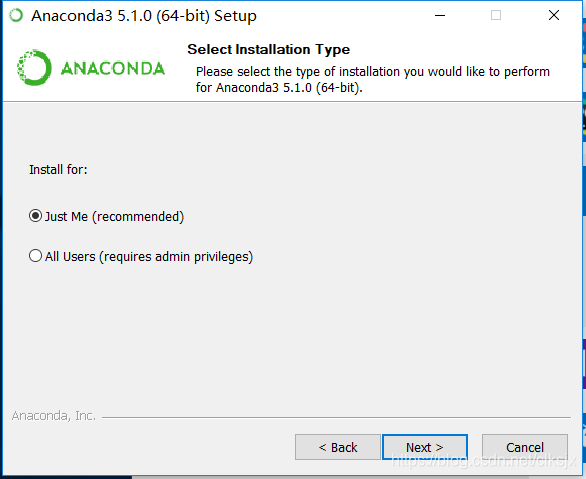 2.2 不需要添加PATH,因为这会影响其他软件的使用。如果安装anacona之后你发现无法使用conda(提示conda命令不存在),那你可以使用
path_to_anaconda/Scripts/conda init powershell将conda的变量加进powershell里。同理,如果你想使用git bash,使用init bash即可。 -
一路
next之后就要等安装,过程比较慢。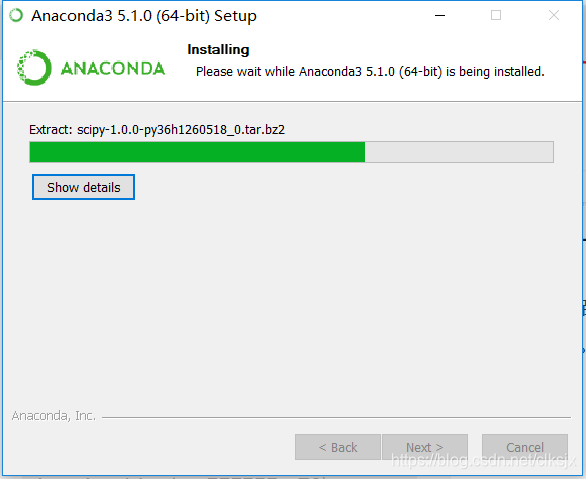
-
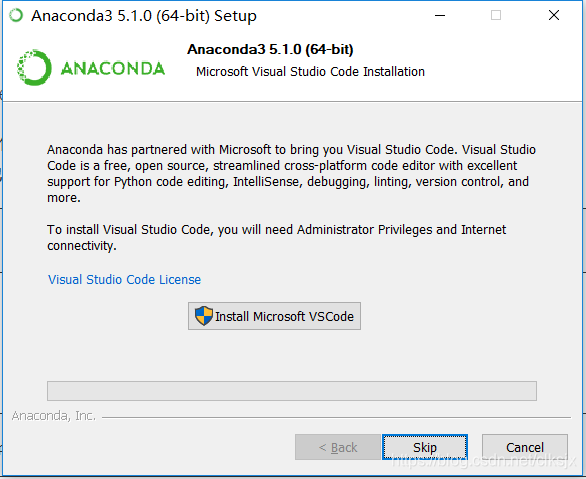
安装到最后之后,会让选择是否安装VSCode。如果之前电脑上没装VS而且之前没装过这个,就要装一下。
-
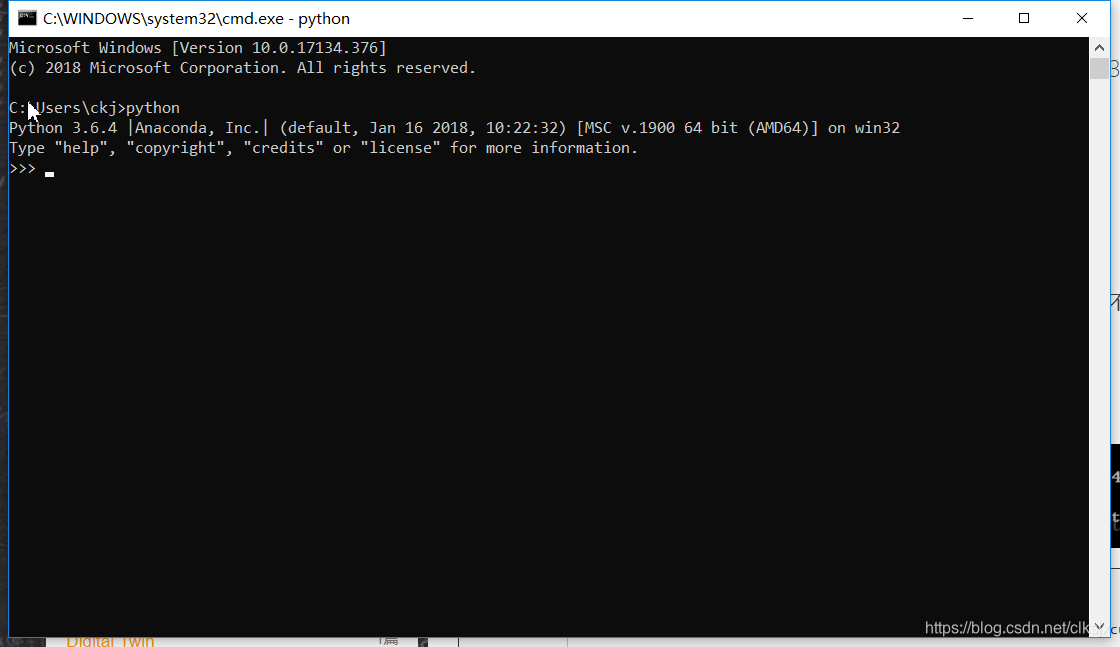
验证Anaconda和python是否安装成功。在Windows的cmd中输入python,查看是否安装成功。
第二步:配置虚拟环境
在windows中使用anaconda配置虚拟环境请参考windows中anaconda的使用教程
第三步:PyCharm
- 下载安装,默认即可。
- 设置interpreter:
打开PyCharm之后,点击File->New Project,新建项目。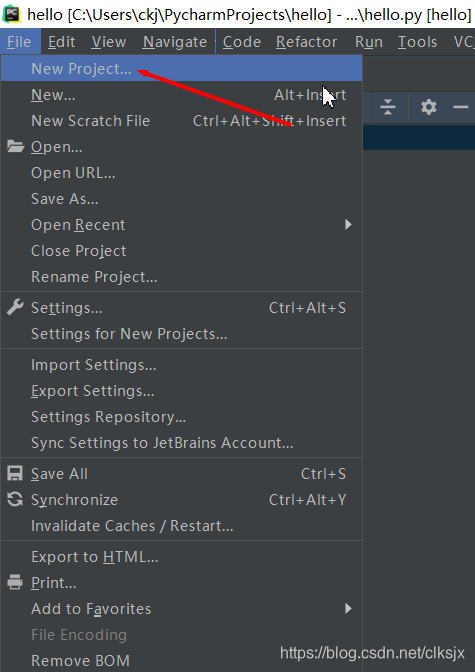
点击Project Interpreter: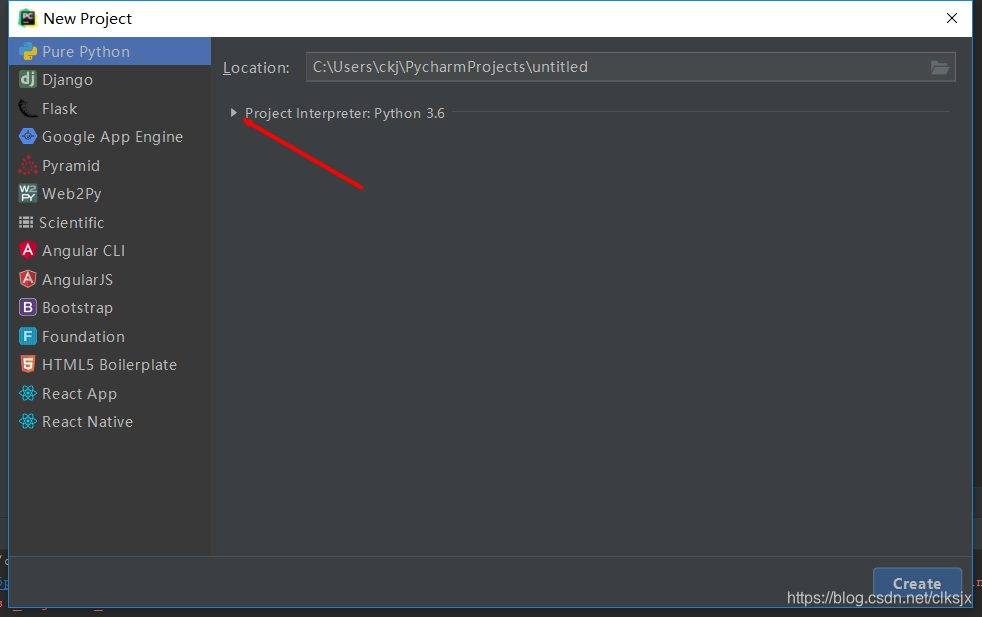
如果你只是进行简单的程序开发,建议选择Existing interpreter。否则以后每次新建的项目,都会新建一个虚拟环境,之前下载的各种包就不能使用,全部需要重新下载所需要的包。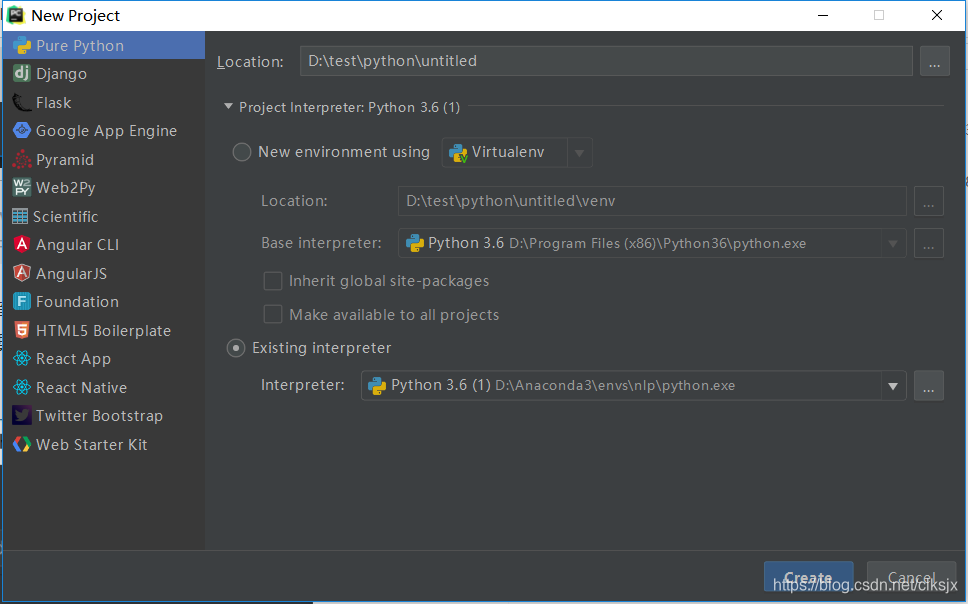
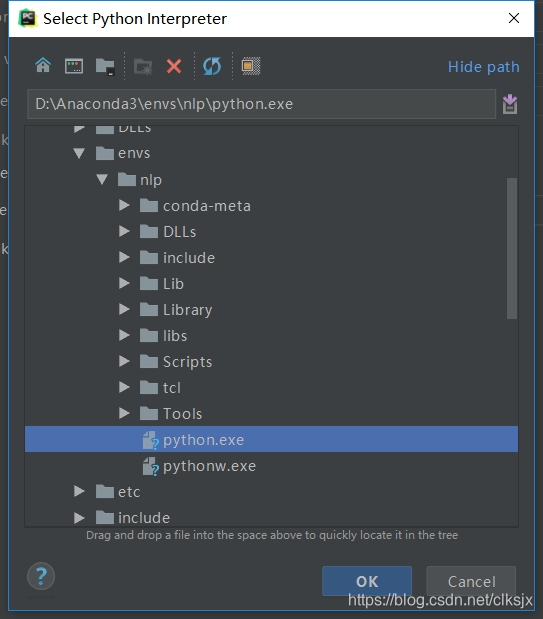
至此,windows上也可以开心的写python代码了。

有“AI”的1024 = 2048,欢迎大家加入2048 AI社区
更多推荐

 0
0 0
0- 0


 已为社区贡献6条内容

所有评论(0)