深度学习环境搭建—Anaconda安装
介绍Anaconda的安装和conda常用命令
前言:为什么需要Anaconda,主要目的是利用conda进行环境管理。当我们运行不同的项目时,每个项目的所需要的依赖库可能是不同的,而且由于依赖库之间也存在依赖关系,如果我们使用同一个Python环境运行所有的项目,会出现不同项目对同一个库的所需版本不同而出现版本冲突的问题,同时也容易出现库与库之间的依赖版本也出现冲突。此时对每个工程或依赖环境相似的工程创建一个独立的虚拟环境就可以避免上述问题的发生,也就是进行环境隔离,使得每个工程在自己独立的环境下正常运行,不会干扰其他的工程。
1. Anaconda简历及虚拟环境
1.1 Anaconda简历
Anaconda是一个打包的集合,里面预装好了conda、某个版本的Python以及众多的Python库,所以也称为Python的一种发行版。其支持 Linux, Mac, Windows系统,利用工具/命令conda来进行package和environment的管理,可以很方便地解决多版本Python并存、切换以及各种第三方包安装问题。
conda可以理解为一个工具,也是一个可执行命令,其核心功能是包管理与环境管理。包管理与pip的使用类似,环境管理则允许用户方便地安装不同版本的Python并可以快速切换。
Miniconda相当于Anaconda的精简版,只包含最基本的内容—Python与conda,以及相关的必要依赖项,对于空间要求严格的用户,Miniconda是一种选择。
Anaconda的出现是由于早期Python语言出现后,为了提高开发效率,出现了很多库。由于在学习Python过程中,需要安装大量的库,而不同的库之间会存在依赖关系,且版本严格对应, 从而造成了单一环境下依赖库出现版本冲突的问题。而Anaconda是一个集成了多个库的Python版本,同时内置了conda可以对不同的环境及对应的软件包进行管理和切换。
Anaconda本身自带的Python环境称为base环境,可以通过下载不同版本的Python搭建自己的环境,其目的是针对不同的工程或项目,可以使用不同的的Python版本以及软件包。
1.2 虚拟环境
当我们电脑上需要多个Python版本时,如果在本机上安装了一个Python版本,那就无法安装其他版本,这时候就需要建立虚拟环境。通过Anaconda安装的Python环境即为虚拟环境,它与本地环境不同点在于,虚拟环境需要激活才能进入,同时由于虚拟环境的路径并未添加进电脑的环境变量中,激活时需要使用Python.exe所在的绝对路径进行激活。
虚拟环境存在的意义在于我们可以在不同版本的Python环境中安装同一软件包的不同版本。由于各种软件包存在相互依赖的关系,当本机的python环境中安装了大量的软件包,就可能会出现版本冲突,而虚拟环境的存在就可以让我们在不同虚拟环境下安装同一软件包的不同版本,以实现对项目的适配。
2. Anaconda下载及安装
首先打开Anaconda官网,官网首页地址为:Anaconda官网
官网首页如下图,点击右上角的Free Download,输入自己的邮箱即可下载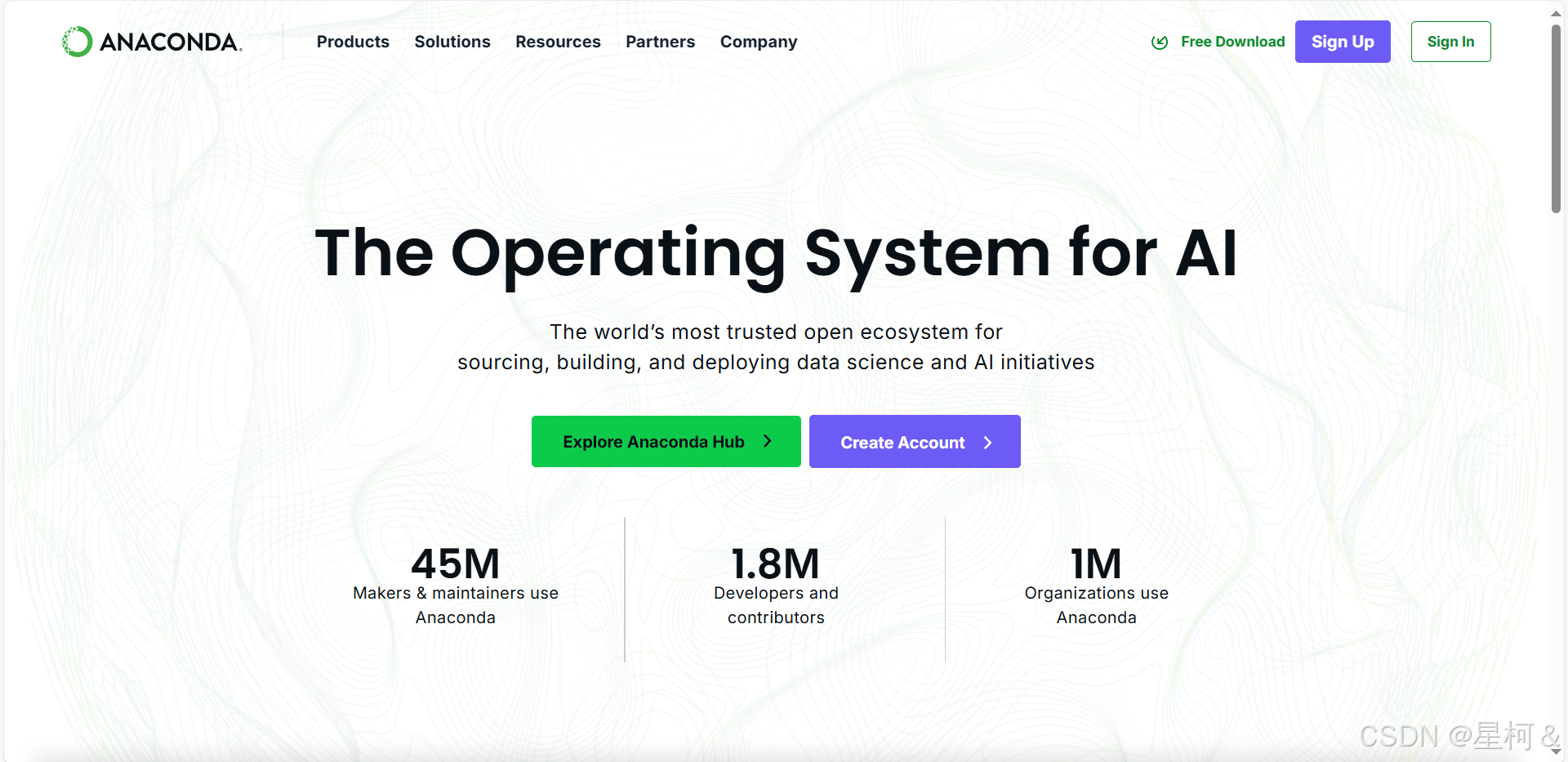
安装过程中可以将安装路径设置为非系统盘,以节省空间,路径需要全英文无空格且安装文件夹为空。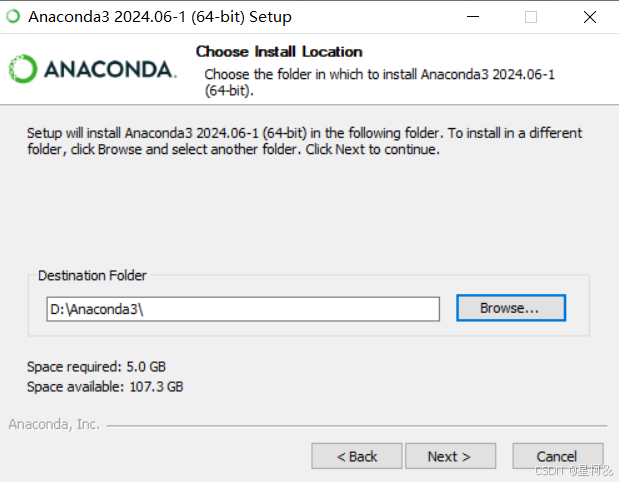
值得注意的是,安装过程中会提示是否需要将Anaconda的路径添加至环境变量中,在大部分教程中都默认选择,而在官方安装教程中却不勾选该选项,其给出的解释是将其添加至环境变量中有可能会对其他软件造成影响。是否将路径添加至环境变量并不影响软件本身的功能,只是未添加环境变量时Anaconda无法通过cmd命令行执行。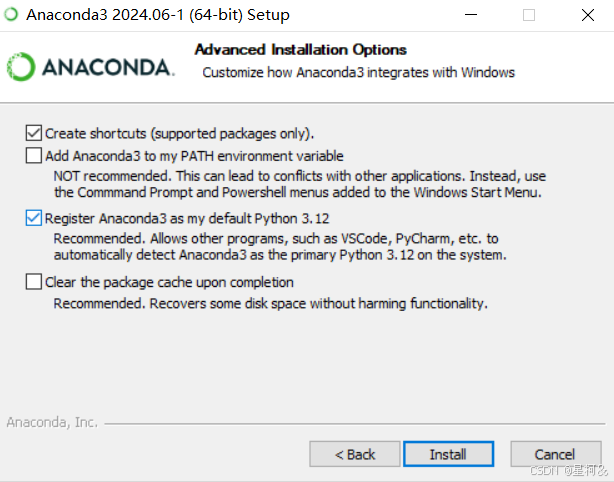
若安装时未选择该选项,后续需要添加环境变量的,则可以添加以下两个路径(以本机安装路径为例)至环境变量:
D:\Anaconda3
D:\Anaconda3\Scripts
Anaconda是带有一个图形化页面(Anaconda Navigator)对环境和包进行管理的,页面首页如下,但通常情况下不使用图形化页面进行环境配置,而是使用终端(Anaconda Prompt or Anaconda Powershell Prompt)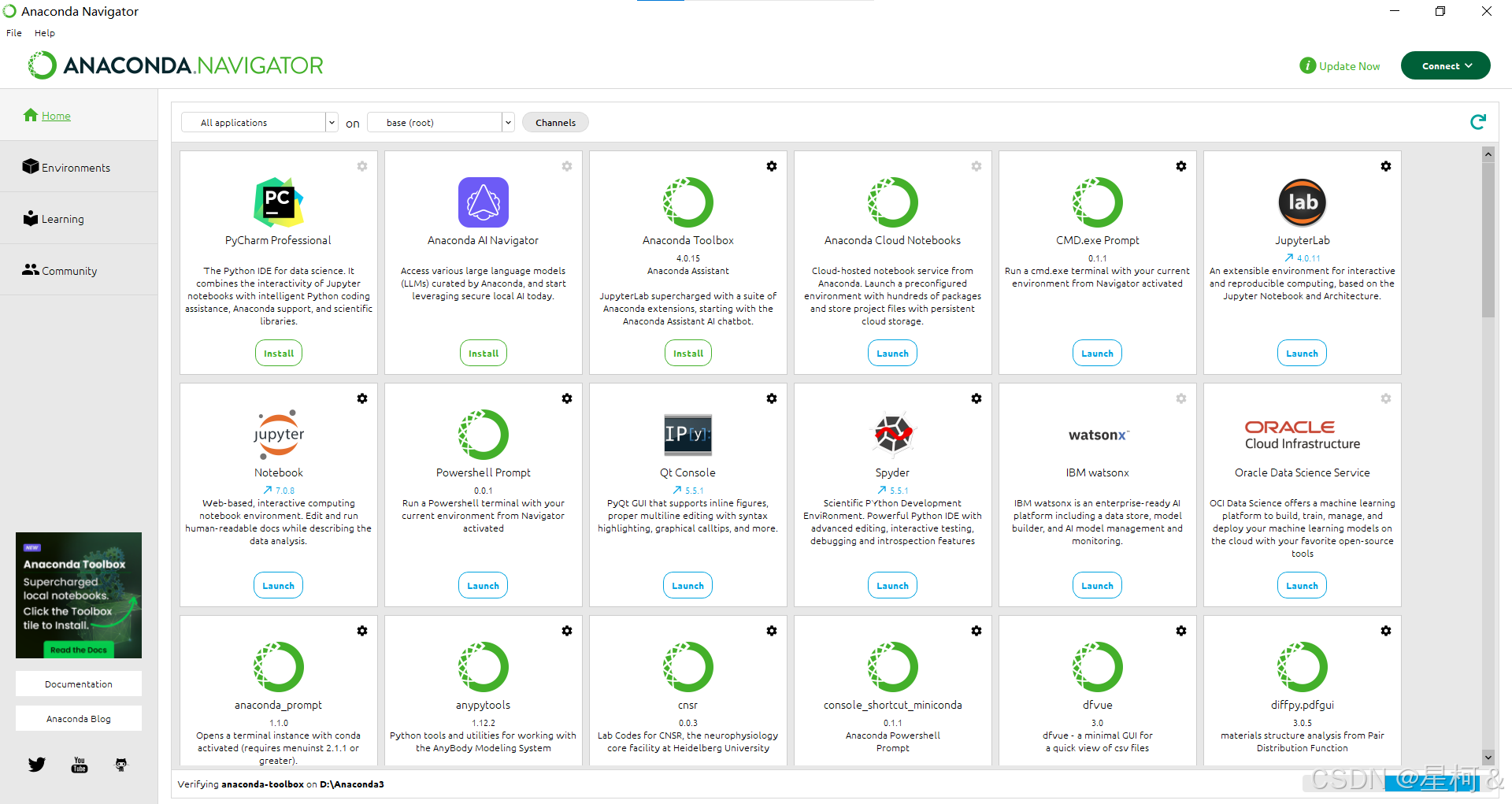
3. Anaconda常用命令
3.1 配置国内镜像源
由于Anaconda默认使用的是国外的源,下载速度相对较慢,故需要将源修改为国内镜像源,配置方法如下:
首先,查看本机安装的镜像源,由于本机已经安装过清华的镜像源,故显示如下
conda config --show channels    #查看已安装的镜像
channels:
	- https://mirrors.tuna.tsinghua.edu.cn/anaconda/cloud/pytorch/
	- https://mirrors.tuna.tsinghua.edu.cn/anaconda/pkgs/main/
	- https://mirrors.tuna.tsinghua.edu.cn/anaconda/pkgs/free/
	- defaults

#可以通过以下两个命令删除对应的镜像源:

conda config --remove-key channels    		#删除所有的镜像源,恢复到默认
or conda config --remove channels [urls] 	#删除指定的镜像源

#在命令行下依次输入以下命令,配置国内镜像源:

conda config --add channels https://mirrors.tuna.tsinghua.edu.cn/anaconda/pkgs/free/    #添加清华镜像源
conda config --set show_channel_urls yes

#国内常用镜像源:

http://mirrors.aliyun.com/pypi/simple/       #阿里镜像源
https://pypi.tuna.tsinghua.edu.cn/simple/    #清华镜像源
http://pypi.douban.com/                      #豆瓣镜像源
http://pypi.mirrors.ustc.edu.cn/             #中国科学技术大学镜像源
3.2 conda常用命令
- 查看conda版本信息
# 查看conda版本
conda --version
# or
conda -V
# 查看包括版本的更多信息
conda info
# 更新conda
conda update conda
- 创建、激活、退出环境
(1)创建虚拟环境
# 创建出来的虚拟环境所在的位置为Anaconda安装路径下的env/文件下
conda create -n env_name(环境名称) python=3.7(对应的python版本号)
(2)激活虚拟环境
conda activate env_name(环境名称)
(3)退出虚拟环境
deactivate env_name(环境名称)
(4)删除虚拟环境
conda remove -n env_name(环境名称) --all
(5)查看已创建的虚拟环境
conda env list  或  conda info -e  或  conda info --env
- 修改虚拟环境的名字,由于Anaconda中没有重命名的命令,采用克隆删除的方法修改名字
(1)进入旧环境
conda activate old_name
(2)克隆旧环境
conda create -n new_name --clone old_name
(3)退出旧环境
conda deactivate
(4)删除旧环境
conda remove -n old_name --all
- 指定虚拟环境的创建位置
conda create -p /your_dir/env/env_name python=3.6.8
- conda的环境管理
 conda info -e                            #查看当前已安装的环境
 conda create -n python3.7 python=3.7     #添加3.7版本的Python环境
 conda activate python3.7                 #切换到Python3.7环境
 conda deactivate					  	  #返回默认的Python环境
 conda remove -n python3.7 --all		  #删除已安装的Python环境
- Anaconda的包管理
conda list              #查看当前环境下已安装的包
conda list -n py27					#查看指定环境的已安装的包
conda search package_name			#查找package信息
conda install -n py27 package_name  #指定环境安装package,不加-n则安装在当前活跃环境
conda update -n py27 package_name   #指定环境更新package,不加-n则更新在当前活跃环境
conda remove -n py27 package_name   #删除package,不加-n则删除在当前活跃环境
conda clean --all                   #清理(应该是pkgs文件下的)安装包缓存
- 安装指定版本的包
(1)若环境中有其他版本的,先卸载 conda uninstall numpy
#以numpy为例,先卸载当前版本
conda install numpy==2.10.0   #再安装指定版本
(2)直接安装指定版本的
conda install numpy==2.10.0

有“AI”的1024 = 2048,欢迎大家加入2048 AI社区
更多推荐
 16
16 0
0- 0


 已为社区贡献2条内容

所有评论(0)