在 “Global Mapper ”中拟合地形的步骤
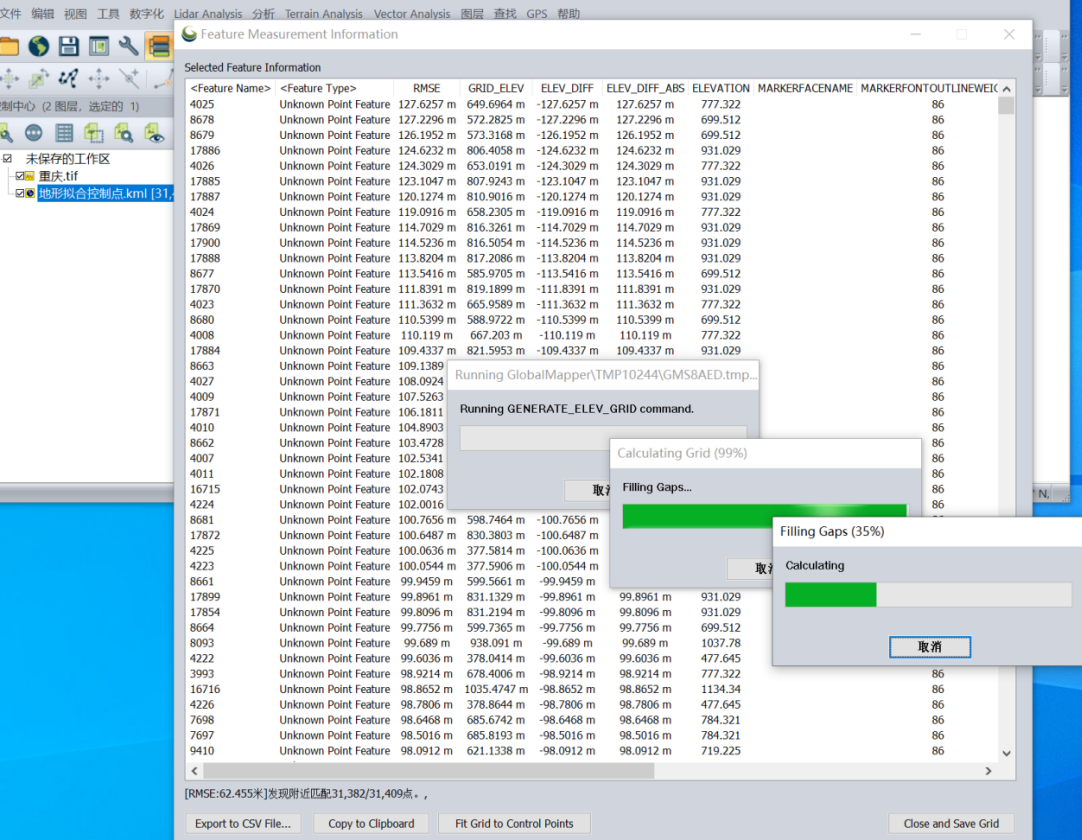
第四步:等待计算完成后弹出如下窗口,点击”将网格适配到控制点”后弹出窗口,点击“是”在导出格式选项中选择,GeoTIFF 格式,如下下图:导出后就可以进入切片环节。第三步:在工具栏依次点击如下图:弹出高程比对窗口,点确定后开始计算差值。第五步:计算结束后,点击“关闭并保持网格”,等待保存结束。按钮,开始拟合高程地形,等待计算过程。
·
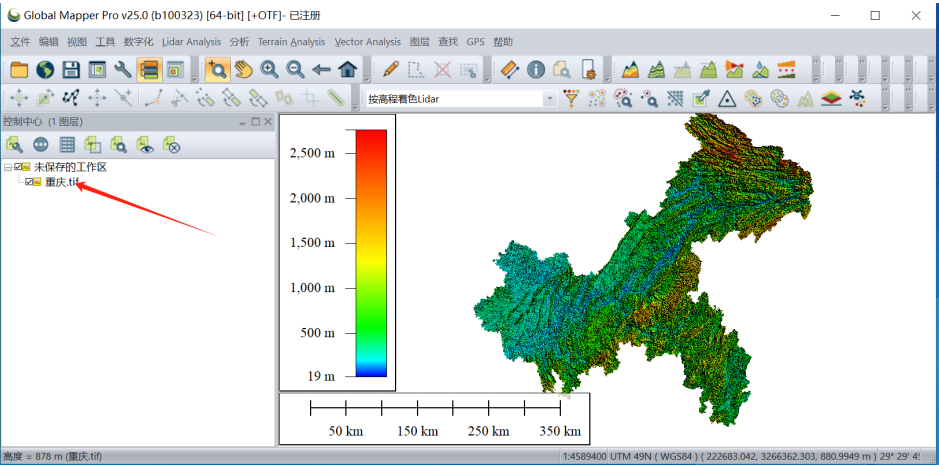
第一步:拖入待拟合的地形文件,以”重庆.tif”为例如下图:
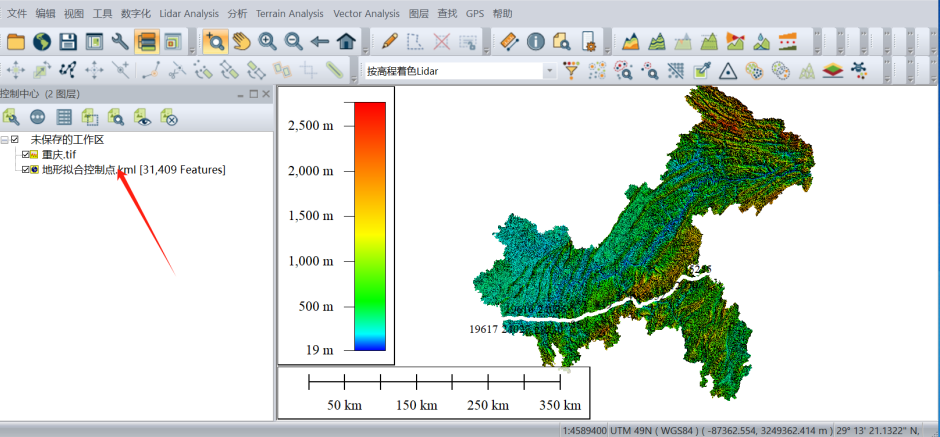
第二步:拖入拟合控制点kml文件,以”地形拟合控制点.kml”为例,如下图:
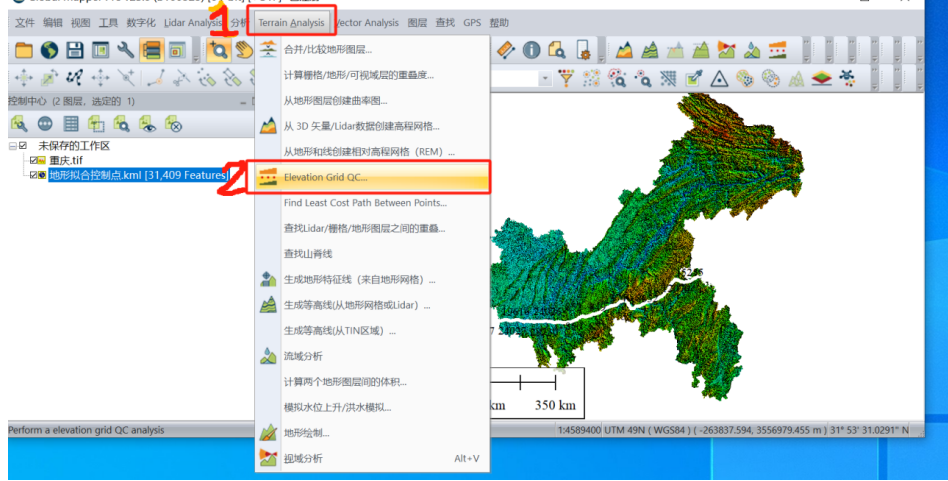
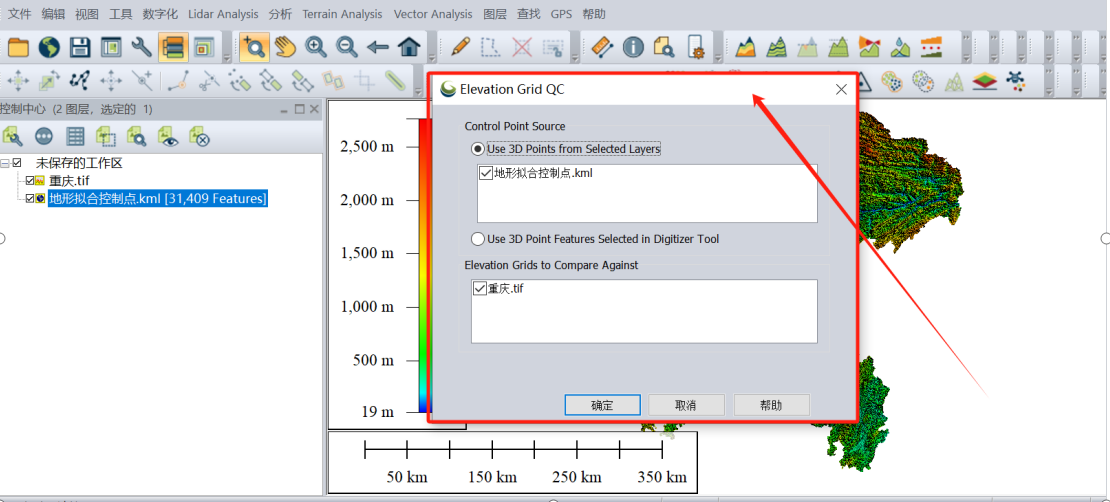
第三步:在工具栏依次点击如下图:弹出高程比对窗口,点确定后开始计算差值
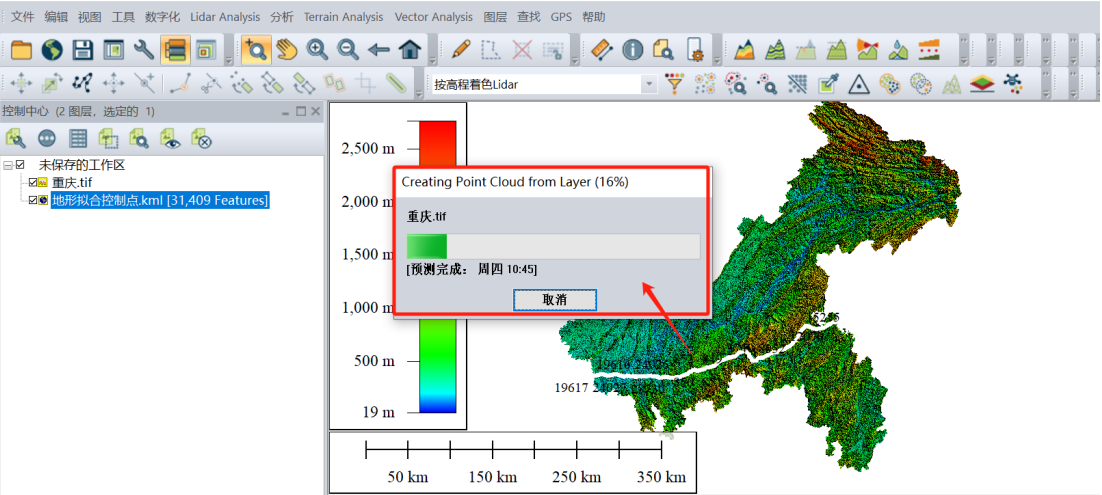
第四步:等待计算完成后弹出如下窗口,点击”将网格适配到控制点”后弹出窗口,点击“是”
按钮,开始拟合高程地形,等待计算过程。
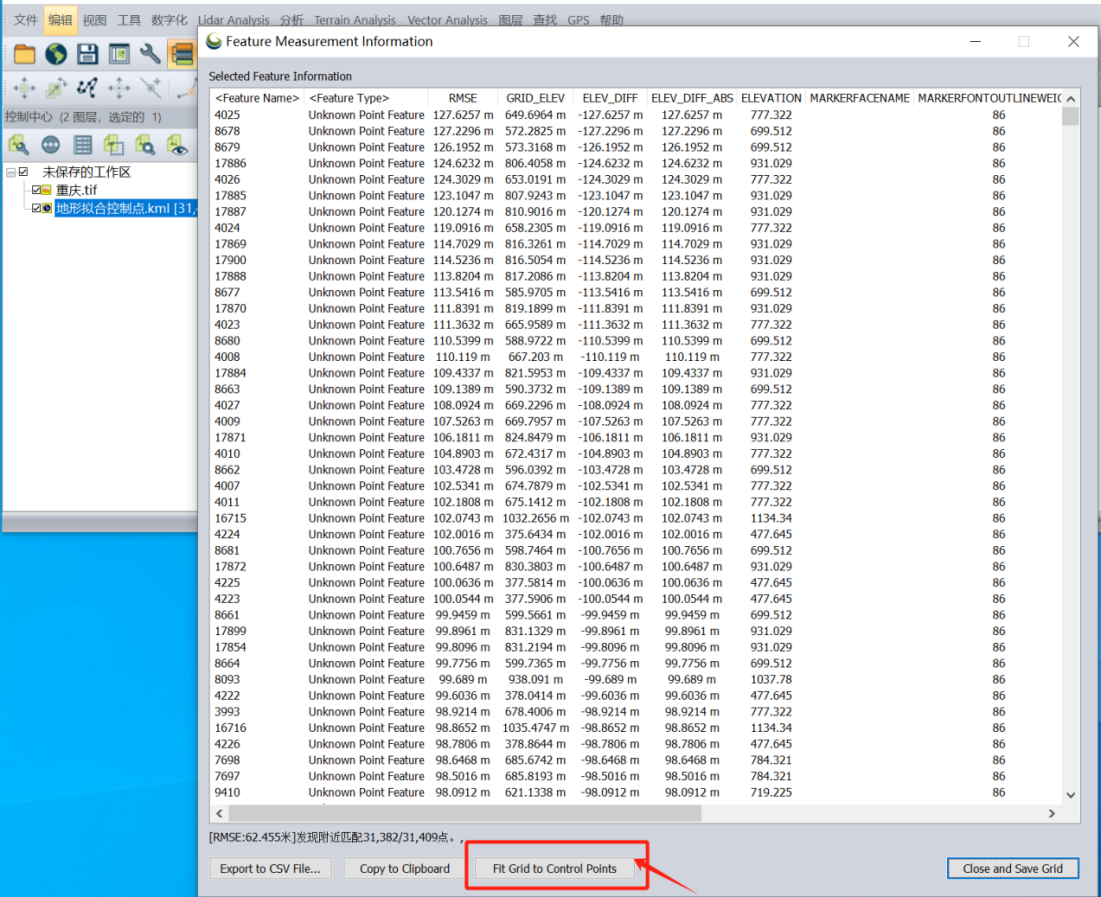
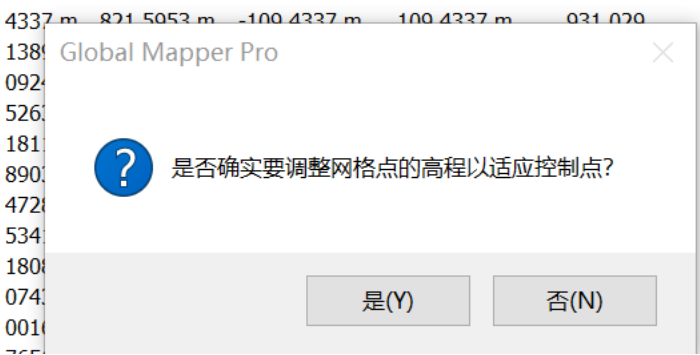
第五步:计算结束后,点击“关闭并保持网格”,等待保存结束
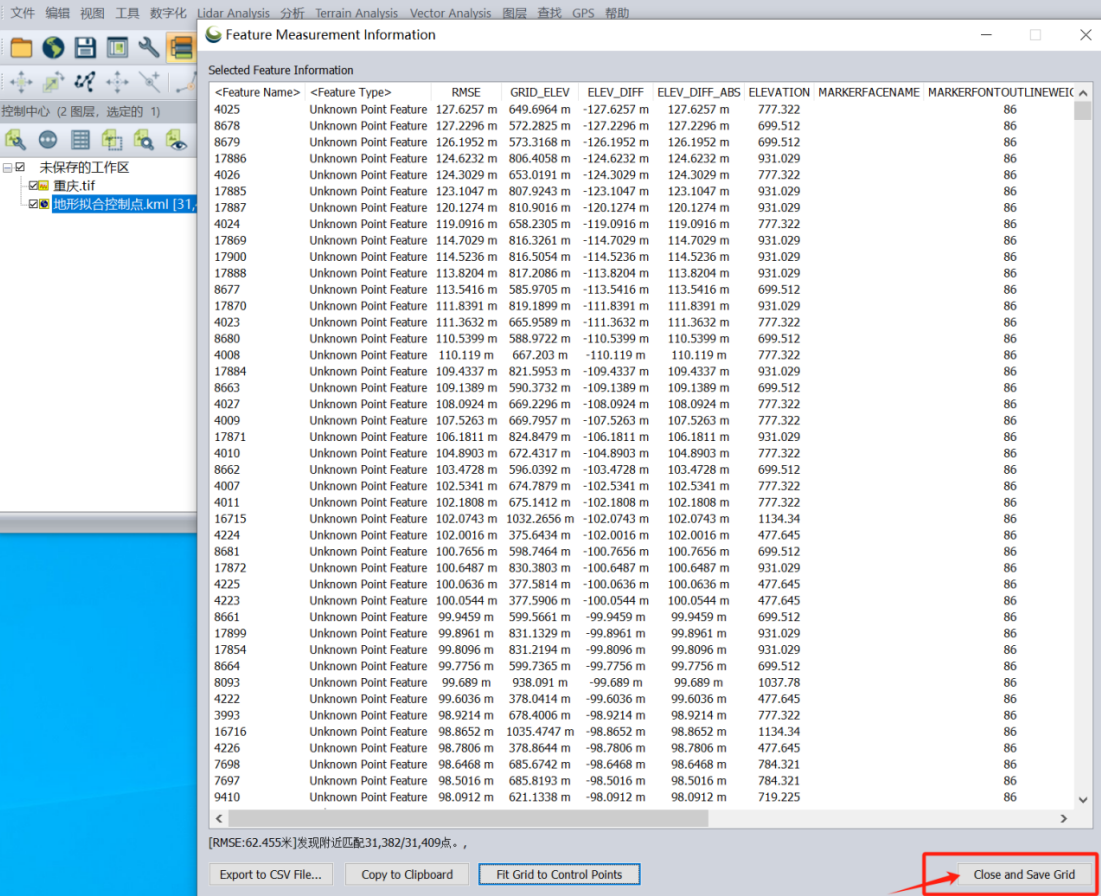
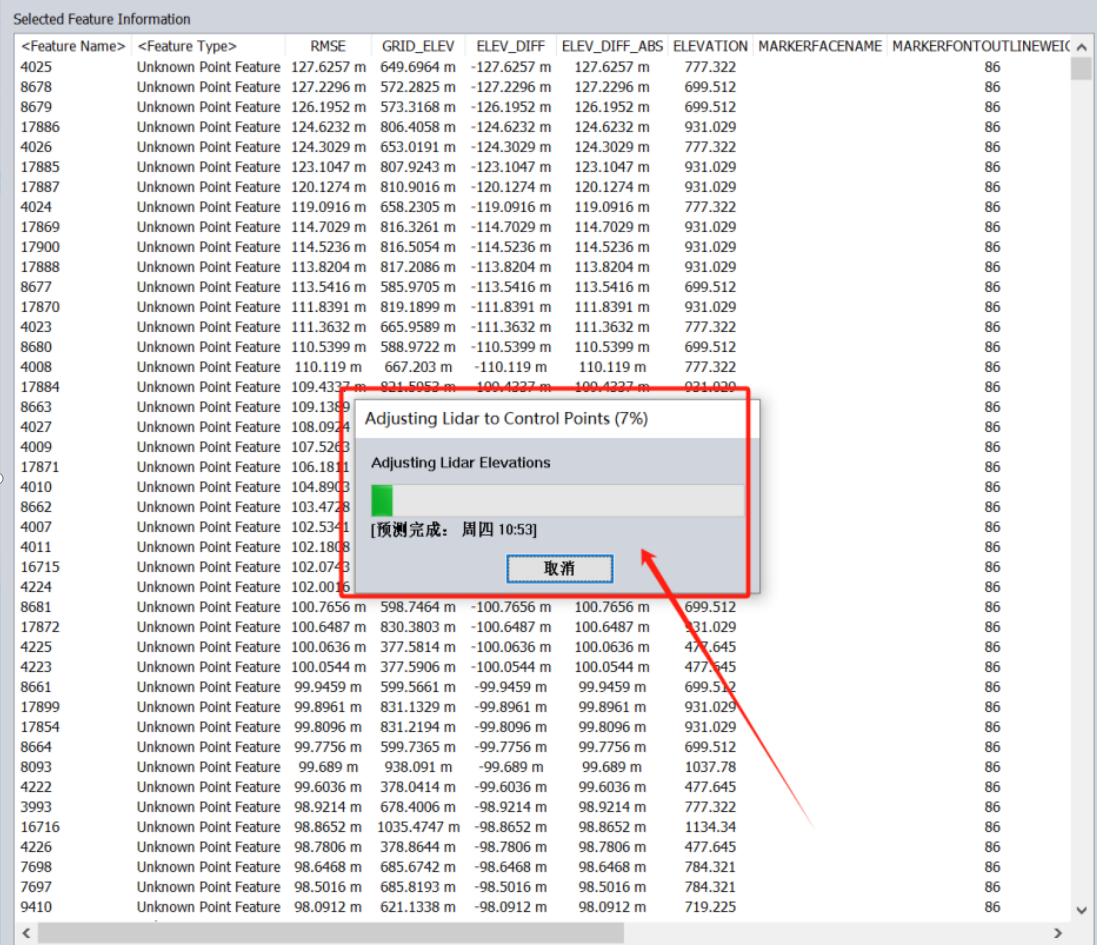 保存结束后会多出一个原图层+调整海拔的图层,如图: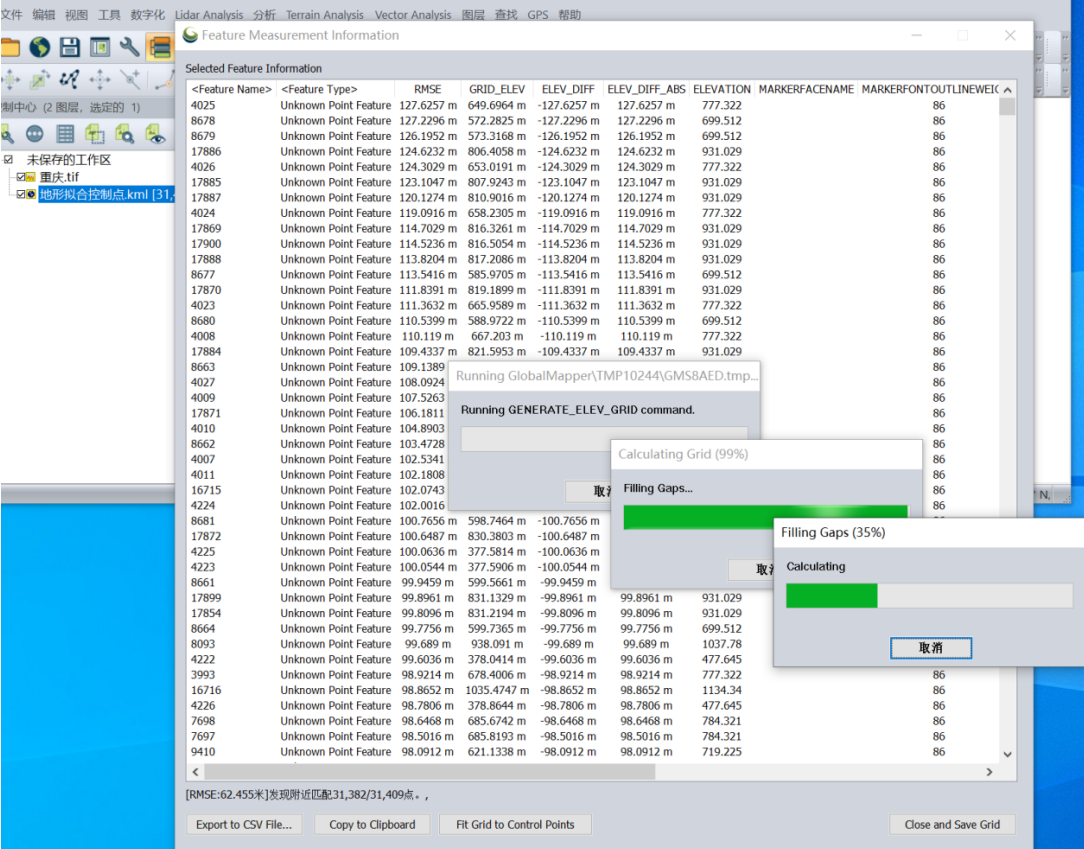
第六步:选择调整海拔后的图层,导出,依次点击如下图:
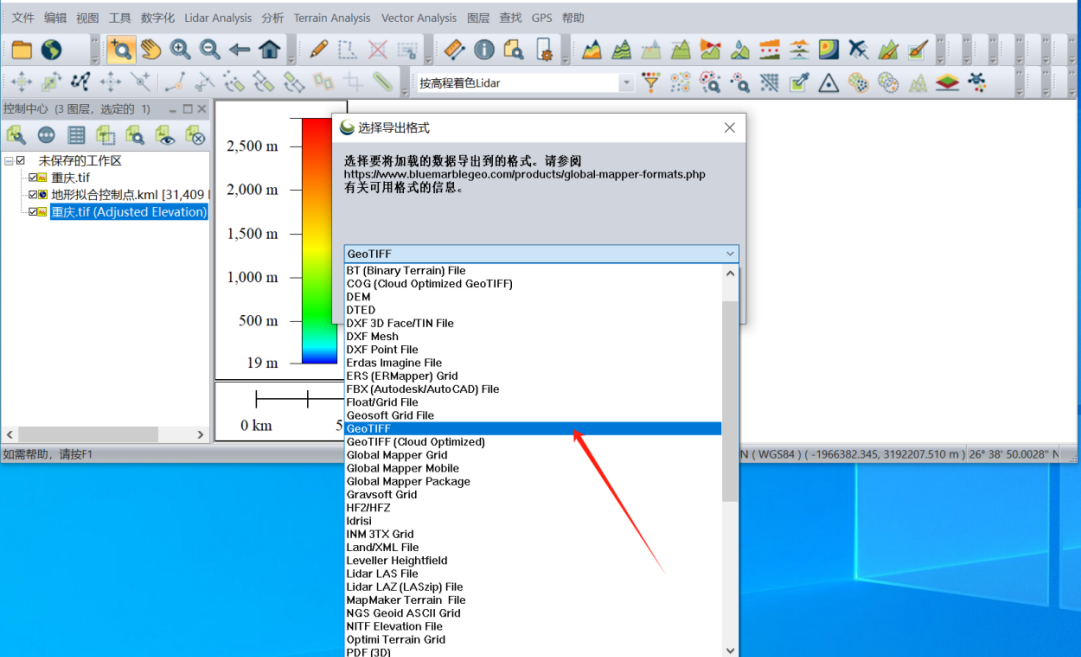
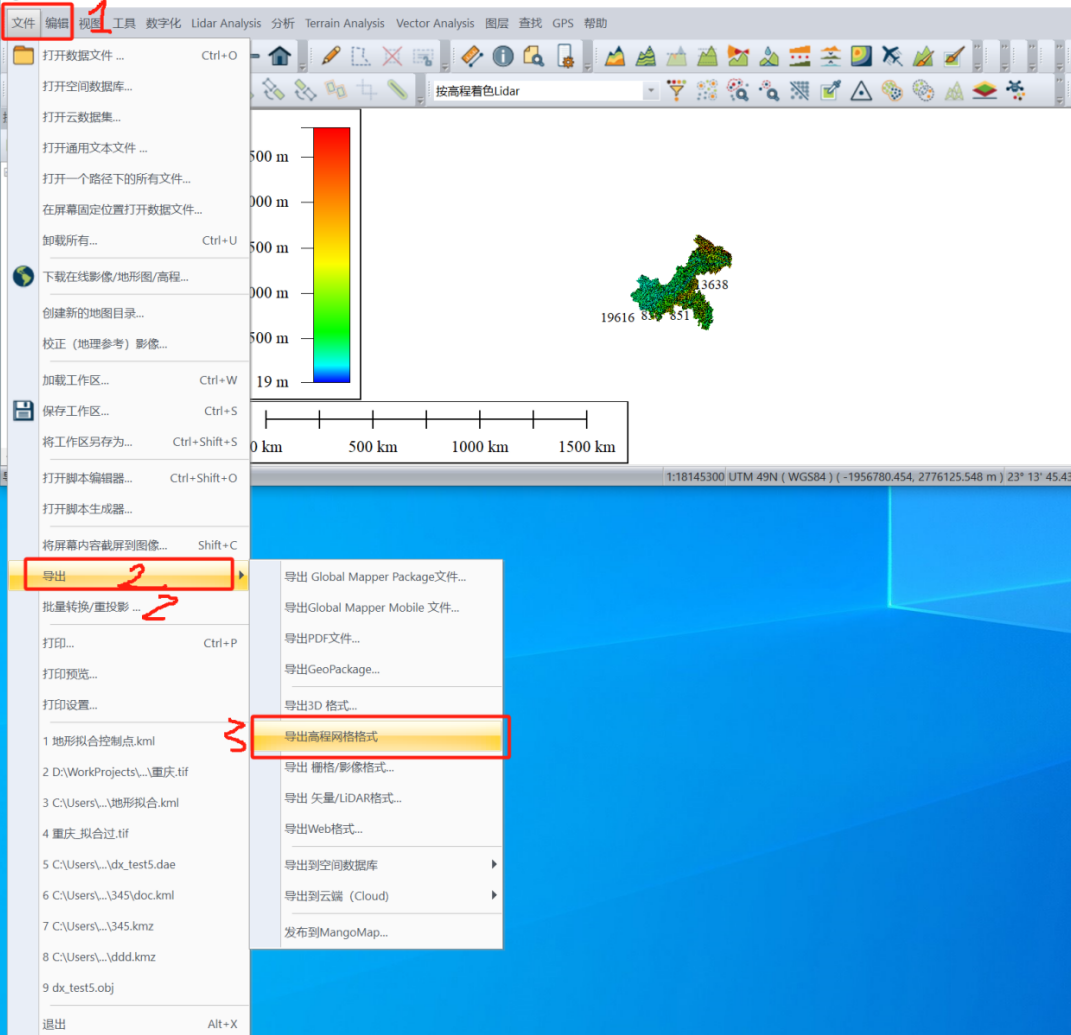 在导出格式选项中选择,GeoTIFF 格式,如下下图:导出后就可以进入切片环节

有“AI”的1024 = 2048,欢迎大家加入2048 AI社区
更多推荐



 3
3 0
0- 0


 已为社区贡献1条内容

所有评论(0)