conda虚拟环境中安装和使用指定opencv-C++版本
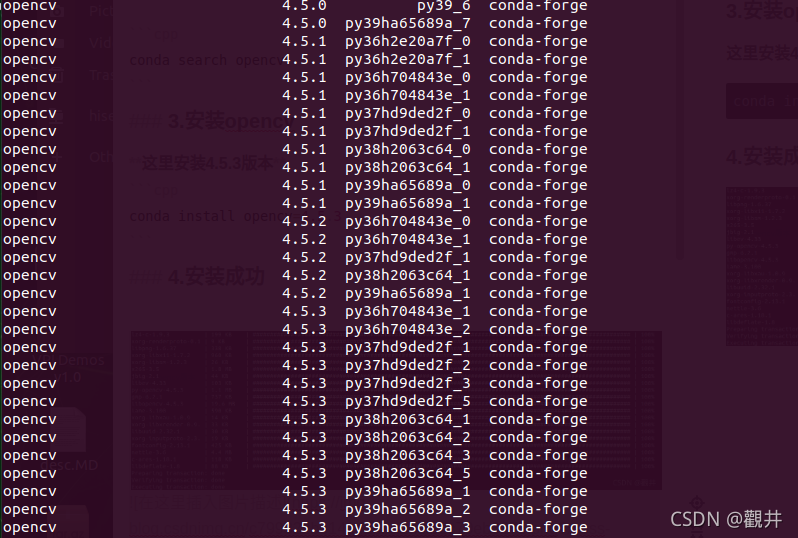
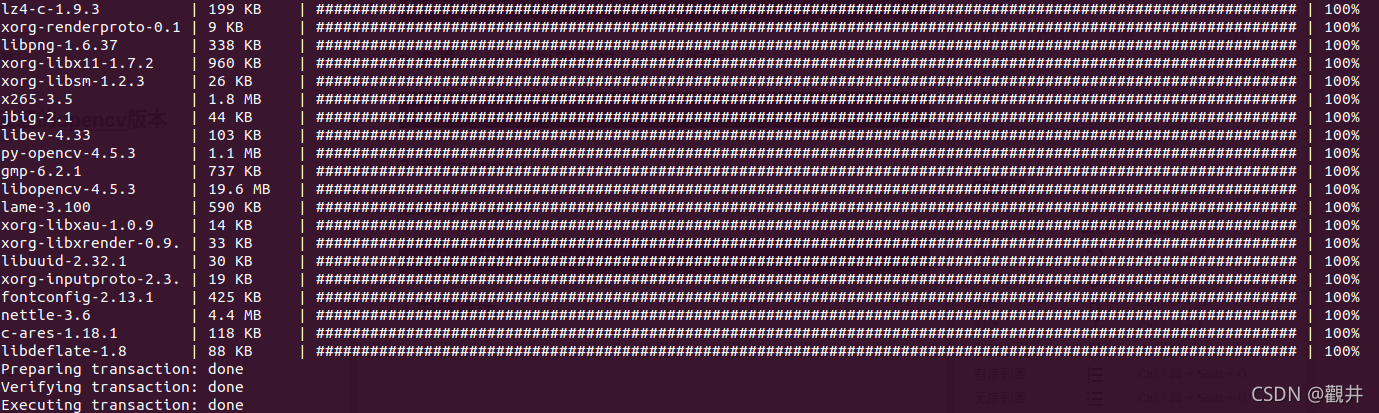
1.进入conda环境conda activate [虚拟环境名称]2.查看conda可以安装的opencv版本conda search opencv3.安装opencv这里安装4.5.3版本conda install opencv=4.5.34.安装成功
·

有“AI”的1024 = 2048,欢迎大家加入2048 AI社区
更多推荐

 0
0 0
0- 0


 已为社区贡献14条内容
1.进入conda环境conda activate [虚拟环境名称]2.查看conda可以安装的opencv版本conda search opencv3.安装opencv这里安装4.5.3版本conda install opencv=4.5.34.安装成功
有“AI”的1024 = 2048,欢迎大家加入2048 AI社区
更多推荐
0 0
已为社区贡献14条内容

所有评论(0)